Dispositivos Matter (Beta)
Una guía para agregar dispositivos Matter a CUBE OS. También puedes compartir dispositivos Matter desde otras aplicaciones siguiendo los pasos proporcionados.
CUBE OS tiene una función integrada de Hub (Controlador) Matter, que le permite agregar dispositivos Matter compatibles a su hogar de forma local.
1. Para dispositivos nuevos/restablecidos de fábrica
Visite la página principal de su CUBE OS.

Haga clic en el + botón, y seleccione Agregar dispositivo.

3.1 Opción automática
Encienda sus dispositivos Matter y asegúrese de que estén en modo de emparejamiento siguiendo las guías del fabricante. Luego haga clic en Iniciar configuración.
Los dispositivos disponibles se mostrarán en esta interfaz. Seleccione el que desea agregar.
3.2 Opción manual
Haga clic en Agregar dispositivos Matter
Ingrese el código de incorporación de sus dispositivos obtenido en el paso 1.

Complete sus credenciales de Wi‑Fi si se le solicita hacerlo.
Luego haga clic en Siguiente.

CUBE OS comenzará a comunicarse con sus dispositivos para la configuración.

Al terminar de agregar su dispositivo, CUBE OS mostrará una ventana para nombrarlo y asignarlo a una habitación.
2. Para dispositivos desde otras aplicaciones
Para dispositivos Matter ya en uso, siga estos pasos para habilitar el emparejamiento y obtener los códigos de incorporación:
2.1 Apple Home
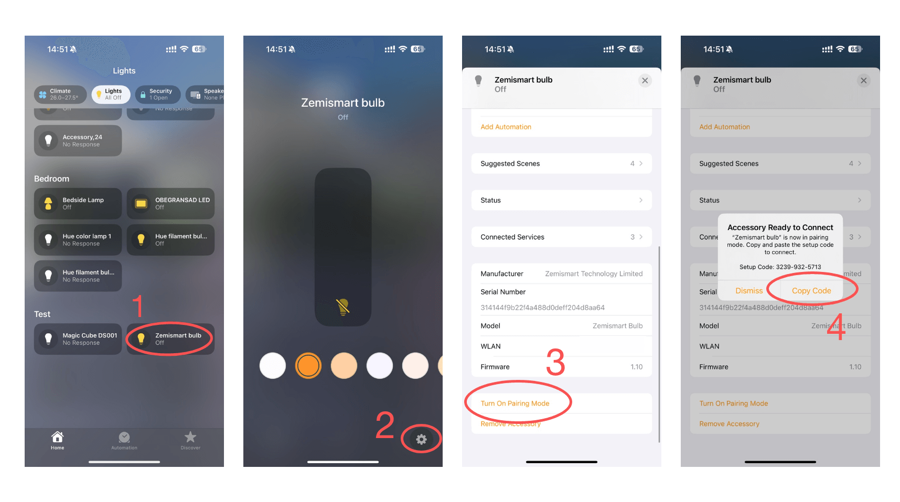
2.1.1 Dispositivos Matter nativos (p. ej., enchufes Wi‑Fi Matter)
Abra la app Home y busque la ficha del dispositivo que desea compartir.
Abra el panel de control del dispositivo y toque el icono de engranaje.
En la página de configuración del dispositivo, desplácese hasta el final y toque “Activar modo de emparejamiento.”
Copia el código y siga la guía de emparejamiento en la página de CUBE OS.
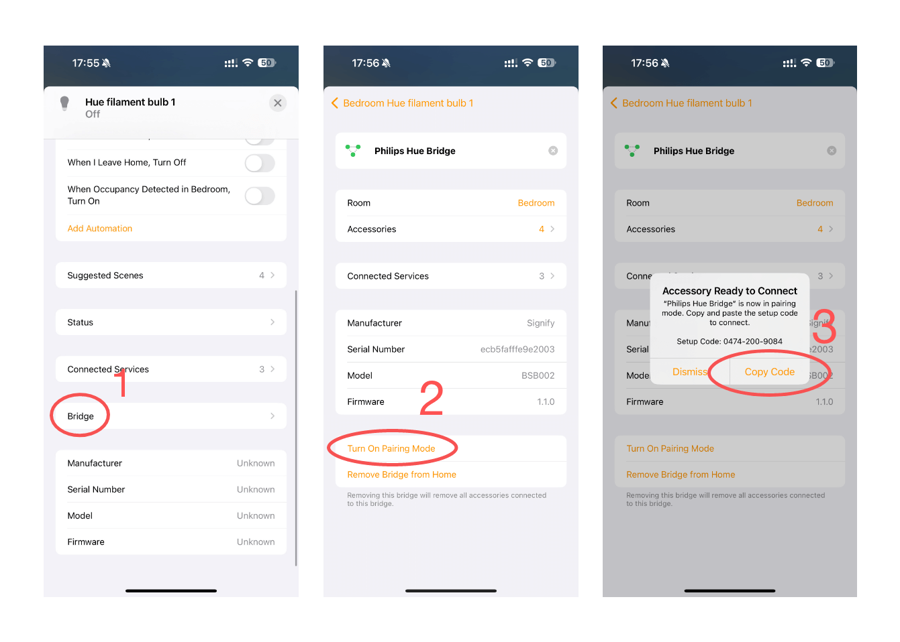
2.1.2 Para dispositivos conectados mediante puente como luces Philips Hue con Hue Bridge:
Abra la app Home y busque la ficha del dispositivo que desea compartir.
Abra el panel de control del dispositivo y toque el icono de engranaje.
En la configuración del dispositivo página, desplácese hacia abajo a “Bridge” y tócela.
Esto lo llevará a la página de configuración del puente que conecta sus dispositivos; desplácese hasta el final y toque “Activar modo de emparejamiento.”
Copia el código y siga la guía de emparejamiento en la página de CUBE OS.
2.2 Google Home
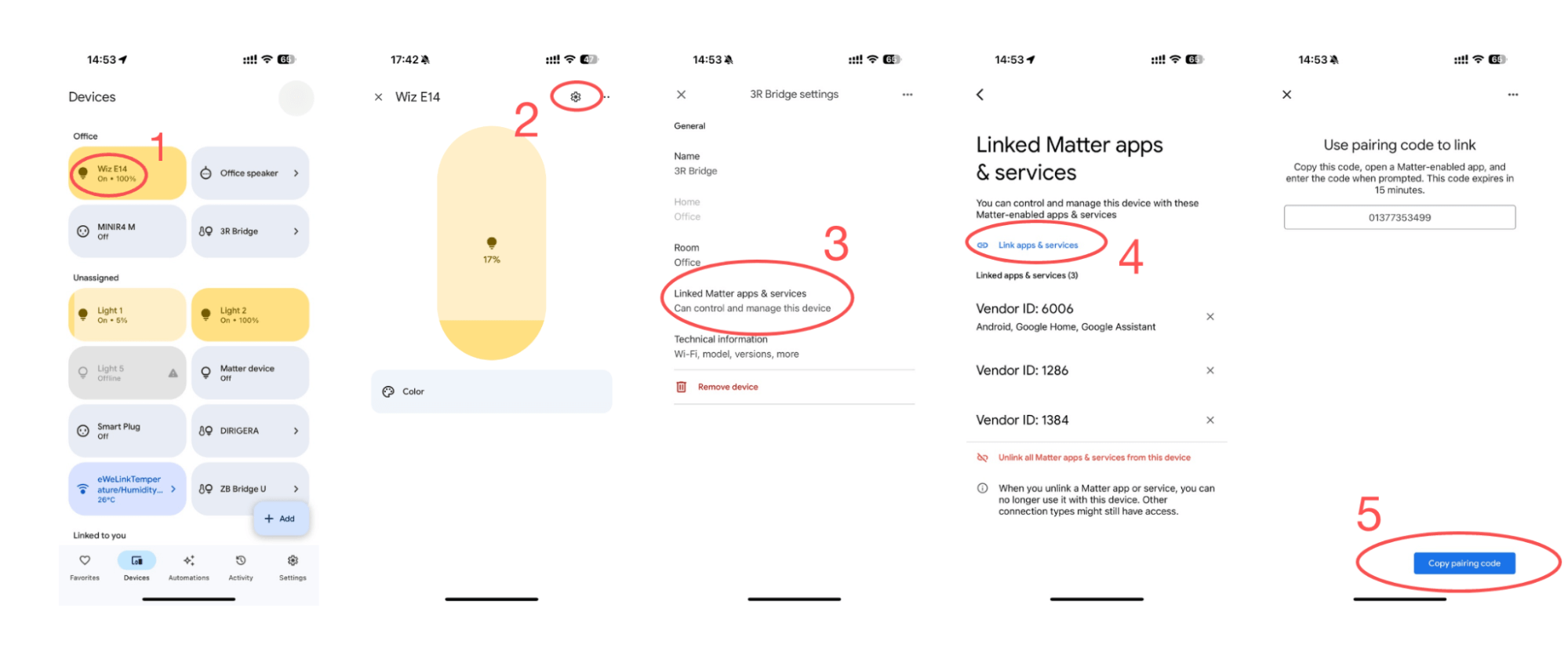
2.2.1 Dispositivos Matter nativos (p. ej., enchufes Wi‑Fi Matter)
Abra la aplicación Google Home.
Seleccione el dispositivo que desea agregar a eWeLink.
Toque el icono de engranaje para ir a la página de configuración.
Toque “Aplicaciones y servicios Matter vinculados.”
Espere a que se cargue y presione “Vincular aplicaciones y servicios Matter.”
Copie el código y siga la guía de emparejamiento en la aplicación eWeLink.

2.2.2 Para dispositivos conectados mediante puente como luces Philips Hue con Hue Bridge:
Para dispositivos con puente, los pasos son idénticos a los de la sección anterior.
2.3 Alexa y SmartThings
Alexa y SmartThings proporcionan guías oficiales a seguir:
Cómo configurar un dispositivo Matter conectado a Alexa con otro asistente
Integración SmartThings x Matter
Última actualización