> For the complete documentation index, see [llms.txt](https://cube.ewelink.cc/llms.txt). Markdown versions of documentation pages are available by appending `.md` to page URLs; this page is available as [Markdown](https://cube.ewelink.cc/cube-os-es/exploracion-de-funciones/gestiona-tu-dispositivo.md).
# Gestiona tu dispositivo
En este artículo, aprenderá sobre los dispositivos en CUBE OS y cómo gestionarlos para adaptarlos a sus necesidades.
## 1. Identifique su dispositivo
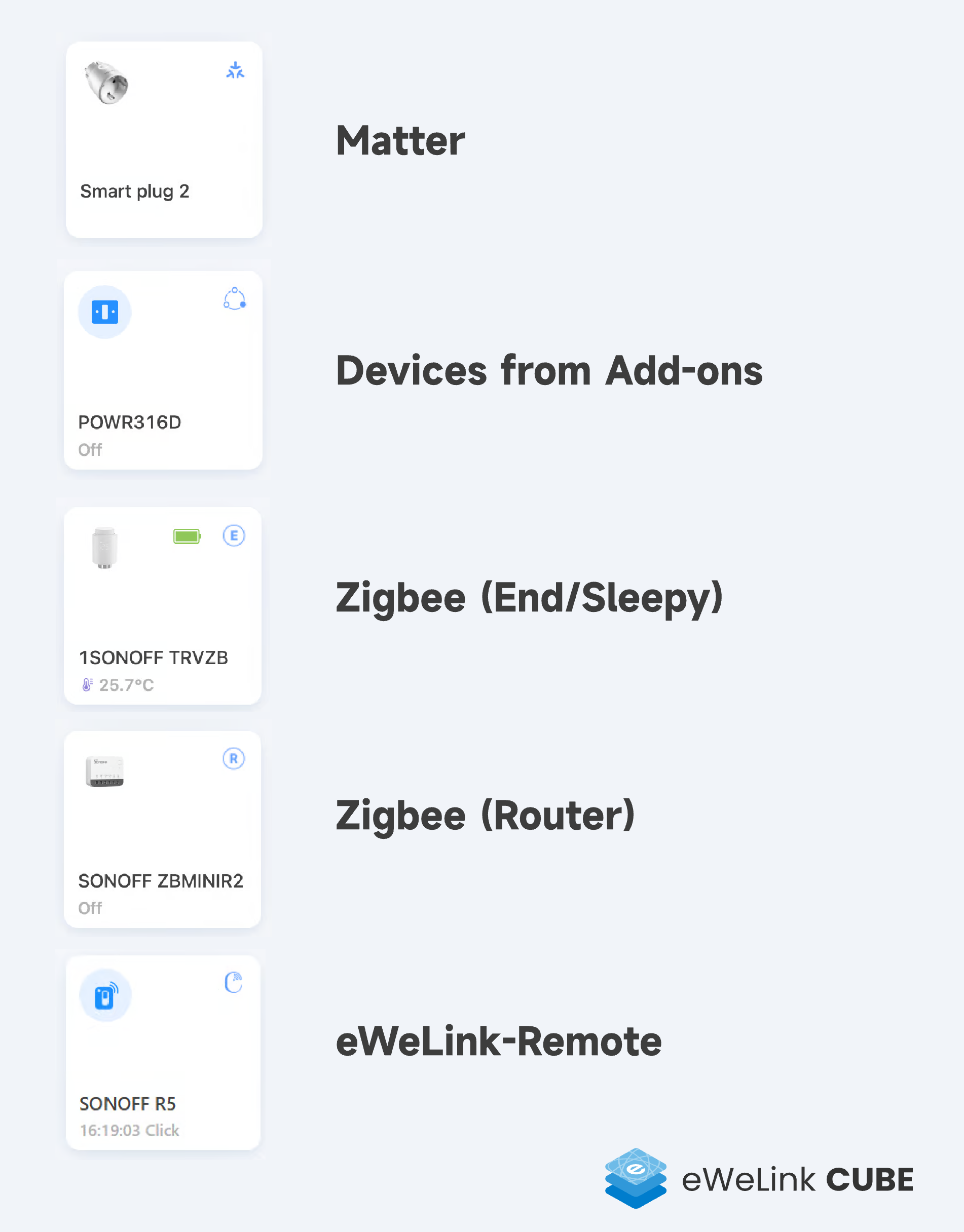
CUBE OS utiliza etiquetas en las esquinas de las tarjetas de dispositivo para identificar cómo está conectado el dispositivo.
Podría ver los siguientes tipos:
## 2. Cambie el nombre de sus dispositivos
{% stepper %}
{% step %}
Haga clic en la tarjeta del dispositivo que desea renombrar.
{% endstep %}
{% step %}
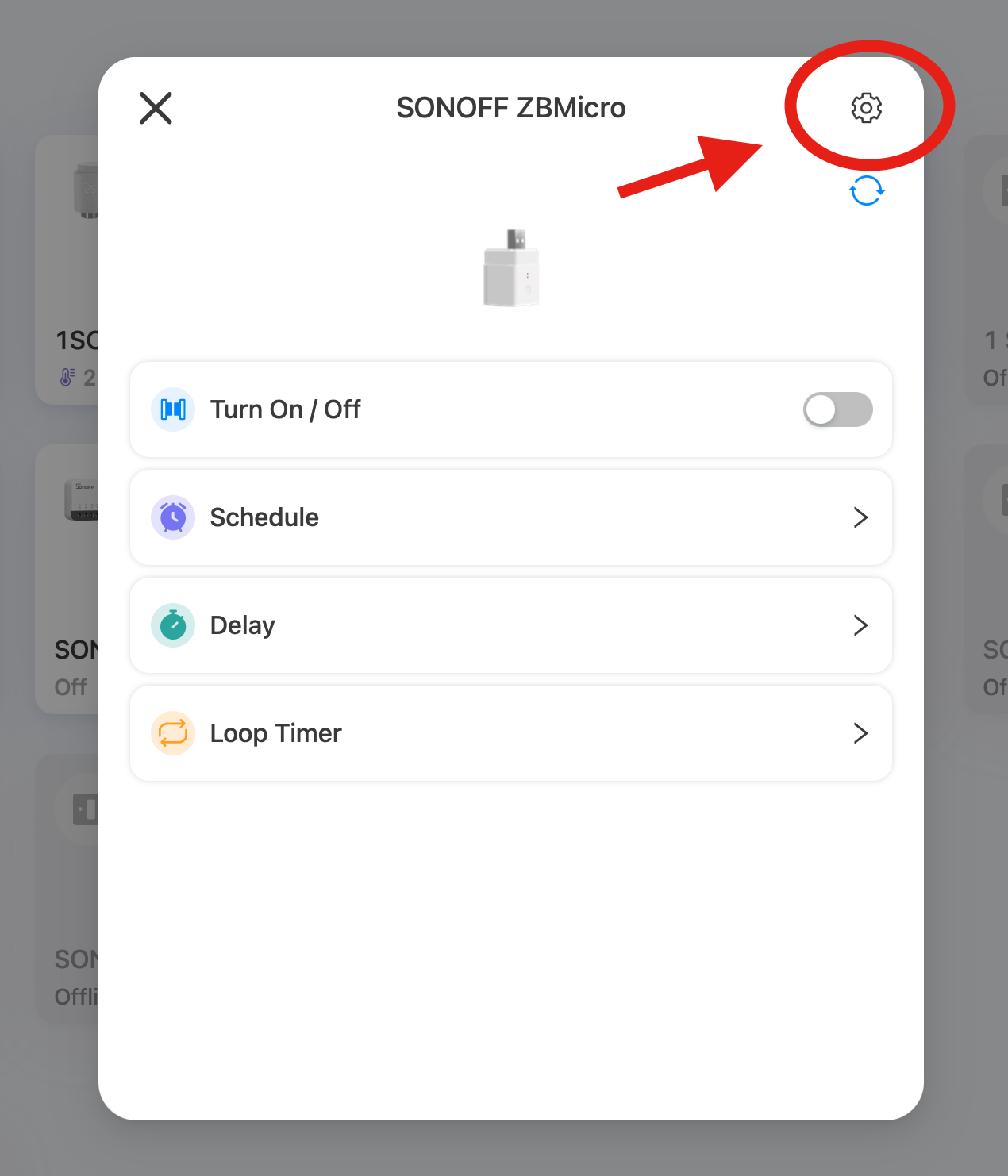
Haga clic en el icono de engranaje.
{% endstep %}
{% step %}
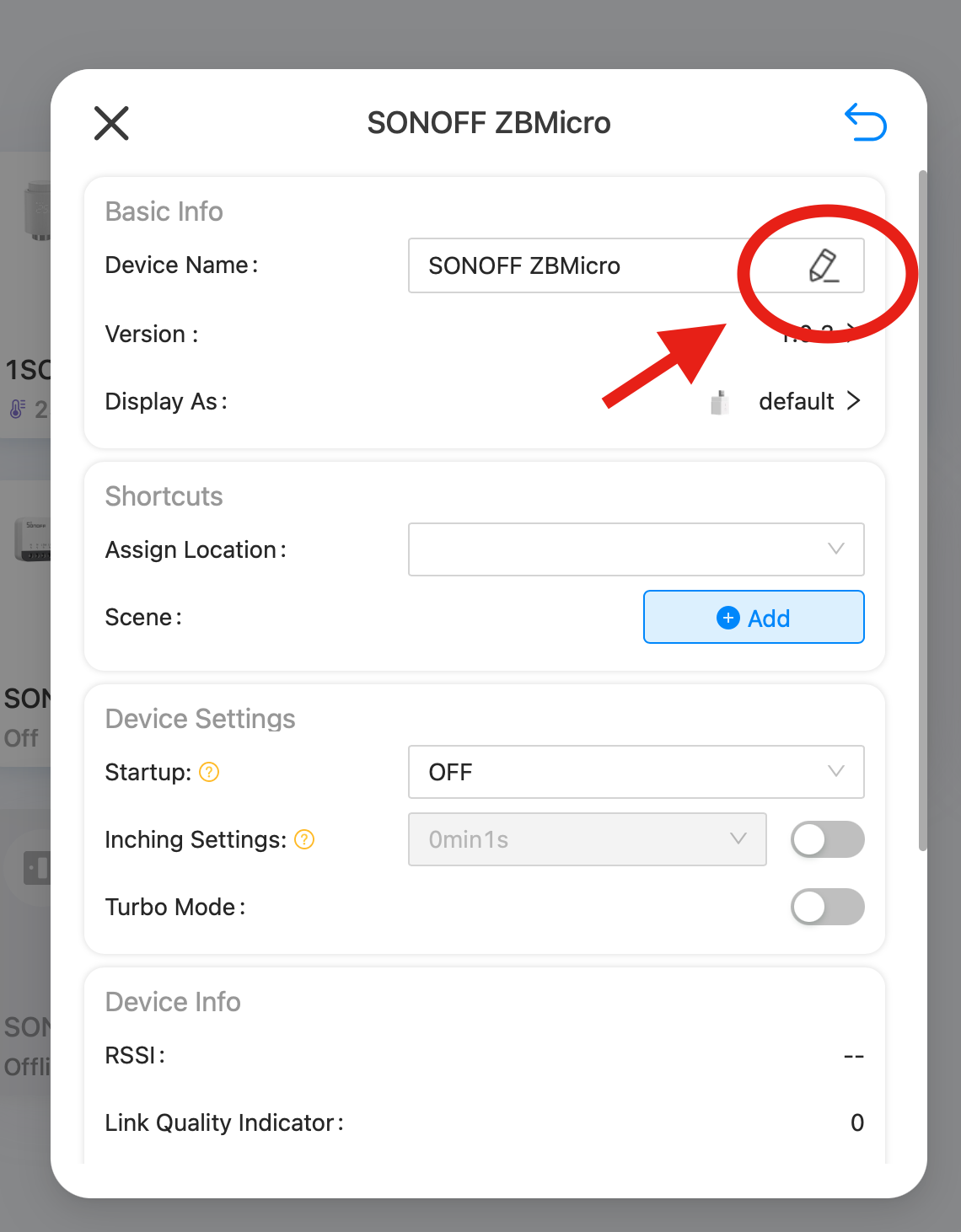
Haga clic en el icono de editar, luego introduzca un nuevo nombre para su dispositivo.
{% endstep %}
{% step %}
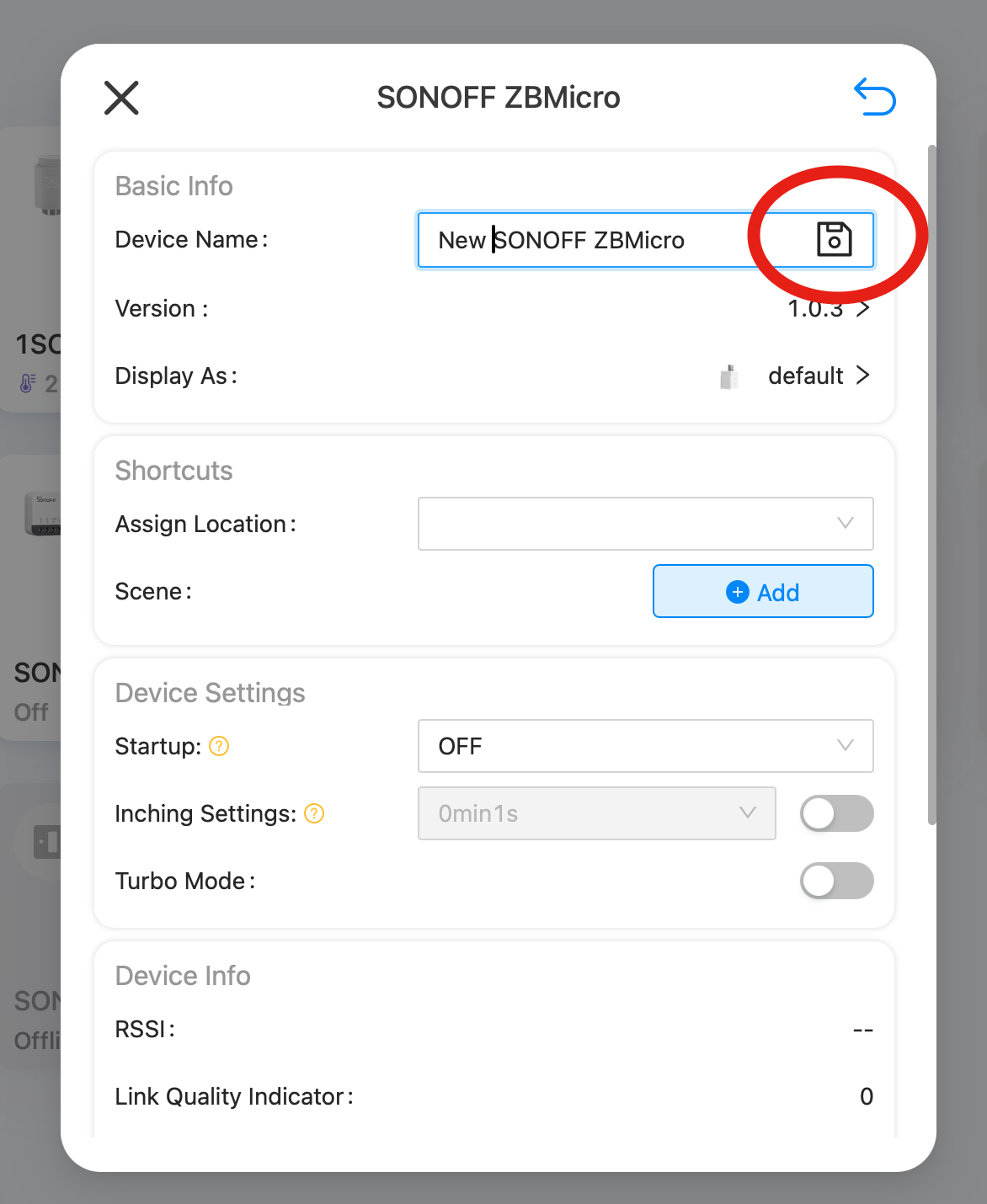
Haga clic en el icono de guardar.
{% endstep %}
{% endstepper %}
## 3. Cambiar el tipo de dispositivo y agregar imágenes
{% stepper %}
{% step %}
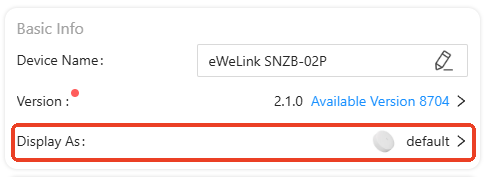
En la pestaña de información básica, puede cambiar el tipo de dispositivo.
{% endstep %}
{% step %}
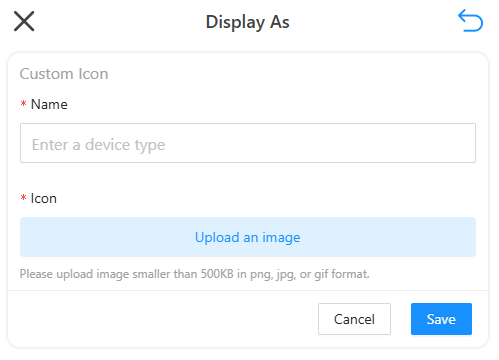
O puede personalizar su icono.
{% endstep %}
{% endstepper %}
## 4. Eliminar dispositivos
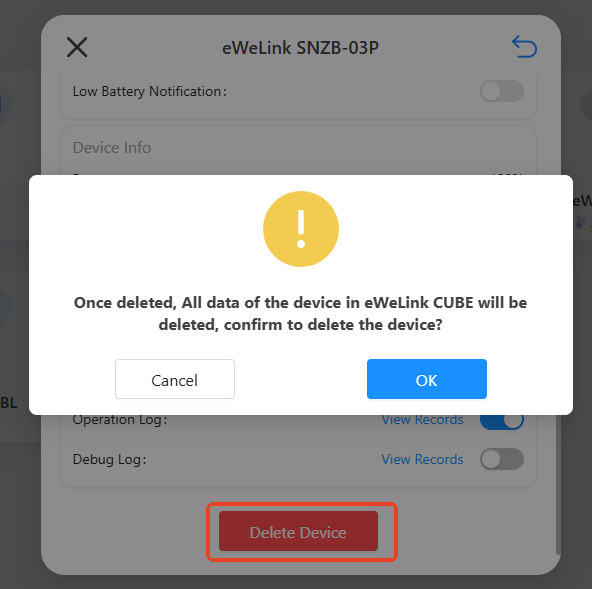
Desplácese hasta la parte inferior de la página de edición y podrá encontrar el botón 'Eliminar dispositivo'.
## 5. Asignar habitación
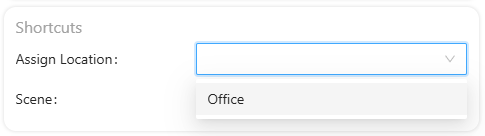
En la pestaña Accesos directos, puede asignar el dispositivo a una ubicación específica.
---
# Agent Instructions
This documentation is published with GitBook. GitBook is the documentation platform designed so that both humans and AI agents can read, navigate, and reason over technical content effectively. Learn more at gitbook.com.
## Querying This Documentation
If you need additional information that is not directly available in this page, you can query the documentation dynamically by asking a question.
Perform an HTTP GET request on the current page URL with the `ask` query parameter, and the optional `goal` query parameter:
```
GET https://cube.ewelink.cc/cube-os-es/exploracion-de-funciones/gestiona-tu-dispositivo.md?ask=&goal=
```
`ask` is the immediate question: it should be specific, self-contained, and written in natural language.
`goal` is optional and describes the broader end goal you are ultimately trying to accomplish on behalf of the user. GitBook uses it to tailor the answer towards what is most useful for that goal.
The response will contain a direct answer to the question and relevant excerpts and sources from the documentation.
Use this mechanism when the answer is not explicitly present in the current page, you need clarification or additional context, or you want to retrieve related documentation sections.