> For the complete documentation index, see [llms.txt](https://cube.ewelink.cc/llms.txt). Markdown versions of documentation pages are available by appending `.md` to page URLs; this page is available as [Markdown](https://cube.ewelink.cc/cube-os-es/exploracion-de-funciones/acceso-remoto-y-notificaciones.md).
# Acceso remoto y notificaciones
CUBE OS tiene una función incorporada que te permite acceder a tus dispositivos de hogar inteligente de forma remota mediante un enlace. Esta guía te guiará a través de la configuración inicial.
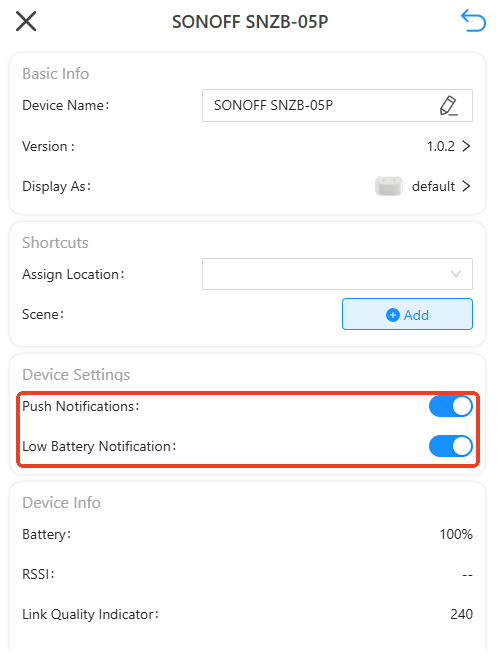
Antes de continuar, asegúrate de habilitar la función de notificaciones push de los dispositivos en la página de configuración del dispositivo.
{% stepper %}
{% step %}
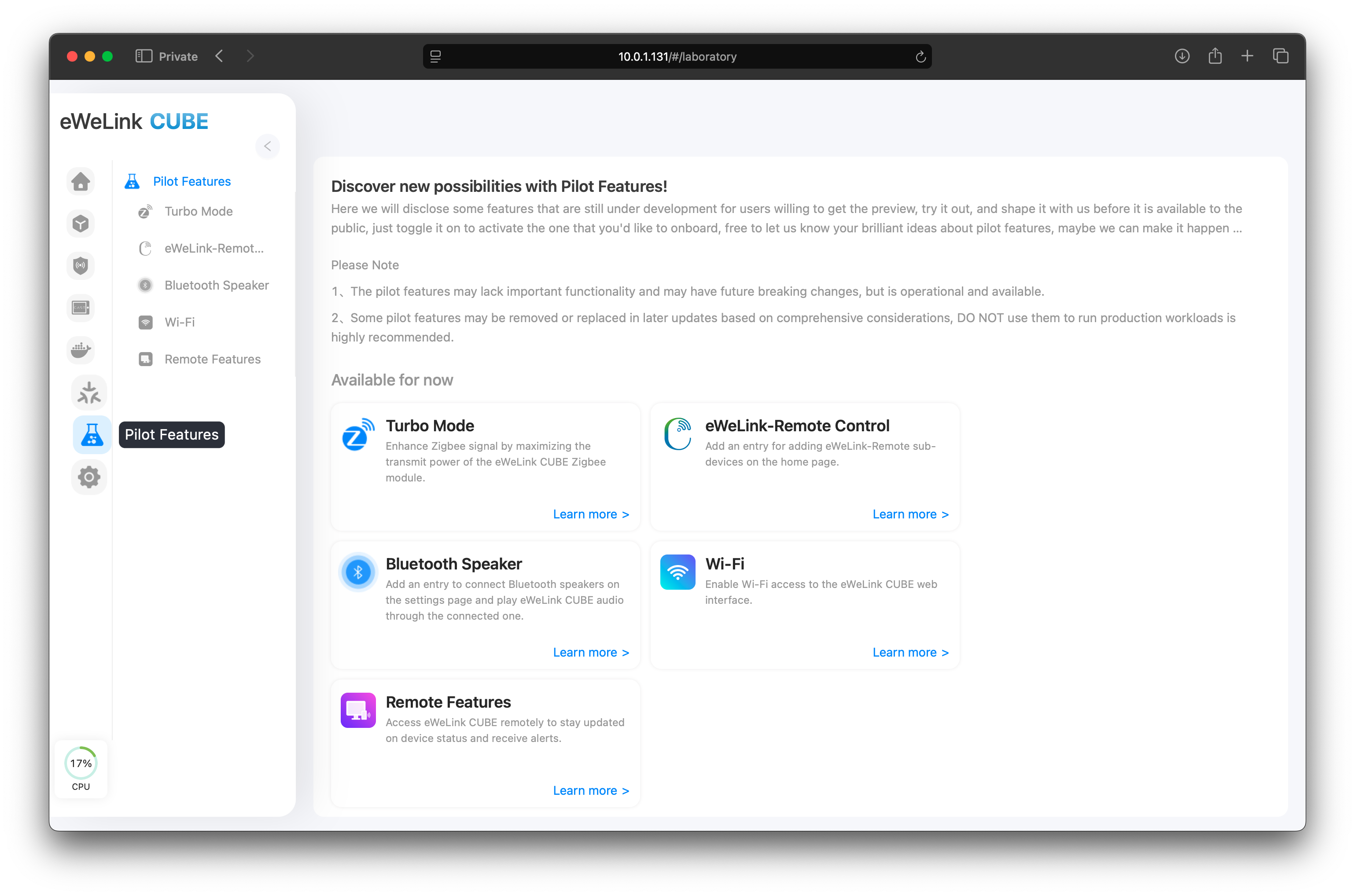
Visita CUBE OS desde el navegador. Haz clic en Pilot Features y luego selecciona Remote Features.
{% endstep %}
{% step %}
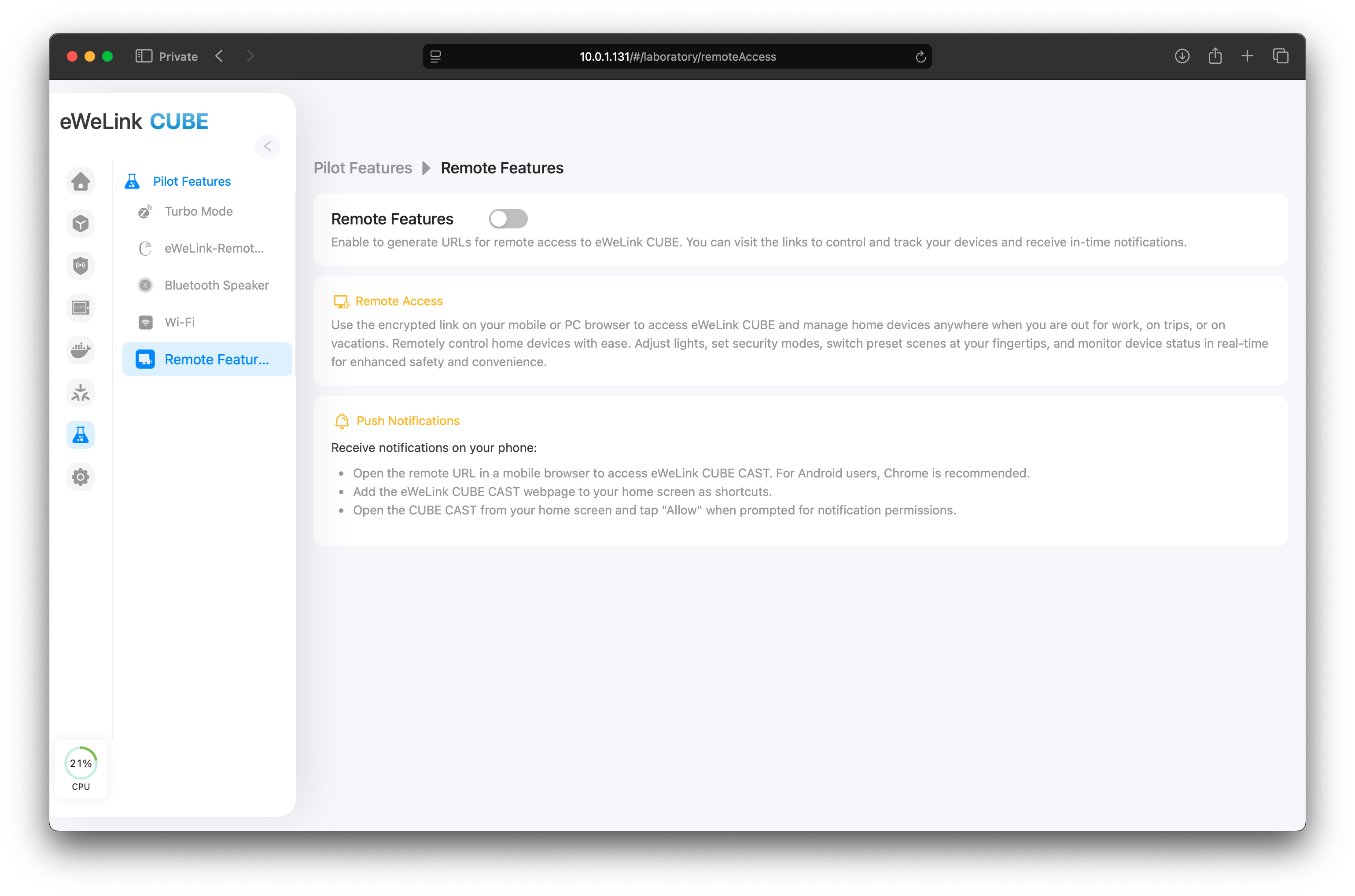
Activa Remote Features.
{% hint style="info" %}
Las funciones dependen del acceso WAN, por favor asegúrate de que tu CUBE OS tenga acceso adecuado a Internet.
{% endhint %}
{% endstep %}
{% step %}
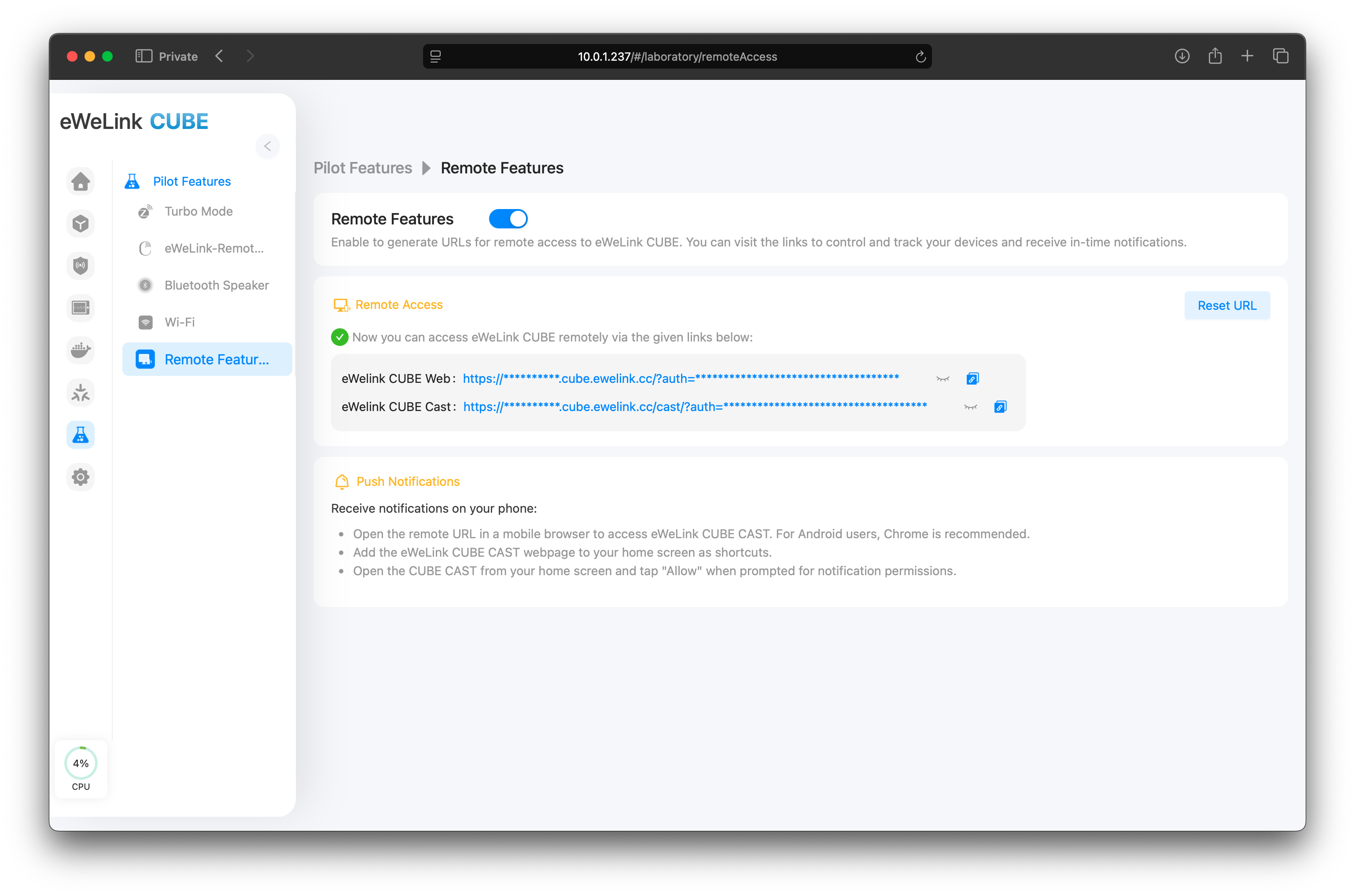
CUBE OS generará dos enlaces para visitar la consola web de CUBE OS y los paneles de CAST. Siéntete libre de copiarlos y guardarlos en tus favoritos.
{% hint style="danger" %}
¡Asegura tu enlace de acceso remoto y el PIN de tu CUBE OS!
{% endhint %}
{% endstep %}
{% step %}
Copia el enlace de eWeLink CUBE CAST y ábrelo en el navegador web de tu teléfono (se recomienda Safari y Chrome para todas las funciones)
{% hint style="warning" %}
Al usar el Acceso Remoto en tu teléfono, actualmente solo se puede acceder al panel CAST.
{% endhint %}
{% endstep %}
{% step %}
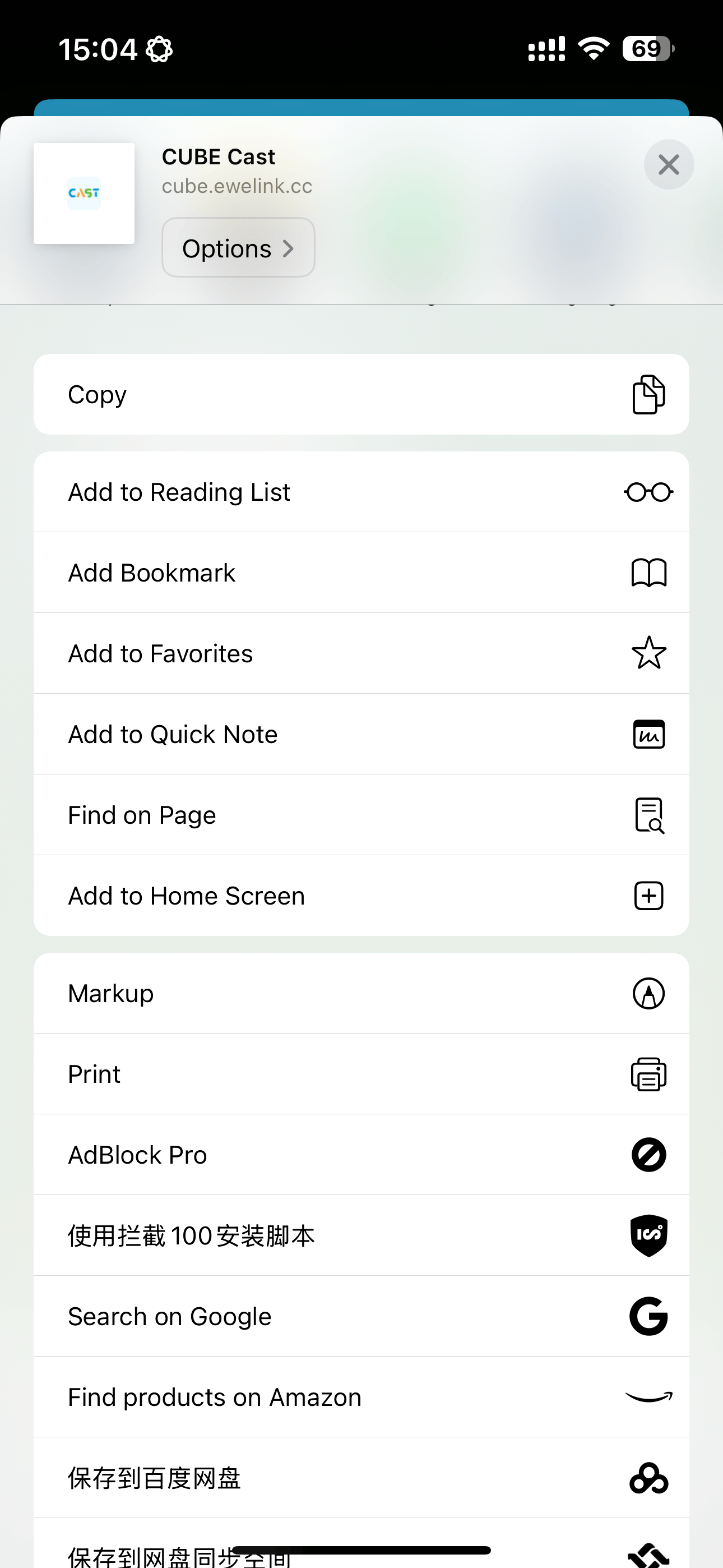
Agrega la página web a tu pantalla de inicio. En Safari, haz clic en el botón de compartir en el centro de la pestaña inferior.
{% endstep %}
{% step %}
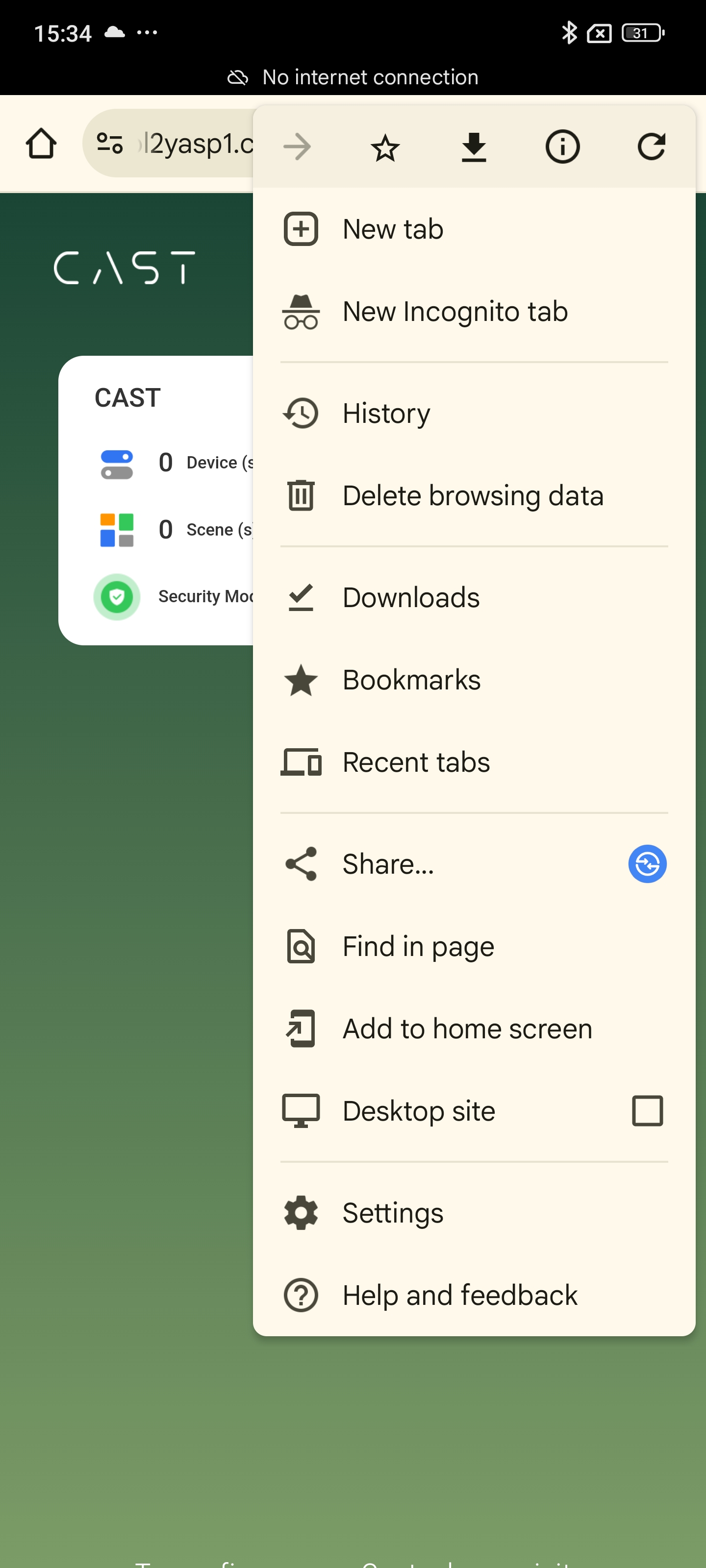
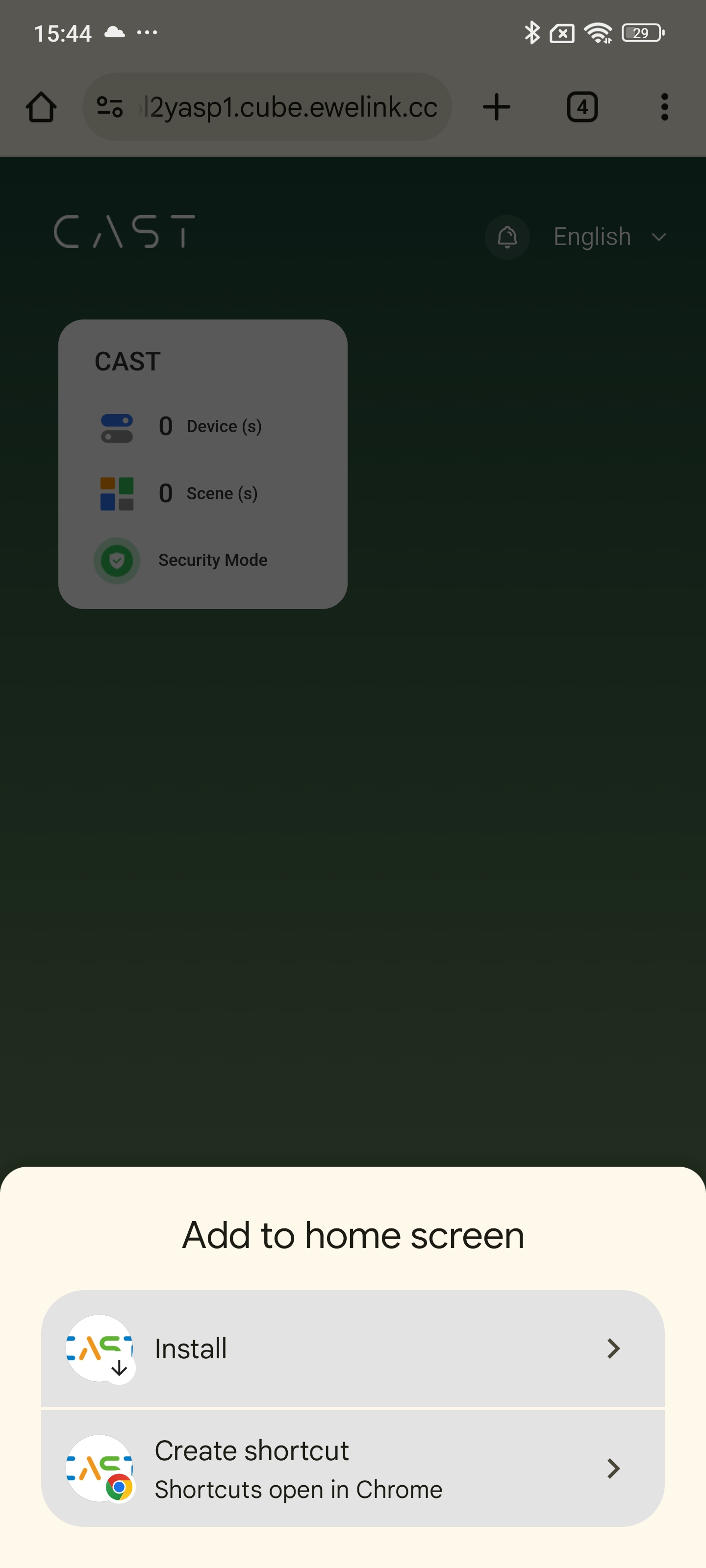
En Chrome, toca el botón junto a la barra de direcciones y selecciona "Agregar a la pantalla de inicio".
Chrome puede darte la opción de agregar CAST como un acceso directo o una aplicación; selecciona Instalar.
{% endstep %}
{% step %}
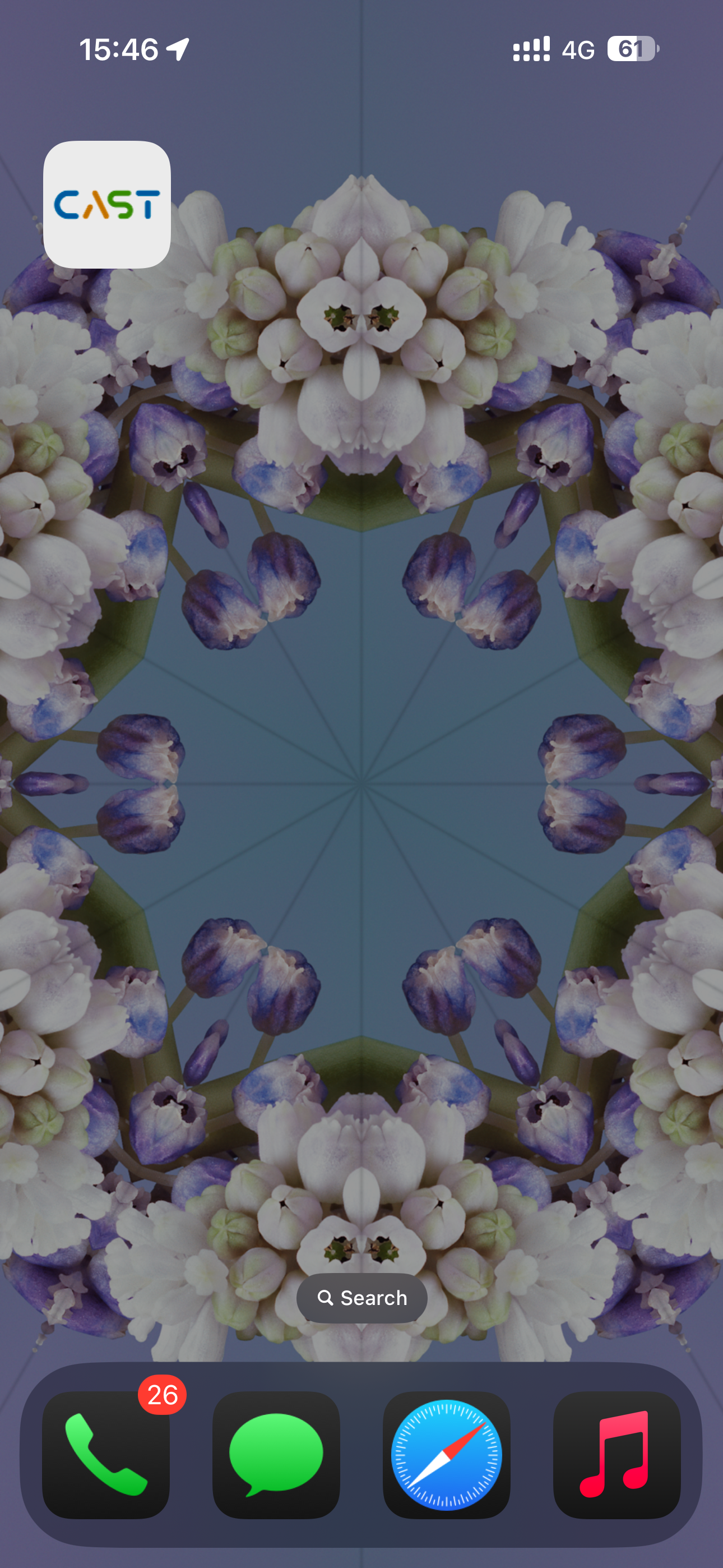
Cierra tu navegador y haz clic en el icono de CAST que acabas de añadir a tu pantalla de inicio.
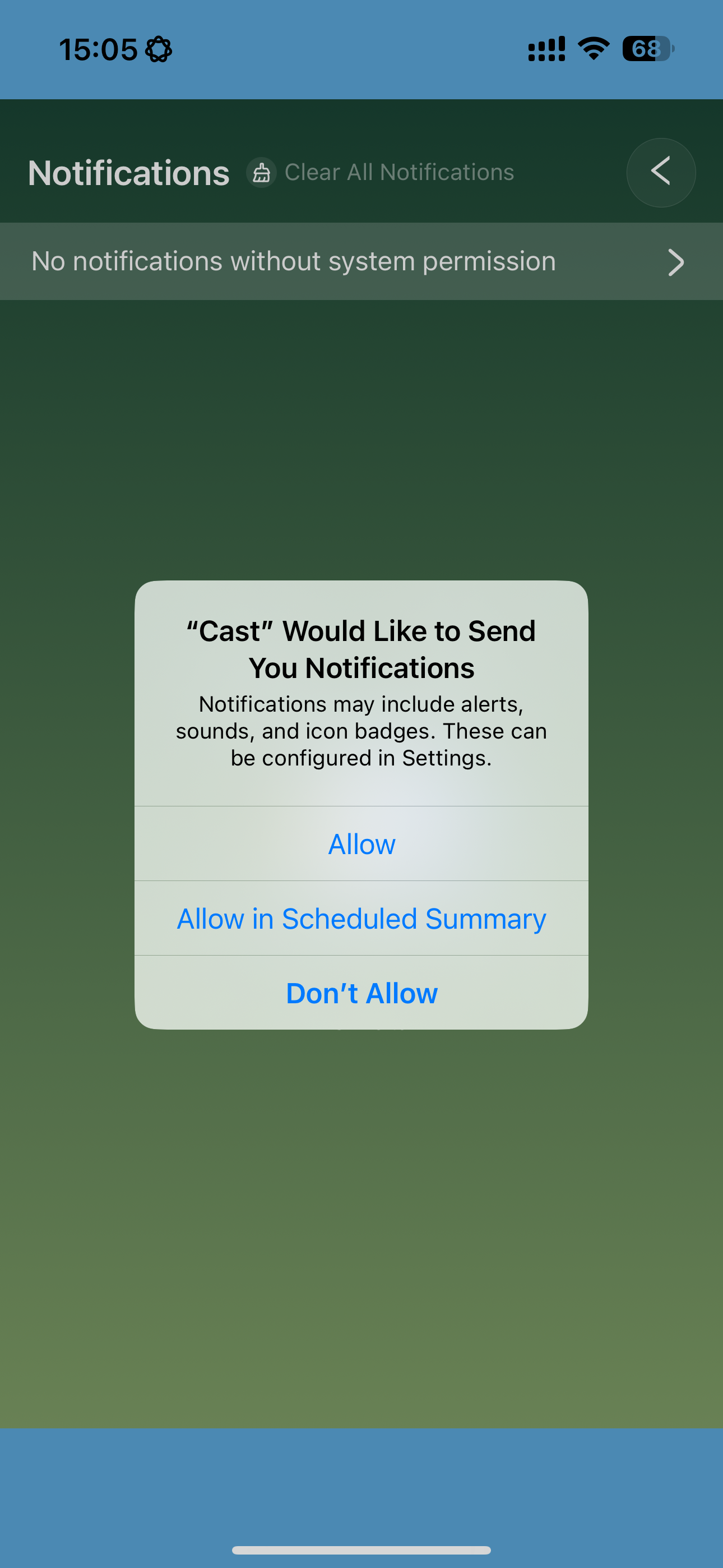
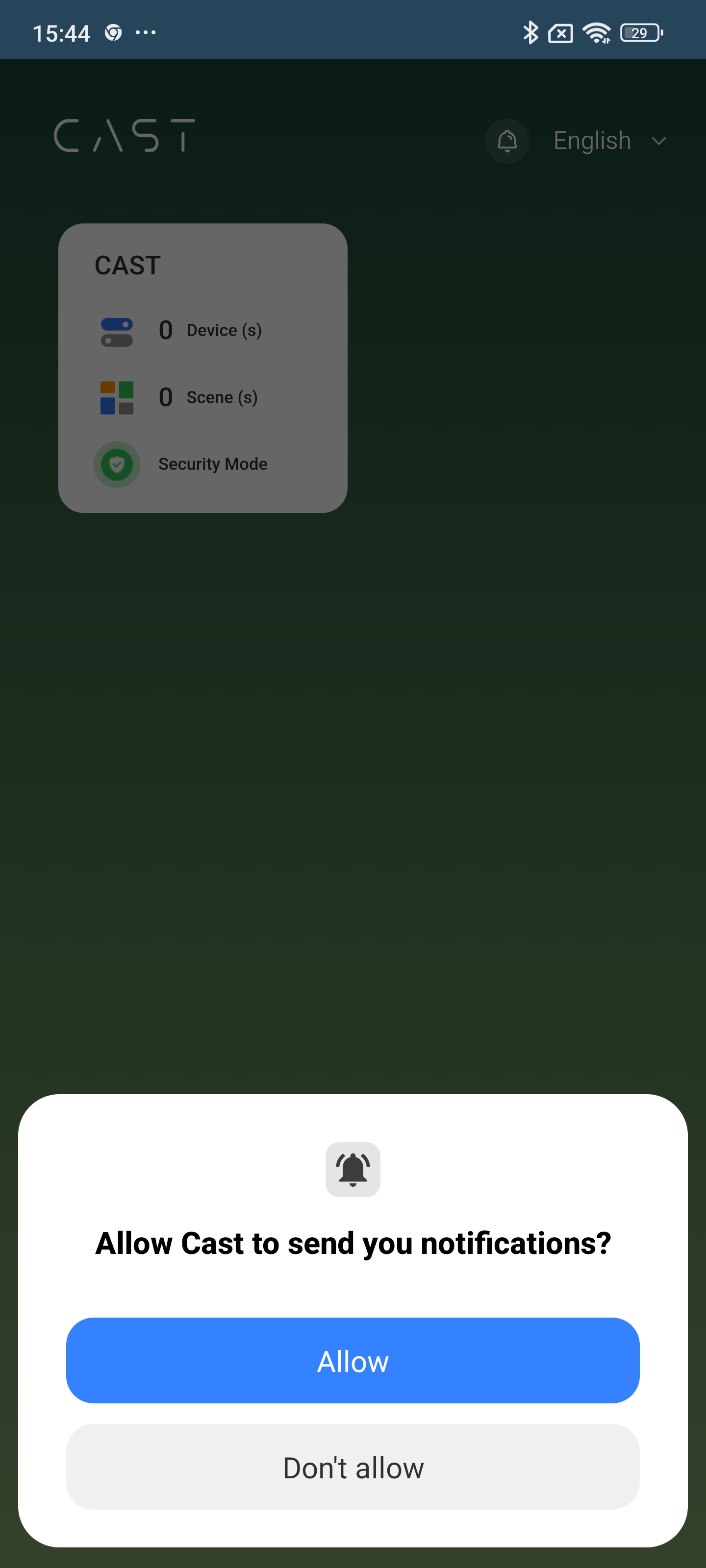
El sistema puede pedirte permiso para las notificaciones; toca Permitir.
Si tu teléfono no solicitó permiso, haz clic en el icono de Alarma y pulsa en la pancarta que dice "Sin notificaciones sin permiso del sistema". Esta acción forzará una solicitud de permiso para notificaciones.
{% endstep %}
{% step %}
Una vez que hayas concedido el permiso, puedes explorar todas las funciones.
{% endstep %}
{% endstepper %}
{% hint style="warning" %}
Las Remote Features usan tecnología de aplicaciones web, y la funcionalidad puede variar según el sistema operativo y el navegador de tu teléfono. Como se mencionó anteriormente, Safari y Chrome ofrecieron mejor rendimiento durante las pruebas.
{% endhint %}
---
# Agent Instructions
This documentation is published with GitBook. GitBook is the documentation platform designed so that both humans and AI agents can read, navigate, and reason over technical content effectively. Learn more at gitbook.com.
## Querying This Documentation
If you need additional information that is not directly available in this page, you can query the documentation dynamically by asking a question.
Perform an HTTP GET request on the current page URL with the `ask` query parameter, and the optional `goal` query parameter:
```
GET https://cube.ewelink.cc/cube-os-es/exploracion-de-funciones/acceso-remoto-y-notificaciones.md?ask=&goal=
```
`ask` is the immediate question: it should be specific, self-contained, and written in natural language.
`goal` is optional and describes the broader end goal you are ultimately trying to accomplish on behalf of the user. GitBook uses it to tailor the answer towards what is most useful for that goal.
The response will contain a direct answer to the question and relevant excerpts and sources from the documentation.
Use this mechanism when the answer is not explicitly present in the current page, you need clarification or additional context, or you want to retrieve related documentation sections.