
Dispositivi Matter (Beta)
Una guida per aggiungere dispositivi Matter a CUBE OS. Puoi anche condividere dispositivi Matter da altre app seguendo i passaggi forniti.
CUBE OS ha una funzione Hub Matter (Controller) integrata, che ti consente di aggiungere localmente i dispositivi Matter supportati alla tua casa.
1. Per dispositivi nuovi/ripristinati alle impostazioni di fabbrica


Visita la tua pagina principale di CUBE OS.

Fai clic su + il pulsante e seleziona Aggiungi dispositivo.

3.1 Opzione automatica
Accendi i tuoi dispositivi Matter e assicurati che siano in modalità pairing seguendo le guide del produttore. Poi fai clic su Avvia configurazione.
I dispositivi disponibili verranno elencati in questa interfaccia. Seleziona quello che desideri aggiungere.
3.2 Opzione manuale
Fai clic su Aggiungi dispositivi Matter
Inserisci il codice di onboarding dei tuoi dispositivi ottenuto da passo 1.

Inserisci le credenziali Wi‑Fi se ti viene richiesto di farlo.
Quindi fai clic su Avanti.

CUBE OS inizierà a comunicare con i tuoi dispositivi per la configurazione.

Al termine dell'aggiunta del dispositivo, CUBE OS mostrerà una finestra per assegnargli un nome e assegnarlo a una stanza.
2. Per dispositivi provenienti da altre app
Per i dispositivi Matter già in uso, segui questi passaggi per abilitare l'associazione e ottenere i codici di onboarding:
2.1 Apple Home
2.1.1 Dispositivi Matter nativi (es. prese Wi‑Fi Matter)
Apri l'app Casa e trova la tessera del dispositivo che vuoi condividere.
Apri il pannello di controllo del dispositivo e tocca l'icona dell'ingranaggio.
Nella pagina delle impostazioni del dispositivo, scorri fino in fondo e tocca “Attiva modalità di associazione”.
Copia il codice e segui la guida di associazione sulla pagina di CUBE OS.

2.1.2 Per dispositivi bridged come luci Philips Hue con Hue Bridge:
Apri l'app Casa e trova la tessera del dispositivo che vuoi condividere.
Apri il pannello di controllo del dispositivo e tocca l'icona dell'ingranaggio.
Nella pagina delle impostazioni del dispositivo , scorri verso il basso su “Bridge” e toccalo.
Questo ti porterà alla pagina delle impostazioni del bridge che collega i tuoi dispositivi; scorri fino in fondo e tocca “Attiva modalità di associazione”.

Copia il codice e segui la guida di associazione sulla pagina di CUBE OS.
2.2 Google Home
2.2.1 Dispositivi Matter nativi (es. prese Wi‑Fi Matter)
Apri l'app Google Home.
Seleziona il dispositivo che desideri aggiungere a eWeLink.
Tocca l'icona dell'ingranaggio per la pagina delle impostazioni.
Tocca “App e servizi Matter collegati”.
Attendi il caricamento e premi “Collega app e servizi Matter”.
Copia il codice e segui la guida di associazione nell'app eWeLink.
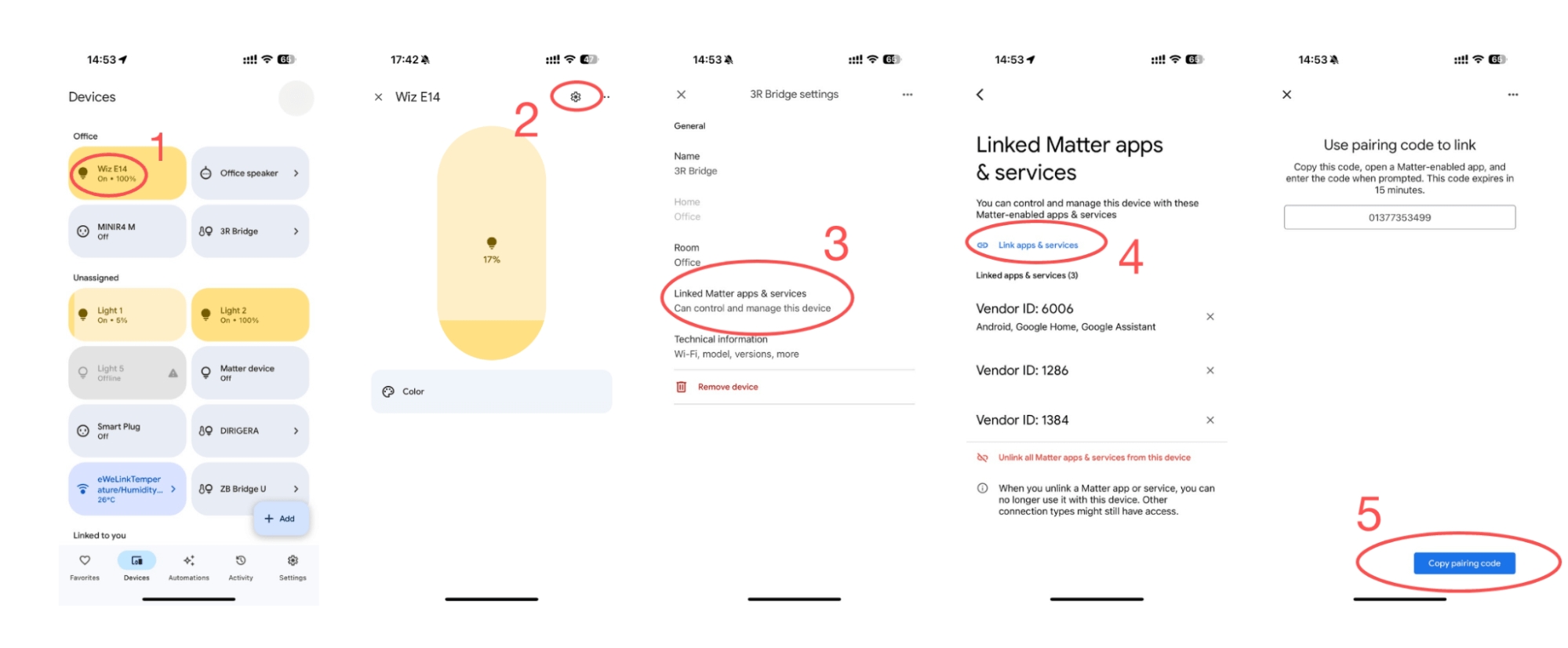
2.2.2 Per dispositivi bridged come luci Philips Hue con Hue Bridge:
Per i dispositivi bridged, i passaggi sono identici a quelli della sezione sopra.
2.3 Alexa e SmartThings
Alexa e SmartThings forniscono guide ufficiali da seguire:
Come configurare un dispositivo Matter connesso ad Alexa con un altro assistente
Integrazione SmartThings x Matter
Ultimo aggiornamento