> For the complete documentation index, see [llms.txt](https://cube.ewelink.cc/llms.txt). Markdown versions of documentation pages are available by appending `.md` to page URLs; this page is available as [Markdown](https://cube.ewelink.cc/german/erste-schritte/quickstart/nas-gerate/ugreen-nas.md).
# UGREEN NAS
## 1. Vorbereitung
Bitte stellen Sie sicher, dass Ihre Einrichtung die folgenden Anforderungen erfüllt:
{% stepper %}
{% step %}
**6 GB RAM** installiert (empfohlen) in Ihrem UGREEN NAS (4 GB für die virtuelle Maschine, die CUBE OS ausführt); bitte kontaktieren Sie UGREEN für Upgrade-Anleitungen, wenn Ihr Gerät nur 2 GB oder weniger Speicher hat.
{% endstep %}
{% step %}
Ihr NAS verfügt über eine x86\_64-Plattform
{% hint style="info" %}
Derzeit wird diese Installationsmethode nur für die Architektur x86\_64 unterstützt.
Für ARM und andere Plattformen wenden Sie sich bitte an andere Geräte und warten Sie auf zukünftige Updates.
{% endhint %}
{% endstep %}
{% step %}
WAN-Zugang zum Herunterladen des Virtual Machine Managers
{% endstep %}
{% step %}
Zigbee-Adapter (optional)
Wenn Sie Zigbee-Geräte hinzufügen möchten, bereiten Sie einen Zigbee-Dongle vor. Getestete Zigbee-Dongles umfassen:
> SONOFF ZBDongle-MAX\
> SONOFF ZBDongle-PMG24\
> SONOFF ZBDongle-LMG21\
> SONOFF ZBDongle-E\
> SONOFF ZBDongle-P\
> [Andere aufgeführt](https://darkxst.github.io/silabs-firmware-builder/) vom Entwickler @darkxst
{% hint style="info" %}
Für weitere Informationen zu Zigbee-Konfigurationen und Kompatibilität lesen Sie bitte dies [Handbuch](/german/kompatibilitatsprufung/zigbee.md).
{% endhint %}
{% endstep %}
{% endstepper %}
## 2. Installation
{% stepper %}
{% step %}
Besuchen Sie dieses [Repository](https://github.com/eWeLinkCUBE/CUBE-OS/releases/latest) um das CUBE OS-Image herunterzuladen, das endet mit `.vdi`
{% endstep %}
{% step %}
Zugriff auf das UGREEN-Dashboard
{% endstep %}
{% step %}
Installieren `Virtual Machine Manager` von. `Virtual Machine Manager` Starten Sie

{% endstep %}
{% step %}
vom Dashboard und wechseln Sie zur Seite "Image". **Klicken Sie**, dann wählen Sie **Virtuelle Maschine importieren**. Wählen Sie **Von Datenträgerdatei importieren**, dann klicken Sie **Weiter**.

{% endstep %}
{% step %}
Wenn dies Ihre erste Einrichtung ist, wählen Sie **Image manuell hochladen**.
{% endstep %}
{% step %}
Suchen Sie die heruntergeladene CUBE OS `.vdi` Datei:
* Sie können sie von Ihrem lokalen Gerät hochladen oder
* Wählen Sie sie aus vorhandenen Dateien auf Ihrem NAS aus.

{% endstep %}
{% step %}
Nachdem Sie das Image ausgewählt haben, klicken Sie **Bestätigen** um das Image hochzuladen und zu konvertieren.
{% endstep %}
{% step %}
Sobald importiert, wiederholen Sie den **Virtuelle Maschine importieren** Prozess:
* Das hochgeladene Image wird jetzt in der Dropdown-Liste angezeigt.
* Wählen Sie es aus und klicken Sie **Weiter**.

{% endstep %}
{% step %}
Wählen Sie ein Speichervolumen für die virtuelle Maschine und fahren Sie fort.

{% endstep %}
{% endstepper %}
## 3. Virtuelle Maschine konfigurieren
{% stepper %}
{% step %}
Grundkonfiguration:
* **Systemtyp**: Wählen Sie **Andere**
* **vCPUs**: 2 Kerne (oder mehr, falls verfügbar)
* **Arbeitsspeicher**: Weisen Sie zu **4 GB oder mehr**

{% endstep %}
{% step %}
Netzwerkkonfiguration:
* Wählen Sie **Bridged-Modus** (Nicht **verwenden** Host oder NAT)

{% endstep %}
{% step %}
Unter USB-Optionen suchen Sie Ihren Zigbee/Thread-USB-Dongle und fügen ihn hinzu:
* Klicken Sie auf das **+** Symbol, um den richtigen USB-Anschluss zuzuweisen.

{% endstep %}
{% step %}
Stellen Sie **Bootstrap-Typ** auf **UEFI**.

{% endstep %}
{% endstepper %}
## 4. CUBE OS starten
{% stepper %}
{% step %}
Kehren Sie zur VM-Liste zurück und klicken Sie **Starten** um die virtuelle Maschine einzuschalten.
{% endstep %}
{% step %}
Warten Sie ein paar Minuten. Klicken Sie **Verbinden** um die VM-Konsole anzuzeigen:
* Wenn der CUBE OS-Begrüßungsbildschirm erscheint, wurde das System erfolgreich gestartet.
{% endstep %}
{% step %}
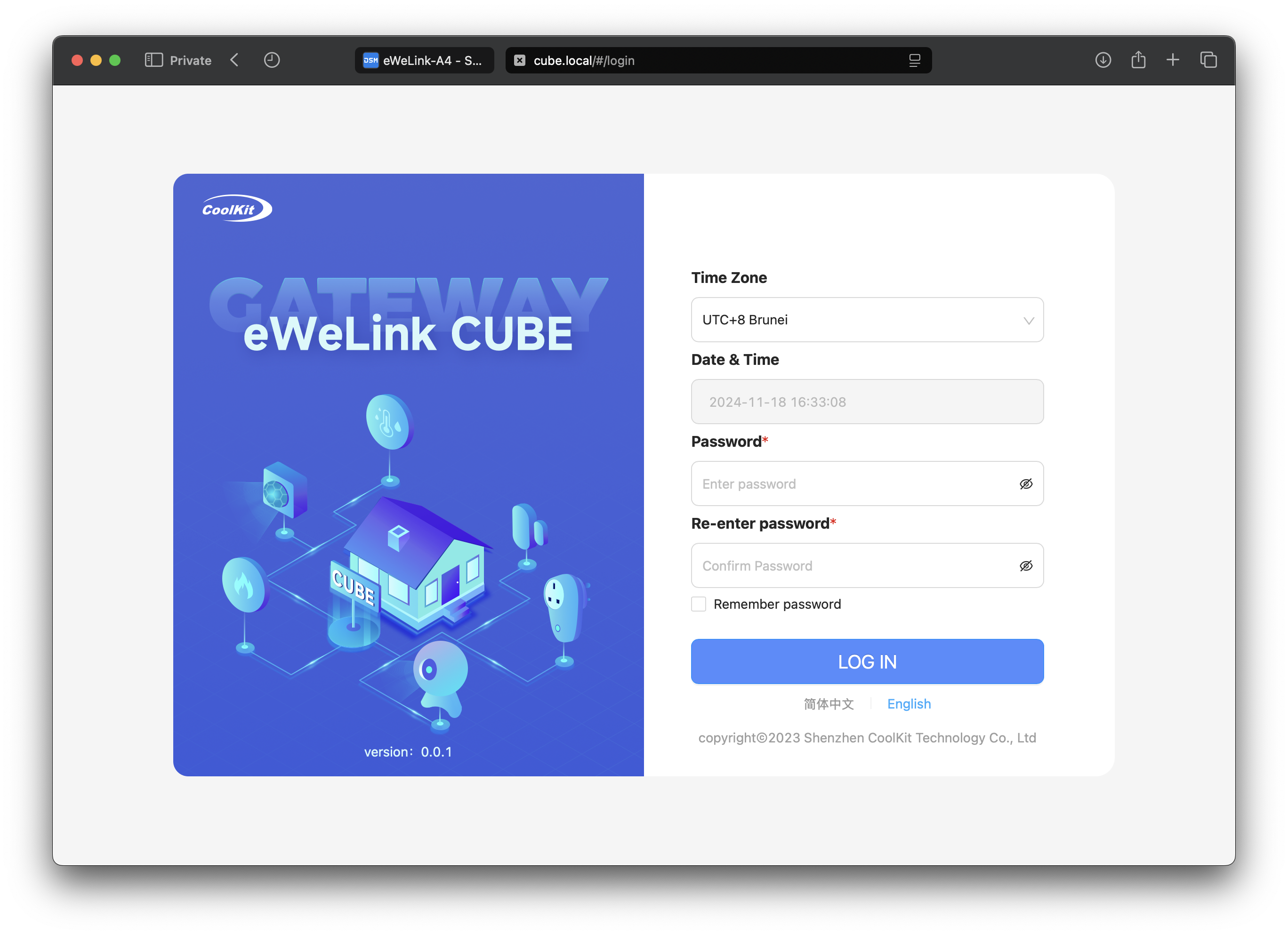
Geben Sie [cube.local](http://cube.local) in Ihrem Browser ein, um auf die Onboarding-Seite zuzugreifen. Alternativ können Sie auch über die IP darauf zugreifen.
 {% hint style="info" %}
Nach erfolgreichem Zugriff kann auf der Einstellungsseite eine kurze ID angezeigt werden. Greifen Sie anschließend auf die CUBE OS Webverwaltungsseite über cube-{short id}.local zu, was nützlich ist, um mehrere CUBE OS-Instanzen im selben lokalen Netzwerk voneinander zu unterscheiden.
{% endhint %}
{% endstep %}
{% endstepper %}
---
# Agent Instructions
This documentation is published with GitBook. GitBook is the documentation platform designed so that both humans and AI agents can read, navigate, and reason over technical content effectively. Learn more at gitbook.com.
## Querying This Documentation
If you need additional information that is not directly available in this page, you can query the documentation by asking a question.
Perform an HTTP GET request on the following URL with the `ask` and `goal` query parameters:
```
GET https://cube.ewelink.cc/german/erste-schritte/quickstart/nas-gerate/ugreen-nas.md?ask=&goal=
```
`ask` is the immediate question: it should be specific, self-contained, and written in natural language.
`goal` is what the user is ultimately trying to achieve, the reason they need the answer. Sharing it helps GitBook give you a better, more relevant answer. A goal is most helpful when it describes the outcome the user wants rather than restating the question. For example, with `ask=how do I create an API token`, a goal like `automate deployments from our CI pipeline` lets GitBook tailor the answer to that use case.
The response will contain a direct answer to the question and relevant excerpts and sources from the documentation.
Use this mechanism when the answer is not explicitly present in the current page, you need clarification or additional context, or you want to retrieve related documentation sections.
{% hint style="info" %}
Nach erfolgreichem Zugriff kann auf der Einstellungsseite eine kurze ID angezeigt werden. Greifen Sie anschließend auf die CUBE OS Webverwaltungsseite über cube-{short id}.local zu, was nützlich ist, um mehrere CUBE OS-Instanzen im selben lokalen Netzwerk voneinander zu unterscheiden.
{% endhint %}
{% endstep %}
{% endstepper %}
---
# Agent Instructions
This documentation is published with GitBook. GitBook is the documentation platform designed so that both humans and AI agents can read, navigate, and reason over technical content effectively. Learn more at gitbook.com.
## Querying This Documentation
If you need additional information that is not directly available in this page, you can query the documentation by asking a question.
Perform an HTTP GET request on the following URL with the `ask` and `goal` query parameters:
```
GET https://cube.ewelink.cc/german/erste-schritte/quickstart/nas-gerate/ugreen-nas.md?ask=&goal=
```
`ask` is the immediate question: it should be specific, self-contained, and written in natural language.
`goal` is what the user is ultimately trying to achieve, the reason they need the answer. Sharing it helps GitBook give you a better, more relevant answer. A goal is most helpful when it describes the outcome the user wants rather than restating the question. For example, with `ask=how do I create an API token`, a goal like `automate deployments from our CI pipeline` lets GitBook tailor the answer to that use case.
The response will contain a direct answer to the question and relevant excerpts and sources from the documentation.
Use this mechanism when the answer is not explicitly present in the current page, you need clarification or additional context, or you want to retrieve related documentation sections.