
Apple Home & Siri
1. Neue Einrichtung


2. Sekundäre Einrichtung
2.1 Apple Home
1
2
3
4
5
Zuletzt aktualisiert
Bitte besuchen Sie CUBE OS über den Browser. Klicken Sie im Seitenmenü auf das Matter-Logo und folgen Sie der Anleitung, um die Funktion zu aktivieren.

Kurz darauf sollte die Seite einen QR-Code und eine Zahlenreihe als Schlüssel anzeigen, um Ihr Gerät mit anderen Plattformen zu koppeln.
Wenn Sie bereits über Matter mit einer Plattform verknüpft sind, müssen Sie die Einrichtungscodes aus der App dieser Plattform generieren.
Öffnen Sie die Home-App und suchen Sie die Kachel des Geräts, das Sie teilen möchten.
Öffnen Sie das Bedienfeld des Geräts und tippen Sie auf das Zahnrad-Symbol.
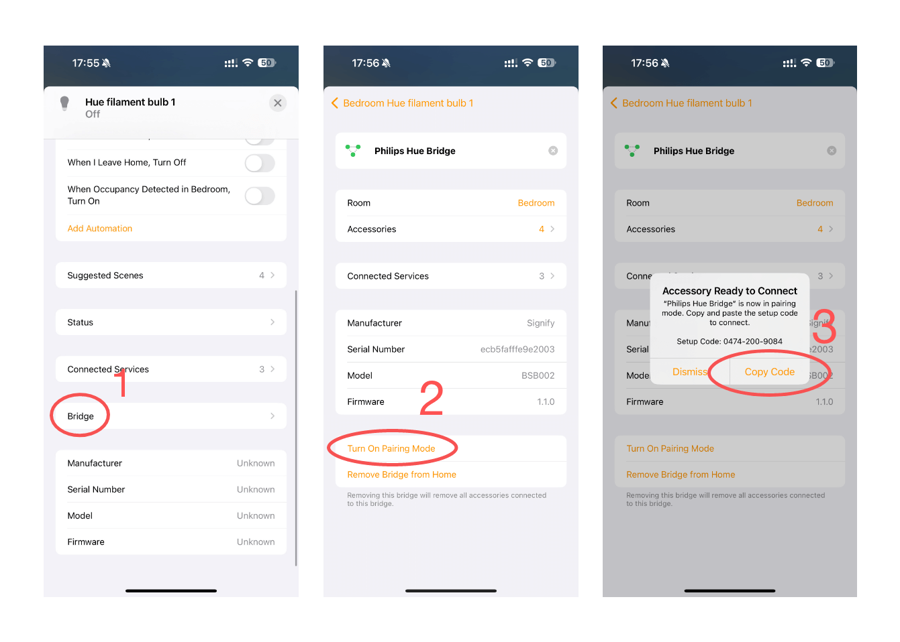
Auf der Geräte-Einstellungsseite , scrollen Sie nach unten zu „Bridge“ und tippen Sie darauf.
Dies führt Sie zur Einstellungsseite der Bridge, die Ihre Geräte verbindet; scrollen Sie nach unten und tippen Sie auf „Kopplungsmodus aktivieren“.
Kopieren Sie den Code und folgen Sie der Kopplungsanleitung auf der CUBE OS-Seite.
Bitte beachten Sie: Dadurch werden alle unterstützten Geräte, die an die Bridge angeschlossen sind, zu Ihrem CUBE OS hinzugefügt.
Zuletzt aktualisiert