
Appareils Matter (Bêta)
Un guide pour ajouter des appareils Matter à CUBE OS. Vous pouvez également partager des appareils Matter depuis d'autres applications en suivant les étapes fournies.
CUBE OS dispose d’une fonctionnalité Hub (Contrôleur) Matter intégrée, vous permettant d’ajouter localement des appareils Matter compatibles à votre domicile.
1. Pour les appareils neufs/réinitialisés en usine


Visitez la page d’accueil de votre CUBE OS.

Cliquez sur le + bouton, puis sélectionnez Ajouter un appareil.

3.1 Option Auto
Allumez vos appareils Matter et assurez‑vous qu’ils sont en mode appairage conformément aux guides du fabricant. Ensuite, cliquez sur Démarrer la configuration.
Les appareils disponibles seront listés sur cette interface. Sélectionnez celui que vous souhaitez ajouter.
3.2 Option manuelle
Cliquez sur Ajouter des appareils Matter
Saisissez le code d’intégration de vos appareils obtenu à partir de étape 1.

Remplissez vos identifiants Wi‑Fi si l’on vous le demande.
Puis cliquez sur Suivant.

CUBE OS commencera à communiquer avec vos appareils pour les configurer.

À la fin de l’ajout de votre appareil, CUBE OS affichera une fenêtre pour le nommer et l’affecter à une pièce.
2. Pour les appareils provenant d’autres applications
Pour les appareils Matter déjà utilisés, suivez ces étapes pour activer l’appairage et obtenir les codes d’intégration :
2.1 Apple Home
2.1.1 Appareils Matter natifs (par ex. prises Wi‑Fi Matter)
Ouvrez l’application Home et trouvez la vignette de l’appareil que vous souhaitez partager.
Ouvrez le panneau de contrôle de l’appareil et appuyez sur l’icône en forme de roue dentée.
Dans la page des paramètres de l’appareil, faites défiler vers le bas et appuyez sur « Activer le mode appairage ».
Copiez le code et suivez le guide d’appairage sur la page CUBE OS.

2.1.2 Pour les appareils pontés comme lumières Philips Hue avec Hue Bridge:
Ouvrez l’application Home et trouvez la vignette de l’appareil que vous souhaitez partager.
Ouvrez le panneau de contrôle de l’appareil et appuyez sur l’icône en forme de roue dentée.
Dans la page des paramètres de l’appareil , faites défiler vers le bas jusqu’à «Pont» et appuyez dessus.
Cela vous conduira à la page de paramètres du pont qui connecte vos appareils ; faites défiler jusqu’en bas et appuyez sur « Activer le mode appairage ».

Copiez le code et suivez le guide d’appairage sur la page CUBE OS.
2.2 Google Home
2.2.1 Appareils Matter natifs (par ex. prises Wi‑Fi Matter)
Ouvrez l’application Google Home.
Sélectionnez l’appareil que vous souhaitez ajouter à eWeLink.
Appuyez sur l’icône en forme de roue dentée pour accéder à la page des paramètres.
Appuyez sur « Applications & services Matter liés ».
Attendez le chargement puis appuyez sur « Lier les applications & services Matter ».
Copiez le code et suivez le guide d’appairage dans l’application eWeLink.
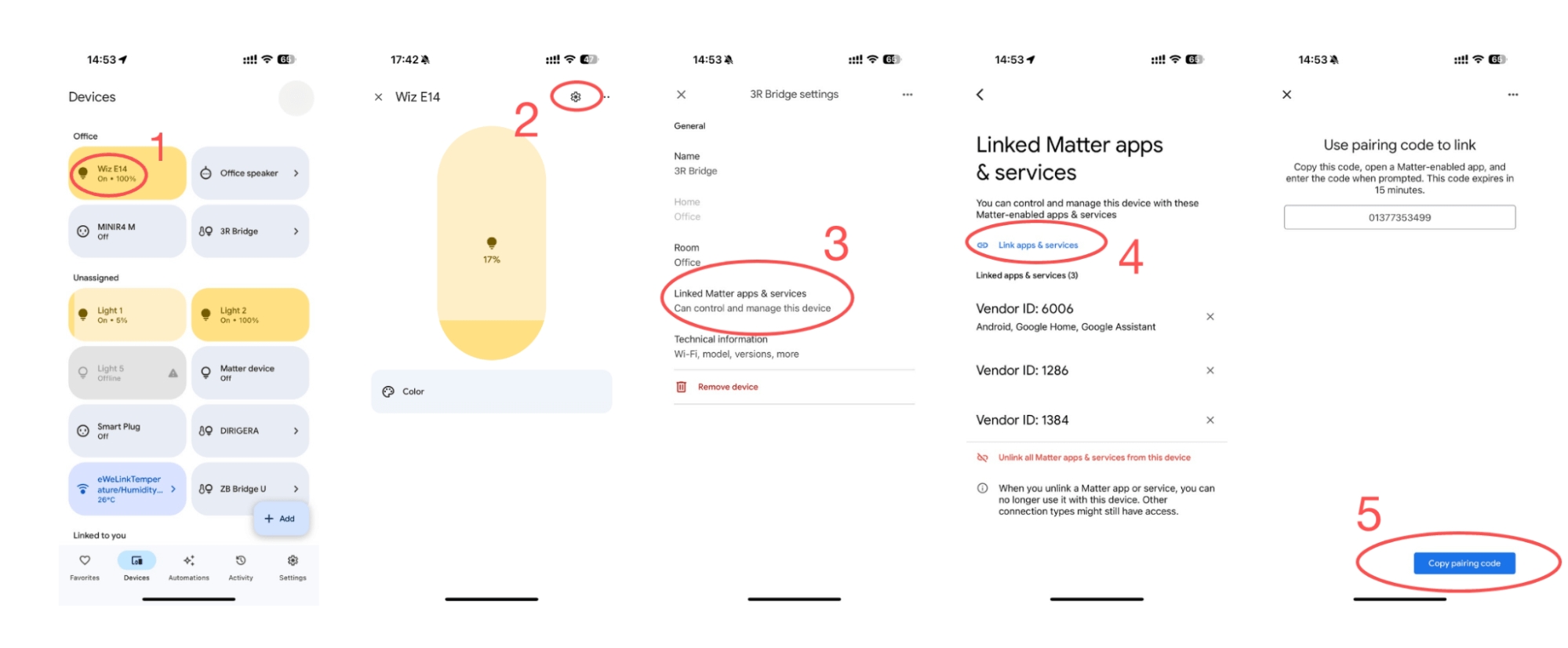
2.2.2 Pour les appareils pontés comme lumières Philips Hue avec Hue Bridge:
Pour les appareils pontés, les étapes sont identiques à celles de la section ci‑dessus.
2.3 Alexa & SmartThings
Alexa et SmartThings fournissent des guides officiels à suivre :
Comment configurer un appareil Matter connecté Alexa avec un autre assistant
Intégration SmartThings x Matter
Mis à jour