# Apple Home & Siri
## 1. Neue Einrichtung
{% stepper %}
{% step %}
### Matter-Bridge aktivieren
Bitte besuchen Sie CUBE OS über den Browser. Klicken Sie im Seitenmenü auf das Matter-Logo und folgen Sie der Anleitung, um die Funktion zu aktivieren.
Kurz darauf sollte die Seite einen QR-Code und eine Zahlenreihe als Schlüssel anzeigen, um Ihr Gerät mit anderen Plattformen zu koppeln.
{% endstep %}
{% step %}
### In der App scannen
Nehmen Sie Ihr iPhone oder iPad und öffnen Sie die Systemkamera, richten Sie sie auf den QR-Code. Wenn eine gelbe Meldung mit der Bezeichnung „In "Home" öffnen" erscheint, tippen Sie darauf.
{% endstep %}
{% step %}
### In der Apple Home-App abschließen
iOS/iPadOS leitet Sie zur Apple Home-App weiter, um Ihre Geräte hinzuzufügen. Sie können jedes Gerät nach Belieben umbenennen und in der App Räumen zuweisen.
{% endstep %}
{% step %}
### Siri-Befehle ausprobieren
Wenn Sie Ihre Geräte benannt haben, probieren Sie es mit Siri aus.
{% endstep %}
{% endstepper %}
## 2. Sekundäre Einrichtung
Wenn Sie bereits über Matter mit einer Plattform verknüpft sind, müssen Sie die Einrichtungscodes aus der App dieser Plattform generieren.
### **2.1 Apple Home**
{% stepper %}
{% step %}
Öffnen Sie die Home-App und suchen Sie die Kachel des Geräts, das Sie teilen möchten.
{% endstep %}
{% step %}
Öffnen Sie das Bedienfeld des Geräts und tippen Sie auf das Zahnrad-Symbol.
{% endstep %}
{% step %}
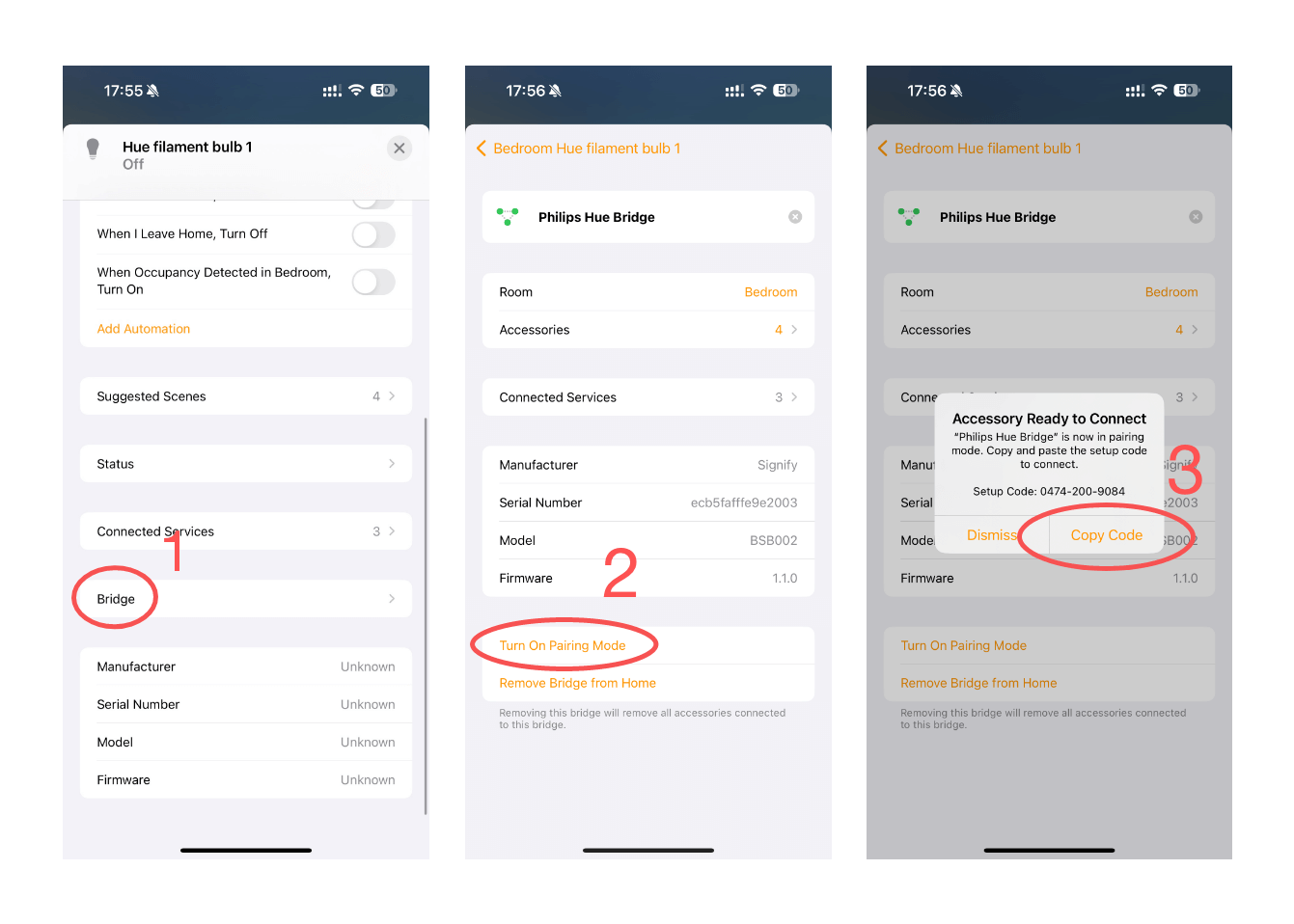
Auf der **Geräte-Einstellungsseite** , **scrollen Sie nach unten** zu „**Bridge**“ und tippen Sie darauf.
{% endstep %}
{% step %}
Dies führt Sie zur Einstellungsseite der Bridge, die Ihre Geräte verbindet; scrollen Sie nach unten und tippen Sie auf „Kopplungsmodus aktivieren“.
{% endstep %}
{% step %}
Kopieren Sie den Code und folgen Sie der Kopplungsanleitung auf der CUBE OS-Seite.
{% endstep %}
{% endstepper %}
{% hint style="info" %}
Bitte beachten Sie: Dadurch werden alle unterstützten Geräte, die an die Bridge angeschlossen sind, zu Ihrem CUBE OS hinzugefügt.
{% endhint %}
---
# Agent Instructions: Querying This Documentation
If you need additional information that is not directly available in this page, you can query the documentation dynamically by asking a question.
Perform an HTTP GET request on the current page URL with the `ask` query parameter:
```
GET https://cube.ewelink.cc/german/funktionserkundung/matter-bridge-apps-verbinden/apple-home-and-siri.md?ask=
```
The question should be specific, self-contained, and written in natural language.
The response will contain a direct answer to the question and relevant excerpts and sources from the documentation.
Use this mechanism when the answer is not explicitly present in the current page, you need clarification or additional context, or you want to retrieve related documentation sections.


