> For the complete documentation index, see [llms.txt](https://cube.ewelink.cc/llms.txt). Markdown versions of documentation pages are available by appending `.md` to page URLs; this page is available as [Markdown](https://cube.ewelink.cc/german/erste-schritte/gerate-hinzufugen/matter-beta-gerate.md).
# Matter-(Beta)-Geräte
Eine Anleitung zum Hinzufügen von Matter-Geräten zu CUBE OS. Sie können Matter-Geräte auch aus anderen Apps gemäß den bereitgestellten Schritten freigeben.
CUBE OS verfügt über eine integrierte Matter-Hub-(Controller-)Funktion, mit der Sie unterstützte Matter-Geräte lokal zu Ihrem Zuhause hinzufügen können.
{% hint style="info" %}
Für die Kompatibilität prüfen Sie das **Unterstütztes Zubehör** [Artikel](/german/kompatibilitatsprufung/matter.md).
{% endhint %}
## 1. Für neue/auf Werkseinstellungen zurückgesetzte Geräte
{% stepper %}
{% step %}
### Onboarding-Code finden
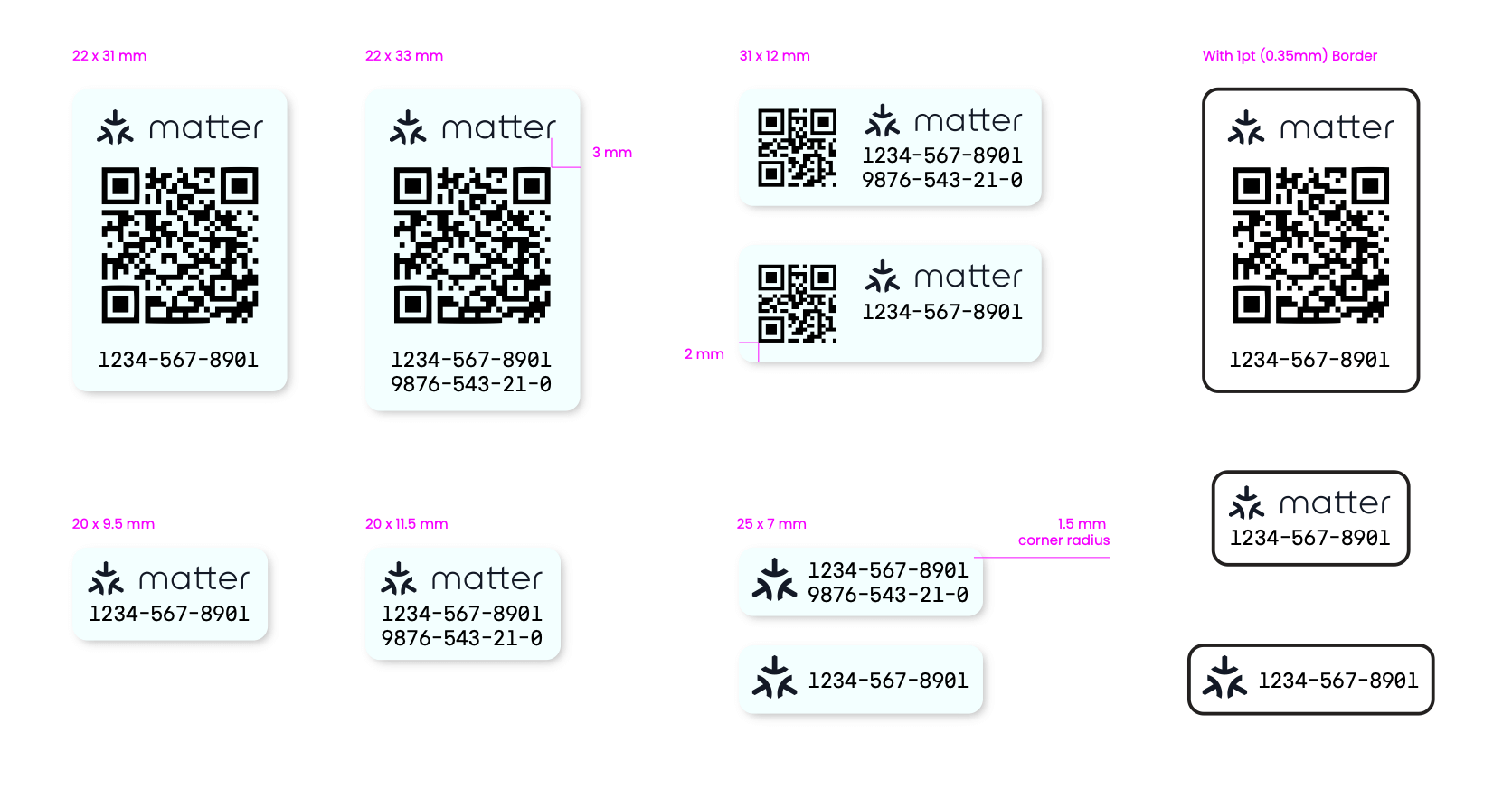
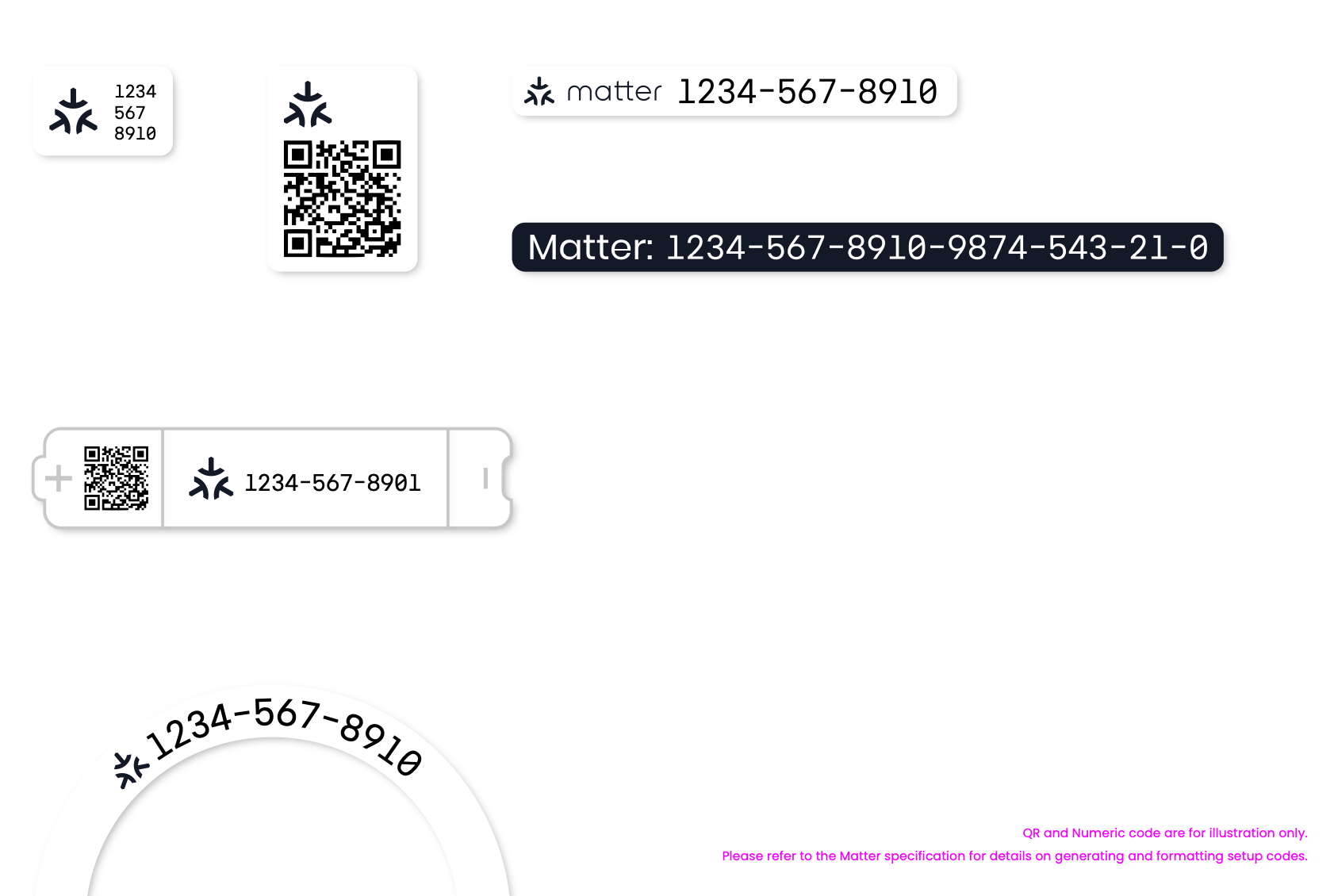
Suchen Sie den Matter-Onboarding-Code auf Ihrem Produkt, der Verpackung oder dem Handbuch. Er sieht ähnlich aus wie das unten gezeigte Beispiel:
*Quelle: Connectivity Standards Alliance*
{% hint style="info" %}
Bei einigen Geräten muss zuerst eine Kopplung mit bestimmten Apps erfolgen, um den Code zu erzeugen.
Zum Beispiel erfordern ältere Modelle von Wiz und die meisten Matter-Bridge-Geräte diesen Schritt. Befolgen Sie in solchen Fällen die Anleitung des Herstellers, um den Matter-Onboarding-Code zu erhalten.
{% endhint %}
{% endstep %}
{% step %}
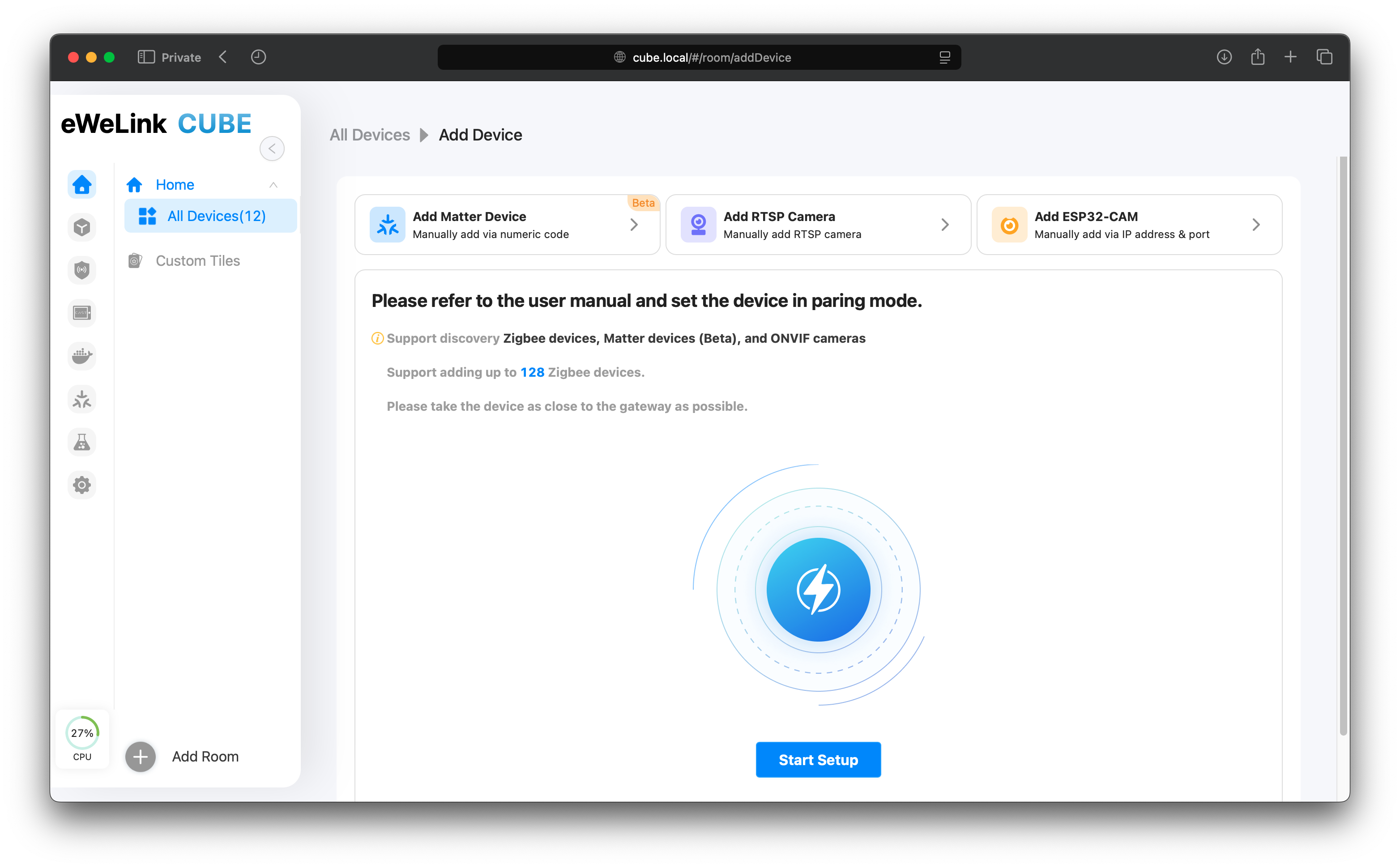
Besuchen Sie Ihre CUBE OS-Startseite.

Klicken Sie auf die `+` Schaltfläche und wählen Sie `Gerät hinzufügen`.
{% endstep %}
{% step %}
### 3.1 Automatische Option
Schalten Sie Ihre Matter-Geräte ein und stellen Sie sicher, dass sie sich gemäß den Herstelleranweisungen im Kopplungsmodus befinden. Klicken Sie dann auf `Setup starten`.
Verfügbare Geräte werden in dieser Ansicht aufgelistet. Wählen Sie das Gerät aus, das Sie hinzufügen möchten.
### 3.2 Manuelle Option
Klicken Sie `Matter-Geräte hinzufügen`
{% endstep %}
{% step %}
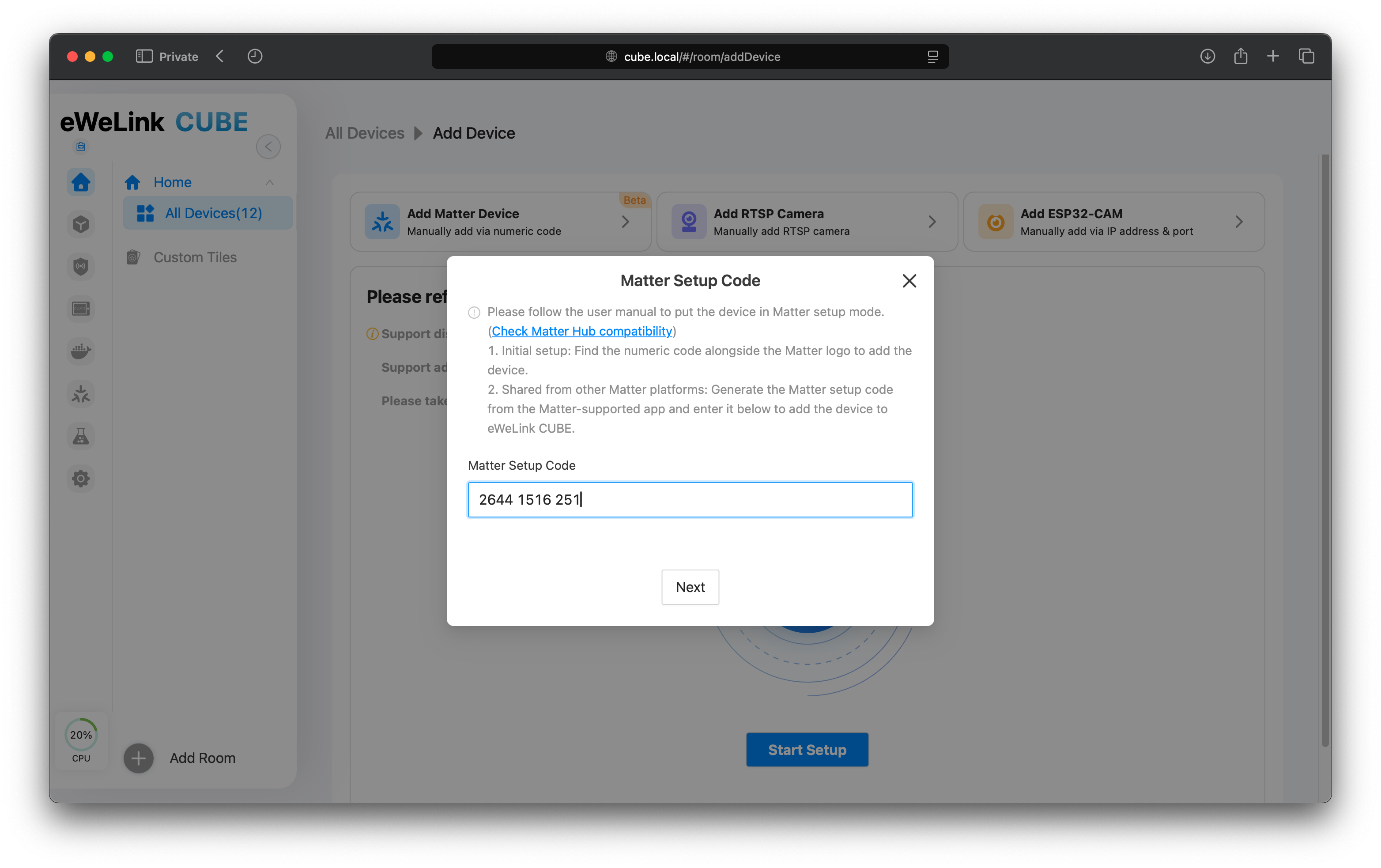
Geben Sie den Onboarding-Code Ihrer Geräte ein, den Sie aus [Schritt 1](#for-new-factory-reset-devices).
{% endstep %}
{% step %}
erhalten haben.
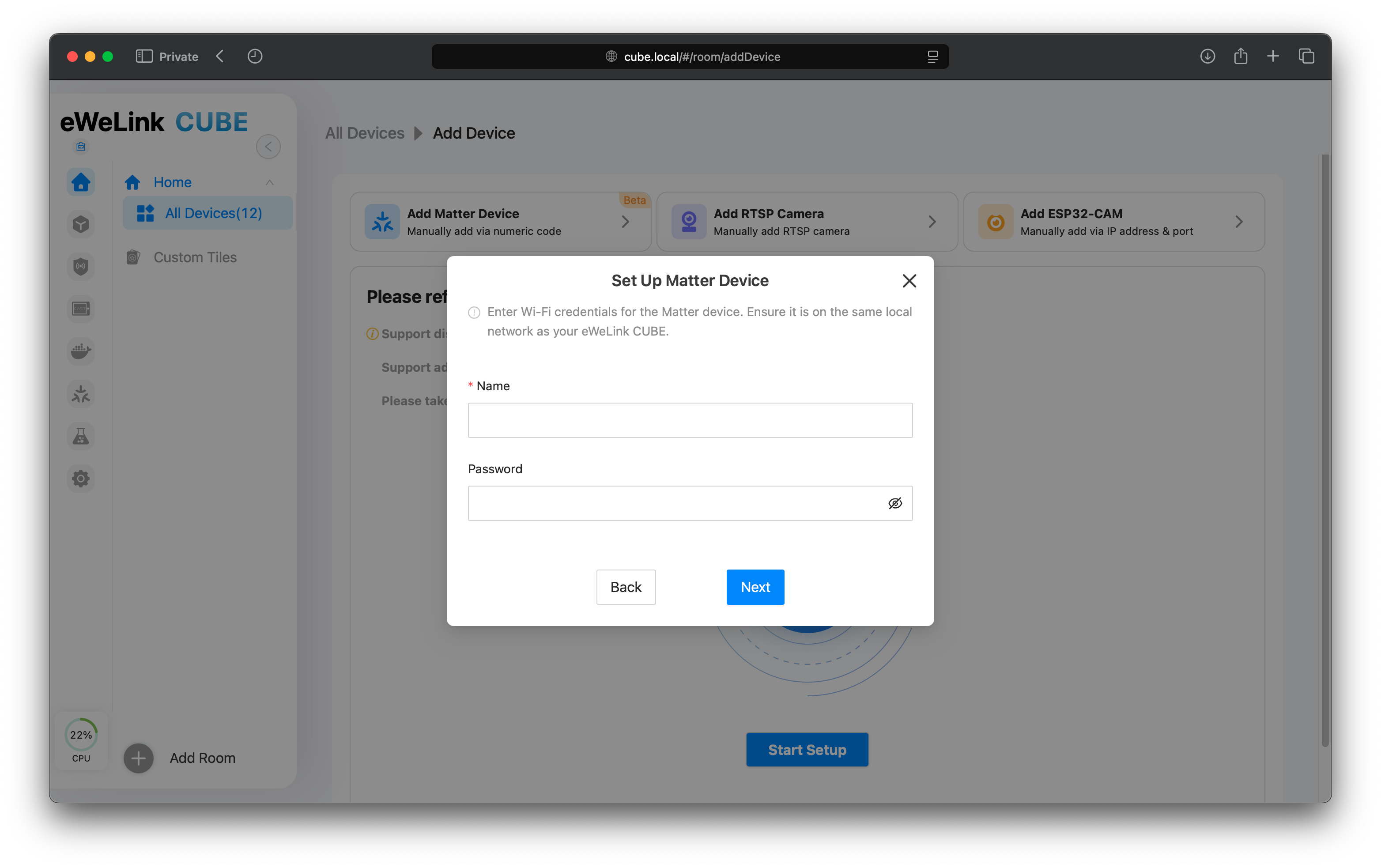
Geben Sie Ihre WLAN-Zugangsdaten ein, falls Sie dazu aufgefordert werden. `Klicken Sie anschließend auf`.
{% endstep %}
{% step %}
Weiter
{% endstep %}
{% step %}
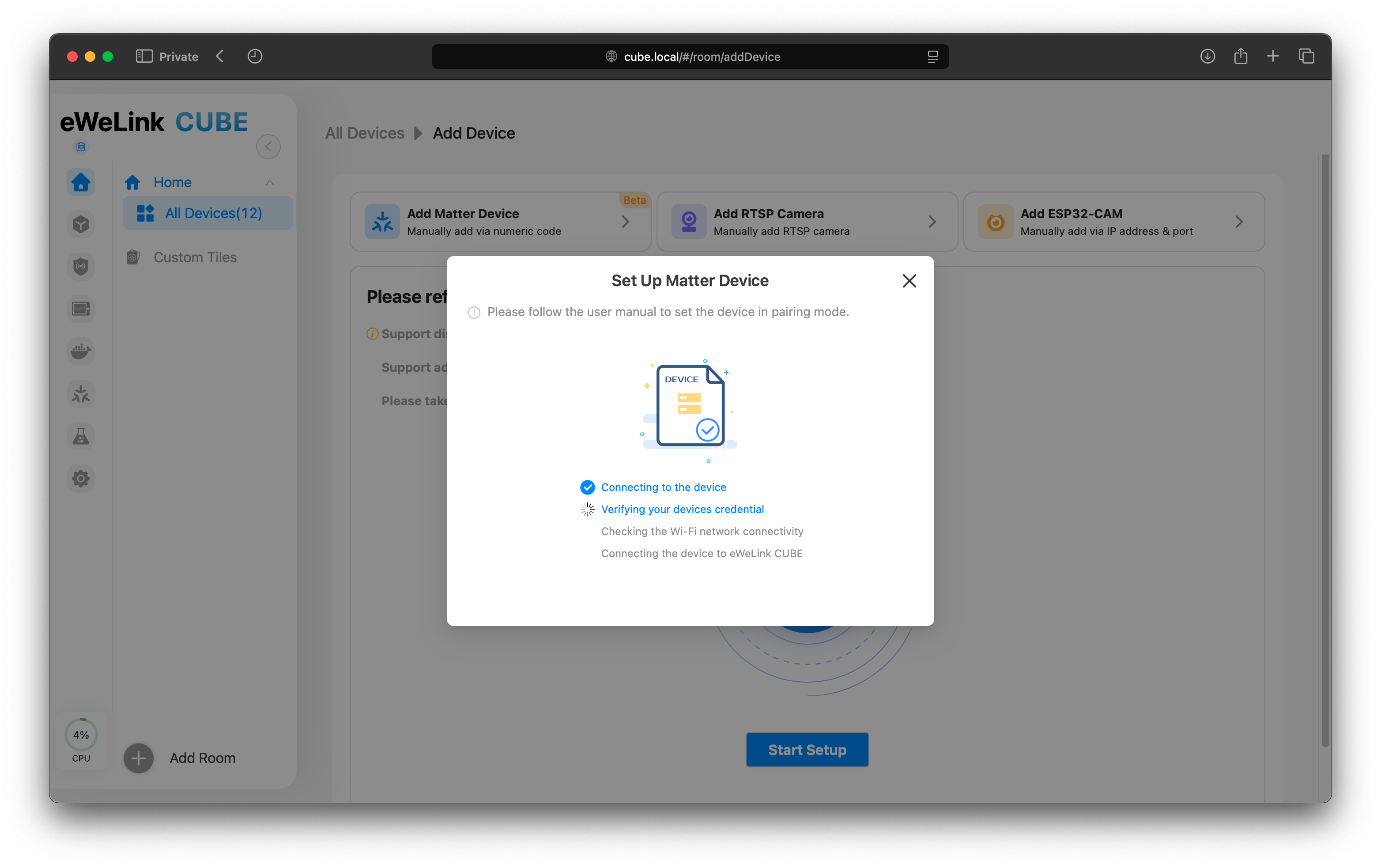
CUBE OS beginnt damit, mit Ihren Geräten für die Einrichtung zu kommunizieren.
{% endstep %}
{% endstepper %}
## Nach Abschluss der Gerätehinzufügung zeigt CUBE OS ein Fenster an, in dem Sie das Gerät benennen und einem Raum zuweisen können.
2\. Für Geräte aus anderen Apps
### **Für Matter-Geräte, die bereits verwendet werden, gehen Sie wie folgt vor, um die Kopplung zu ermöglichen und die Onboarding-Codes zu erhalten:**
#### **2.1 Apple Home**
{% stepper %}
{% step %}
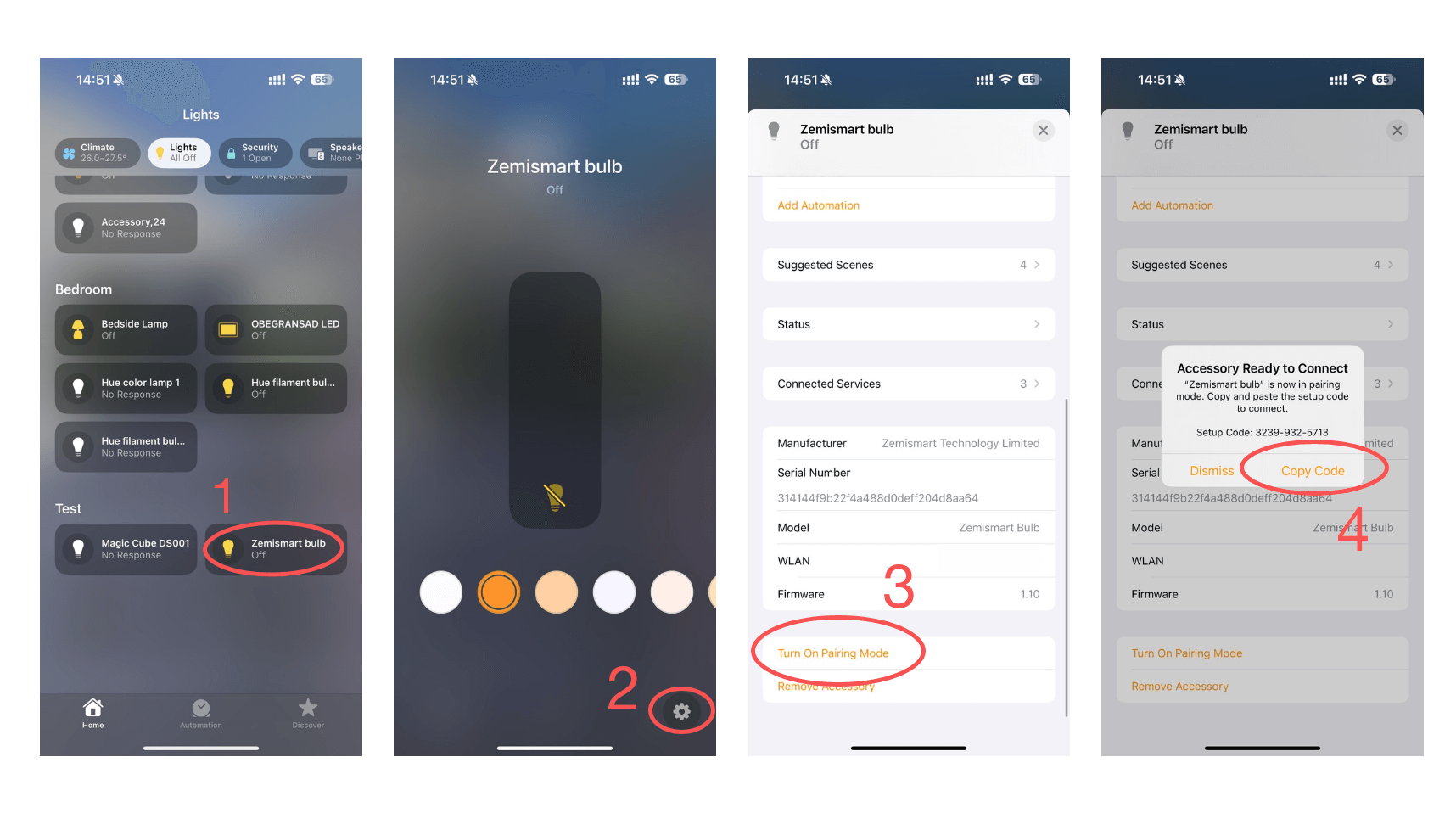
2.1.1 Native Matter-Geräte (z. B. Matter-WLAN-Steckdosen)
{% endstep %}
{% step %}
Öffnen Sie die Home-App und suchen Sie das Kachel-Symbol des Geräts, das Sie freigeben möchten.
{% endstep %}
{% step %}
Öffnen Sie das Bedienfeld des Geräts und tippen Sie auf das Zahnradsymbol.
{% endstep %}
{% step %}
Auf der Einstellungsseite des Geräts scrollen Sie nach unten und tippen auf „Kopplungsmodus aktivieren.“
{% endstep %}
{% endstepper %}
#### **Kopieren Sie den Code und folgen Sie der Kopplungsanleitung auf der CUBE OS-Seite. *****2.1.2 Für über eine Bridge angebundene Geräte wie*****:**
{% stepper %}
{% step %}
2.1.1 Native Matter-Geräte (z. B. Matter-WLAN-Steckdosen)
{% endstep %}
{% step %}
Öffnen Sie die Home-App und suchen Sie das Kachel-Symbol des Geräts, das Sie freigeben möchten.
{% endstep %}
{% step %}
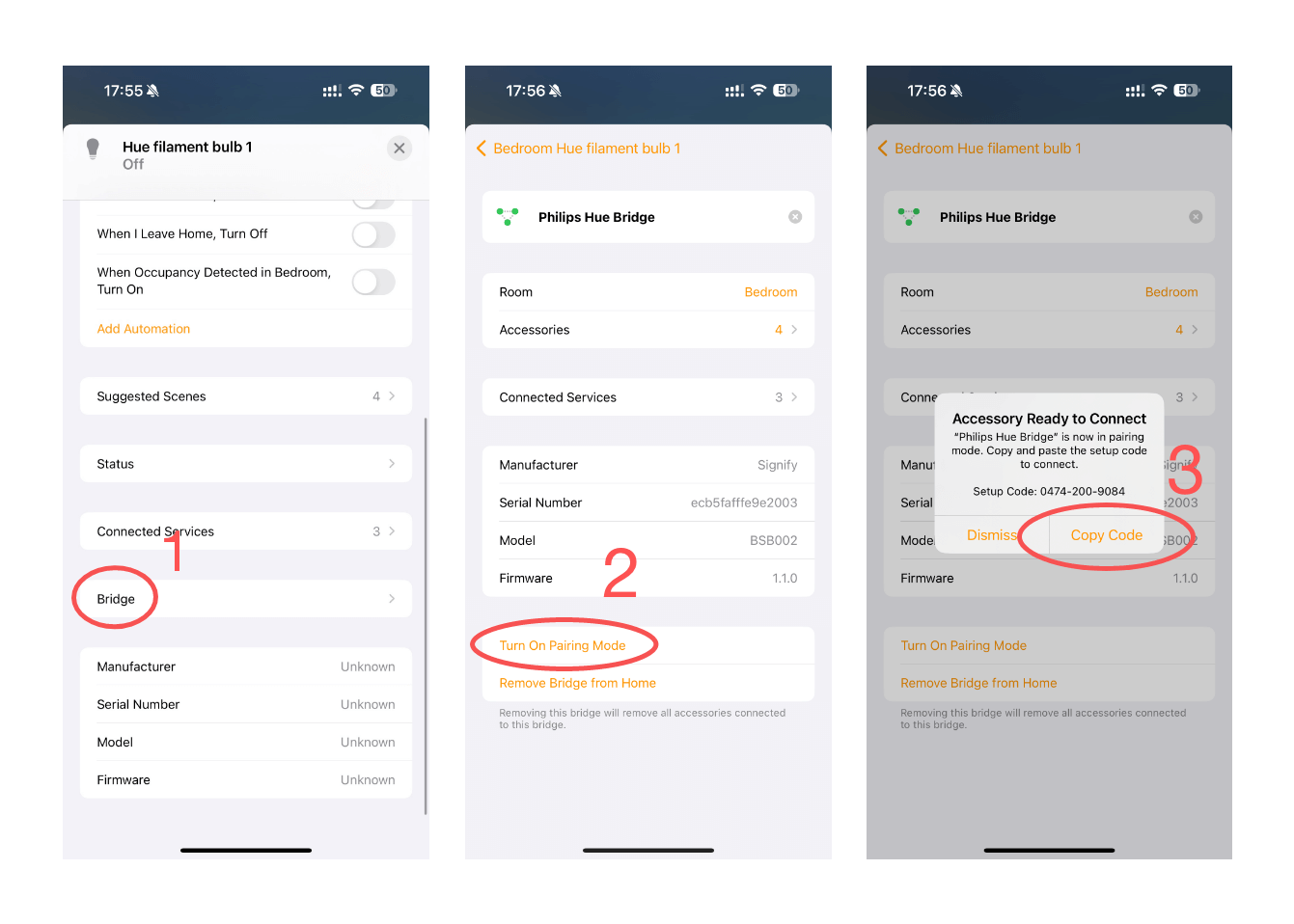
Philips Hue-Leuchten mit Hue Bridge **In den** Geräteeinstellungen **Seite,** scrollen Sie nach unten**zu „**Bridge
{% endstep %}
{% step %}
“ und tippen Sie darauf.
{% endstep %}
{% step %}
Auf der Einstellungsseite des Geräts scrollen Sie nach unten und tippen auf „Kopplungsmodus aktivieren.“
{% endstep %}
{% endstepper %}
{% hint style="info" %}
Dies führt Sie zur Einstellungsseite der Bridge, die Ihre Geräte verbindet. Scrollen Sie dort nach unten und tippen Sie auf „Kopplungsmodus aktivieren.“
{% endhint %}
### **Bitte beachten: Dadurch werden alle unterstützten Geräte, die an die Bridge angeschlossen sind, in Ihr CUBE OS übernommen.**
#### **2.2 Google Home**
{% stepper %}
{% step %}
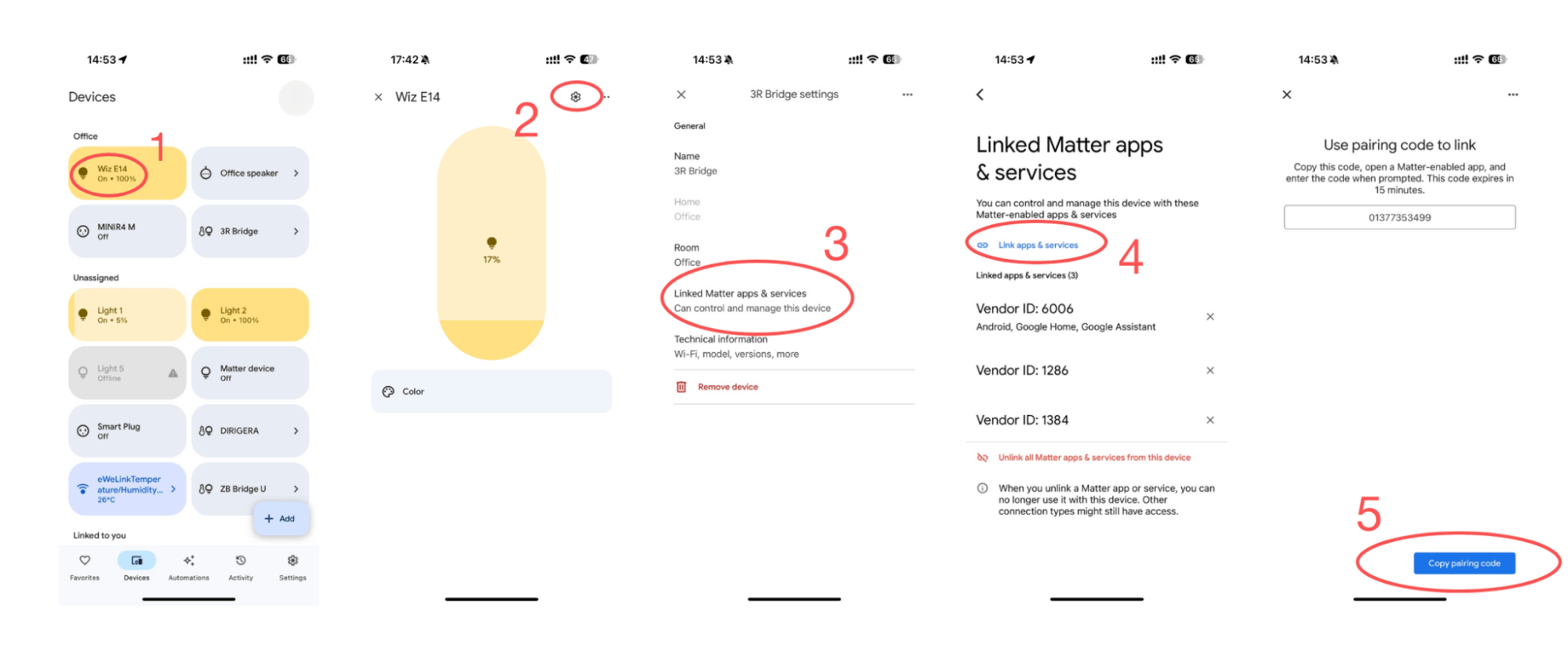
2.2.1 Native Matter-Geräte (z. B. Matter-WLAN-Steckdosen)
{% endstep %}
{% step %}
Öffnen Sie die Google Home-App.
{% endstep %}
{% step %}
Wählen Sie das Gerät aus, das Sie zu eWeLink hinzufügen möchten.
{% endstep %}
{% step %}
Tippen Sie auf das Zahnradsymbol, um die Einstellungsseite zu öffnen.
{% endstep %}
{% step %}
Tippen Sie auf „Verknüpfte Matter-Apps & -Dienste.“
{% endstep %}
{% step %}
Warten Sie, bis es geladen ist, und drücken Sie „Matter-Apps & -Dienste verknüpfen.“
{% endstep %}
{% endstepper %}
#### **Kopieren Sie den Code und folgen Sie der Kopplungsanleitung in der eWeLink-App. *****2.1.2 Für über eine Bridge angebundene Geräte wie*****:**
2.2.2 Für über eine Bridge angebundene Geräte wie
### **Bei über eine Bridge angebundenen Geräten sind die Schritte identisch mit denen im obigen Abschnitt.**
2.3 Alexa & SmartThings
[Alexa und SmartThings bieten offizielle Anleitungen, denen Sie folgen können:](https://www.amazon.com/gp/help/customer/display.html?nodeId=T6iLWTtbZygaBJnQhg)
[So richten Sie ein mit Alexa verbundenes Matter-Gerät mit einem anderen Assistenten ein](https://support.smartthings.com/hc/en-us/articles/11219700390804-SmartThings-x-Matter-Integration)
---
# Agent Instructions
This documentation is published with GitBook. GitBook is the documentation platform designed so that both humans and AI agents can read, navigate, and reason over technical content effectively. Learn more at gitbook.com.
## Querying This Documentation
If you need additional information that is not directly available in this page, you can query the documentation by asking a question.
Perform an HTTP GET request on the following URL with the `ask` and `goal` query parameters:
```
GET https://cube.ewelink.cc/german/erste-schritte/gerate-hinzufugen/matter-beta-gerate.md?ask=&goal=
```
`ask` is the immediate question: it should be specific, self-contained, and written in natural language.
`goal` is what the user is ultimately trying to achieve, the reason they need the answer. Sharing it helps GitBook give you a better, more relevant answer. A goal is most helpful when it describes the outcome the user wants rather than restating the question. For example, with `ask=how do I create an API token`, a goal like `automate deployments from our CI pipeline` lets GitBook tailor the answer to that use case.
The response will contain a direct answer to the question and relevant excerpts and sources from the documentation.
Use this mechanism when the answer is not explicitly present in the current page, you need clarification or additional context, or you want to retrieve related documentation sections.
 *Quelle: Connectivity Standards Alliance*
{% hint style="info" %}
Bei einigen Geräten muss zuerst eine Kopplung mit bestimmten Apps erfolgen, um den Code zu erzeugen.
Zum Beispiel erfordern ältere Modelle von Wiz und die meisten Matter-Bridge-Geräte diesen Schritt. Befolgen Sie in solchen Fällen die Anleitung des Herstellers, um den Matter-Onboarding-Code zu erhalten.
{% endhint %}
{% endstep %}
{% step %}
Besuchen Sie Ihre CUBE OS-Startseite.

Klicken Sie auf die `+` Schaltfläche und wählen Sie `Gerät hinzufügen`.
*Quelle: Connectivity Standards Alliance*
{% hint style="info" %}
Bei einigen Geräten muss zuerst eine Kopplung mit bestimmten Apps erfolgen, um den Code zu erzeugen.
Zum Beispiel erfordern ältere Modelle von Wiz und die meisten Matter-Bridge-Geräte diesen Schritt. Befolgen Sie in solchen Fällen die Anleitung des Herstellers, um den Matter-Onboarding-Code zu erhalten.
{% endhint %}
{% endstep %}
{% step %}
Besuchen Sie Ihre CUBE OS-Startseite.

Klicken Sie auf die `+` Schaltfläche und wählen Sie `Gerät hinzufügen`.
 {% endstep %}
{% step %}
### 3.1 Automatische Option
Schalten Sie Ihre Matter-Geräte ein und stellen Sie sicher, dass sie sich gemäß den Herstelleranweisungen im Kopplungsmodus befinden. Klicken Sie dann auf `Setup starten`.
Verfügbare Geräte werden in dieser Ansicht aufgelistet. Wählen Sie das Gerät aus, das Sie hinzufügen möchten.
### 3.2 Manuelle Option
Klicken Sie `Matter-Geräte hinzufügen`
{% endstep %}
{% step %}
Geben Sie den Onboarding-Code Ihrer Geräte ein, den Sie aus [Schritt 1](#for-new-factory-reset-devices).
{% endstep %}
{% step %}
### 3.1 Automatische Option
Schalten Sie Ihre Matter-Geräte ein und stellen Sie sicher, dass sie sich gemäß den Herstelleranweisungen im Kopplungsmodus befinden. Klicken Sie dann auf `Setup starten`.
Verfügbare Geräte werden in dieser Ansicht aufgelistet. Wählen Sie das Gerät aus, das Sie hinzufügen möchten.
### 3.2 Manuelle Option
Klicken Sie `Matter-Geräte hinzufügen`
{% endstep %}
{% step %}
Geben Sie den Onboarding-Code Ihrer Geräte ein, den Sie aus [Schritt 1](#for-new-factory-reset-devices).
 {% endstep %}
{% step %}
erhalten haben.
Geben Sie Ihre WLAN-Zugangsdaten ein, falls Sie dazu aufgefordert werden. `Klicken Sie anschließend auf`.
{% endstep %}
{% step %}
erhalten haben.
Geben Sie Ihre WLAN-Zugangsdaten ein, falls Sie dazu aufgefordert werden. `Klicken Sie anschließend auf`.
 {% endstep %}
{% step %}
Weiter
{% endstep %}
{% step %}
Weiter
 {% endstep %}
{% step %}
CUBE OS beginnt damit, mit Ihren Geräten für die Einrichtung zu kommunizieren.
{% endstep %}
{% endstepper %}
## Nach Abschluss der Gerätehinzufügung zeigt CUBE OS ein Fenster an, in dem Sie das Gerät benennen und einem Raum zuweisen können.
2\. Für Geräte aus anderen Apps
### **Für Matter-Geräte, die bereits verwendet werden, gehen Sie wie folgt vor, um die Kopplung zu ermöglichen und die Onboarding-Codes zu erhalten:**
#### **2.1 Apple Home**
{% stepper %}
{% step %}
2.1.1 Native Matter-Geräte (z. B. Matter-WLAN-Steckdosen)
{% endstep %}
{% step %}
Öffnen Sie die Home-App und suchen Sie das Kachel-Symbol des Geräts, das Sie freigeben möchten.
{% endstep %}
{% step %}
Öffnen Sie das Bedienfeld des Geräts und tippen Sie auf das Zahnradsymbol.
{% endstep %}
{% step %}
Auf der Einstellungsseite des Geräts scrollen Sie nach unten und tippen auf „Kopplungsmodus aktivieren.“

{% endstep %}
{% endstepper %}
#### **Kopieren Sie den Code und folgen Sie der Kopplungsanleitung auf der CUBE OS-Seite. *****2.1.2 Für über eine Bridge angebundene Geräte wie*****:**
{% stepper %}
{% step %}
2.1.1 Native Matter-Geräte (z. B. Matter-WLAN-Steckdosen)
{% endstep %}
{% step %}
Öffnen Sie die Home-App und suchen Sie das Kachel-Symbol des Geräts, das Sie freigeben möchten.
{% endstep %}
{% step %}
Philips Hue-Leuchten mit Hue Bridge **In den** Geräteeinstellungen **Seite,** scrollen Sie nach unten**zu „**Bridge
{% endstep %}
{% step %}
“ und tippen Sie darauf.

{% endstep %}
{% step %}
Auf der Einstellungsseite des Geräts scrollen Sie nach unten und tippen auf „Kopplungsmodus aktivieren.“
{% endstep %}
{% endstepper %}
{% hint style="info" %}
Dies führt Sie zur Einstellungsseite der Bridge, die Ihre Geräte verbindet. Scrollen Sie dort nach unten und tippen Sie auf „Kopplungsmodus aktivieren.“
{% endhint %}
### **Bitte beachten: Dadurch werden alle unterstützten Geräte, die an die Bridge angeschlossen sind, in Ihr CUBE OS übernommen.**
#### **2.2 Google Home**
{% stepper %}
{% step %}
2.2.1 Native Matter-Geräte (z. B. Matter-WLAN-Steckdosen)
{% endstep %}
{% step %}
Öffnen Sie die Google Home-App.
{% endstep %}
{% step %}
Wählen Sie das Gerät aus, das Sie zu eWeLink hinzufügen möchten.
{% endstep %}
{% step %}
Tippen Sie auf das Zahnradsymbol, um die Einstellungsseite zu öffnen.
{% endstep %}
{% step %}
Tippen Sie auf „Verknüpfte Matter-Apps & -Dienste.“
{% endstep %}
{% step %}
Warten Sie, bis es geladen ist, und drücken Sie „Matter-Apps & -Dienste verknüpfen.“
{% endstep %}
{% endstepper %}
{% endstep %}
{% step %}
CUBE OS beginnt damit, mit Ihren Geräten für die Einrichtung zu kommunizieren.
{% endstep %}
{% endstepper %}
## Nach Abschluss der Gerätehinzufügung zeigt CUBE OS ein Fenster an, in dem Sie das Gerät benennen und einem Raum zuweisen können.
2\. Für Geräte aus anderen Apps
### **Für Matter-Geräte, die bereits verwendet werden, gehen Sie wie folgt vor, um die Kopplung zu ermöglichen und die Onboarding-Codes zu erhalten:**
#### **2.1 Apple Home**
{% stepper %}
{% step %}
2.1.1 Native Matter-Geräte (z. B. Matter-WLAN-Steckdosen)
{% endstep %}
{% step %}
Öffnen Sie die Home-App und suchen Sie das Kachel-Symbol des Geräts, das Sie freigeben möchten.
{% endstep %}
{% step %}
Öffnen Sie das Bedienfeld des Geräts und tippen Sie auf das Zahnradsymbol.
{% endstep %}
{% step %}
Auf der Einstellungsseite des Geräts scrollen Sie nach unten und tippen auf „Kopplungsmodus aktivieren.“

{% endstep %}
{% endstepper %}
#### **Kopieren Sie den Code und folgen Sie der Kopplungsanleitung auf der CUBE OS-Seite. *****2.1.2 Für über eine Bridge angebundene Geräte wie*****:**
{% stepper %}
{% step %}
2.1.1 Native Matter-Geräte (z. B. Matter-WLAN-Steckdosen)
{% endstep %}
{% step %}
Öffnen Sie die Home-App und suchen Sie das Kachel-Symbol des Geräts, das Sie freigeben möchten.
{% endstep %}
{% step %}
Philips Hue-Leuchten mit Hue Bridge **In den** Geräteeinstellungen **Seite,** scrollen Sie nach unten**zu „**Bridge
{% endstep %}
{% step %}
“ und tippen Sie darauf.

{% endstep %}
{% step %}
Auf der Einstellungsseite des Geräts scrollen Sie nach unten und tippen auf „Kopplungsmodus aktivieren.“
{% endstep %}
{% endstepper %}
{% hint style="info" %}
Dies führt Sie zur Einstellungsseite der Bridge, die Ihre Geräte verbindet. Scrollen Sie dort nach unten und tippen Sie auf „Kopplungsmodus aktivieren.“
{% endhint %}
### **Bitte beachten: Dadurch werden alle unterstützten Geräte, die an die Bridge angeschlossen sind, in Ihr CUBE OS übernommen.**
#### **2.2 Google Home**
{% stepper %}
{% step %}
2.2.1 Native Matter-Geräte (z. B. Matter-WLAN-Steckdosen)
{% endstep %}
{% step %}
Öffnen Sie die Google Home-App.
{% endstep %}
{% step %}
Wählen Sie das Gerät aus, das Sie zu eWeLink hinzufügen möchten.
{% endstep %}
{% step %}
Tippen Sie auf das Zahnradsymbol, um die Einstellungsseite zu öffnen.
{% endstep %}
{% step %}
Tippen Sie auf „Verknüpfte Matter-Apps & -Dienste.“
{% endstep %}
{% step %}
Warten Sie, bis es geladen ist, und drücken Sie „Matter-Apps & -Dienste verknüpfen.“
{% endstep %}
{% endstepper %}