> For the complete documentation index, see [llms.txt](https://cube.ewelink.cc/llms.txt). Markdown versions of documentation pages are available by appending `.md` to page URLs; this page is available as [Markdown](https://cube.ewelink.cc/german/erste-schritte/gerate-hinzufugen/kameras.md).
# Kameras
## 1. Bevor Sie fortfahren
Bitte stellen Sie sicher, dass Sie:
1. Verbinden Sie Ihre Kamera entweder über Ethernet oder WLAN mit Ihrem Heimnetzwerk.
2. Stellen Sie sicher, dass sich Ihre Kamera und Ihr CUBE OS-Host im selben LAN (oder VLAN, Subnetz) befinden.
3. **Bitte folgen Sie der offiziellen Anleitung des Herstellers, um die RTSP-/ONVIF-Funktion zu aktivieren,** und beschaffen Sie die folgenden Informationen (bei SONOFF-Kameras finden Sie die erforderlichen Informationen auf der Einstellungsseite des Geräts, aufgeführt unter dem `Weitere Einstellungen` Eintrag.):
* RTSP-Streaming-Adresse, die wie \`rtsp\://username:password\@192.168.0.201:554/av\_stream/ch0\` aussieht
* Benutzername und Passwort (falls nicht in dem erhaltenen Link angegeben)
## 2. RTSP-fähige Kameras hinzufügen
{% stepper %}
{% step %}
### Zugriff auf CUBE OS über den Browser.
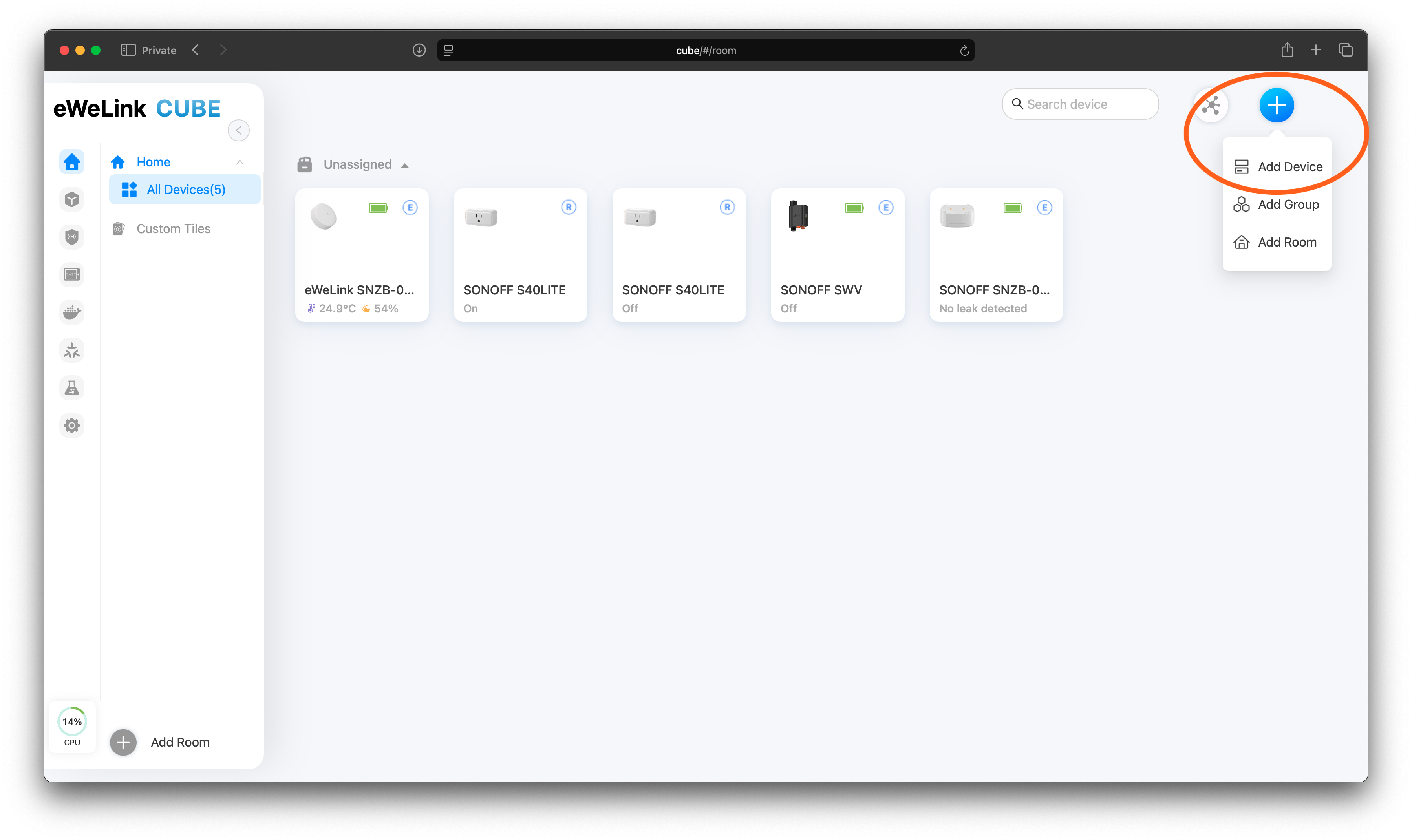
Melden Sie sich bei Ihrem CUBE OS-Host an, klicken Sie auf die `+` Schaltfläche, und wählen Sie dann `Gerät hinzufügen`.
{% endstep %}
{% step %}
### RTSP-Kamera hinzufügen
Wählen Sie Hinzufügen `RTSP-Kamera`.
{% endstep %}
{% step %}
### Anmeldedaten ausfüllen
Geben Sie Ihrer Kamera einen Namen und geben Sie die aus Schritt 1 erhaltene Streaming-Adresse ein [Schritt 1](#id-2.-add-rtsp-enabled-cameras). Wenn die Adresse keine Authentifizierungsinformationen enthält, geben Sie bitte den RTSP-Benutzernamen und das Passwort manuell ein.
{% endstep %}
{% step %}
### Live ansehen
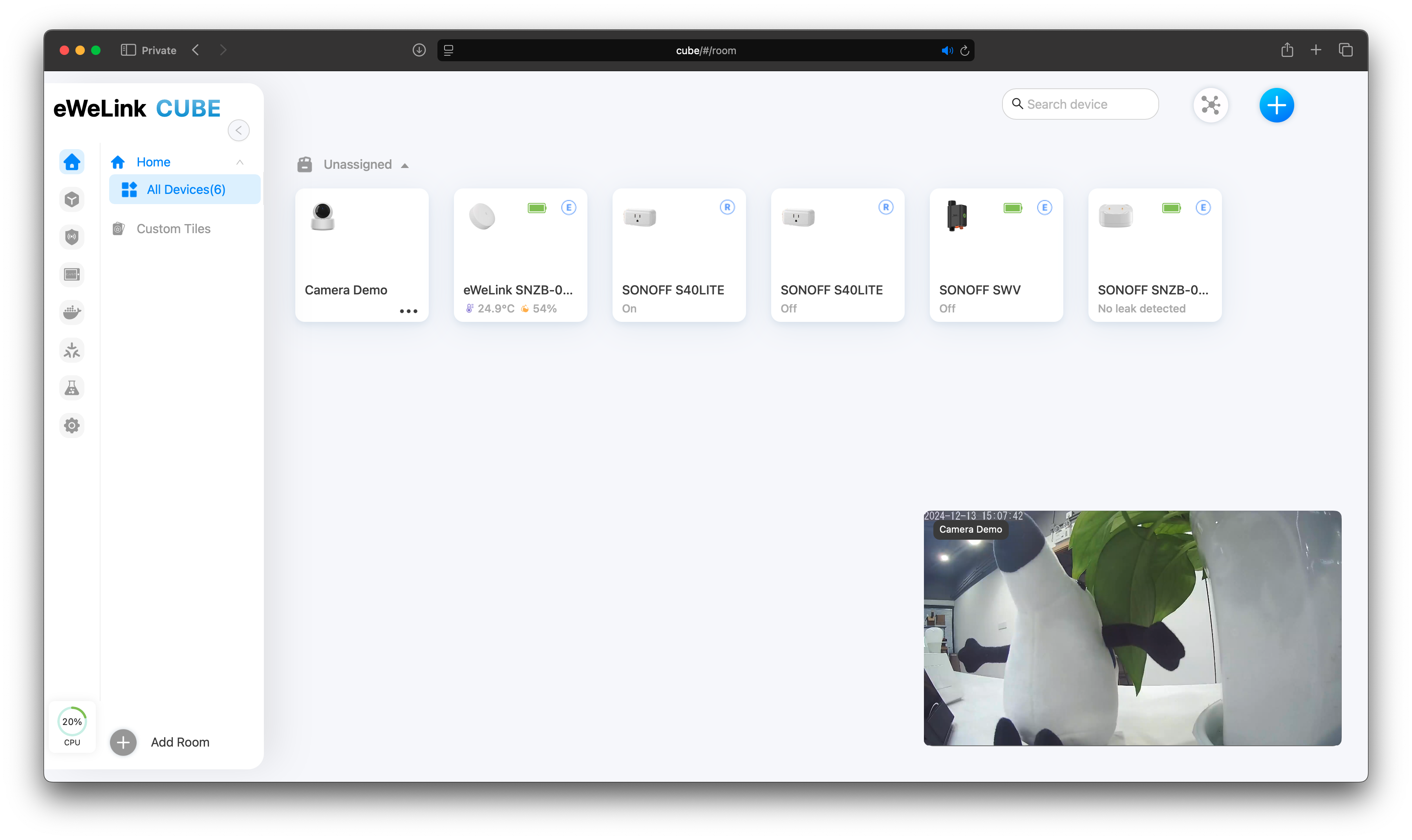
Zurück auf der Seite Alle Geräte klicken Sie auf die Kamera, um den Stream zu starten.
{% endstep %}
{% endstepper %}
## 3. ONVIF-Kameras hinzufügen
{% stepper %}
{% step %}
### Zugriff auf CUBE OS über den Browser
Melden Sie sich bei Ihrem CUBE OS-Host an, klicken Sie auf die `+` Schaltfläche, und wählen Sie dann `Gerät hinzufügen`.
{% endstep %}
{% step %}
### Ihre Kameras entdecken
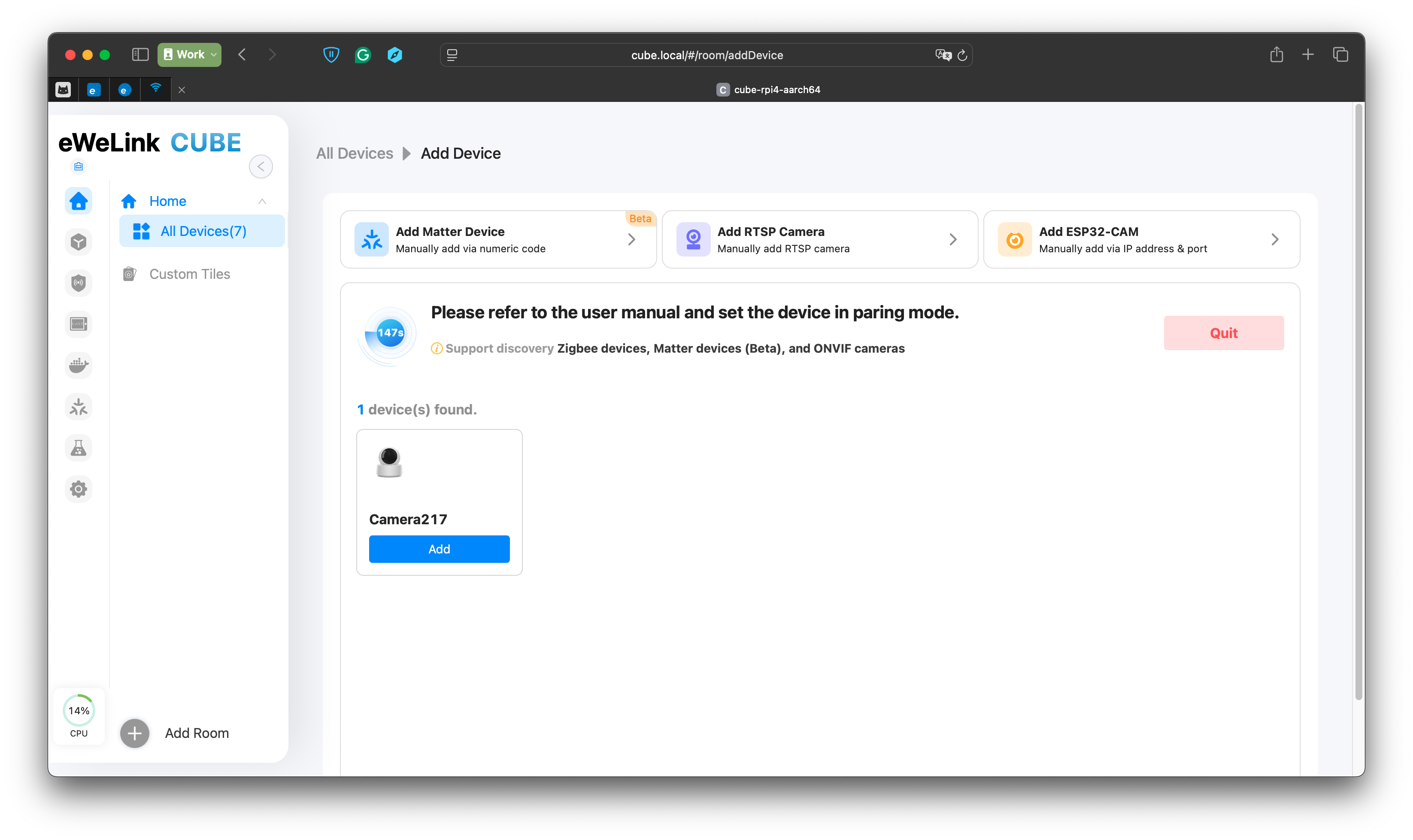
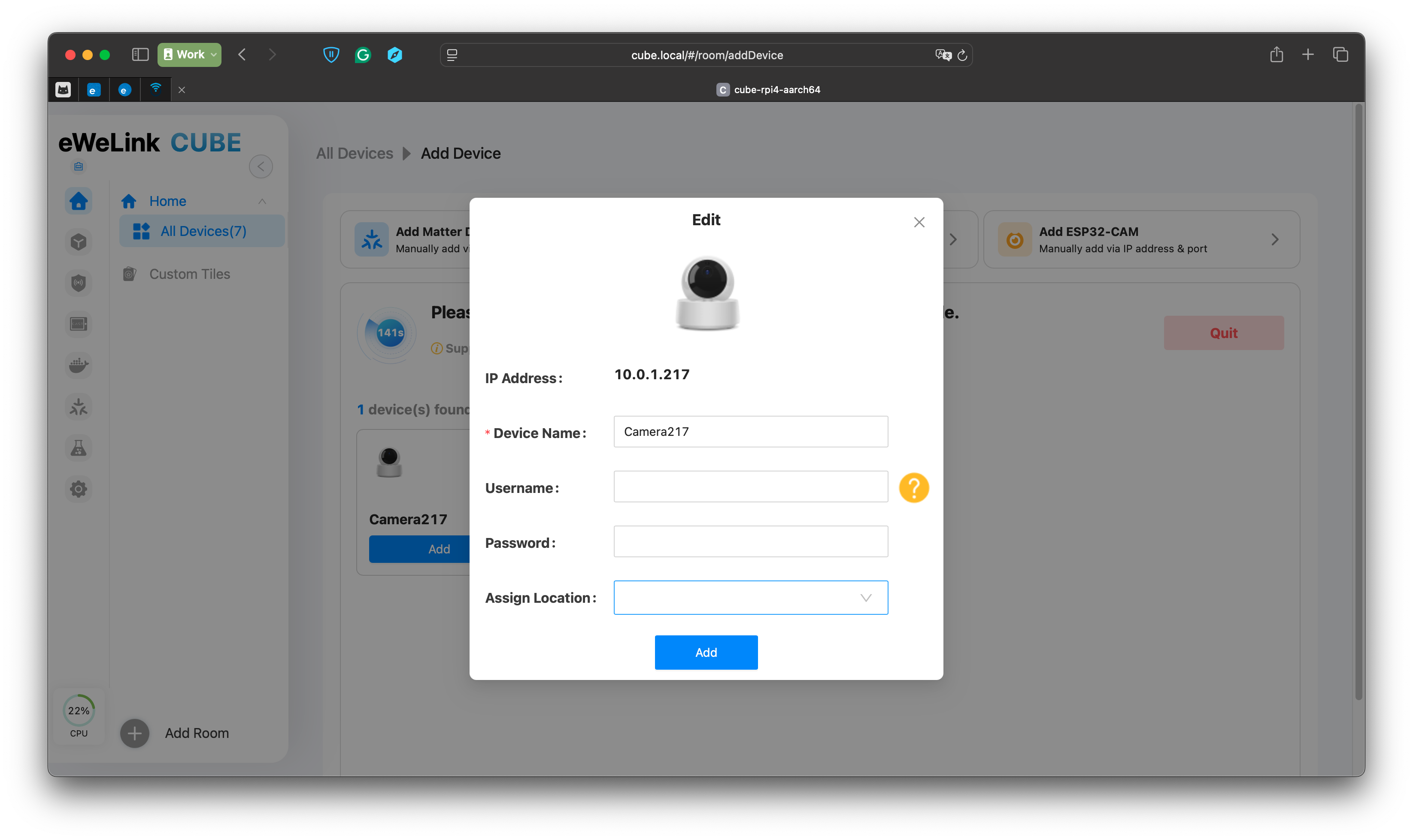
Klicken Sie auf Setup starten, um Kameras in Ihrem lokalen Netzwerk zu entdecken.
{% endstep %}
{% step %}
### Anmeldedaten eingeben
Finden Sie die aufgelisteten Geräte, die Sie hinzufügen möchten, und klicken Sie `Hinzufügen`, und füllen Sie dann die Authentifizierungsinformationen aus, die Sie von [Schritt 1](#id-3.-add-onvif-cameras) falls vorhanden, erhalten haben.
{% endstep %}
{% step %}
### Live ansehen
Zurück auf der Seite Alle Geräte klicken Sie auf die Kamera, um den Stream zu starten.
{% endstep %}
{% endstepper %}
## 4. Mehrfachansicht für Kameras
{% hint style="info" %}
Sie können gleichzeitig nur 10 Kameras anzeigen. Die tatsächliche Leistung hängt von der Performance Ihres CUBE OS ab.
{% endhint %}
{% stepper %}
{% step %}
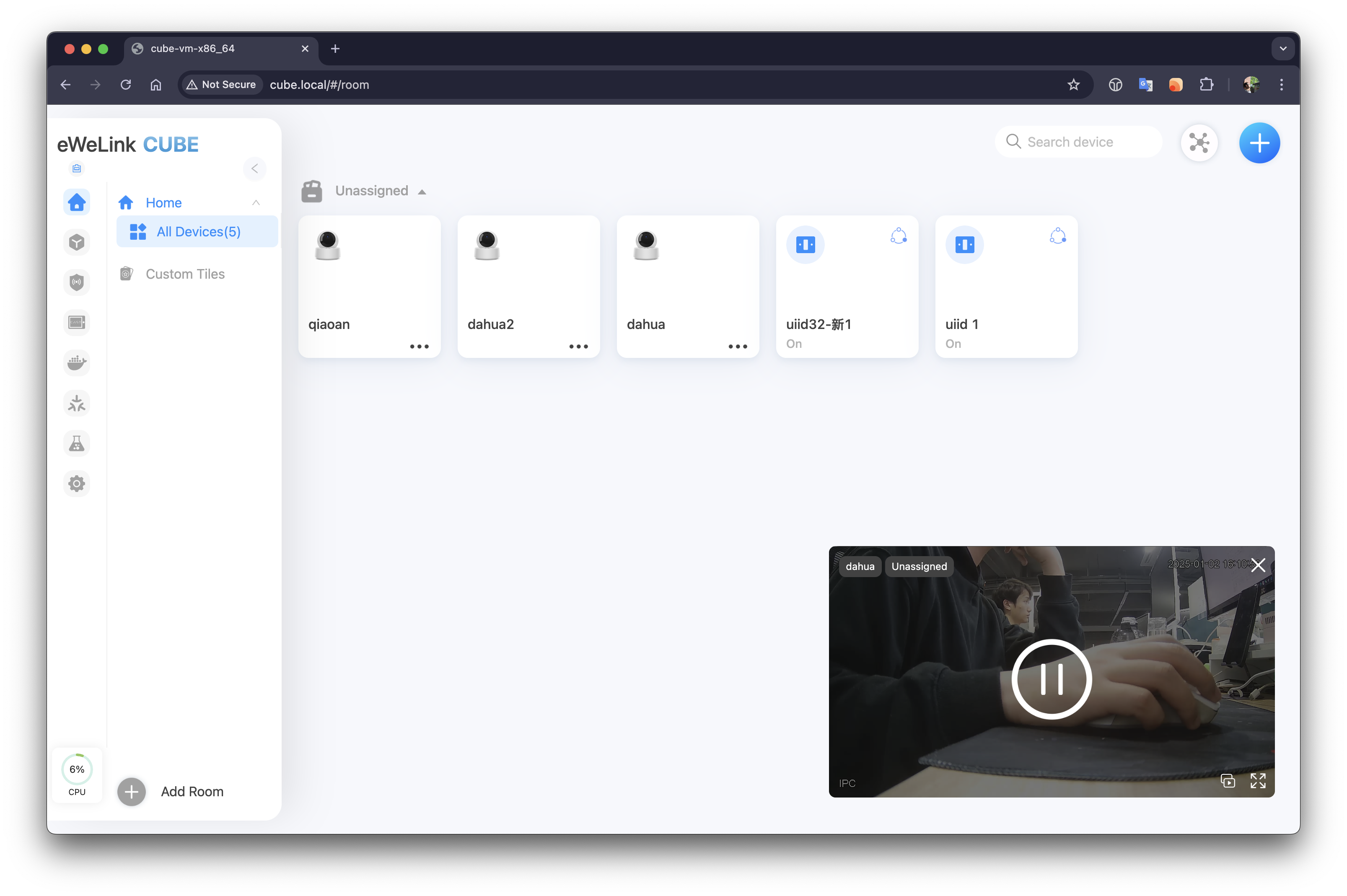
Rufen Sie die Webkonsole Ihres CUBE OS auf und navigieren Sie zur Registerkarte Alle Geräte (die Standardregisterkarte). Wählen Sie eine Kamera zum Starten aus; ein Popup wird in der Ecke angezeigt. Bitte warten Sie, bis der Stream aufgebaut ist.
{% endstep %}
{% step %}
Klicken Sie im Popup auf das Multi-View-Symbol – das in der rechten unteren Ecke
{% endstep %}
{% step %}
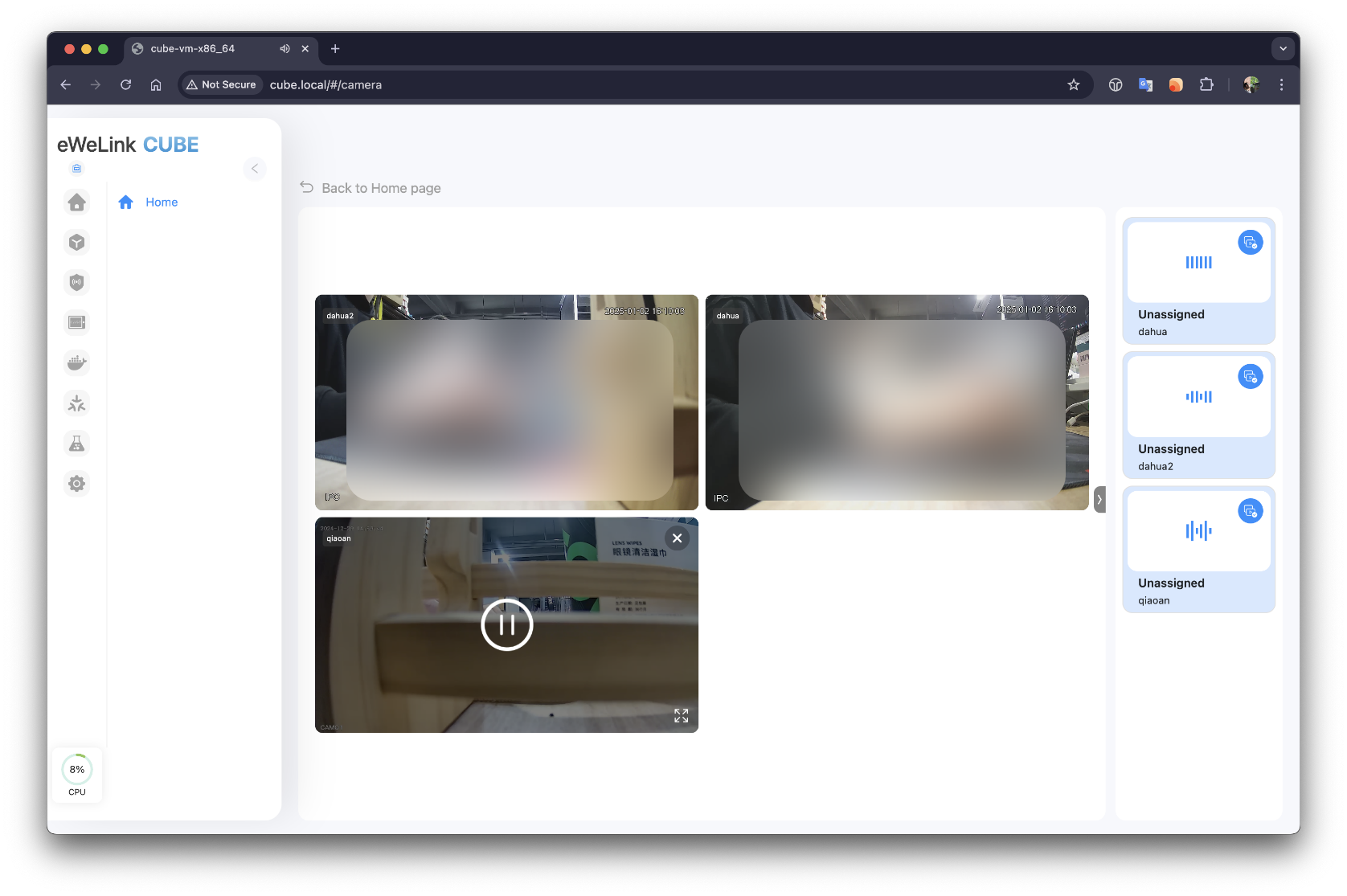
Navigieren Sie in der Liste zu den Kameras, von denen Sie streamen möchten, und klicken Sie dann auf die Schaltfläche Hinzufügen , um sie dem Hauptbereich zur Ansicht hinzuzufügen. Entfernen Sie beliebige mit der Schließen-Schaltfläche .
{% hint style="info" %}
Sie können bis zu vier Kameras zum Hauptbereich hinzufügen.
{% endhint %}
{% endstep %}
{% step %}
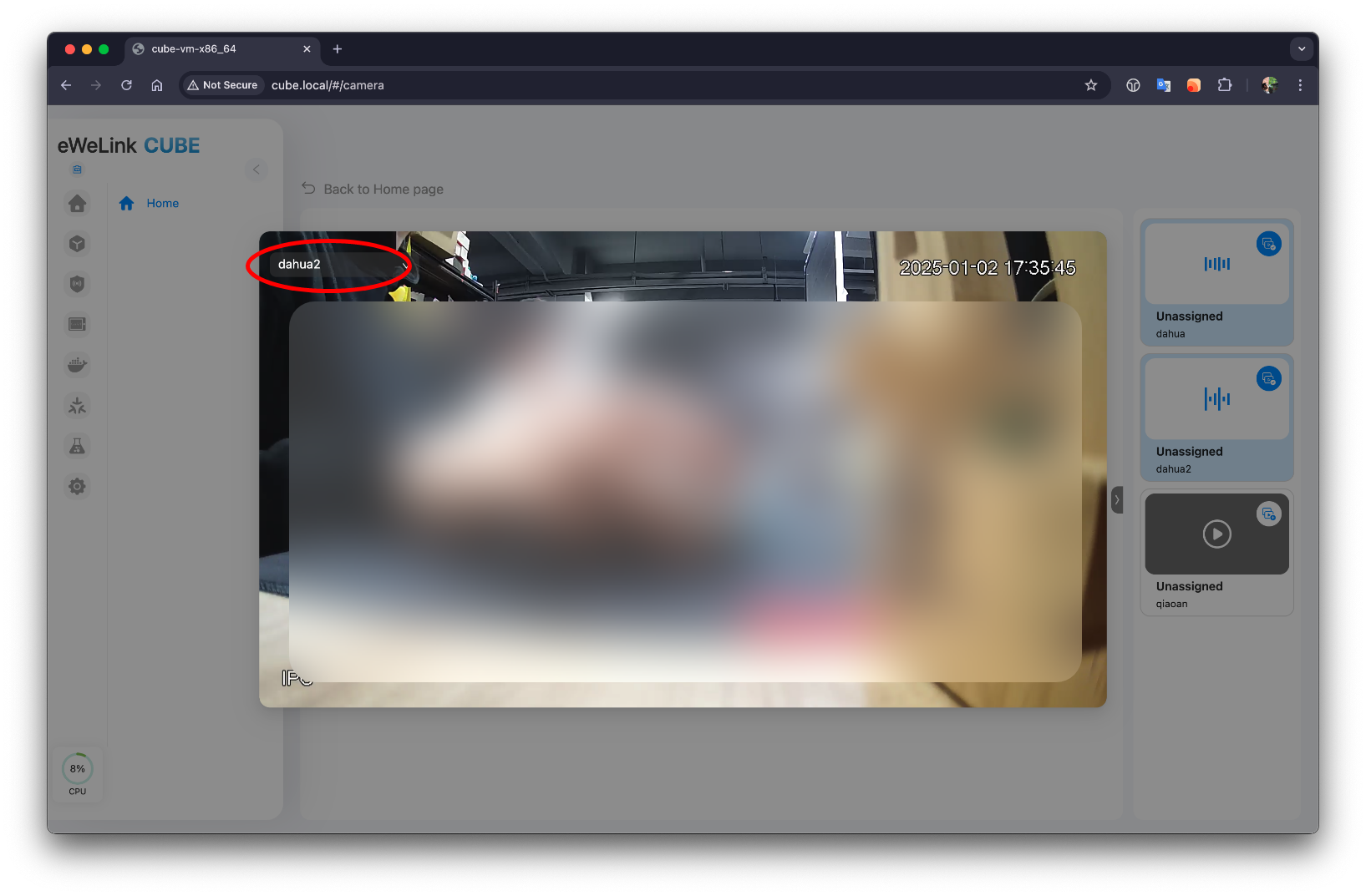
Um in eine Kameransicht hineinzuzoomen, klicken Sie auf das Zoom-Symbol im Hauptbereich.
In der vergrößerten Ansicht können Sie außerdem schnell zwischen Kameras über die Dropdown-Liste wechseln.
{% endstep %}
{% endstepper %}
---
# Agent Instructions
This documentation is published with GitBook. GitBook is the documentation platform designed so that both humans and AI agents can read, navigate, and reason over technical content effectively. Learn more at gitbook.com.
## Querying This Documentation
If you need additional information that is not directly available in this page, you can query the documentation by asking a question.
Perform an HTTP GET request on the following URL with the `ask` and `goal` query parameters:
```
GET https://cube.ewelink.cc/german/erste-schritte/gerate-hinzufugen/kameras.md?ask=&goal=
```
`ask` is the immediate question: it should be specific, self-contained, and written in natural language.
`goal` is what the user is ultimately trying to achieve, the reason they need the answer. Sharing it helps GitBook give you a better, more relevant answer. A goal is most helpful when it describes the outcome the user wants rather than restating the question. For example, with `ask=how do I create an API token`, a goal like `automate deployments from our CI pipeline` lets GitBook tailor the answer to that use case.
The response will contain a direct answer to the question and relevant excerpts and sources from the documentation.
Use this mechanism when the answer is not explicitly present in the current page, you need clarification or additional context, or you want to retrieve related documentation sections.




 {% endstep %}
{% step %}
Navigieren Sie in der Liste zu den Kameras, von denen Sie streamen möchten, und klicken Sie dann auf die Schaltfläche Hinzufügen
{% endstep %}
{% step %}
Navigieren Sie in der Liste zu den Kameras, von denen Sie streamen möchten, und klicken Sie dann auf die Schaltfläche Hinzufügen  , um sie dem Hauptbereich zur Ansicht hinzuzufügen. Entfernen Sie beliebige mit der Schließen-Schaltfläche
  .
.
 im Hauptbereich.
In der vergrößerten Ansicht können Sie außerdem schnell zwischen Kameras über die Dropdown-Liste wechseln.
im Hauptbereich.
In der vergrößerten Ansicht können Sie außerdem schnell zwischen Kameras über die Dropdown-Liste wechseln.