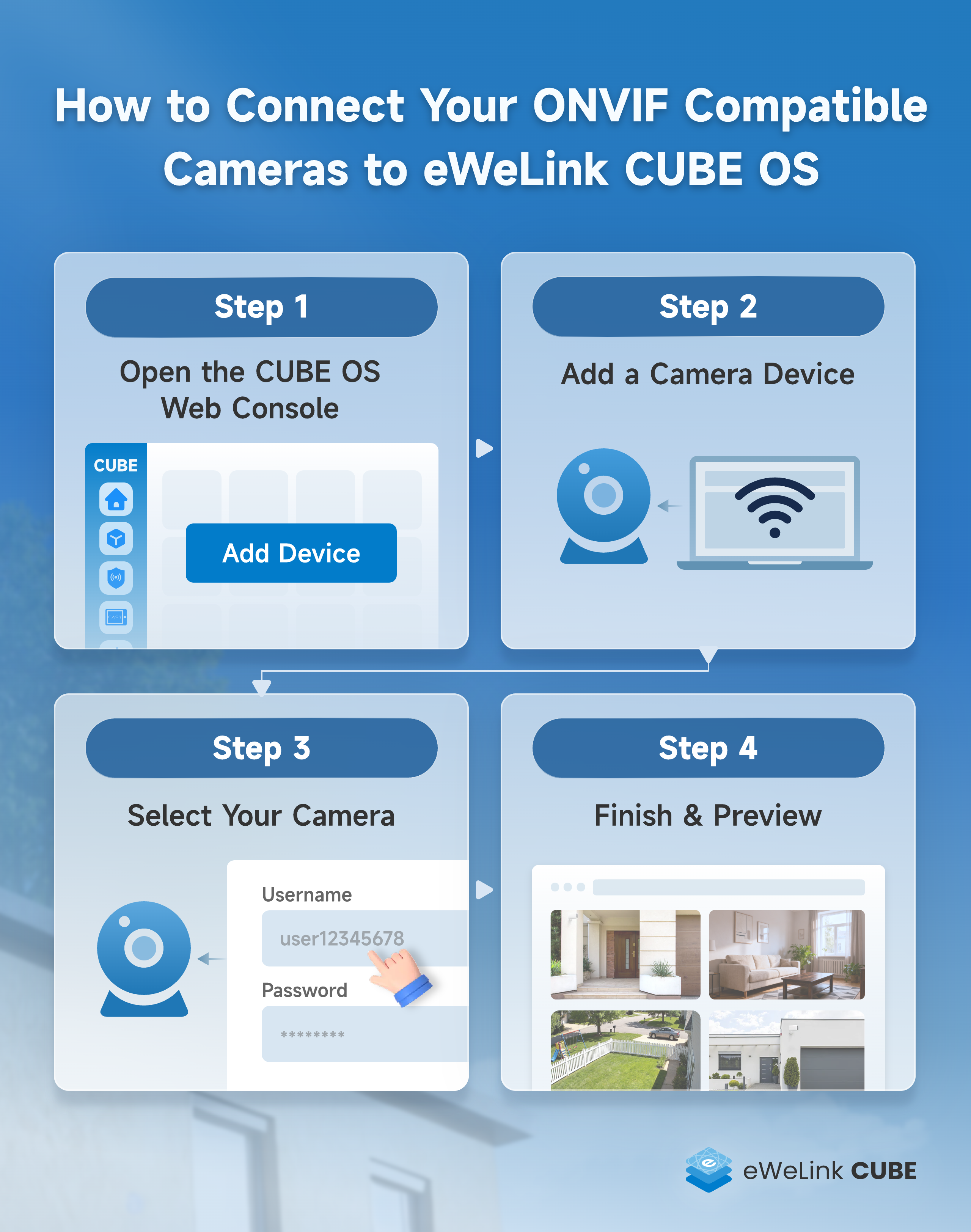
# Wie Sie Ihre ONVIF-kompatiblen Kameras mit eWeLink CUBE OS verbinden
CUBE OS unterstützt das Auffinden und Hinzufügen von **jeder ONVIF-kompatiblen Kamera**, wodurch es einfach wird, ein einheitliches, lokales und datenschutzorientiertes Überwachungssystem für Ihr Smart Home aufzubauen.\
Diese Anleitung zeigt Ihnen, wie Sie Ihre ONVIF-kompatiblen Kameras mit eWeLink CUBE OS verbinden und sie in wenigen Minuten zum Streamen bringen.
***
### **1. Bevor Sie beginnen**
Um eine reibungslose Einrichtung zu gewährleisten, stellen Sie sicher, dass die folgenden Anforderungen erfüllt sind, bevor Sie eine ONVIF-kompatible Kamera zu CUBE OS hinzufügen:
✔ **Die ONVIF-Funktion Ihrer Kamera ist aktiviert**\
Öffnen Sie die Konfigurationsseite Ihrer Kamera (in der Regel über deren IP-Adresse) und vergewissern Sie sich, dass **die ONVIF-Unterstützung eingeschaltet ist**.
✔ **Ihre ONVIF-kompatible Kamera ist mit Ihrem Heimnetzwerk verbunden**\
Entweder per WLAN oder Ethernet, je nach Gerät.
✔ **Ihre Kamera und CUBE OS befinden sich im selben LAN / VLAN / Subnetz**\
Dies stellt während des Einrichtungsprozesses eine erfolgreiche Erkennung sicher.
✔ **Sie haben die Anmeldeinformationen der Kamera bereit**\
CUBE OS benötigt diese zur Authentifizierung des Zugriffs auf den Videostream und die ONVIF-Dienste.
Sobald alles Vorstehende vorbereitet ist, sind Sie bereit, Ihre Kamera in CUBE OS hinzuzufügen.
### **2. ONVIF-kompatible Kameras in CUBE OS hinzufügen**
CUBE OS macht den Vorgang mit Auto-Erkennung über ONVIF einfach.
{% stepper %}
{% step %}
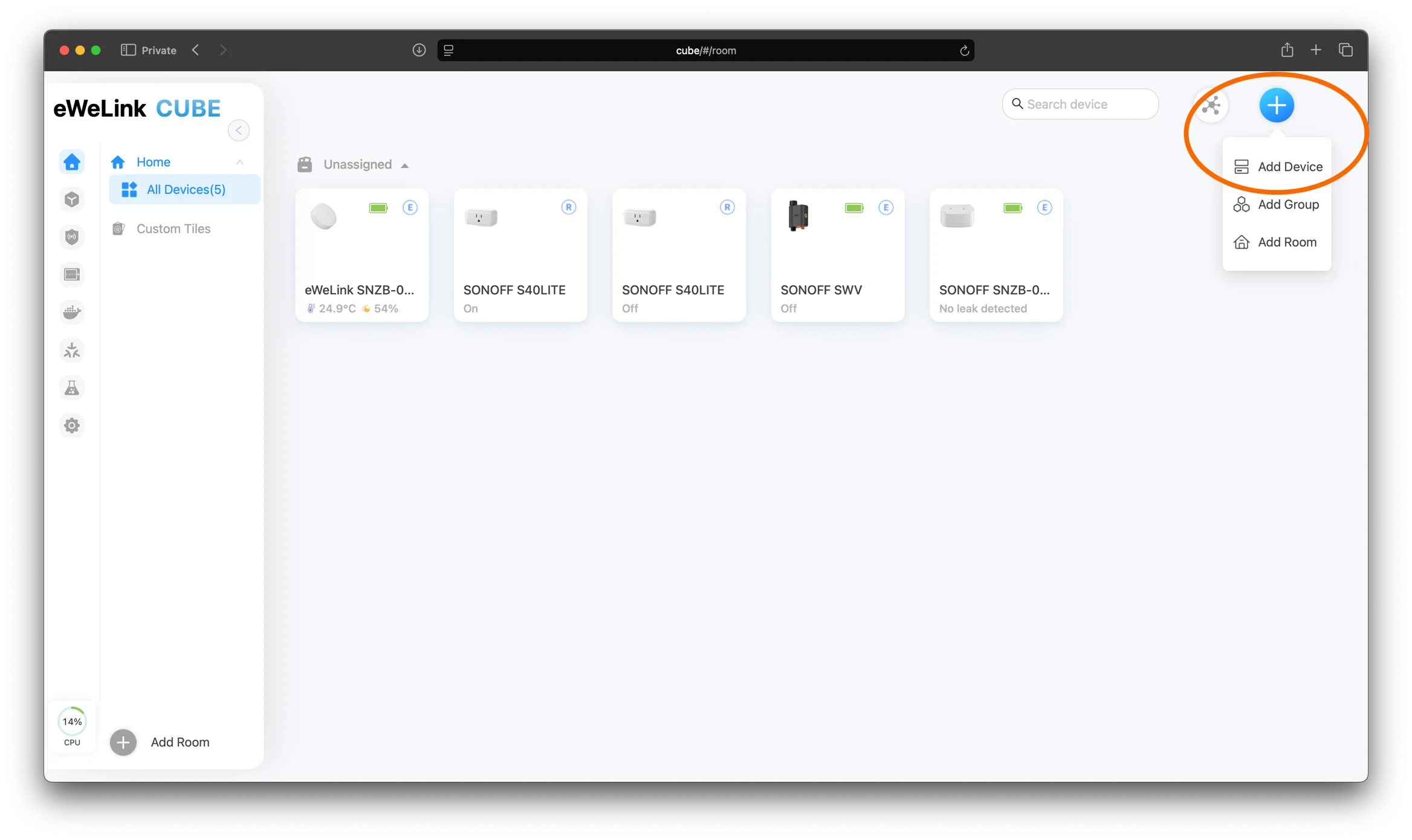
**Öffnen Sie die CUBE OS Webkonsole**
Rufen Sie die CUBE OS Weboberfläche in Ihrem Browser auf.
{% endstep %}
{% step %}
**Ein Kamera-Gerät hinzufügen**
Klicken Sie **Gerät hinzufügen** und dann klicken Sie **Einrichtung starten.** CUBE OS durchsucht sofort Ihr lokales Netzwerk nach ONVIF-kompatiblen Kameras.
{% endstep %}
{% step %}
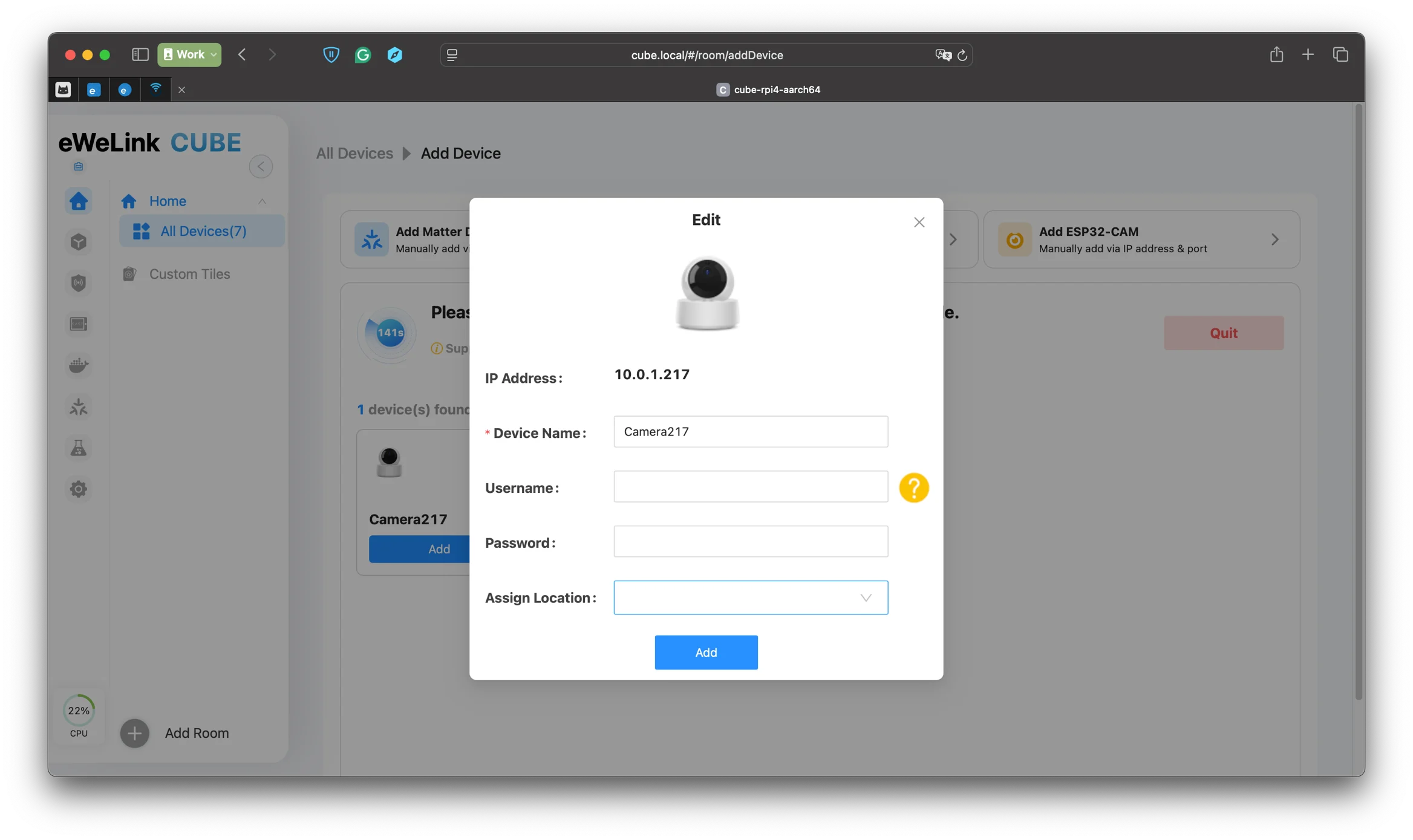
**Wählen Sie Ihre Kamera aus**
Wenn Ihre Kamera in der Erkennungsliste erscheint:
* Klicken Sie darauf
* Geben Sie die Authentifizierungsdaten ein
{% endstep %}
{% step %}
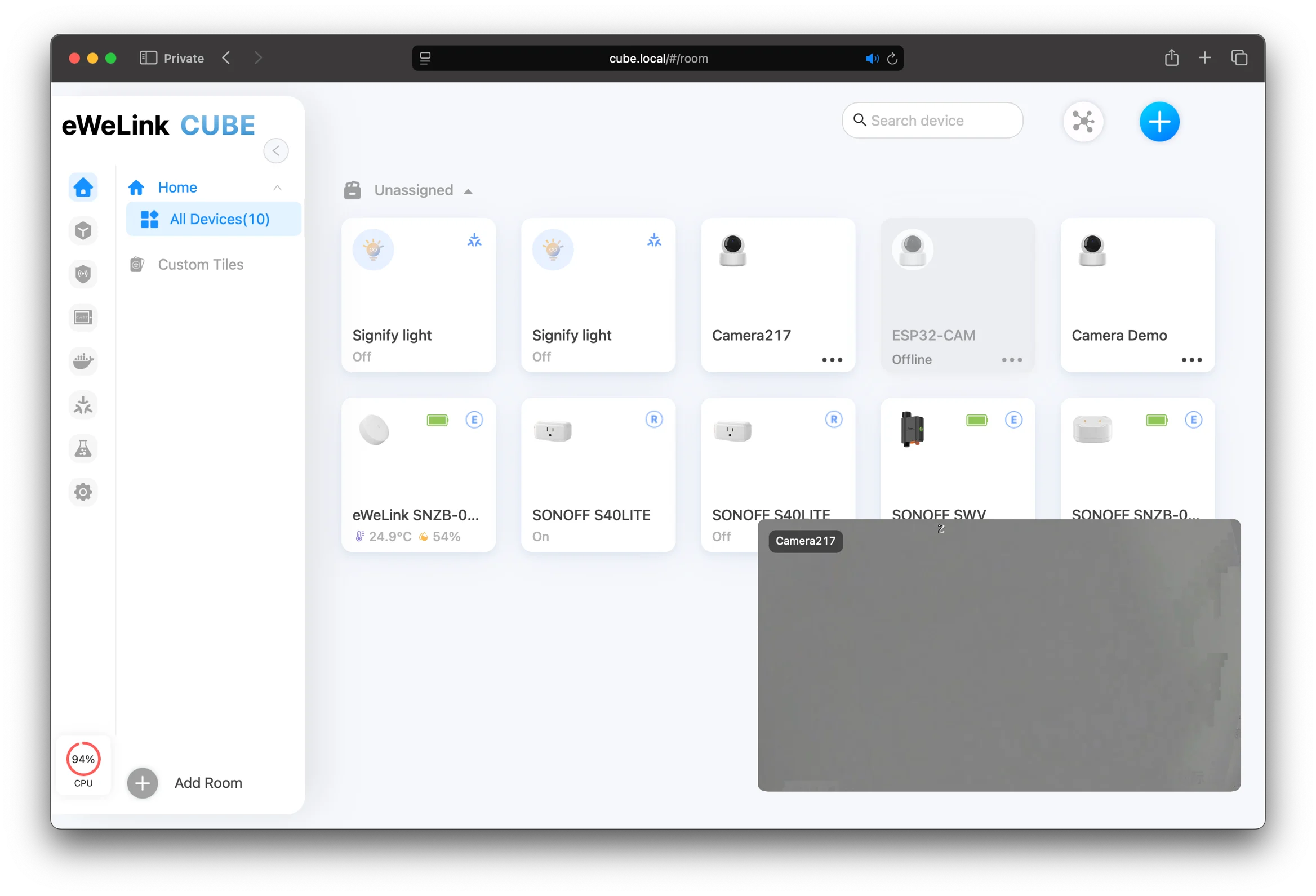
**Abschließen & Vorschau**
Sobald sie hinzugefügt wurde, gehen Sie zurück zu **Alle Geräte**. Klicken Sie Ihre Kamera an und sehen Sie sich den Live-Videostream sofort an.
Sie sollten nun Ihre ONVIF-kompatible Kamera live in CUBE OS sehen.
{% endstep %}
{% endstepper %}
### **3. Unterstützte Funktionen**
Zu ONVIF-kompatiblen Kameras, die zu CUBE OS hinzugefügt werden, gehören folgende Funktionen:
🎥 Echtzeit-Livestreaming
🔎 Auto-Erkennung im LAN
🕹 PTZ-Steuerung (falls von der Kamera unterstützt)
🚨 Bewegungserkennung
⚡ Lokale Verarbeitung ohne Cloud-Abhängigkeit
🤖 Kameragesteuerte Automationen (in einem späteren Tutorial behandelt)
Das bedeutet, dass Ihre ONVIF-Kamera zu einer voll funktionsfähigen Komponente Ihres Smart Homes wird.
### **4. Kamerakompatibilität**
CUBE OS funktioniert mit den meisten ONVIF-kompatiblen Kameras verschiedener Hersteller.\
Sie können überprüfen, ob Ihr Modell ONVIF-konform ist, hier:
👉 **ONVIF-Liste konformer Produkte**\
### **5. Zusammenfassung**
Die Verbindung einer ONVIF-kompatiblen Kamera mit CUBE OS ist unkompliziert -\
Auto-Erkennung, einfache Eingabe der Zugangsdaten und sofortiges Live-Streaming.
Ihre Kamera läuft nun lokal, lässt sich sauber integrieren und bildet die Grundlage für fortgeschrittene, kameragesteuerte Smart-Home-Automationen.
---
# Agent Instructions: Querying This Documentation
If you need additional information that is not directly available in this page, you can query the documentation dynamically by asking a question.
Perform an HTTP GET request on the current page URL with the `ask` query parameter:
```
GET https://cube.ewelink.cc/german/blog/onvif-kompatible-kameras-hinzufugen/wie-sie-ihre-onvif-kompatiblen-kameras-mit-ewelink-cube-os-verbinden.md?ask=
```
The question should be specific, self-contained, and written in natural language.
The response will contain a direct answer to the question and relevant excerpts and sources from the documentation.
Use this mechanism when the answer is not explicitly present in the current page, you need clarification or additional context, or you want to retrieve related documentation sections.