> For the complete documentation index, see [llms.txt](https://cube.ewelink.cc/llms.txt). Markdown versions of documentation pages are available by appending `.md` to page URLs; this page is available as [Markdown](https://cube.ewelink.cc/english-zh/ru-men-zhi-nan/tian-jia-she-bei/she-xiang-tou.md).
# 摄像头
## 1. 在继续之前
请确保您已:
1. 通过以太网或 Wi-Fi 将摄像头连接到家庭网络。
2. 确保您的摄像头与 CUBE OS 主机在同一局域网(或 VLAN、子网)内。
3. **请按照厂商的官方指南启用 RTSP/ONVIF 功能,** 并获取以下信息(对于 SONOFF 摄像头,您可以在设备的设置页面找到所需信息,列在 `更多设置` 条目下):
* RTSP 流地址,示例:\`rtsp\://username:password\@192.168.0.201:554/av\_stream/ch0\`
* 用户名和密码(如果您获取的链接中未包含认证信息)
## 2. 添加支持 RTSP 的摄像头
{% stepper %}
{% step %}
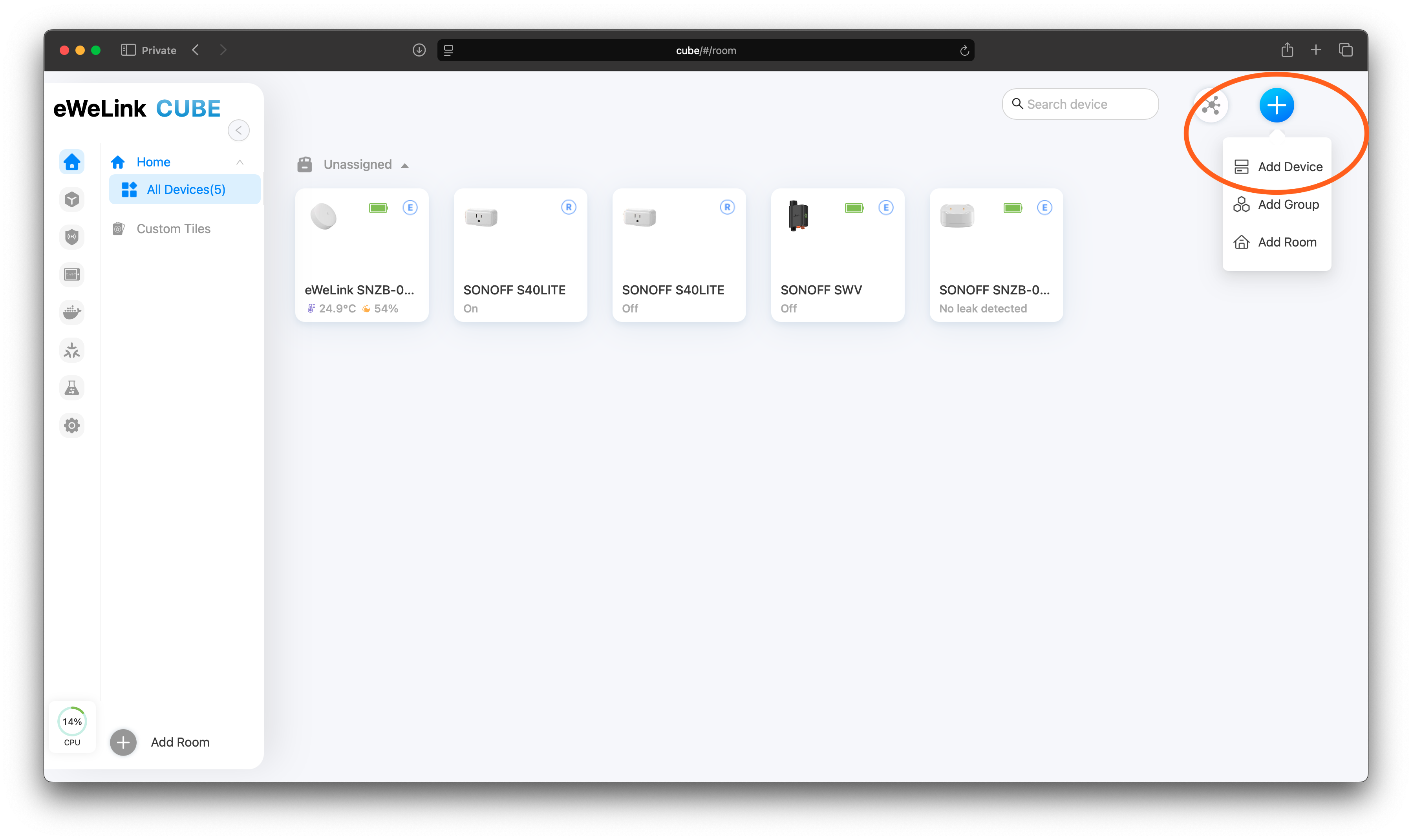
### 通过浏览器访问 CUBE OS。
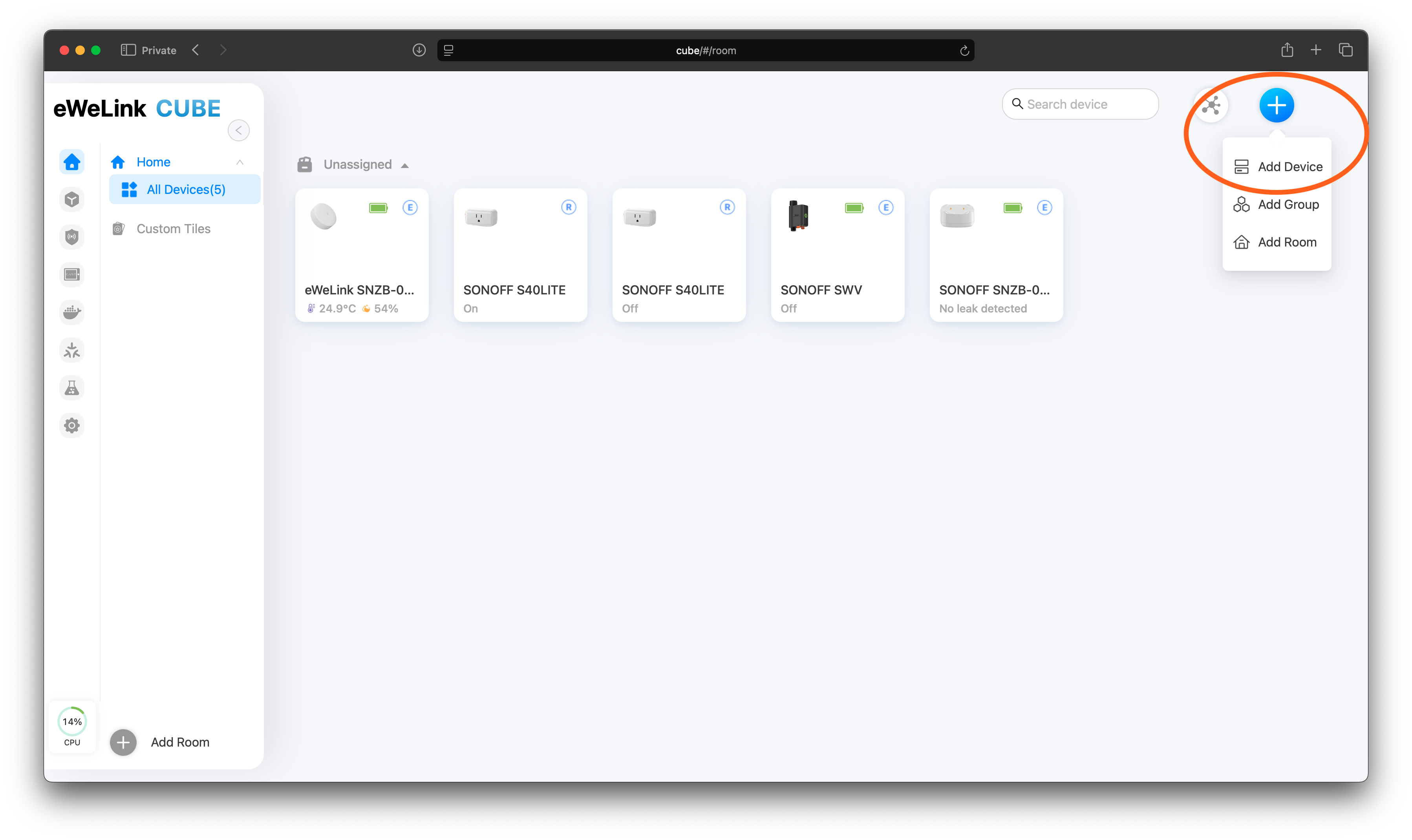
登录到您的 CUBE OS 主机,点击 `+` 按钮,然后选择 `添加设备`.
{% endstep %}
{% step %}
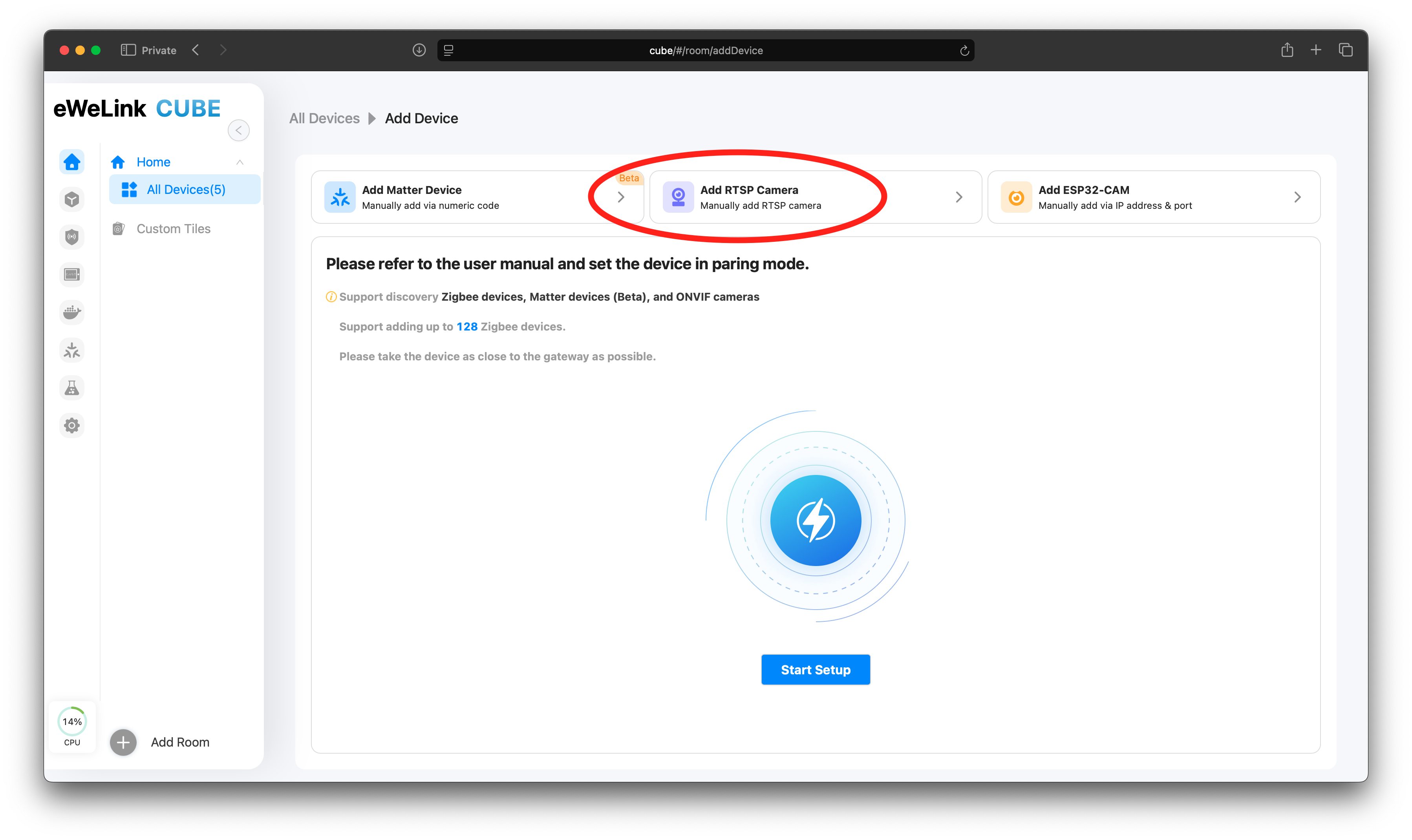
### 添加 RTSP 摄像头
选择 添加 `RTSP 摄像头`.
{% endstep %}
{% step %}
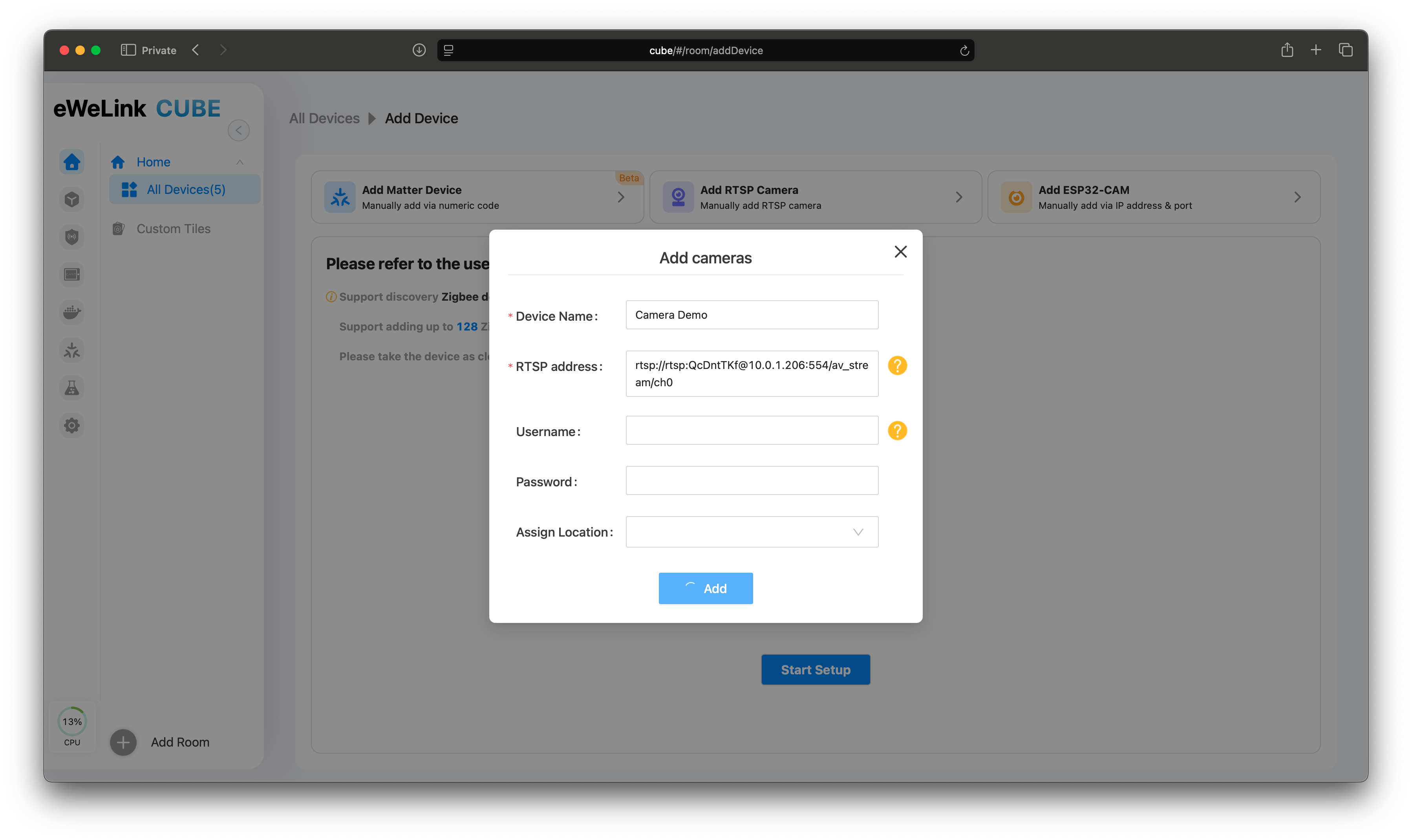
### 填写凭据
为您的摄像头命名,并输入在 [第 1 步](#id-2.-add-rtsp-enabled-cameras)中获取的流地址。如果地址中不包含认证信息,请手动输入 RTSP 用户名和密码。
{% endstep %}
{% step %}
### 开始直播
返回“所有设备”页面,点击摄像头以开始流媒体。
{% endstep %}
{% endstepper %}
## 3. 添加 ONVIF 摄像头
{% stepper %}
{% step %}
### 通过浏览器访问 CUBE OS
登录到您的 CUBE OS 主机,点击 `+` 按钮,然后选择 `添加设备`.
{% endstep %}
{% step %}
### 发现您的摄像头
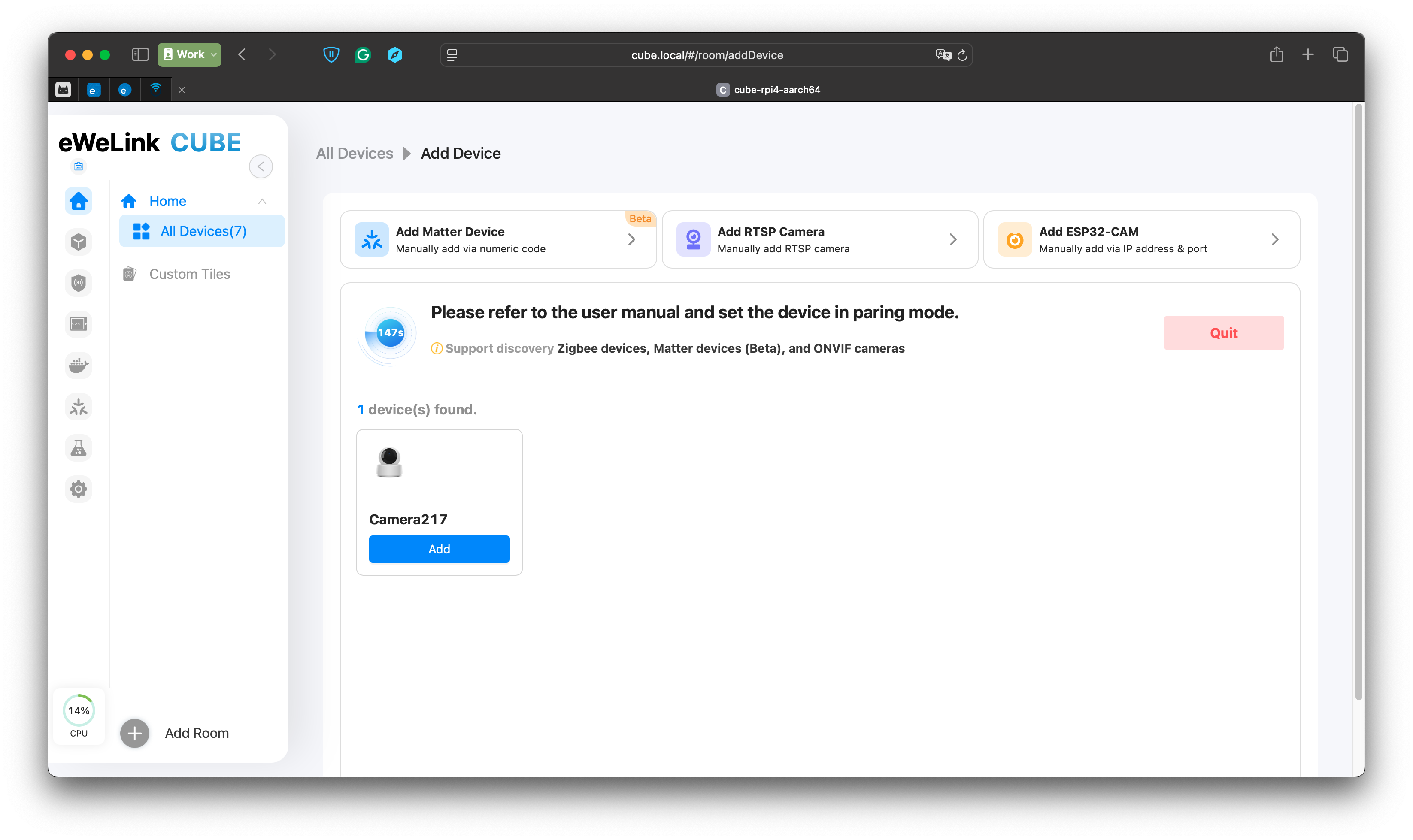
点击“开始设置”以发现本地网络中的摄像头。
{% endstep %}
{% step %}
### 填写凭据
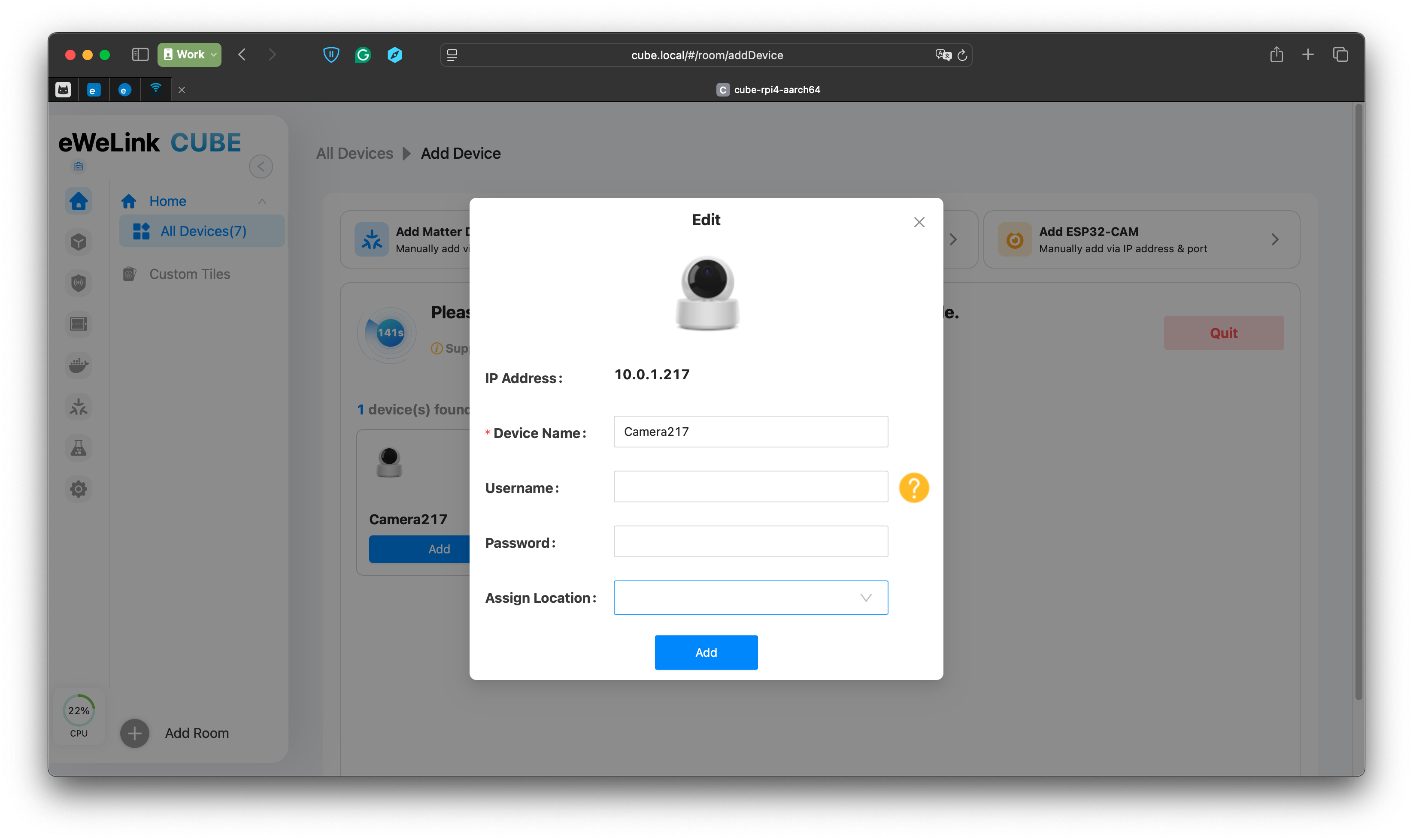
找到要添加的列出设备,然后点击 `添加`,然后填写您从 [第 1 步](#id-3.-add-onvif-cameras) 获取的认证信息(如果有)。
{% endstep %}
{% step %}
### 开始直播
返回“所有设备”页面,点击摄像头以开始流媒体。
{% endstep %}
{% endstepper %}
## 4. 摄像头多画面查看
{% hint style="info" %}
您一次最多只能查看 10 个摄像头。实际体验取决于您 CUBE OS 的性能。
{% endhint %}
{% stepper %}
{% step %}
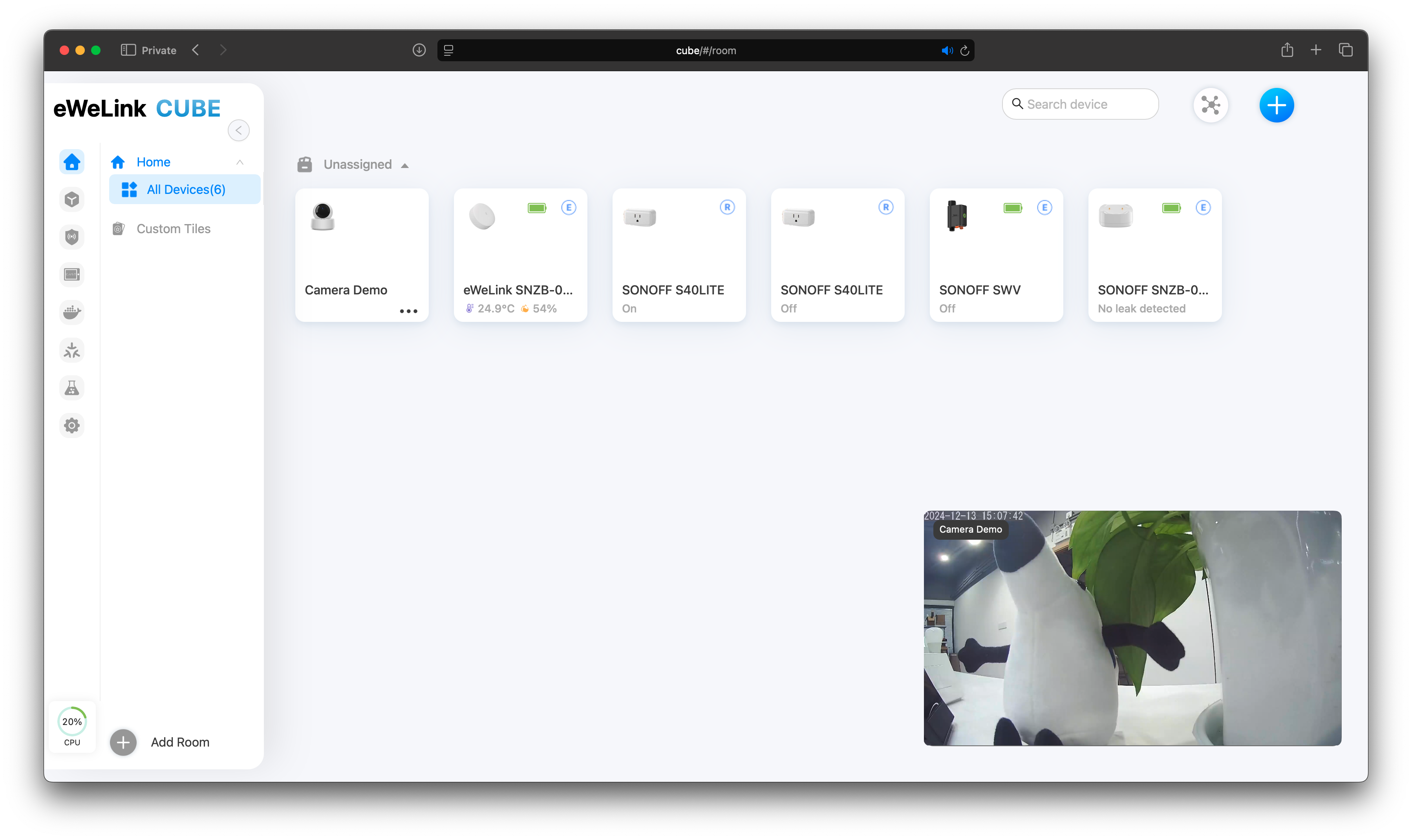
访问您 CUBE OS 的 web 控制台,导航到“所有设备”选项卡(默认)。选择一个摄像头开始,角落会弹出一个窗口。请等待直到它成功开始流媒体。
{% endstep %}
{% step %}
在弹出窗口上,点击多画面图标——位于右下角的那个
{% endstep %}
{% step %}
从列表中导航到您想要流媒体的摄像头,然后点击“添加”按钮 将它们添加到主面板以查看。可使用关闭按钮移除任何摄像头 .
{% hint style="info" %}
您最多可以将四个摄像头添加到主面板。
{% endhint %}
{% endstep %}
{% step %}
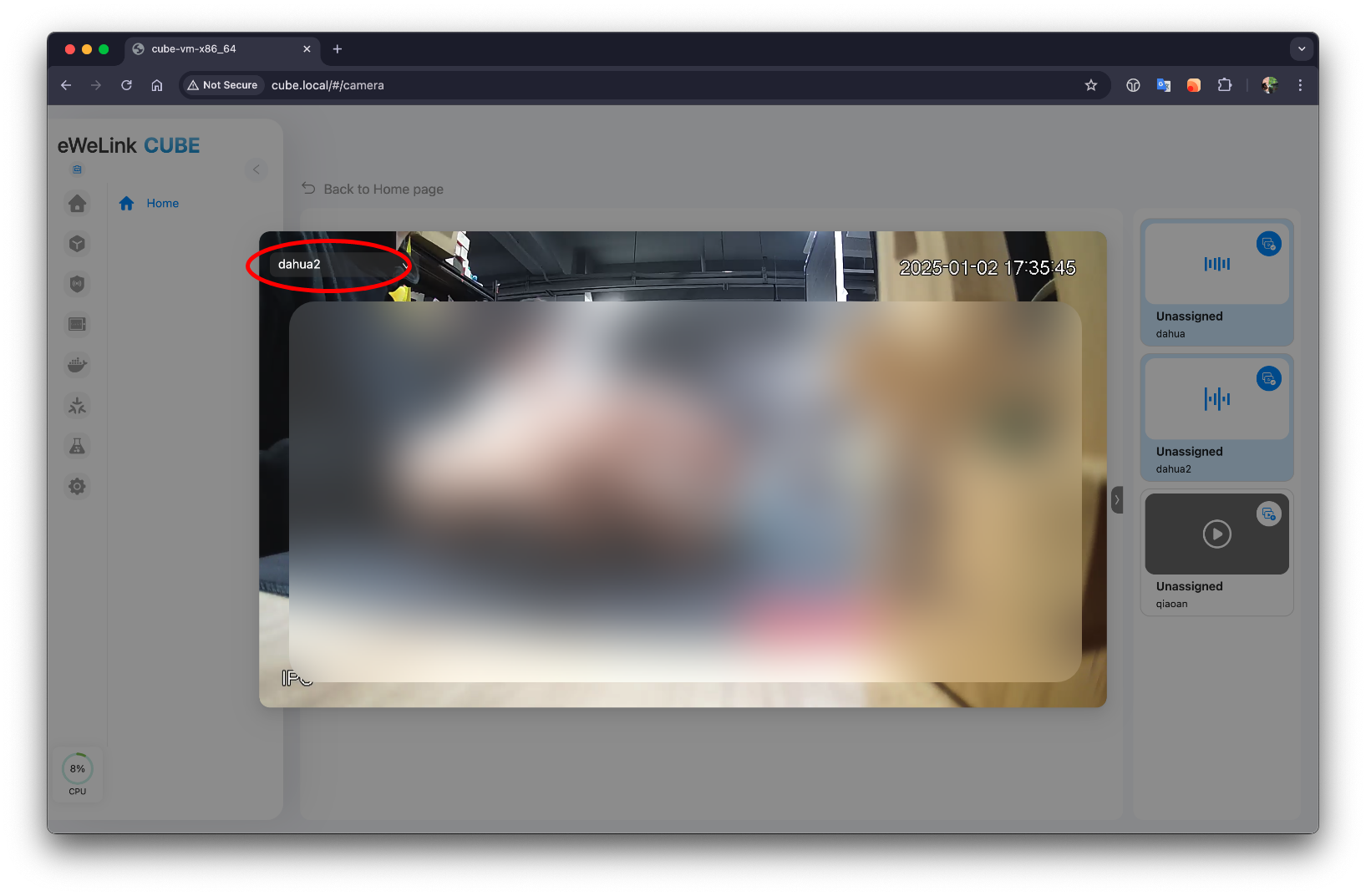
要放大任一摄像头视图,请点击主面板上的放大图标 。
在放大视图中,您还可以从下拉列表快速切换摄像头。
{% endstep %}
{% endstepper %}
---
# Agent Instructions
This documentation is published with GitBook. GitBook is the documentation platform designed so that both humans and AI agents can read, navigate, and reason over technical content effectively. Learn more at gitbook.com.
## Querying This Documentation
If you need additional information that is not directly available in this page, you can query the documentation dynamically by asking a question.
Perform an HTTP GET request on the current page URL with the `ask` query parameter, and the optional `goal` query parameter:
```
GET https://cube.ewelink.cc/english-zh/ru-men-zhi-nan/tian-jia-she-bei/she-xiang-tou.md?ask=&goal=
```
`ask` is the immediate question: it should be specific, self-contained, and written in natural language.
`goal` is optional and describes the broader end goal you are ultimately trying to accomplish on behalf of the user. GitBook uses it to tailor the answer towards what is most useful for that goal.
The response will contain a direct answer to the question and relevant excerpts and sources from the documentation.
Use this mechanism when the answer is not explicitly present in the current page, you need clarification or additional context, or you want to retrieve related documentation sections.
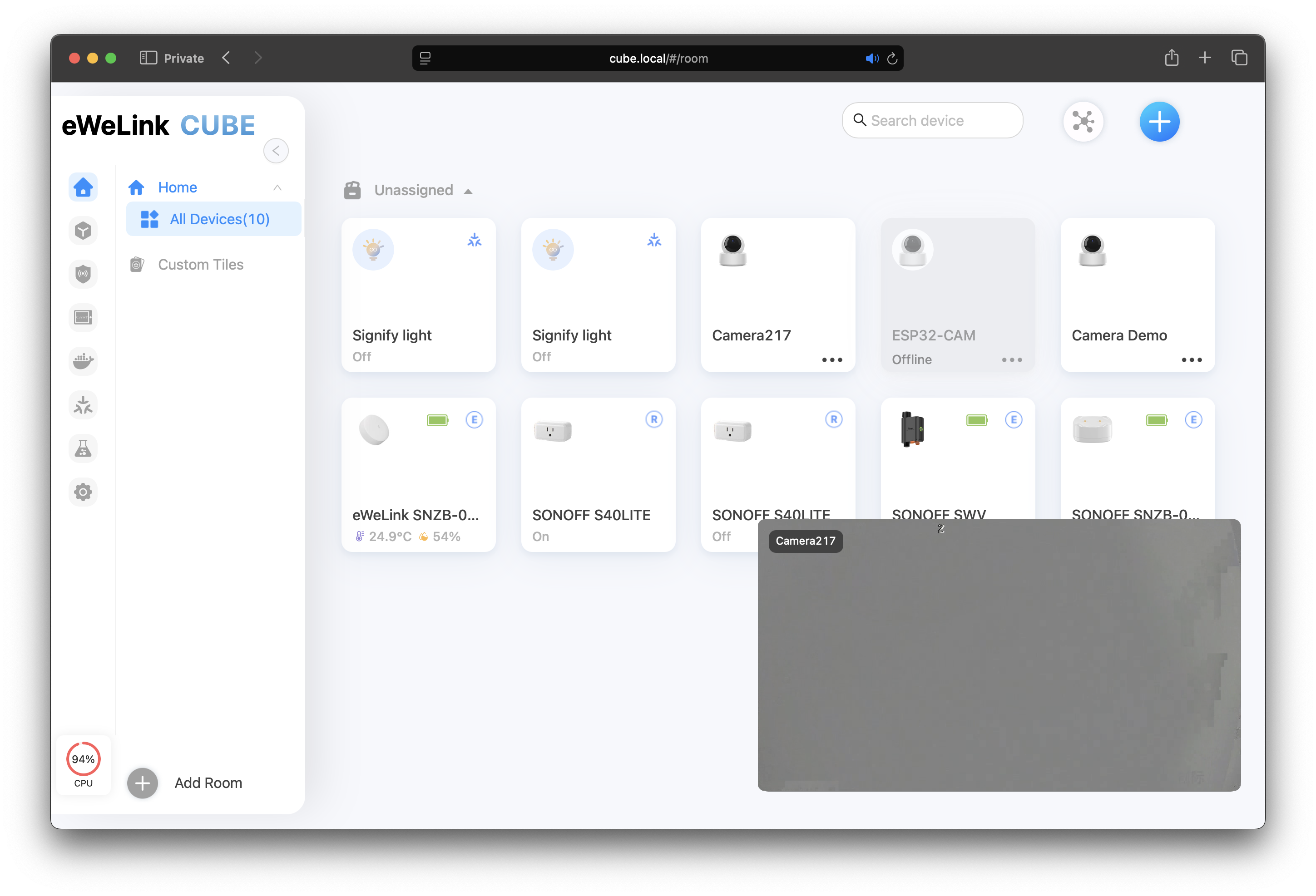
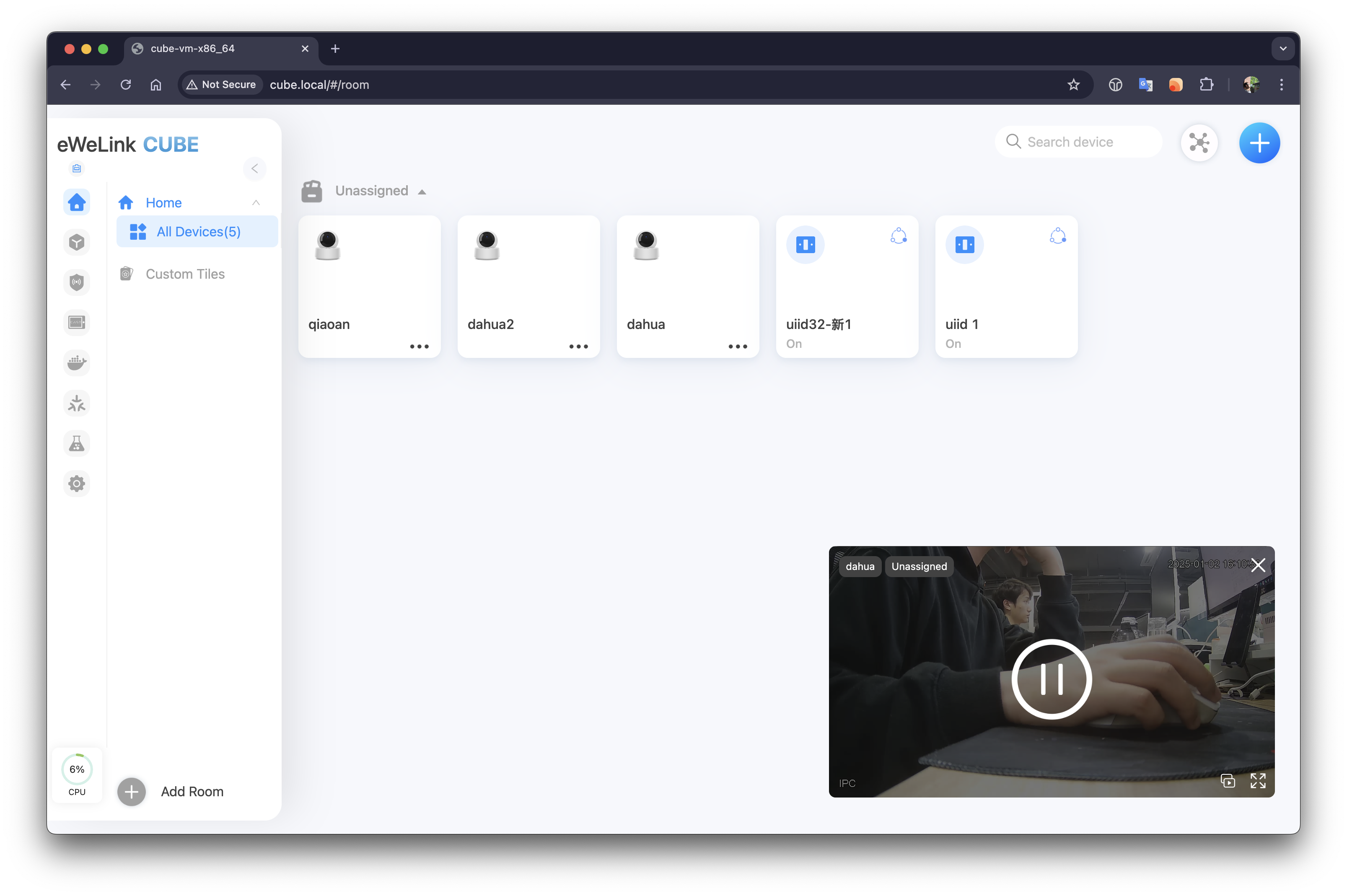
 {% endstep %}
{% step %}
从列表中导航到您想要流媒体的摄像头,然后点击“添加”按钮
{% endstep %}
{% step %}
从列表中导航到您想要流媒体的摄像头,然后点击“添加”按钮  将它们添加到主面板以查看。可使用关闭按钮移除任何摄像头
  .
.
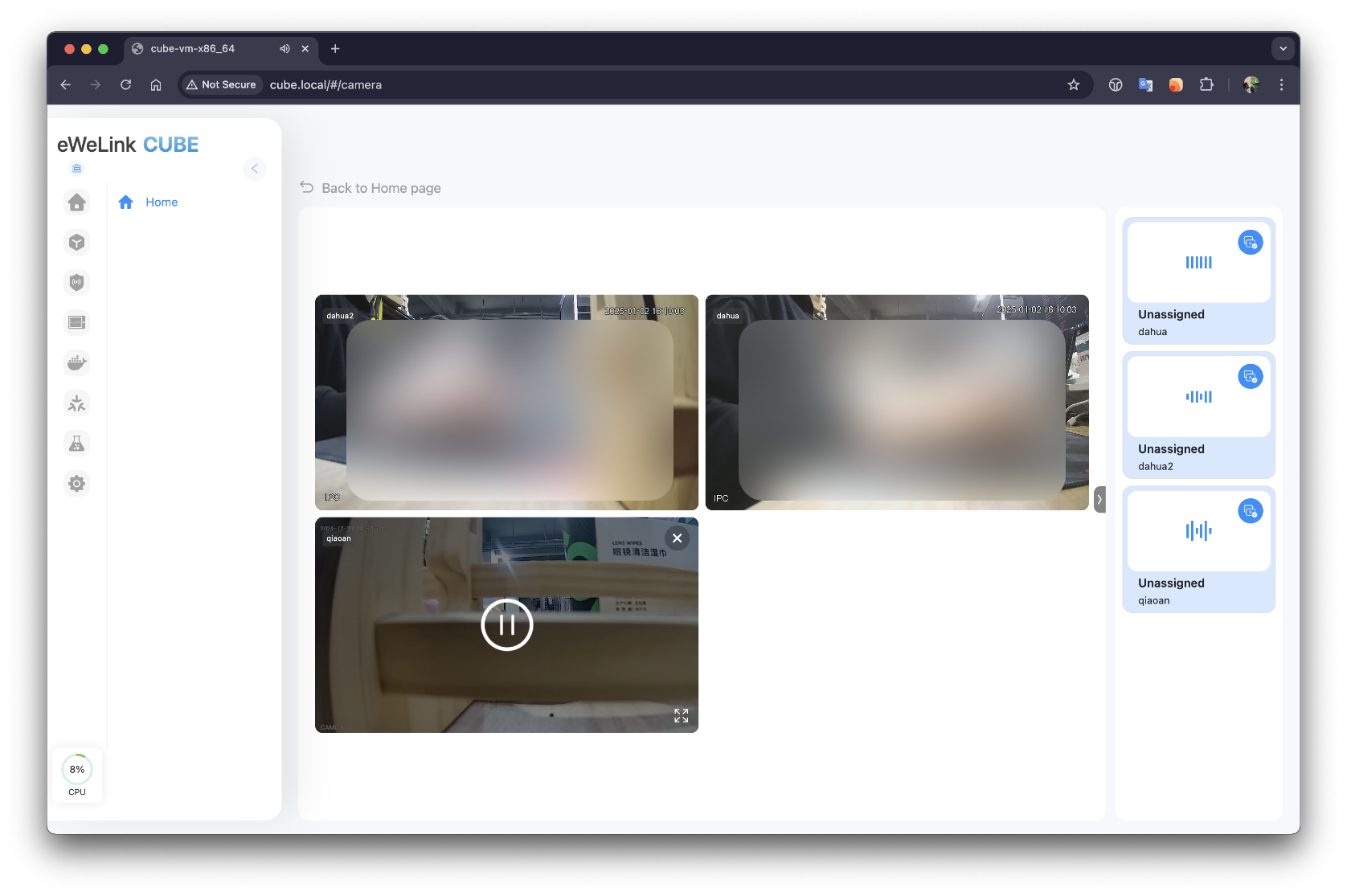
 。
在放大视图中,您还可以从下拉列表快速切换摄像头。
。
在放大视图中,您还可以从下拉列表快速切换摄像头。