> For the complete documentation index, see [llms.txt](https://cube.ewelink.cc/llms.txt). Markdown versions of documentation pages are available by appending `.md` to page URLs; this page is available as [Markdown](https://cube.ewelink.cc/english-zh/ru-men-zhi-nan/quickstart/nas-she-bei/l-lian-nas.md).
# 绿联 NAS
## 1. 准备工作
请确保您的设备满足以下要求:
{% stepper %}
{% step %}
**6GB 内存** 已安装(推荐)在您的 UGREEN NAS 上(运行 CUBE OS 的虚拟机建议 4GB);如果您的设备只有 2GB 或更少内存,请联系 UGREEN 获取升级指南。
{% endstep %}
{% step %}
您的 NAS 为 x86\_64 平台
{% hint style="info" %}
目前,此安装方法仅支持 x86\_64 架构。
对于 ARM 和其他平台,请使用其他设备并等待未来更新。
{% endhint %}
{% endstep %}
{% step %}
可通过 WAN 下载虚拟机管理器的访问权限
{% endstep %}
{% step %}
Zigbee 适配器(可选)
如果您需要添加 Zigbee 设备,请准备一个 Zigbee 加密狗。已测试的 Zigbee 加密狗包括:
> SONOFF ZBDongle-MAX\
> SONOFF ZBDongle-PMG24\
> SONOFF ZBDongle-LMG21\
> SONOFF ZBDongle-E\
> SONOFF ZBDongle-P\
> [列出的其他项](https://darkxst.github.io/silabs-firmware-builder/) 由开发者 @darkxst 提供
{% hint style="info" %}
有关 Zigbee 配置和兼容性的更多信息,请参阅此 [指南](/english-zh/jian-rong-xing-jian-cha/zigbee.md).
{% endhint %}
{% endstep %}
{% endstepper %}
## 2. 安装
{% stepper %}
{% step %}
访问此 [仓库](https://github.com/eWeLinkCUBE/CUBE-OS/releases/latest) 以下载以 `.vdi`
{% endstep %}
{% step %}
结尾的 CUBE OS 镜像
{% endstep %}
{% step %}
访问 UGREEN 控制面板 `安装` 虚拟机管理器 `安装` 并从中启动,切换到镜像页面。

{% endstep %}
{% step %}
点击 **创建虚拟机**,然后选择 **导入虚拟机**。 **选择**从磁盘文件导入 **,然后点击**.

{% endstep %}
{% step %}
下一步 **如果这是您第一次设置,选择**.
{% endstep %}
{% step %}
手动上传镜像 `.vdi` 定位已下载的 CUBE OS
* 文件:
* 您可以从本地设备上传,或

{% endstep %}
{% step %}
从 NAS 上现有文件中选择它。 **选择镜像后,点击** 确认
{% endstep %}
{% step %}
以上传并转换镜像。 **导入虚拟机** 导入完成后,重复
* 该过程:
* 上传的镜像现在将出现在下拉列表中。 **,然后点击**.

{% endstep %}
{% step %}
选择它并点击

{% endstep %}
{% endstepper %}
## 为虚拟机选择一个存储卷并继续。
{% stepper %}
{% step %}
3\. 配置虚拟机设置
* **基本配置:**系统类型 **:选择**
* **其他**虚拟 CPU
* **:2 核(或更多,若可用)**内存 **:分配**

{% endstep %}
{% step %}
4GB 或更多
* 网络配置: **选择** 桥接模式 **(请** 勿

{% endstep %}
{% step %}
使用 Host 或 NAT)
* 在 USB 选项下,找到并添加您的 Zigbee/Thread USB 加密狗: **+** 点击

{% endstep %}
{% step %}
图标以分配正确的 USB 端口。 **将** 引导类型 **设置为**.

{% endstep %}
{% endstepper %}
## UEFI
{% stepper %}
{% step %}
4\. 启动 CUBE OS **返回虚拟机列表,点击** 启动
{% endstep %}
{% step %}
为虚拟机上电。 **等待几分钟。点击** 连接
* 以查看虚拟机控制台:
{% endstep %}
{% step %}
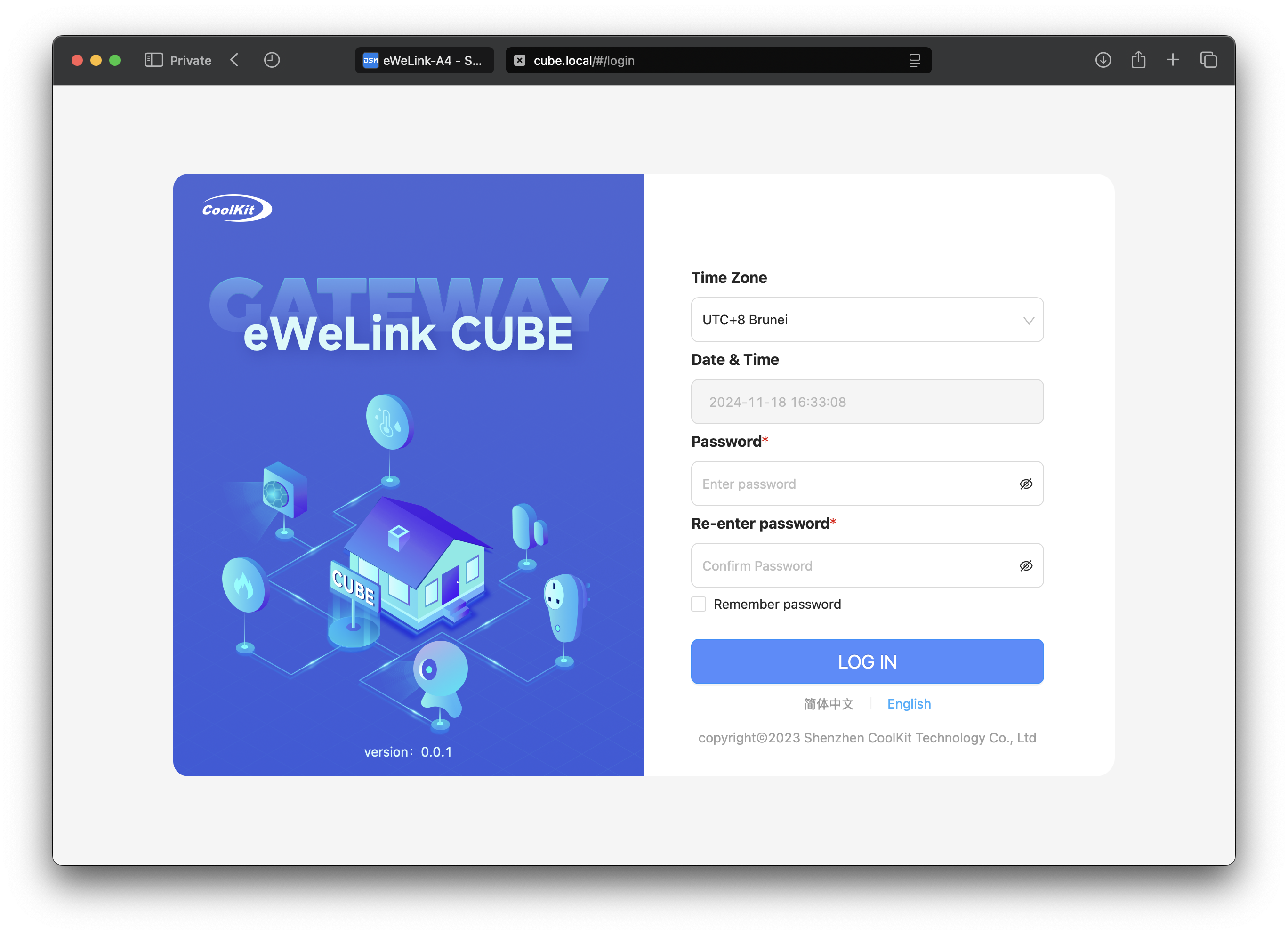
如果出现 CUBE OS 欢迎界面,表示系统已成功启动。 [在浏览器中输入](http://cube.local) cube.local
 {% hint style="info" %}
成功访问后,可在设置页面查看短 ID。随后使用 cube-{short id}.local 访问 CUBE OS Web 管理页面,这对于在同一局域网中区分多个 CUBE OS 实例非常有用。
{% endhint %}
{% endstep %}
{% endstepper %}
---
# Agent Instructions
This documentation is published with GitBook. GitBook is the documentation platform designed so that both humans and AI agents can read, navigate, and reason over technical content effectively. Learn more at gitbook.com.
## Querying This Documentation
If you need additional information that is not directly available in this page, you can query the documentation dynamically by asking a question.
Perform an HTTP GET request on the current page URL with the `ask` query parameter, and the optional `goal` query parameter:
```
GET https://cube.ewelink.cc/english-zh/ru-men-zhi-nan/quickstart/nas-she-bei/l-lian-nas.md?ask=&goal=
```
`ask` is the immediate question: it should be specific, self-contained, and written in natural language.
`goal` is optional and describes the broader end goal you are ultimately trying to accomplish on behalf of the user. GitBook uses it to tailor the answer towards what is most useful for that goal.
The response will contain a direct answer to the question and relevant excerpts and sources from the documentation.
Use this mechanism when the answer is not explicitly present in the current page, you need clarification or additional context, or you want to retrieve related documentation sections.
{% hint style="info" %}
成功访问后,可在设置页面查看短 ID。随后使用 cube-{short id}.local 访问 CUBE OS Web 管理页面,这对于在同一局域网中区分多个 CUBE OS 实例非常有用。
{% endhint %}
{% endstep %}
{% endstepper %}
---
# Agent Instructions
This documentation is published with GitBook. GitBook is the documentation platform designed so that both humans and AI agents can read, navigate, and reason over technical content effectively. Learn more at gitbook.com.
## Querying This Documentation
If you need additional information that is not directly available in this page, you can query the documentation dynamically by asking a question.
Perform an HTTP GET request on the current page URL with the `ask` query parameter, and the optional `goal` query parameter:
```
GET https://cube.ewelink.cc/english-zh/ru-men-zhi-nan/quickstart/nas-she-bei/l-lian-nas.md?ask=&goal=
```
`ask` is the immediate question: it should be specific, self-contained, and written in natural language.
`goal` is optional and describes the broader end goal you are ultimately trying to accomplish on behalf of the user. GitBook uses it to tailor the answer towards what is most useful for that goal.
The response will contain a direct answer to the question and relevant excerpts and sources from the documentation.
Use this mechanism when the answer is not explicitly present in the current page, you need clarification or additional context, or you want to retrieve related documentation sections.