> For the complete documentation index, see [llms.txt](https://cube.ewelink.cc/llms.txt). Markdown versions of documentation pages are available by appending `.md` to page URLs; this page is available as [Markdown](https://cube.ewelink.cc/english-th/getting-started/quickstart/virtual-machine/proxmox.md).
# Proxmox
นี่คือคู่มือทั่วไปสำหรับการติดตั้ง CUBE OS บน Proxmox โดยเครื่องโฮสต์อาจเป็นพีซีเก่าหรือมินิพีซี
### 1. การเตรียมตัว
{% stepper %}
{% step %}
**ดาวน์โหลดภาพ CUBE OS**
เยี่ยมชมนี้ [รีโพ](https://github.com/eWeLinkCUBE/CUBE-OS/releases/latest) เพื่อดาวน์โหลดภาพ CUBE OS ล่าสุดและแตกไฟล์หลังดาวน์โหลด
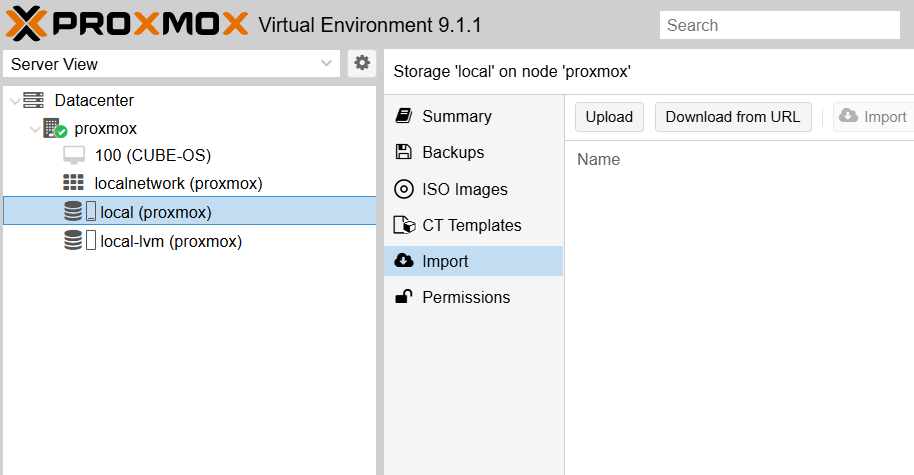
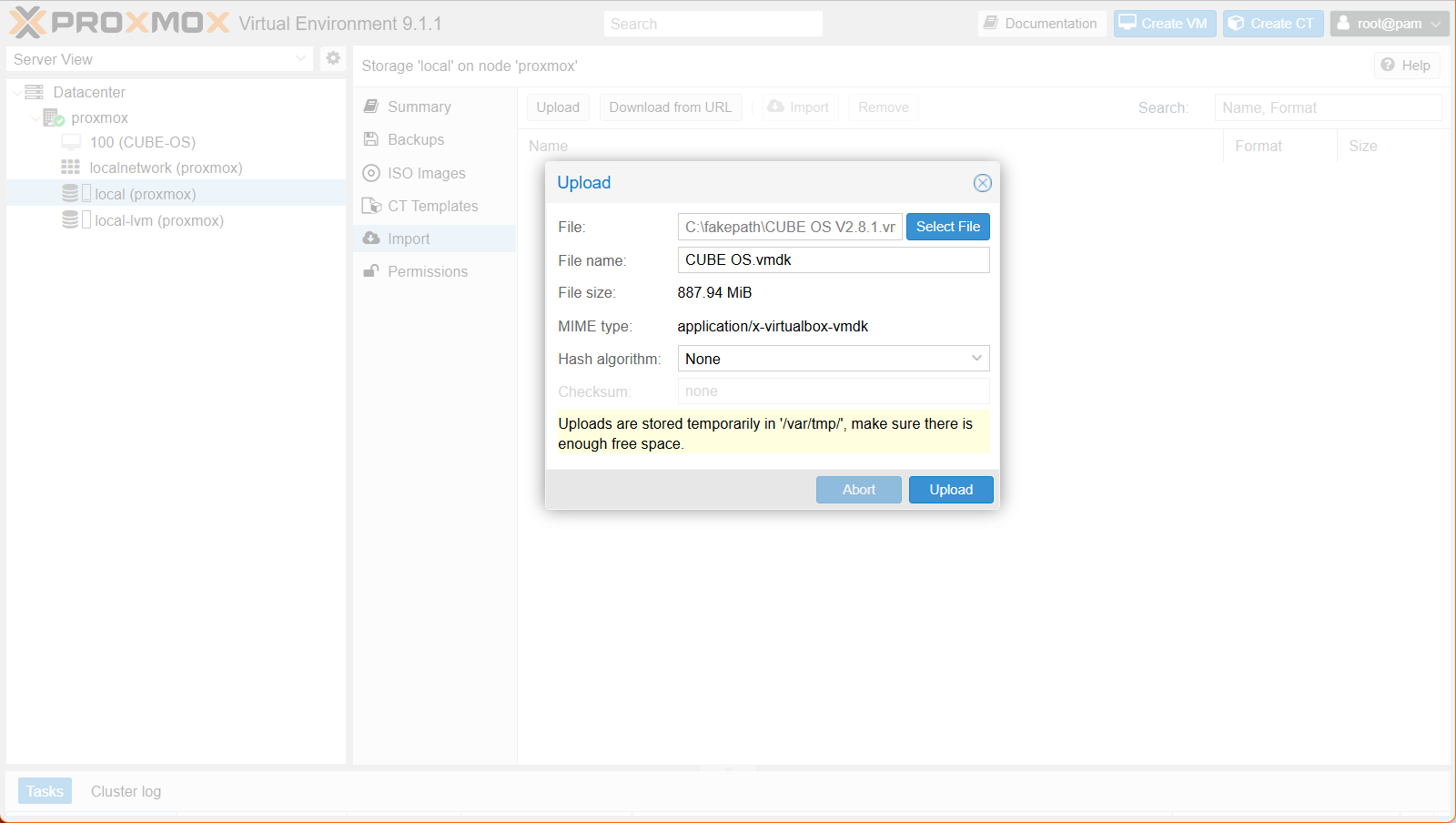
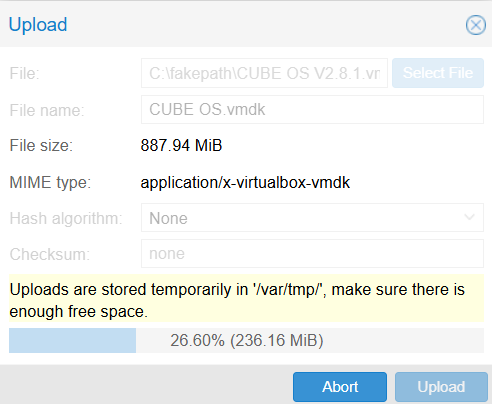
สำหรับ Proxmox VE 9 ให้ดาวน์โหลดอาร์ไคฟ์ภาพดิสก์ (โดยทั่วไปคือ `sdcard.vmdk.xz`).
แตกไฟล์เพื่อให้ได้ `.vmdk` ไฟล์
{% endstep %}
{% step %}
**เตรียมโฮสต์ Proxmox VE**
* กำลังรัน **Proxmox VE** โฮสต์ที่มีสิทธิ์ผู้ดูแลระบบ (Web UI + Shell/SSH)
* หากคุณยังไม่ได้ติดตั้ง Proxmox VE ให้ทำตาม [คู่มือ](https://www.proxmox.com/en/products/proxmox-virtual-environment/get-started).
* ทรัพยากรที่แนะนำสำหรับ VM:
* **CPU**: 2 คอร์
* **หน่วยความจำ**: 4096 MB (4 GB) หรือมากกว่า
{% endstep %}
{% step %}
**อแดปเตอร์ Zigbee (ไม่จำเป็น)**
หากคุณต้องการเพิ่มอุปกรณ์ Zigbee ให้เตรียม Dongle Zigbee ที่รองรับ Dongle Zigbee ที่ทดสอบได้รวมถึง:
> SONOFF ZBDongle-MAX\
> SONOFF ZBDongle-PMG24\
> SONOFF ZBDongle-LMG21\
> SONOFF ZBDongle-E\
> SONOFF ZBDongle-P\
> [รายการอื่น ๆ](https://darkxst.github.io/silabs-firmware-builder/) โดยนักพัฒนา @darkxst
{% hint style="info" %}
สำหรับข้อมูลเพิ่มเติมเกี่ยวกับการกำหนดค่า Zigbee และความเข้ากันได้ โปรดดูที่ [คู่มือ](/english-th/compatibility-check/zigbee.md).
{% endhint %}
คุณสามารถส่งผ่าน dongle ไปยัง VM ใน Proxmox (ดูส่วนตัวเลือกด้านล่าง)
{% endstep %}
{% endstepper %}
### 2. สร้างเครื่องเสมือน (Proxmox)
{% stepper %}
{% step %}
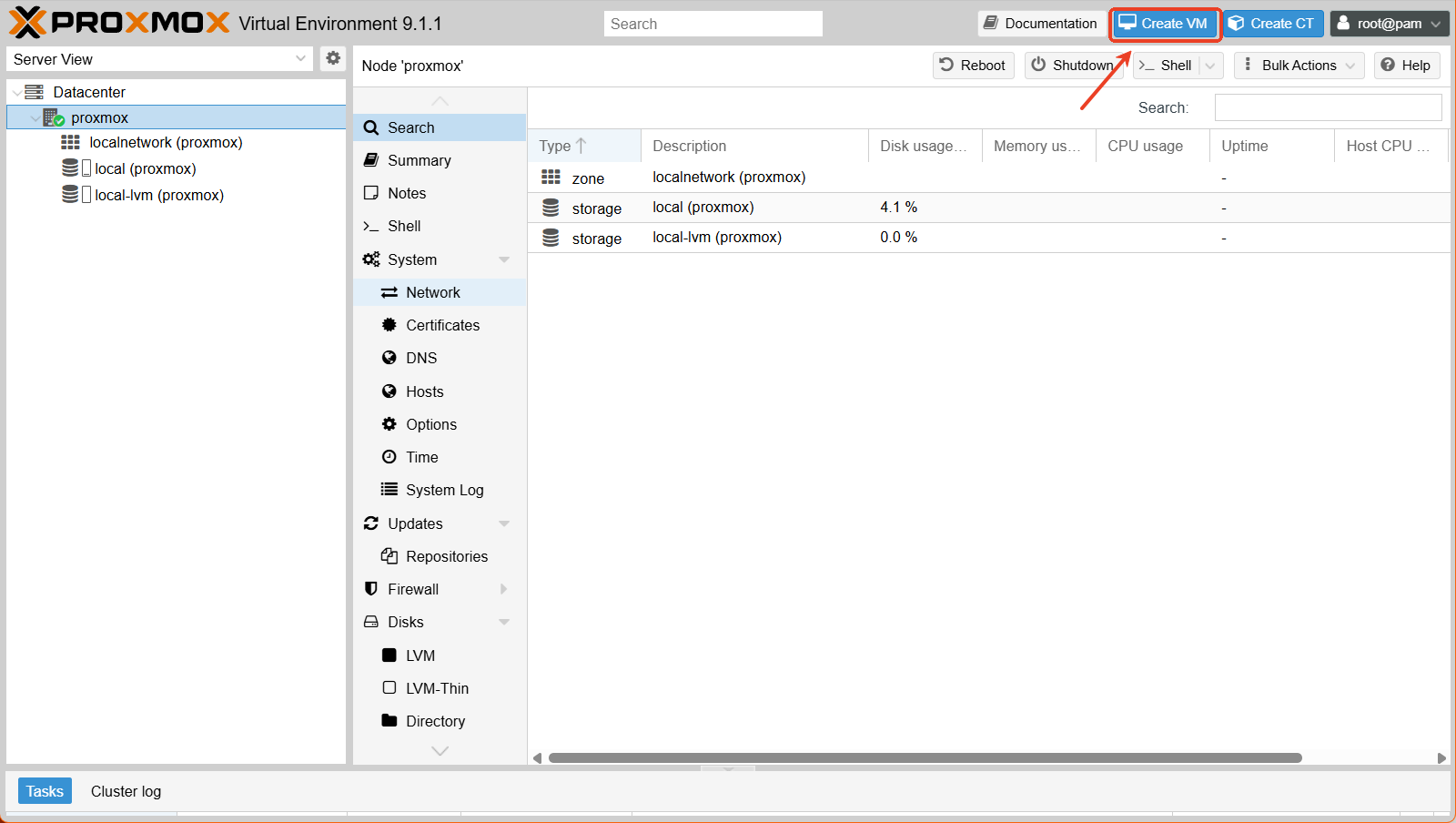
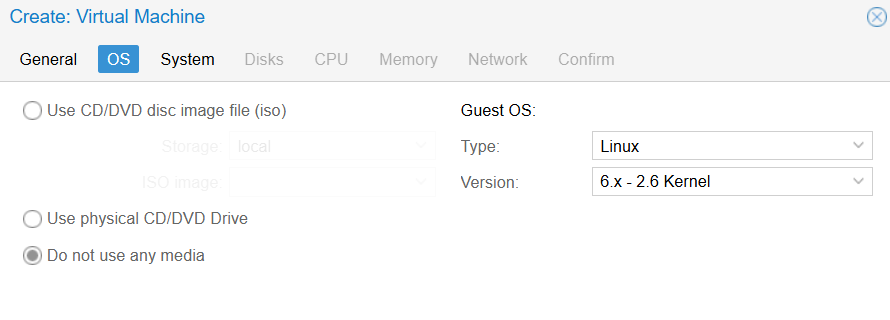
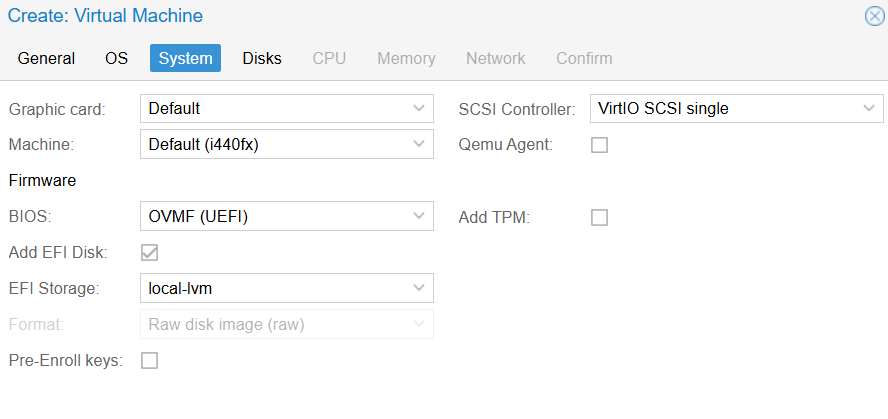
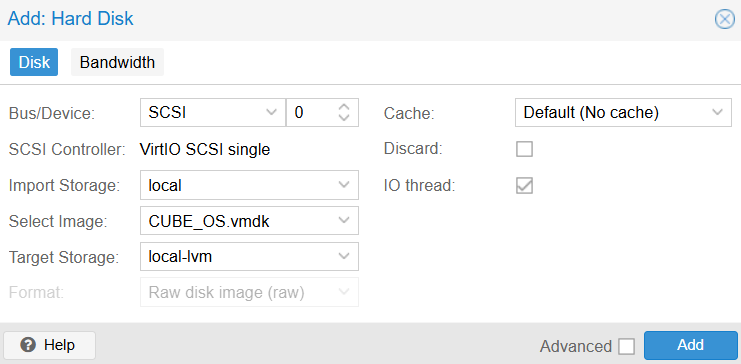
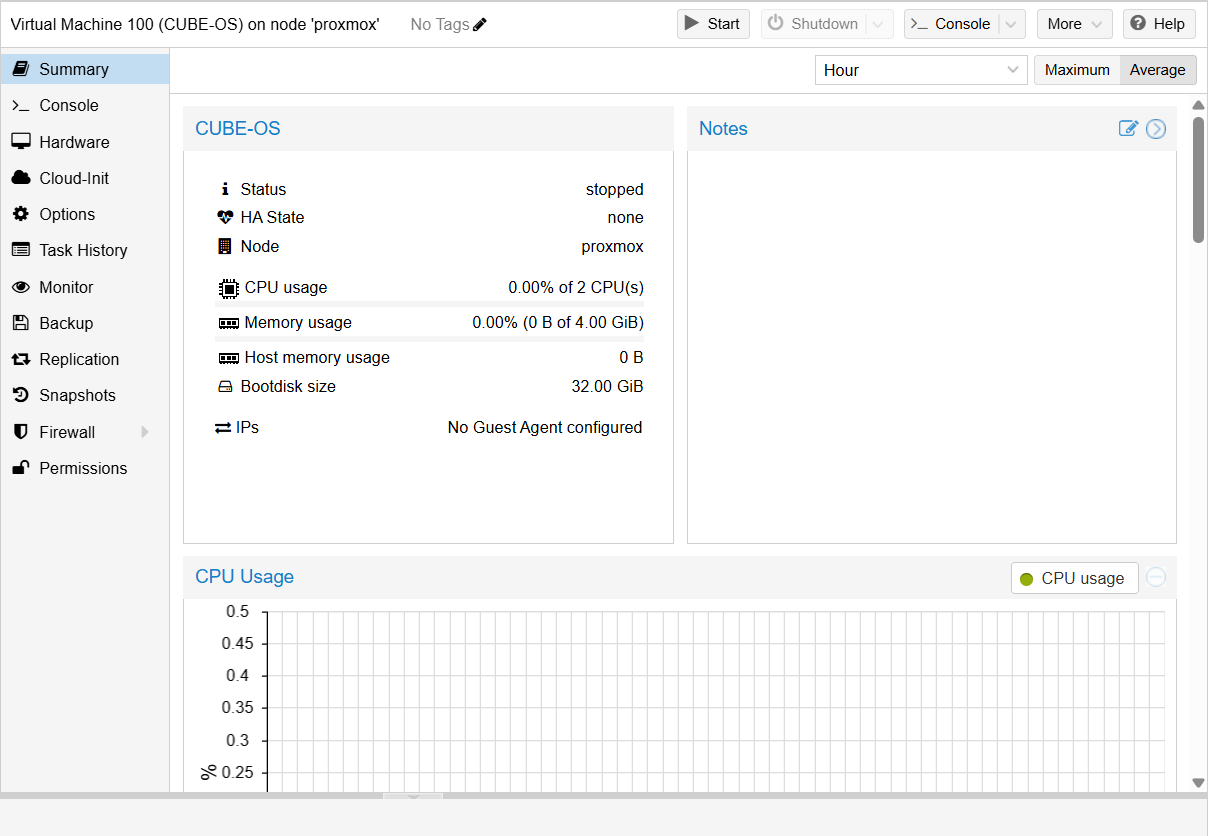
ใน Proxmox Web UI คลิก **สร้าง VM**.
/ `, หรือ`ลอง:
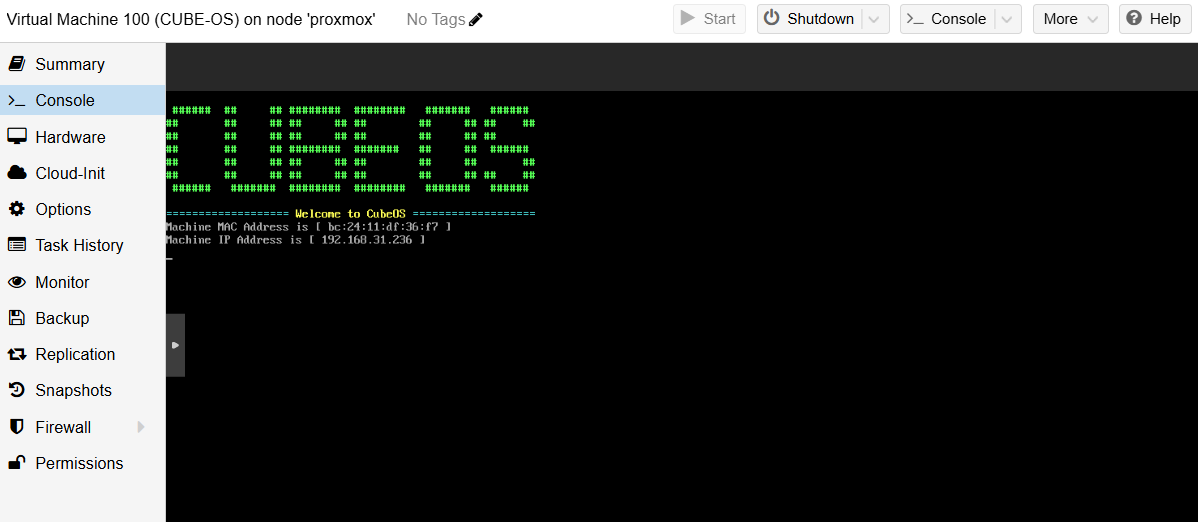
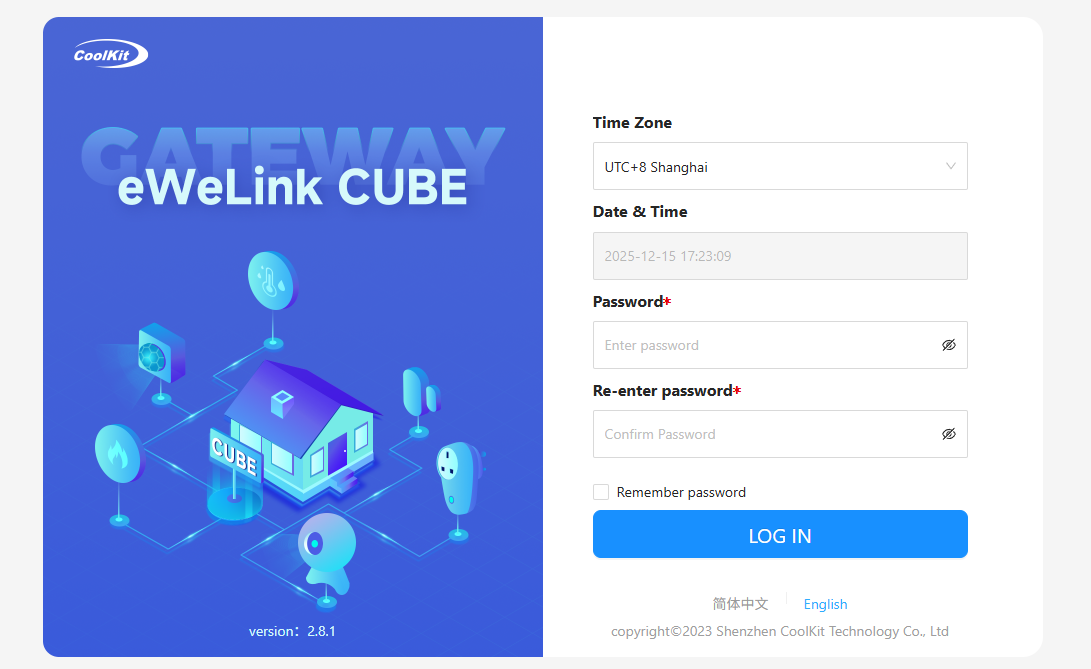
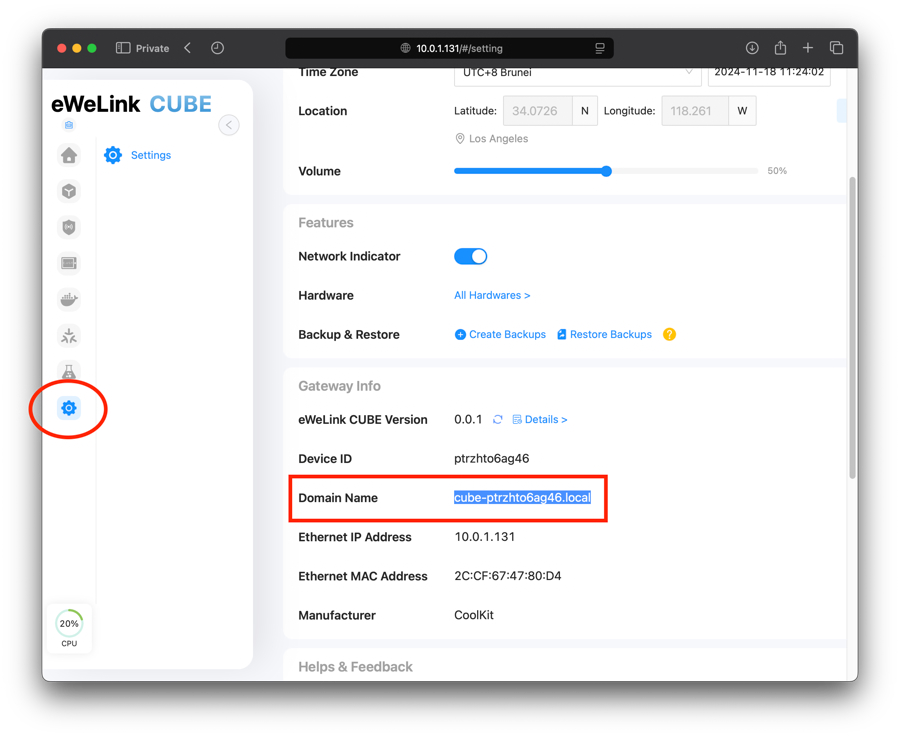
* [เมื่อเข้าถึงสำเร็จ จะสามารถดูรหัสสั้นบนหน้าการตั้งค่า จากนั้นเข้าหน้าจัดการเว็บของ CUBE OS โดยใช้](http://cube.local)
cube-{short id}.local `ซึ่งมีประโยชน์สำหรับการแยกความแตกต่างของหลายๆ อินสแตนซ์ CUBE OS ในเครือข่ายท้องถิ่นเดียวกัน`5. (ไม่บังคับ) การส่งผ่าน Zigbee USB Dongle (Proxmox)
{% endstep %}
{% endstepper %}
### เสียบ dongle Zigbee เข้ากับโฮสต์ Proxmox
{% stepper %}
{% step %}
ใน VM ให้ไปที่
{% endstep %}
{% step %}
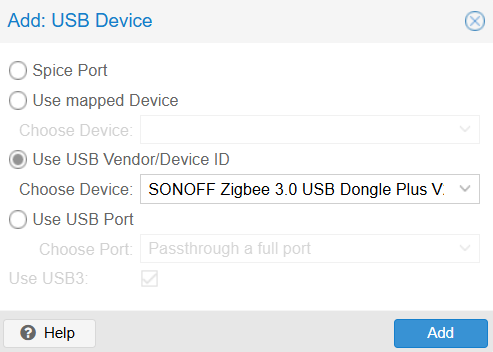
ฮาร์ดแวร์ → เพิ่ม → อุปกรณ์ USB **แนะนำให้เลือกโดย**.
* Vendor/Device ID **(เสถียรกว่าการเลือกตามพอร์ตหากคุณย้ายพอร์ต USB)** หาก dongle ของคุณเปิดเผยอินเทอร์เฟซอนุกรม มันอาจปรากฏภายใต้
* เพิ่ม → พอร์ตอนุกรม **ขึ้นอยู่กับการตั้งค่าของคุณ** รีบูต VM (ถ้าจำเป็น) แล้วเพิ่มอุปกรณ์ Zigbee ใน CUBE OS
{% endstep %}
{% step %}
{% endstep %}
{% endstepper %}
---
# Agent Instructions
This documentation is published with GitBook. GitBook is the documentation platform designed so that both humans and AI agents can read, navigate, and reason over technical content effectively. Learn more at gitbook.com.
## Querying This Documentation
If you need additional information that is not directly available in this page, you can query the documentation dynamically by asking a question.
Perform an HTTP GET request on the current page URL with the `ask` query parameter, and the optional `goal` query parameter:
```
GET https://cube.ewelink.cc/english-th/getting-started/quickstart/virtual-machine/proxmox.md?ask=&goal=
```
`ask` is the immediate question: it should be specific, self-contained, and written in natural language.
`goal` is optional and describes the broader end goal you are ultimately trying to accomplish on behalf of the user. GitBook uses it to tailor the answer towards what is most useful for that goal.
The response will contain a direct answer to the question and relevant excerpts and sources from the documentation.
Use this mechanism when the answer is not explicitly present in the current page, you need clarification or additional context, or you want to retrieve related documentation sections.