> For the complete documentation index, see [llms.txt](https://cube.ewelink.cc/llms.txt). Markdown versions of documentation pages are available by appending `.md` to page URLs; this page is available as [Markdown](https://cube.ewelink.cc/english-th/getting-started/quickstart/nas/ugreen-nas.md).
# UGREEN NAS
## 1. การเตรียมการ
โปรดตรวจสอบให้แน่ใจว่าการตั้งค่าของคุณตรงตามข้อกำหนดต่อไปนี้:
{% stepper %}
{% step %}
**RAM 6GB** ติดตั้ง (แนะนำ) ใน UGREEN NAS ของคุณ (4GB สำหรับเครื่องเสมือนที่รัน CUBE OS); โปรดติดต่อ UGREEN เพื่อขอคำแนะนำการอัปเกรดหากอุปกรณ์ของคุณมีหน่วยความจำเพียง 2GB หรือน้อยกว่า
{% endstep %}
{% step %}
NAS ของคุณใช้แพลตฟอร์ม x86\_64
{% hint style="info" %}
ขณะนี้ วิธีการติดตั้งนี้รองรับเฉพาะสถาปัตยกรรม x86\_64 เท่านั้น
สำหรับ ARM และแพลตฟอร์มอื่น ๆ กรุณาใช้กับอุปกรณ์อื่นและรอการอัปเดตในอนาคต
{% endhint %}
{% endstep %}
{% step %}
การเข้าถึง WAN เพื่อดาวน์โหลดตัวจัดการเครื่องเสมือน
{% endstep %}
{% step %}
อแดปเตอร์ Zigbee (ไม่บังคับ)
หากคุณต้องการเพิ่มอุปกรณ์ Zigbee ให้เตรียม Dongle Zigbee ไว้ Dongle Zigbee ที่ทดสอบแล้วได้แก่:
> SONOFF ZBDongle-MAX\
> SONOFF ZBDongle-PMG24\
> SONOFF ZBDongle-LMG21\
> SONOFF ZBDongle-E\
> SONOFF ZBDongle-P\
> [รายการอื่น ๆ](https://darkxst.github.io/silabs-firmware-builder/) โดยนักพัฒนา @darkxst
{% hint style="info" %}
สำหรับข้อมูลเพิ่มเติมเกี่ยวกับการกำหนดค่า Zigbee และความเข้ากันได้ โปรดดูที่ [คู่มือ](/english-th/compatibility-check/zigbee.md).
{% endhint %}
{% endstep %}
{% endstepper %}
## 2. การติดตั้ง
{% stepper %}
{% step %}
เยี่ยมชม [รีโป](https://github.com/eWeLinkCUBE/CUBE-OS/releases/latest) เพื่อดาวน์โหลดอิมเมจ CUBE OS ที่ลงท้ายด้วย `.vdi`
{% endstep %}
{% step %}
การเข้าถึงแดชบอร์ด UGREEN
{% endstep %}
{% step %}
ติดตั้ง `ตัวจัดการเครื่องเสมือน` จาก. เปิดใช้งาน `ตัวจัดการเครื่องเสมือน` จากแดชบอร์ดแล้วเปลี่ยนไปที่หน้าภาพอิมเมจ

{% endstep %}
{% step %}
คลิก **สร้างเครื่องเสมือน**จากนั้นเลือก **นำเข้าเครื่องเสมือน**เลือก **นำเข้าจากไฟล์ดิสก์**จากนั้นคลิก **ถัดไป**.

{% endstep %}
{% step %}
หากนี่เป็นครั้งแรกที่คุณตั้งค่า ให้เลือก **อัปโหลดอิมเมจด้วยตนเอง**.
{% endstep %}
{% step %}
ค้นหาไฟล์ CUBE OS ที่ดาวน์โหลดไว้ `.vdi` ไฟล์:
* คุณสามารถอัปโหลดจากอุปกรณ์ท้องถิ่นของคุณ หรือ
* เลือกจากไฟล์ที่มีอยู่บน NAS ของคุณ

{% endstep %}
{% step %}
หลังจากเลือกอิมเมจแล้ว ให้คลิก **ยืนยัน** เพื่ออัปโหลดและแปลงอิมเมจ
{% endstep %}
{% step %}
เมื่อการนำเข้าเสร็จสิ้น ให้ทำซ้ำ **นำเข้าเครื่องเสมือน** กระบวนการ:
* อิมเมจที่อัปโหลดจะปรากฏในรายการแบบเลื่อนลงแล้ว
* เลือกรายการนั้นแล้วคลิก **ถัดไป**.

{% endstep %}
{% step %}
เลือกโวลุ่มเก็บข้อมูลสำหรับเครื่องเสมือนแล้วดำเนินการต่อ

{% endstep %}
{% endstepper %}
## 3. กำหนดค่าการตั้งค่าเครื่องเสมือน
{% stepper %}
{% step %}
การกำหนดค่าพื้นฐาน:
* **ประเภทระบบ**: เลือก **อื่น ๆ**
* **vCPU**: 2 คอร์ (หรือมากกว่า หากมี)
* **หน่วยความจำ**: จัดสรร **4GB หรือมากกว่า**

{% endstep %}
{% step %}
การกำหนดค่าตัวเชื่อมต่อเครือข่าย:
* เลือก **โหมดบริดจ์** (อย่า **ใช้** โฮสต์หรือ NAT)

{% endstep %}
{% step %}
ภายใต้ตัวเลือก USB ให้ค้นหาและเพิ่มดองเกิล Zigbee/Thread USB ของคุณ:
* คลิกที่ **+** ไอคอนเพื่อกำหนดพอร์ต USB ให้ถูกต้อง.

{% endstep %}
{% step %}
ตั้งค่า **ประเภทบูตสแตรป** เป็น **UEFI**.

{% endstep %}
{% endstepper %}
## 4. การบูต CUBE OS
{% stepper %}
{% step %}
กลับไปที่รายการ VM ให้คลิก **เริ่ม** เพื่อเปิดเครื่องเสมือน.
{% endstep %}
{% step %}
รอสักครู่ คลิก **เชื่อมต่อ** เพื่อดูคอนโซล VM:
* หากหน้าจอต้อนรับ CUBE OS ปรากฏ แสดงว่าระบบเริ่มต้นใช้งานสำเร็จ.
{% endstep %}
{% step %}
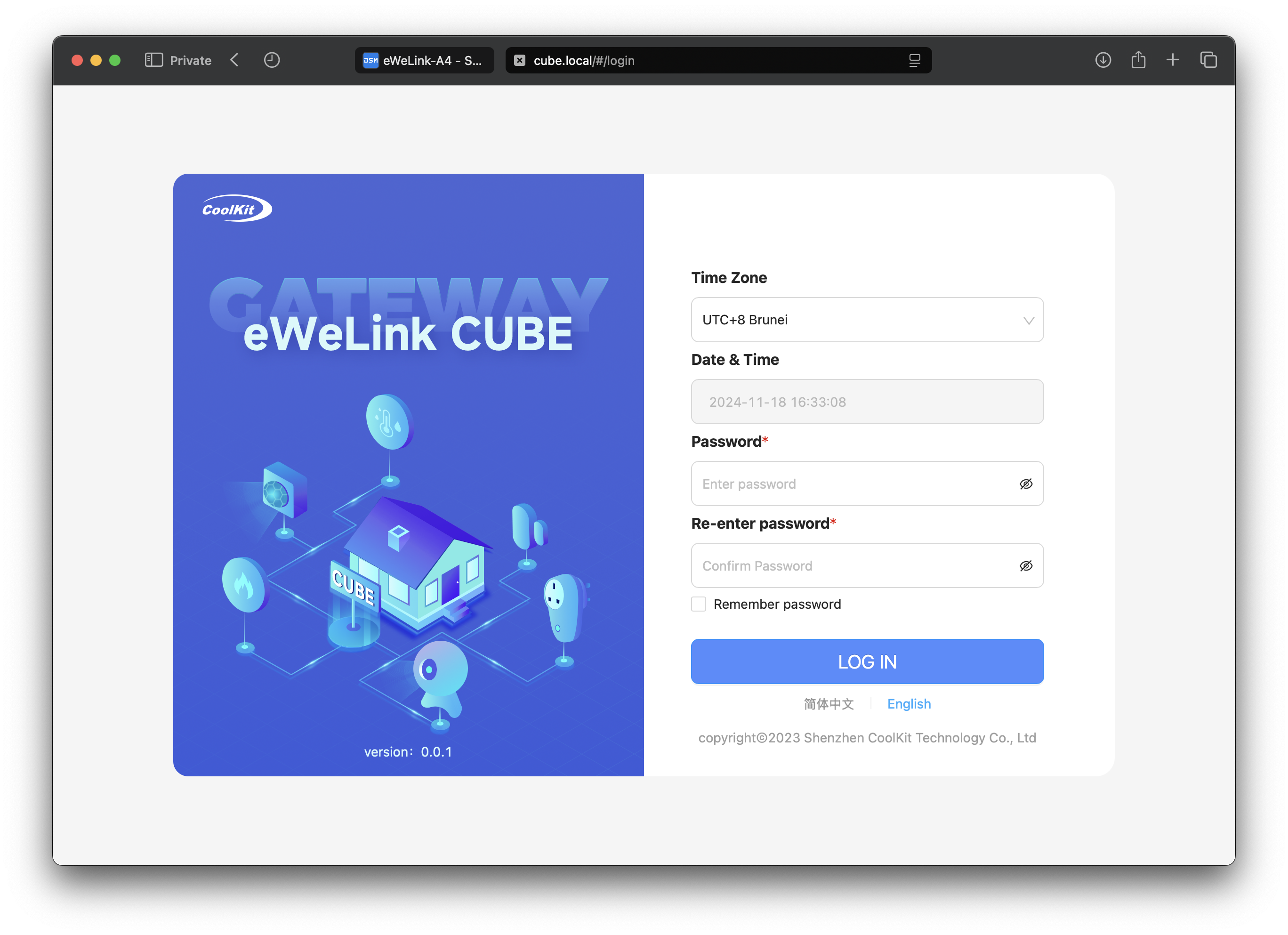
ป้อน [cube.local](http://cube.local) ในเบราว์เซอร์ของคุณเพื่อเข้าถึงหน้าการตั้งค่าเริ่มต้น คุณยังสามารถเข้าถึงผ่าน IP เป็นทางเลือกได้.
 {% hint style="info" %}
เมื่อเข้าถึงสำเร็จ จะสามารถดูรหัสสั้นได้ในหน้าการตั้งค่า จากนั้นให้เข้าหน้าจัดการเว็บ CUBE OS โดยใช้ cube-{short id}.local ซึ่งมีประโยชน์ในการแยกแยะอินสแตนซ์ CUBE OS หลายรายการบนเครือข่ายท้องถิ่นเดียวกัน
{% endhint %}
{% endstep %}
{% endstepper %}
---
# Agent Instructions
This documentation is published with GitBook. GitBook is the documentation platform designed so that both humans and AI agents can read, navigate, and reason over technical content effectively. Learn more at gitbook.com.
## Querying This Documentation
If you need additional information that is not directly available in this page, you can query the documentation dynamically by asking a question.
Perform an HTTP GET request on the current page URL with the `ask` query parameter, and the optional `goal` query parameter:
```
GET https://cube.ewelink.cc/english-th/getting-started/quickstart/nas/ugreen-nas.md?ask=&goal=
```
`ask` is the immediate question: it should be specific, self-contained, and written in natural language.
`goal` is optional and describes the broader end goal you are ultimately trying to accomplish on behalf of the user. GitBook uses it to tailor the answer towards what is most useful for that goal.
The response will contain a direct answer to the question and relevant excerpts and sources from the documentation.
Use this mechanism when the answer is not explicitly present in the current page, you need clarification or additional context, or you want to retrieve related documentation sections.
{% hint style="info" %}
เมื่อเข้าถึงสำเร็จ จะสามารถดูรหัสสั้นได้ในหน้าการตั้งค่า จากนั้นให้เข้าหน้าจัดการเว็บ CUBE OS โดยใช้ cube-{short id}.local ซึ่งมีประโยชน์ในการแยกแยะอินสแตนซ์ CUBE OS หลายรายการบนเครือข่ายท้องถิ่นเดียวกัน
{% endhint %}
{% endstep %}
{% endstepper %}
---
# Agent Instructions
This documentation is published with GitBook. GitBook is the documentation platform designed so that both humans and AI agents can read, navigate, and reason over technical content effectively. Learn more at gitbook.com.
## Querying This Documentation
If you need additional information that is not directly available in this page, you can query the documentation dynamically by asking a question.
Perform an HTTP GET request on the current page URL with the `ask` query parameter, and the optional `goal` query parameter:
```
GET https://cube.ewelink.cc/english-th/getting-started/quickstart/nas/ugreen-nas.md?ask=&goal=
```
`ask` is the immediate question: it should be specific, self-contained, and written in natural language.
`goal` is optional and describes the broader end goal you are ultimately trying to accomplish on behalf of the user. GitBook uses it to tailor the answer towards what is most useful for that goal.
The response will contain a direct answer to the question and relevant excerpts and sources from the documentation.
Use this mechanism when the answer is not explicitly present in the current page, you need clarification or additional context, or you want to retrieve related documentation sections.