# อุปกรณ์รองของ eWeLink-Remote

คุณสามารถเปลี่ยน CUBE OS ให้เป็นเกตเวย์ระยะไกล eWeLink Remote เพื่ออนุญาตการรวมอุปกรณ์ย่อย เช่น [**S-MATE 2**](https://sonoff.tech/en-us/products/sonoff-s-mate-extreme-switch-mate/58) **หรือ** [**R5**](https://sonoff.tech/en-us/products/sonoff-switchman-r5-scene-controller/58).

{% hint style="info" %}
**eWeLink-Remote control คืออะไร？**

eWeLink-Remote Control เป็นโซลูชันรีโมทคอนโทรลแบบใหม่เฉพาะสำหรับอุปกรณ์ SONOFF ซึ่งให้การควบคุมอุปกรณ์บ้านที่สะดวกขึ้น น่าเชื่อถือมากขึ้น และระยะไกลมากขึ้น

สำหรับรายละเอียดเพิ่มเติม โปรดดู:

<https://sonoff.tech/news-and-events/what-is-ewelink-remote-control/>
{% endhint %}

## 1. เปิดใช้งาน eWeLink-Remote Control ใน Pilot

{% stepper %}
{% step %}
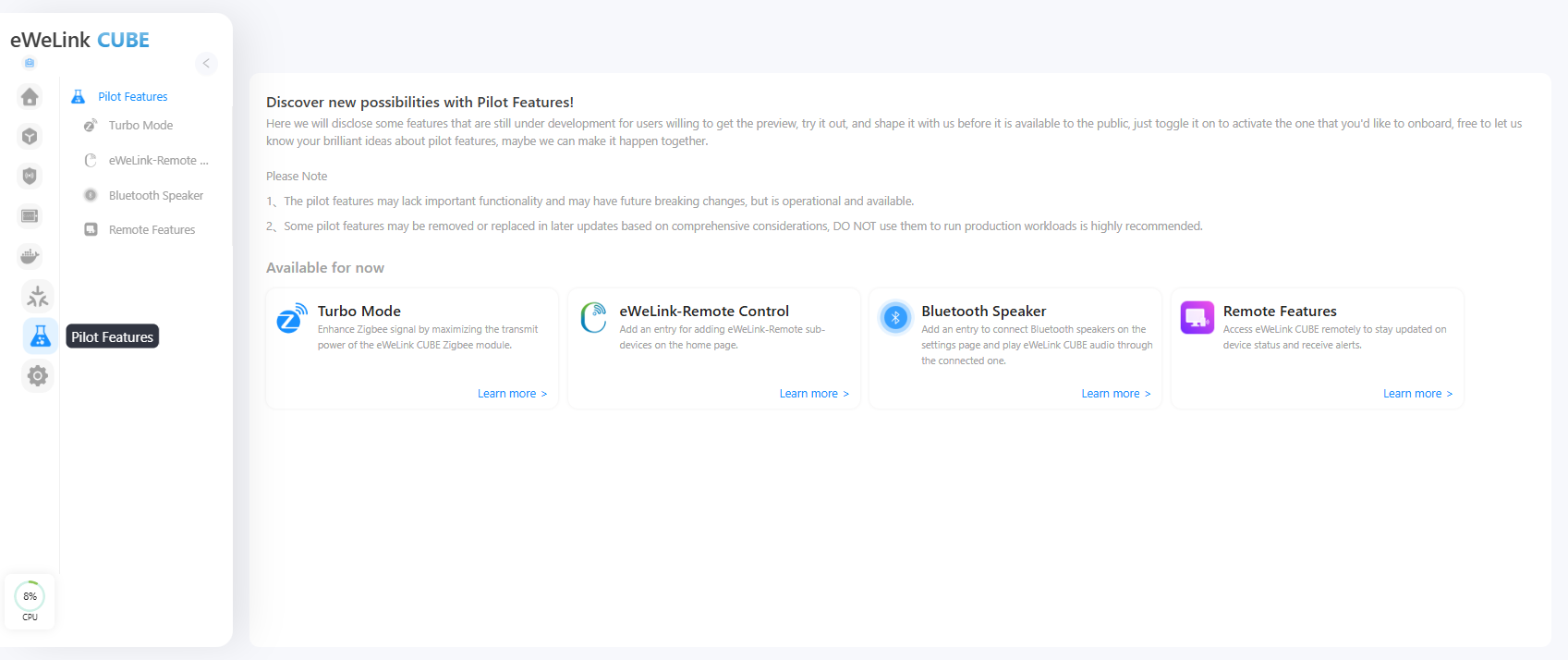
จากแถบด้านซ้าย ไปที่ **คุณสมบัติของ Pilot**.

<figure><img src="https://2689310717-files.gitbook.io/~/files/v0/b/gitbook-x-prod.appspot.com/o/spaces%2FCnF8kmk9yw3yiy2mRerq%2Fuploads%2FZEo3wAr10BGuQxbdRMaO%2Fimage.png?alt=media&#x26;token=9c6fabd6-41a9-4f6d-b646-8a8dd4fef4c1" alt=""><figcaption></figcaption></figure>
{% endstep %}

{% step %}
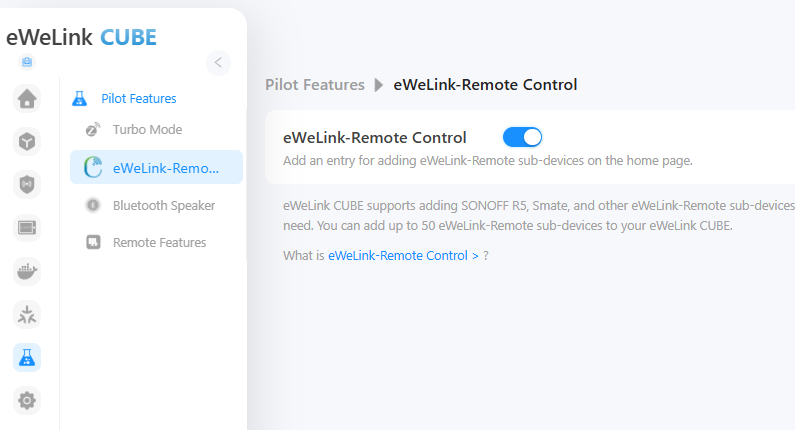
ค้นหา **eWeLink-Remote Control** และคลิก **ดูเพิ่มเติม** . สลับสวิตช์เพื่อ **enable** เปิดใช้งานฟีเจอร์นี้

<figure><img src="https://2689310717-files.gitbook.io/~/files/v0/b/gitbook-x-prod.appspot.com/o/spaces%2FCnF8kmk9yw3yiy2mRerq%2Fuploads%2F6jTwIiywVmGfFeNzgwCp%2Fimage.png?alt=media&#x26;token=1c8b9de5-da5d-43fe-bf99-174744f7019c" alt=""><figcaption></figcaption></figure>
{% endstep %}

{% step %}
เมื่อเปิดใช้งาน CUBE OS จะเริ่มโปรโตคอล eWeLink-Remote และเตรียมรับสัญญาณจากอุปกรณ์ที่เข้ากันได้
{% endstep %}
{% endstepper %}

## 2. เพิ่มอุปกรณ์ย่อย eWeLink-Remote (ใช้ R5 เป็นตัวอย่าง)

{% stepper %}
{% step %}
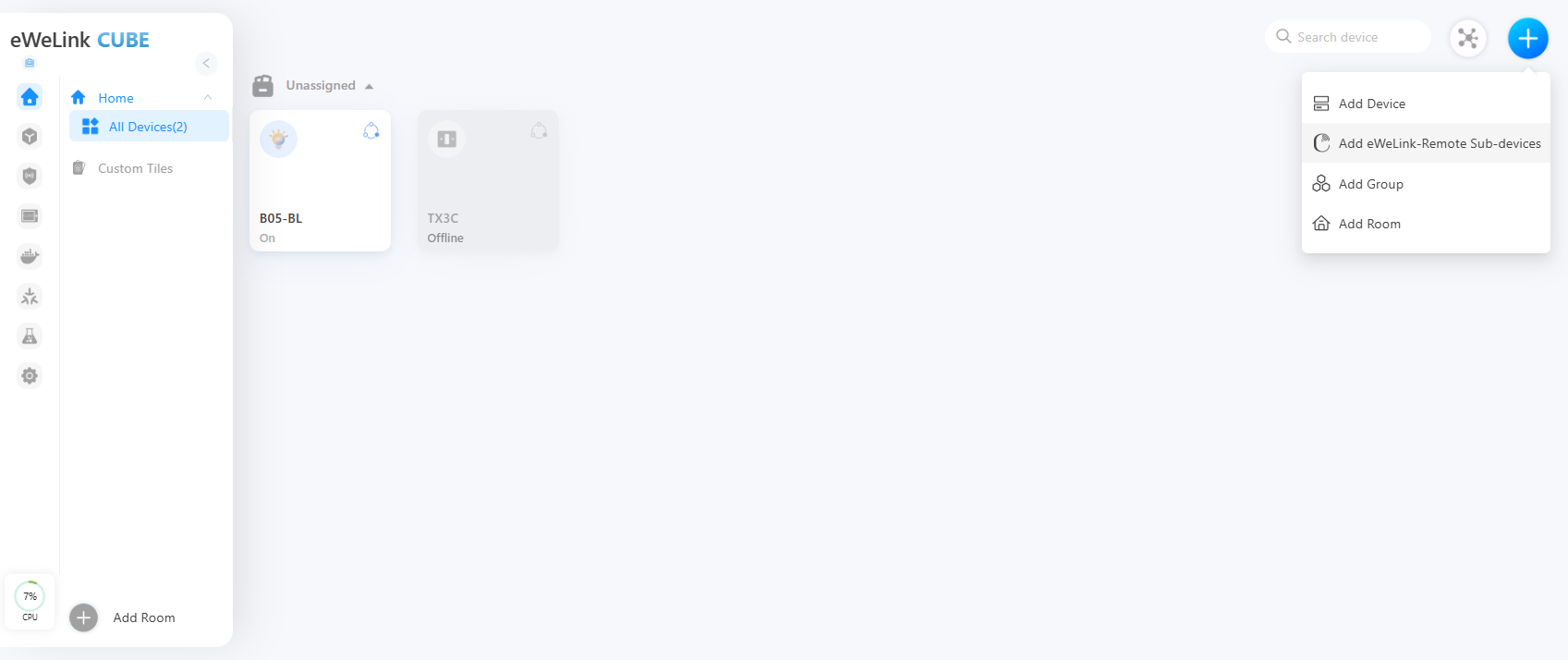
กลับไปที่ **หน้าแรก** คลิกที่ **“+”** ไอคอนมุมขวาบน เลือก **อุปกรณ์ย่อย eWeLink-Remote** จากรายการ

<figure><img src="https://2689310717-files.gitbook.io/~/files/v0/b/gitbook-x-prod.appspot.com/o/spaces%2FCnF8kmk9yw3yiy2mRerq%2Fuploads%2FBYRgvHkeuVXPM1nKwtLW%2Fimage.png?alt=media&#x26;token=44c00967-d834-4feb-aeab-e05a1b946809" alt=""><figcaption></figcaption></figure>
{% endstep %}

{% step %}
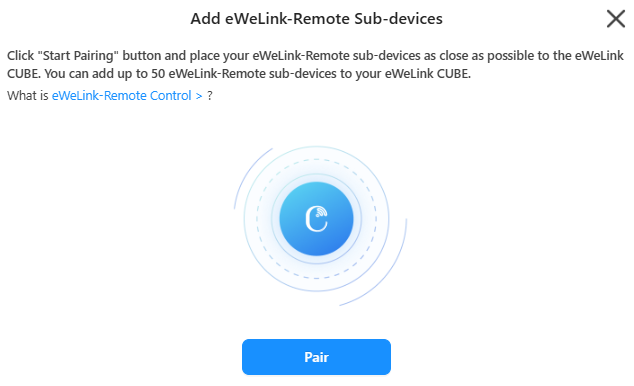
คลิก **จับคู่** เพื่อเข้าสู่โหมดจับคู่

<figure><img src="https://2689310717-files.gitbook.io/~/files/v0/b/gitbook-x-prod.appspot.com/o/spaces%2FCnF8kmk9yw3yiy2mRerq%2Fuploads%2FyKCwZCHFvGshpwhXVSHo%2Fimage.png?alt=media&#x26;token=7119b5b0-0a5f-411a-bdbb-882a29cfb1a3" alt=""><figcaption></figcaption></figure>
{% endstep %}

{% step %}
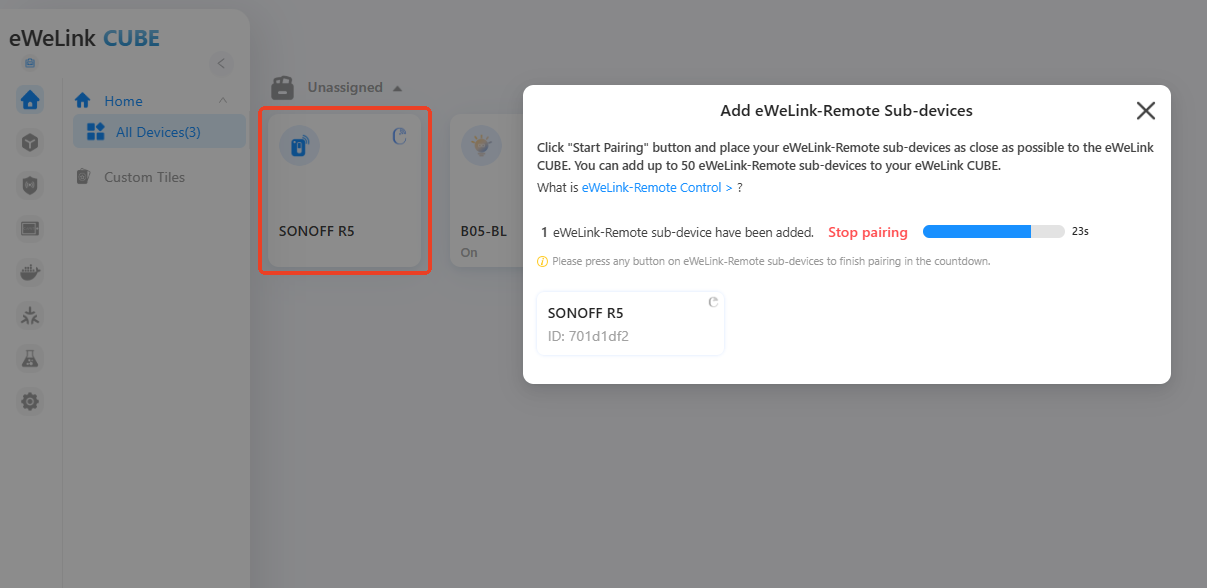
บน **SONOFF R5**กดปุ่มใดก็ได้หนึ่งครั้ง นี่จะส่งสัญญาณจับคู่
{% endstep %}

{% step %}
เมื่อจับคู่สำเร็จ R5 จะปรากฏในรายการอุปกรณ์ของคุณ

<figure><img src="https://2689310717-files.gitbook.io/~/files/v0/b/gitbook-x-prod.appspot.com/o/spaces%2FCnF8kmk9yw3yiy2mRerq%2Fuploads%2FKnzBLUamlXNR4kqB78yD%2Fimage.png?alt=media&#x26;token=7a44a10f-8840-454d-bb2a-e40885634c02" alt=""><figcaption></figcaption></figure>
{% endstep %}
{% endstepper %}

## 3. กำหนดค่า Smart Scenes สำหรับอุปกรณ์ย่อย eWeLink-Remote

หลังจากเพิ่มอุปกรณ์ย่อย eWeLink-Remote แล้ว คุณสามารถเชื่อมต่อกับอุปกรณ์สมาร์ทอื่นๆ ผ่าน **ฉากอัจฉริยะ**.

{% stepper %}
{% step %}
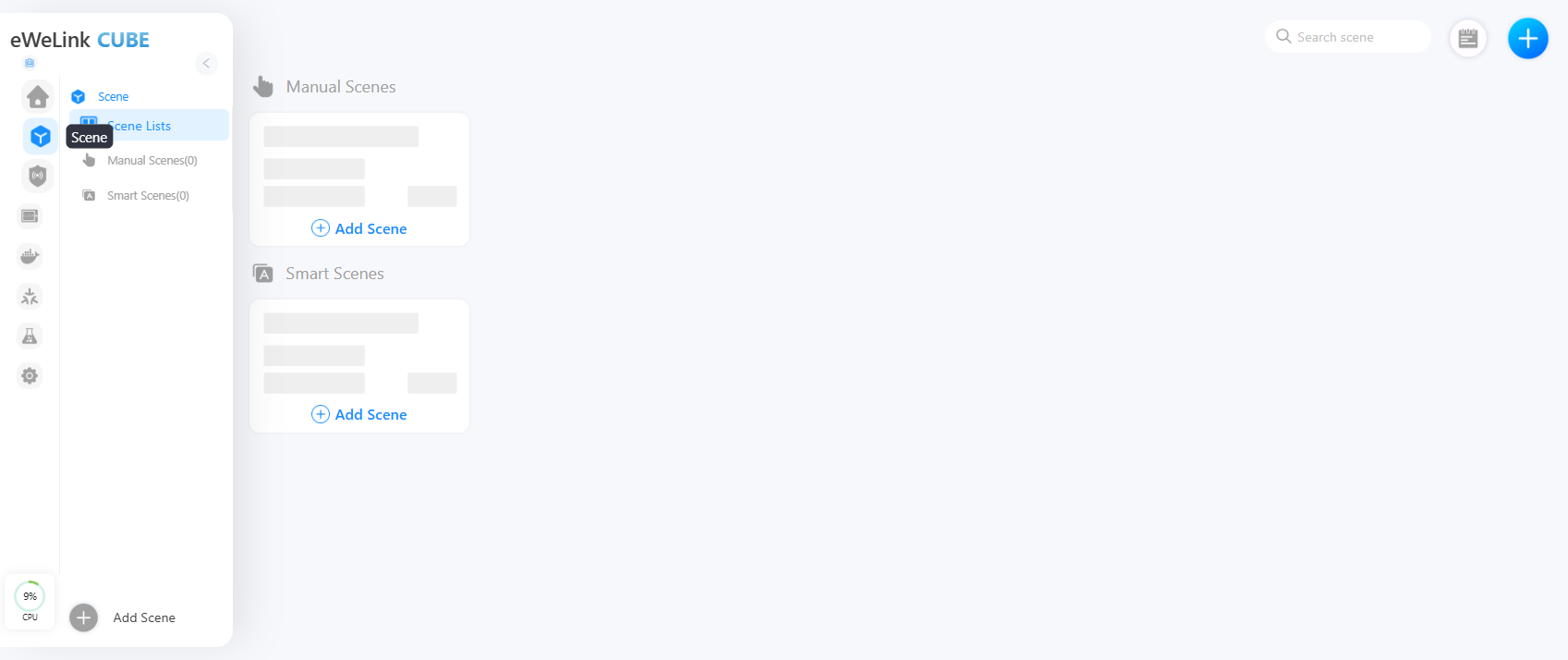
ไปที่ **หน้าฉาก** ภายใต้

<figure><img src="https://2689310717-files.gitbook.io/~/files/v0/b/gitbook-x-prod.appspot.com/o/spaces%2FCnF8kmk9yw3yiy2mRerq%2Fuploads%2FUT2q7a9NvXxxXmu6HeKp%2Fimage.png?alt=media&#x26;token=48bb0892-bfe3-42c1-a0f4-8e1b82719901" alt=""><figcaption></figcaption></figure>
{% endstep %}

{% step %}
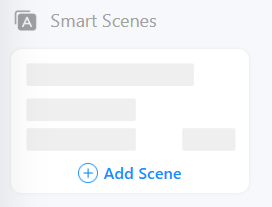
แท็บ **ฉากอัจฉริยะ** คลิก **เพิ่มฉาก**.

<div align="left"><figure><img src="https://2689310717-files.gitbook.io/~/files/v0/b/gitbook-x-prod.appspot.com/o/spaces%2FCnF8kmk9yw3yiy2mRerq%2Fuploads%2Fu6xWKp5UDhuX9nL97u2W%2Fimage.png?alt=media&#x26;token=82f4f888-4d66-46d0-bcf2-7e5516a0dc89" alt=""><figcaption></figcaption></figure></div>
{% endstep %}

{% step %}
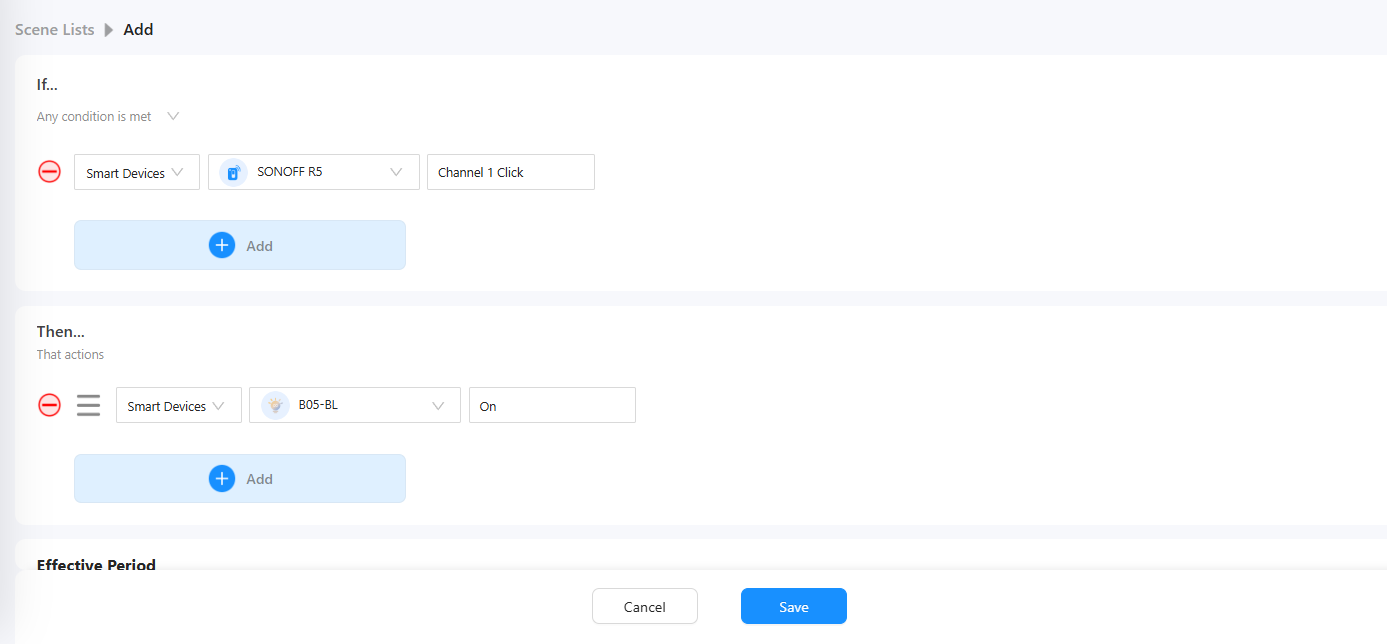
ตั้งค่า **ถ้า** เงื่อนไข:

**เพิ่มอุปกรณ์อัจฉริยะ → SONOFF R5 → เปิดปุ่มไร้สาย → ช่อง 1 → คลิก → เสร็จสิ้น.**
{% endstep %}

{% step %}
ตั้งค่า **จากนั้น** การกระทำ:

**เพิ่มอุปกรณ์อัจฉริยะ → SONOFF B05-BL → เปิดใช้งานสวิตช์ → เปิด → เสร็จสิ้น.**
{% endstep %}

{% step %}
บันทึกฉากอัจฉริยะของคุณ

<figure><img src="https://2689310717-files.gitbook.io/~/files/v0/b/gitbook-x-prod.appspot.com/o/spaces%2FCnF8kmk9yw3yiy2mRerq%2Fuploads%2FmskMAoTHPX0TcR6nwqEK%2Fimage.png?alt=media&#x26;token=ce493825-a4db-4fc2-8f8b-bf0f056c6efd" alt=""><figcaption></figcaption></figure>
{% endstep %}
{% endstepper %}

ตอนนี้เมื่อคุณกดปุ่ม R5 ไฟ B05-BL ที่เชื่อมต่อจะสว่างโดยอัตโนมัติ.