> For the complete documentation index, see [llms.txt](https://cube.ewelink.cc/llms.txt). Markdown versions of documentation pages are available by appending `.md` to page URLs; this page is available as [Markdown](https://cube.ewelink.cc/english-th/getting-started/add-devices/cameras.md).
# กล้อง
## 1. ก่อนที่คุณจะดำเนินการต่อ
โปรดตรวจสอบให้แน่ใจว่าคุณได้:
1. เชื่อมต่อกล้องของคุณกับเครือข่ายภายในบ้านผ่าน Ethernet หรือ Wi‑Fi
2. ตรวจสอบให้แน่ใจว่ากล้องและโฮสต์ CUBE OS อยู่ใน LAN เดียวกัน (หรือ VLAN, ซับเน็ต เดียวกัน)
3. **โปรดปฏิบัติตามคำแนะนำอย่างเป็นทางการของผู้ผลิตเพื่อเปิดใช้งานฟีเจอร์ RTSP/ONVIF** และรับข้อมูลต่อไปนี้ (สำหรับกล้อง SONOFF คุณสามารถค้นหาข้อมูลที่ต้องการได้จากหน้าการตั้งค่าของอุปกรณ์ ภายใต้ `การตั้งค่าเพิ่มเติม` รายการ):
* ที่อยู่สตรีมมิ่ง RTSP ซึ่งมีลักษณะเช่น \`rtsp\://username:password\@192.168.0.201:554/av\_stream/ch0\`
* ชื่อผู้ใช้และรหัสผ่าน (หากไม่ได้ให้มาในลิงก์ที่คุณได้รับ)
## 2. เพิ่มกล้องที่รองรับ RTSP
{% stepper %}
{% step %}
### การเข้าถึง CUBE OS ผ่านเบราว์เซอร์
เข้าสู่ระบบโฮสต์ CUBE OS ของคุณ คลิกที่ `+` ปุ่ม จากนั้นเลือก `เพิ่มอุปกรณ์`.
{% endstep %}
{% step %}
### เพิ่มกล้อง RTSP
เลือก เพิ่ม `กล้อง RTSP`.
{% endstep %}
{% step %}
### กรอกข้อมูลรับรอง
ตั้งชื่อให้กล้องของคุณ และป้อนที่อยู่สตรีมที่ได้รับจาก [ขั้นตอนที่ 1](#id-2.-add-rtsp-enabled-cameras). หากที่อยู่ไม่มีข้อมูลการยืนยันตัวตน โปรดป้อนชื่อผู้ใช้ RTSP และรหัสผ่านด้วยตนเอง
{% endstep %}
{% step %}
### ถ่ายทอดสด
กลับไปที่หน้าทุกอุปกรณ์ คลิกที่กล้องเพื่อเริ่มสตรีม
{% endstep %}
{% endstepper %}
## 3. เพิ่มกล้อง ONVIF
{% stepper %}
{% step %}
### การเข้าถึง CUBE OS ผ่านเบราว์เซอร์
เข้าสู่ระบบโฮสต์ CUBE OS ของคุณ คลิกที่ `+` ปุ่ม จากนั้นเลือก `เพิ่มอุปกรณ์`.
{% endstep %}
{% step %}
### ค้นพบกล้องของคุณ
คลิก เริ่มการตั้งค่า เพื่อค้นหากล้องในเครือข่ายท้องถิ่นของคุณ
{% endstep %}
{% step %}
### กรอกข้อมูลรับรอง
ค้นหาอุปกรณ์ที่ปรากฏในรายการที่คุณต้องการเพิ่ม แล้วคลิก `เพิ่ม`จากนั้นกรอกข้อมูลการยืนยันตัวตนที่คุณได้รับจาก [ขั้นตอนที่ 1](#id-3.-add-onvif-cameras) หากมี
{% endstep %}
{% step %}
### ถ่ายทอดสด
กลับไปที่หน้าทุกอุปกรณ์ คลิกที่กล้องเพื่อเริ่มสตรีม
{% endstep %}
{% endstepper %}
## 4. มุมมองหลายกล้อง
{% hint style="info" %}
คุณสามารถดูได้สูงสุด 10 กล้องพร้อมกัน ประสบการณ์จริงขึ้นอยู่กับประสิทธิภาพของ CUBE OS ของคุณ
{% endhint %}
{% stepper %}
{% step %}
ไปที่คอนโซลเว็บของ CUBE OS ของคุณ แล้วไปที่แท็บ ทุกอุปกรณ์ (แท็บเริ่มต้น) เลือกกล้องเพื่อเริ่ม ระบบจะแสดงป๊อปอัพที่มุม โปรดรอจนกว่าจะเริ่มสตรีมได้
{% endstep %}
{% step %}
บนป๊อปอัพ ให้คลิกไอคอนมุมมองหลายกล้อง — ที่มุมด้านขวาล่าง
{% endstep %}
{% step %}
ไปยังกล้องที่คุณต้องการสตรีมจากรายการ แล้วคลิกปุ่ม เพิ่ม เพื่อเพิ่มพวกมันไปยังแผงหลักเพื่อดู และลบรายการใด ๆ ด้วยปุ่มปิด .
{% hint style="info" %}
คุณสามารถเพิ่มกล้องได้สูงสุดสี่ตัวลงในแผงหลัก
{% endhint %}
{% endstep %}
{% step %}
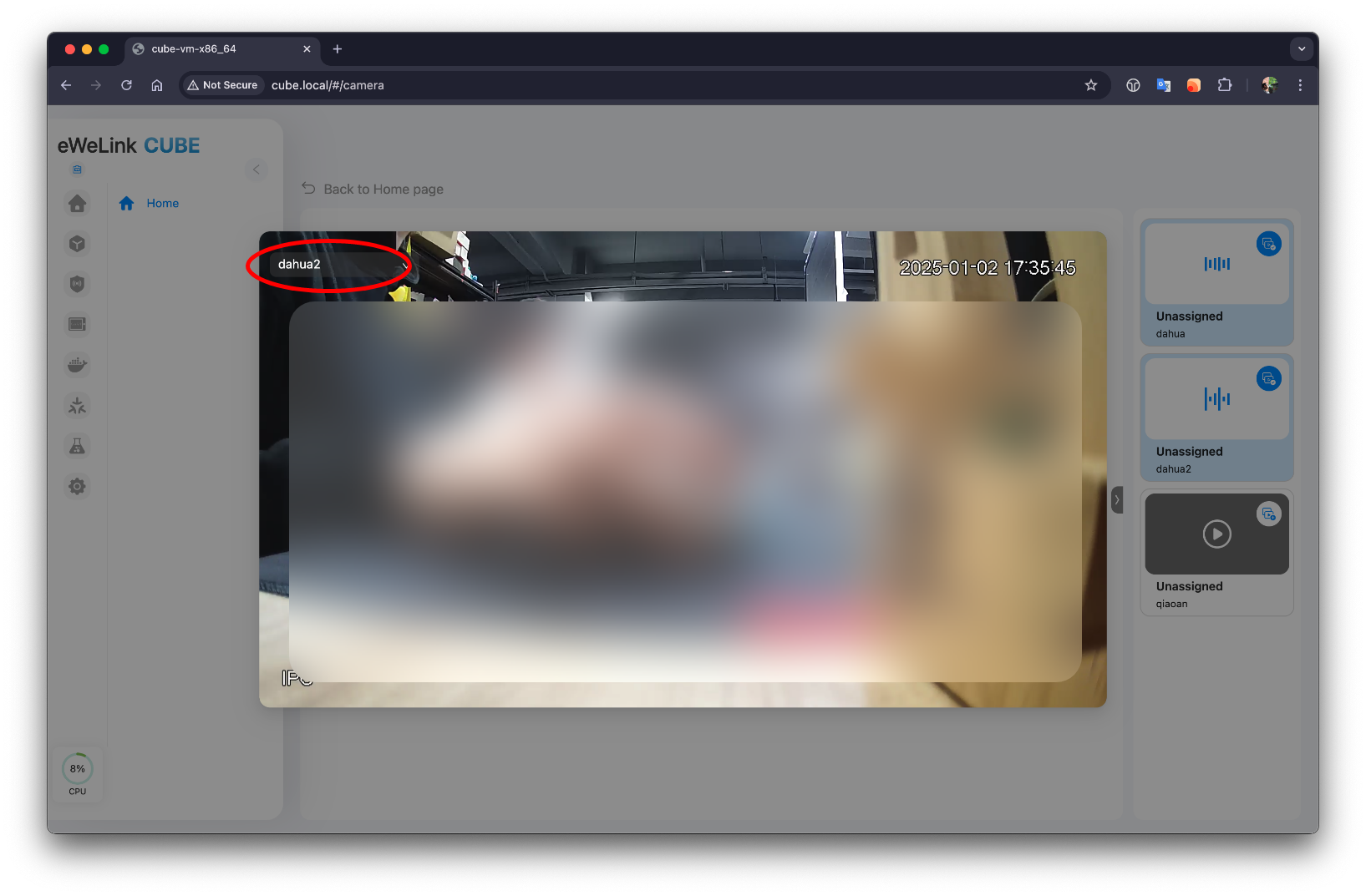
เพื่อซูมเข้าที่มุมมองของกล้องใด ๆ ให้คลิกไอคอนซูม บนแผงหลัก
ในมุมมองที่ซูม คุณยังสามารถสลับกล้องอย่างรวดเร็วจากรายการแบบเลื่อนลงได้
{% endstep %}
{% endstepper %}
---
# Agent Instructions
This documentation is published with GitBook. GitBook is the documentation platform designed so that both humans and AI agents can read, navigate, and reason over technical content effectively. Learn more at gitbook.com.
## Querying This Documentation
If you need additional information that is not directly available in this page, you can query the documentation by asking a question.
Perform an HTTP GET request on the following URL with the `ask` and `goal` query parameters:
```
GET https://cube.ewelink.cc/english-th/getting-started/add-devices/cameras.md?ask=&goal=
```
`ask` is the immediate question: it should be specific, self-contained, and written in natural language.
`goal` is what the user is ultimately trying to achieve, the reason they need the answer. Sharing it helps GitBook give you a better, more relevant answer. A goal is most helpful when it describes the outcome the user wants rather than restating the question. For example, with `ask=how do I create an API token`, a goal like `automate deployments from our CI pipeline` lets GitBook tailor the answer to that use case.
The response will contain a direct answer to the question and relevant excerpts and sources from the documentation.
Use this mechanism when the answer is not explicitly present in the current page, you need clarification or additional context, or you want to retrieve related documentation sections.


 {% endstep %}
{% step %}
ไปยังกล้องที่คุณต้องการสตรีมจากรายการ แล้วคลิกปุ่ม เพิ่ม
{% endstep %}
{% step %}
ไปยังกล้องที่คุณต้องการสตรีมจากรายการ แล้วคลิกปุ่ม เพิ่ม  เพื่อเพิ่มพวกมันไปยังแผงหลักเพื่อดู และลบรายการใด ๆ ด้วยปุ่มปิด
  .
.

 บนแผงหลัก
ในมุมมองที่ซูม คุณยังสามารถสลับกล้องอย่างรวดเร็วจากรายการแบบเลื่อนลงได้
บนแผงหลัก
ในมุมมองที่ซูม คุณยังสามารถสลับกล้องอย่างรวดเร็วจากรายการแบบเลื่อนลงได้