> For the complete documentation index, see [llms.txt](https://cube.ewelink.cc/llms.txt). Markdown versions of documentation pages are available by appending `.md` to page URLs; this page is available as [Markdown](https://cube.ewelink.cc/english-th/blog/onvif/onvif-ewelink-cube-os.md).
# วิธีเชื่อมต่อกล้องที่รองรับ ONVIF ของคุณกับ eWeLink CUBE OS
การตั้งค่าและความเข้ากันได้
CUBE OS รองรับการค้นหาและเพิ่ม **กล้องที่เข้ากันได้กับ ONVIF ใดๆ**ทำให้การสร้างระบบตรวจสอบแบบรวมศูนย์ในพื้นที่ที่ให้ความเป็นส่วนตัวเป็นเรื่องง่ายสำหรับบ้านอัจฉริยะของคุณ\
คู่มือนี้จะแนะนำวิธีเชื่อมต่อกล้องที่เข้ากับ ONVIF กับ eWeLink CUBE OS และเริ่มสตรีมได้ภายในไม่กี่นาที
***
### **1. ก่อนที่คุณจะเริ่ม**
เพื่อให้การตั้งค่าเป็นไปอย่างราบรื่น โปรดตรวจสอบให้แน่ใจว่าตรงตามข้อกำหนดต่อไปนี้ก่อนเพิ่มกล้องที่เข้ากับ ONVIF ลงใน CUBE OS:
✔ **คุณได้เปิดใช้งานฟีเจอร์ ONVIF ของกล้องแล้ว**\
เปิดหน้า การตั้งค่าของกล้อง (มักผ่านที่อยู่ IP ของกล้อง) และตรวจสอบให้แน่ใจว่า **การรองรับ ONVIF ถูกเปิดใช้งาน**.
✔ **กล้องที่เข้ากับ ONVIF ถูกเชื่อมต่อกับเครือข่ายบ้านของคุณ**\
ทั้งทาง Wi‑Fi หรือ Ethernet ขึ้นกับอุปกรณ์
✔ **กล้องและ CUBE OS อยู่ใน LAN / VLAN / ซับเน็ต เดียวกัน**\
ซึ่งจะช่วยให้การค้นหาในระหว่างการตั้งค่าสำเร็จได้
✔ **คุณเตรียมข้อมูลการเข้าสู่ระบบของกล้องไว้แล้ว**\
CUBE OS จะต้องใช้ข้อมูลเหล่านี้เพื่อยืนยันตนเมื่อเข้าถึงสตรีมวิดีโอและบริการ ONVIF
เมื่อเตรียมสิ่งทั้งหมดข้างต้นแล้ว คุณก็พร้อมที่จะเพิ่มกล้องเข้าสู่ CUBE OS
### **2. เพิ่มกล้องที่เข้ากับ ONVIF ใน CUBE OS**
CUBE OS ทำให้กระบวนการง่ายขึ้นด้วยการค้นหาอัตโนมัติผ่าน ONVIF
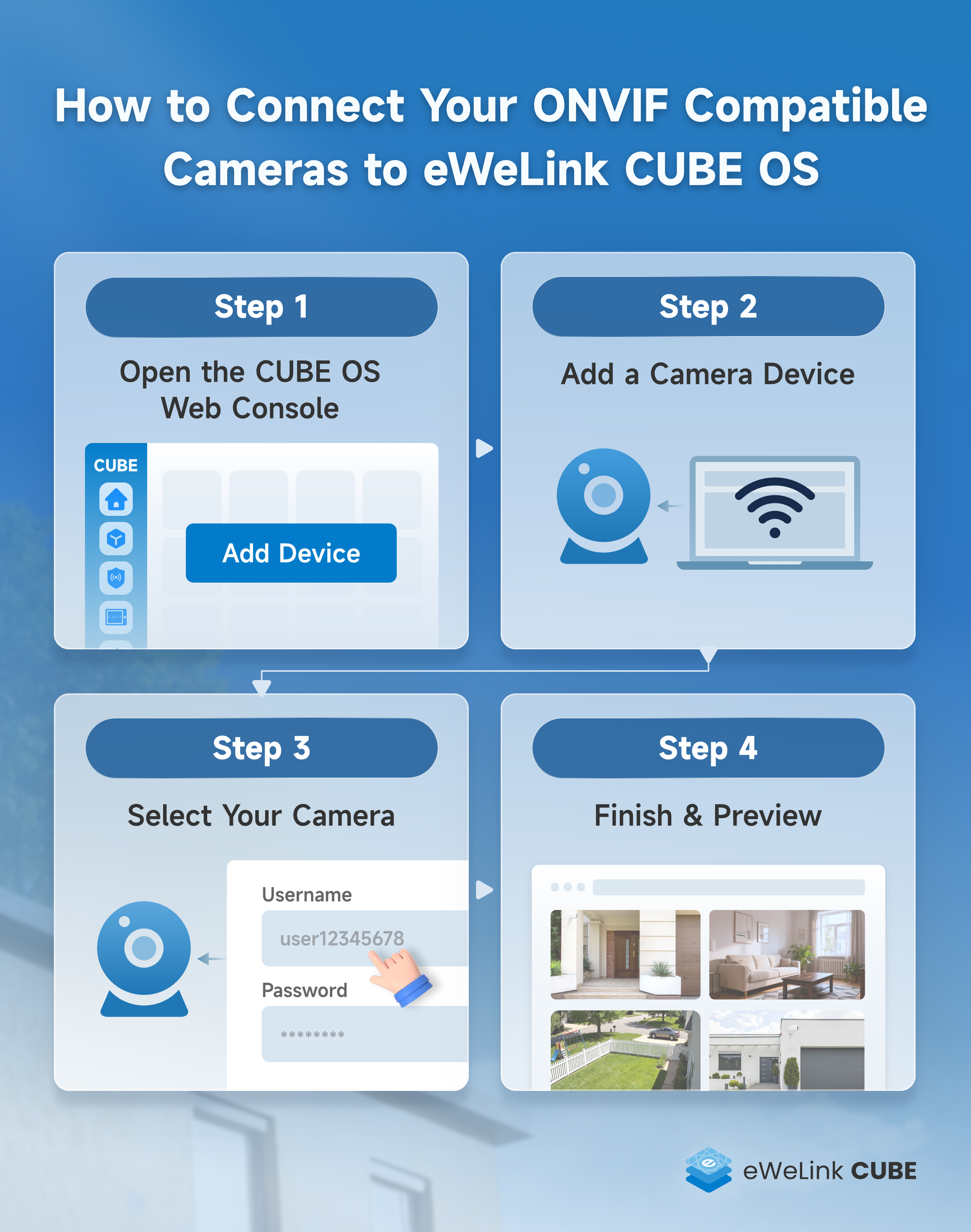
{% stepper %}
{% step %}
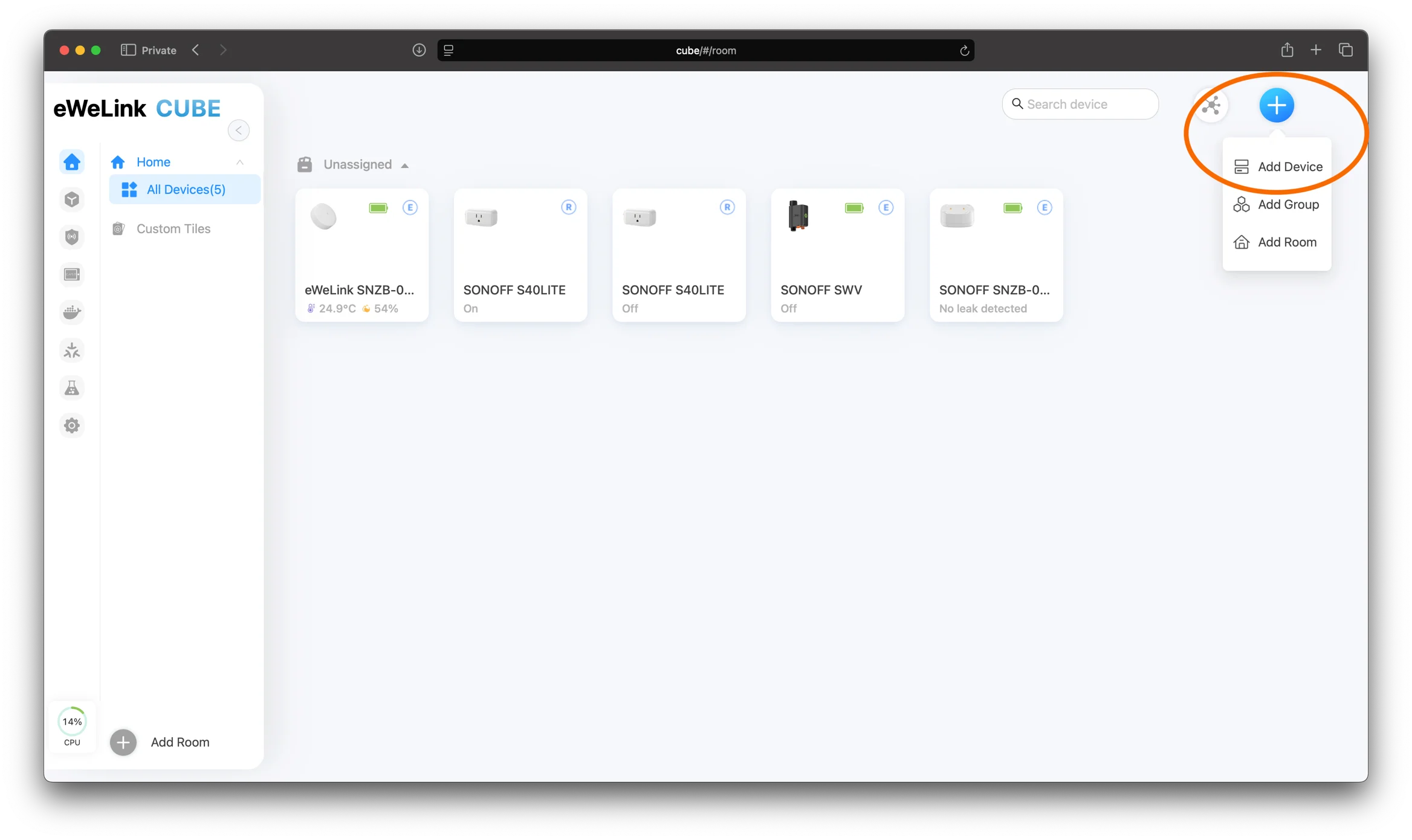
**เปิดคอนโซลเว็บของ CUBE OS**
เข้าใช้งาน UI เว็บของ CUBE OS จากเบราว์เซอร์ของคุณ
{% endstep %}
{% step %}
**เพิ่มอุปกรณ์กล้อง**
คลิก **เพิ่มอุปกรณ์** แล้ว คลิก **เริ่มการตั้งค่า** CUBE OS จะสแกนเครือข่ายท้องถิ่นของคุณทันทีเพื่อค้นหากล้องที่เข้ากับ ONVIF
{% endstep %}
{% step %}
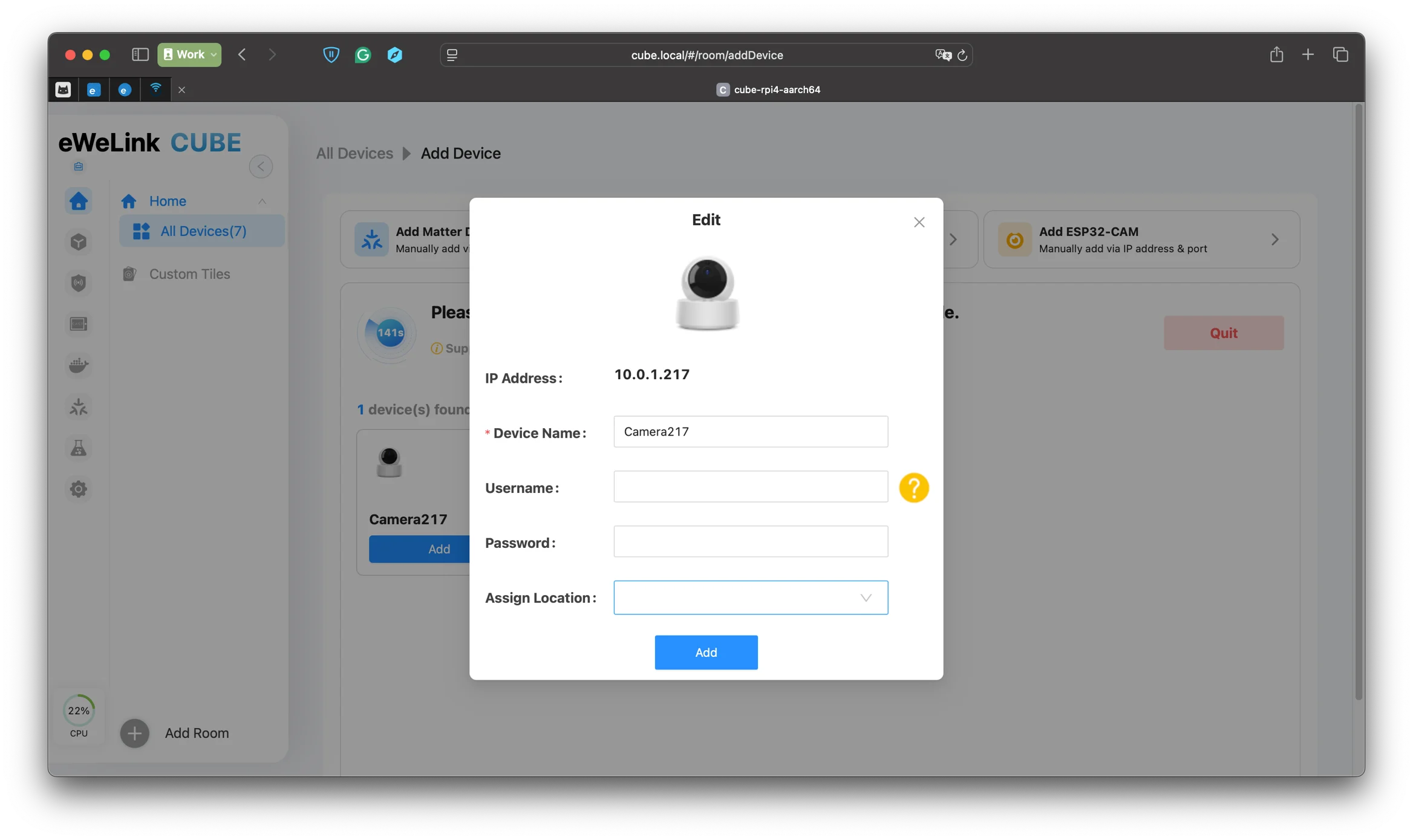
**เลือกกล้องของคุณ**
เมื่อกล้องของคุณปรากฏในรายการการค้นหา:
* คลิกที่มัน
* ป้อนข้อมูลรับรองการยืนยันตัวตน
{% endstep %}
{% step %}
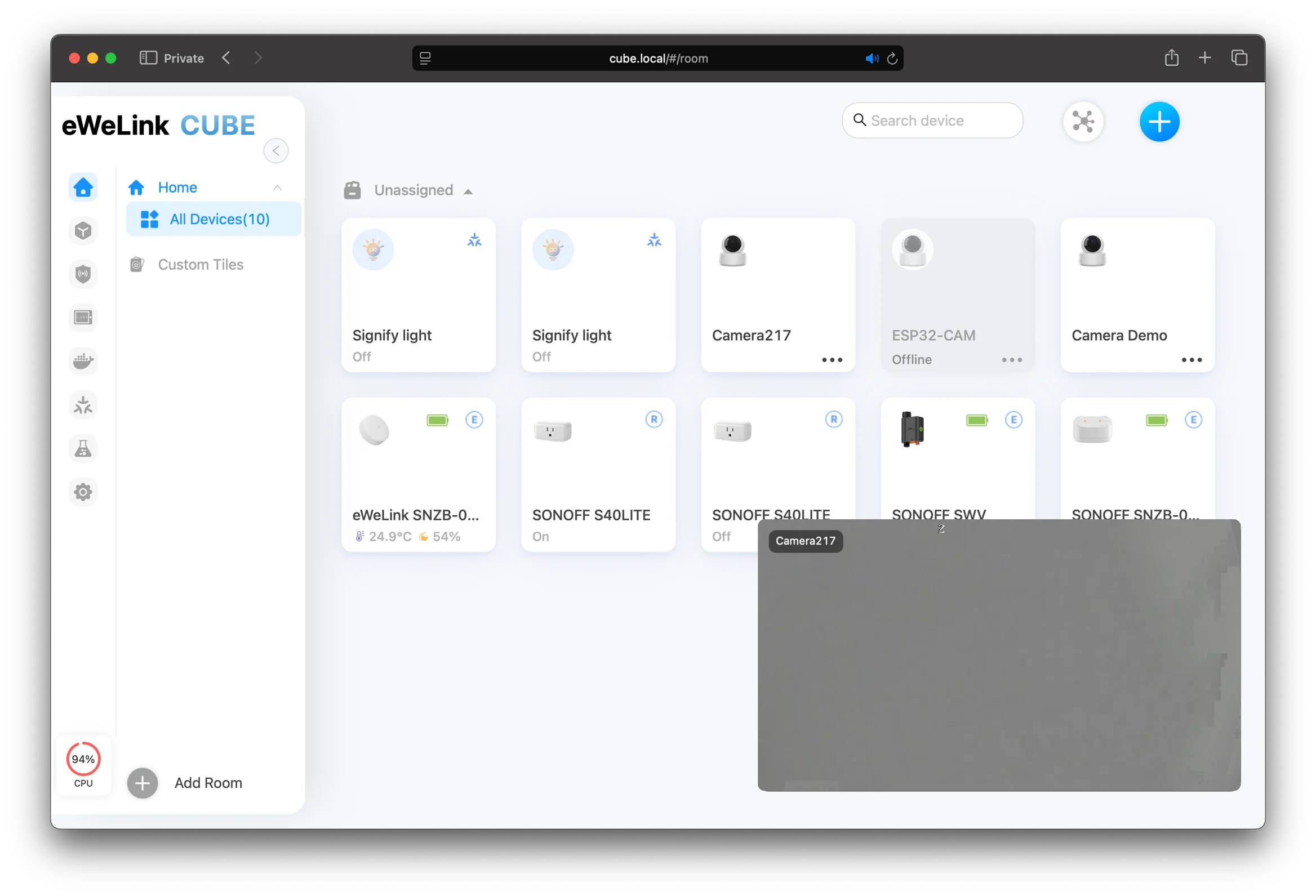
**เสร็จสิ้น & ดูตัวอย่าง**
เมื่อเพิ่มแล้ว ให้กลับไปที่ **อุปกรณ์ทั้งหมด**. คลิกที่กล้องของคุณ และดูสตรีมวิดีโอเรียลไทม์ทันที
คุณควรเห็นกล้องที่เข้ากับ ONVIF ของคุณแสดงสดภายใน CUBE OS ตอนนี้
{% endstep %}
{% endstepper %}
### **3. ฟีเจอร์ที่รองรับ**
กล้องที่เข้ากับ ONVIF ซึ่งถูกเพิ่มใน CUBE OS รองรับ:
🎥 การสตรีมสดเรียลไทม์
🔎 การค้นหาอัตโนมัติบน LAN
🕹 การควบคุม PTZ (เมื่อกล้องรองรับ)
🚨 การตรวจจับเหตุการณ์การเคลื่อนไหว
⚡ การประมวลผลในพื้นที่โดยไม่ต้องพึ่งพาคลาวด์
🤖 การทำงานอัตโนมัติที่ขับเคลื่อนโดยกล้อง (จะอธิบายในบทแนะนำถัดไป)
ซึ่งหมายความว่ากล้อง ONVIF ของคุณจะกลายเป็นส่วนประกอบที่ใช้งานได้ครบถ้วนของบ้านอัจฉริยะ
### **4. ความเข้ากันได้ของกล้อง**
CUBE OS ทำงานร่วมกับกล้องที่เข้ากับ ONVIF ได้ส่วนใหญ่จากหลายแบรนด์\
คุณสามารถตรวจสอบว่ารุ่นของคุณเป็นไปตามมาตรฐาน ONVIF หรือไม่ได้ที่:
👉 **รายการผลิตภัณฑ์ที่สอดคล้องกับ ONVIF**\
### **5. สรุป**
การเชื่อมต่อกล้องที่เข้ากับ ONVIF กับ CUBE OS นั้นตรงไปตรงมา -\
การค้นหาอัตโนมัติ การป้อนข้อมูลรับรองที่ง่าย และการสตรีมสดทันที
ตอนนี้กล้องของคุณทำงานในพื้นที่ การรวมเข้ากับระบบเป็นไปอย่างเรียบร้อย และกลายเป็นพื้นฐานสำหรับการทำงานอัตโนมัติของบ้านอัจฉริยะที่ขับเคลื่อนโดยกล้องขั้นสูงยิ่งขึ้น
---
# Agent Instructions
This documentation is published with GitBook. GitBook is the documentation platform designed so that both humans and AI agents can read, navigate, and reason over technical content effectively. Learn more at gitbook.com.
## Querying This Documentation
If you need additional information that is not directly available in this page, you can query the documentation dynamically by asking a question.
Perform an HTTP GET request on the current page URL with the `ask` query parameter, and the optional `goal` query parameter:
```
GET https://cube.ewelink.cc/english-th/blog/onvif/onvif-ewelink-cube-os.md?ask=&goal=
```
`ask` is the immediate question: it should be specific, self-contained, and written in natural language.
`goal` is optional and describes the broader end goal you are ultimately trying to accomplish on behalf of the user. GitBook uses it to tailor the answer towards what is most useful for that goal.
The response will contain a direct answer to the question and relevant excerpts and sources from the documentation.
Use this mechanism when the answer is not explicitly present in the current page, you need clarification or additional context, or you want to retrieve related documentation sections.