# Google Home
## 1. Configuração nova
Use o app Google Home para escanear o código QR do CUBE Matter Bridge.
{% hint style="info" %}
Certifique-se de que o Google Home tenha permissões para **Câmera** e **Rede Local**.
{% endhint %}
{% stepper %}
{% step %}
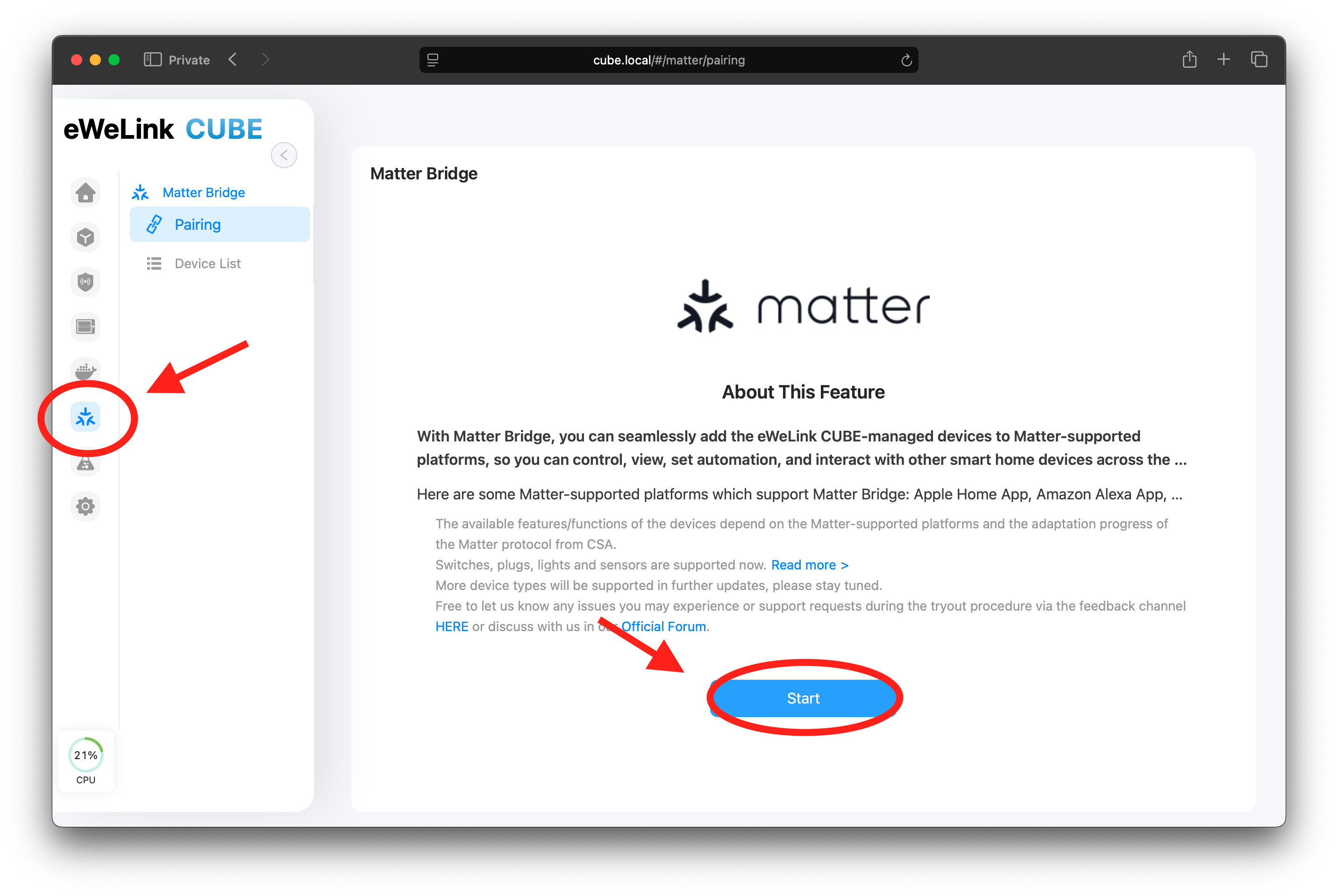
### Habilitar Matter Bridge no CUBE OS
Abra o CUBE OS em um navegador. Clique no **Matter** ícone no painel lateral. Siga o guia na tela para habilitar **Matter Bridge**.
Você deverá ver:
* Um **código QR** (para emparelhamento)
* Um **código numérico de configuração** (útil se a leitura falhar)
{% endstep %}
{% step %}
### Escaneie o código QR no app Google Home
Abra o **app Google Home** Toque em **+** → **Configurar dispositivo**.
Escolha **Dispositivo compatível com Matter**. Escaneie o código QR exibido na página Matter Bridge do CUBE OS.
{% endstep %}
{% step %}
### Conclua a configuração e aguarde a sincronização dos dispositivos
Siga o fluxo do Google Home para completar o emparelhamento. Após o emparelhamento, o Google Home sincronizará os dispositivos expostos pela ponte CUBE. Você pode renomear dispositivos e atribuir cômodos no Google Home.
{% endstep %}
{% endstepper %}
{% embed url="" %}
---
# Agent Instructions: Querying This Documentation
If you need additional information that is not directly available in this page, you can query the documentation dynamically by asking a question.
Perform an HTTP GET request on the current page URL with the `ask` query parameter:
```
GET https://cube.ewelink.cc/english-pt/exploracao-de-recursos/ponte-matter-ligar-apps/google-home.md?ask=
```
The question should be specific, self-contained, and written in natural language.
The response will contain a direct answer to the question and relevant excerpts and sources from the documentation.
Use this mechanism when the answer is not explicitly present in the current page, you need clarification or additional context, or you want to retrieve related documentation sections.