# Apple Home e Siri
## 1. Nova configuração
{% stepper %}
{% step %}
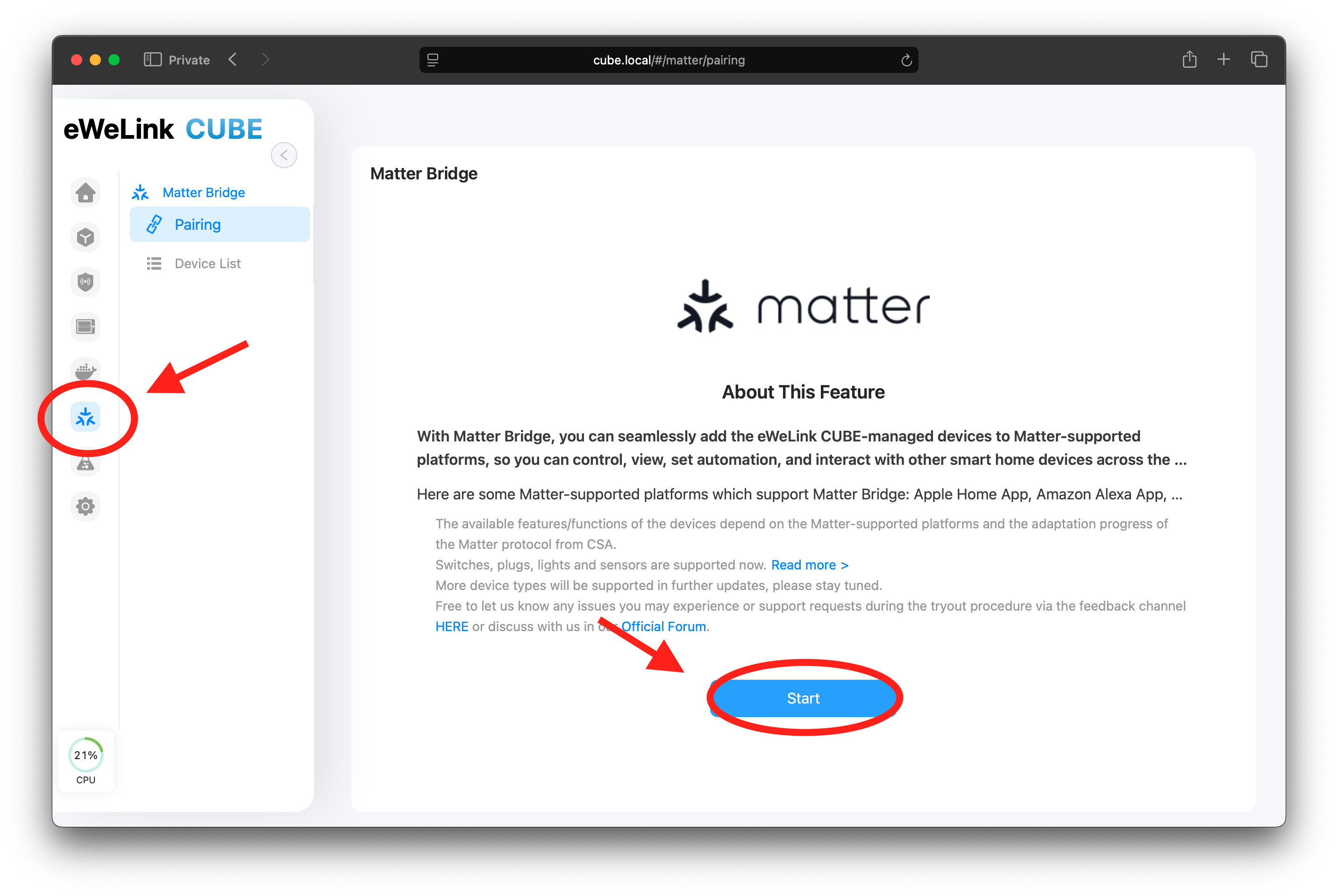
### Ativar Ponte Matter
Por favor, visite o CUBE OS pelo navegador. Clique no logotipo Matter no painel lateral e siga o guia para ativar o recurso.
Em breve, a página deverá exibir um Código QR e uma linha de números como chaves para parear seu dispositivo com outras plataformas.
{% endstep %}
{% step %}
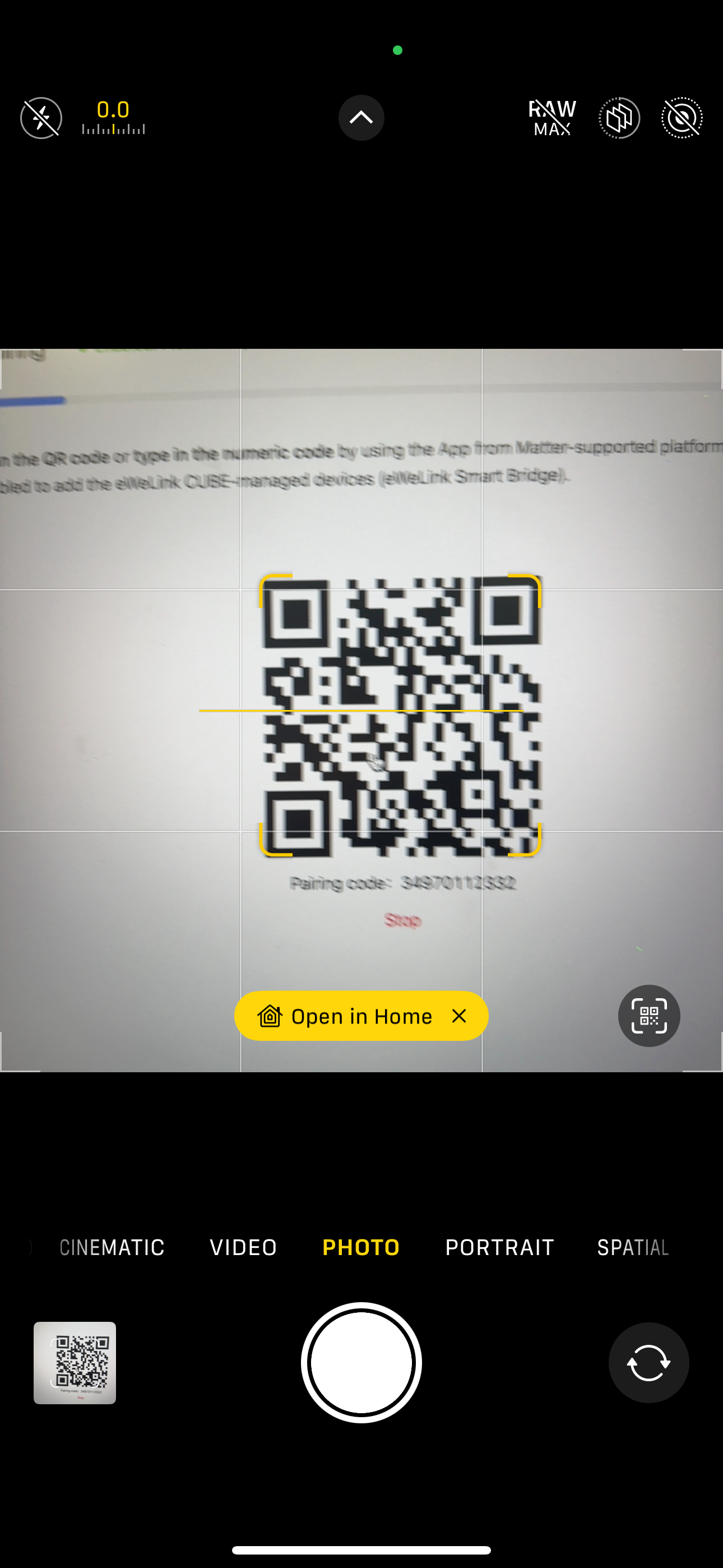
### Escanear no App
Pegue seu iPhone ou iPad e abra a Câmera do sistema, apontando para o Código QR. Quando surgir uma promoção amarela rotulada "Abrir no Casa", toque nela.
{% endstep %}
{% step %}
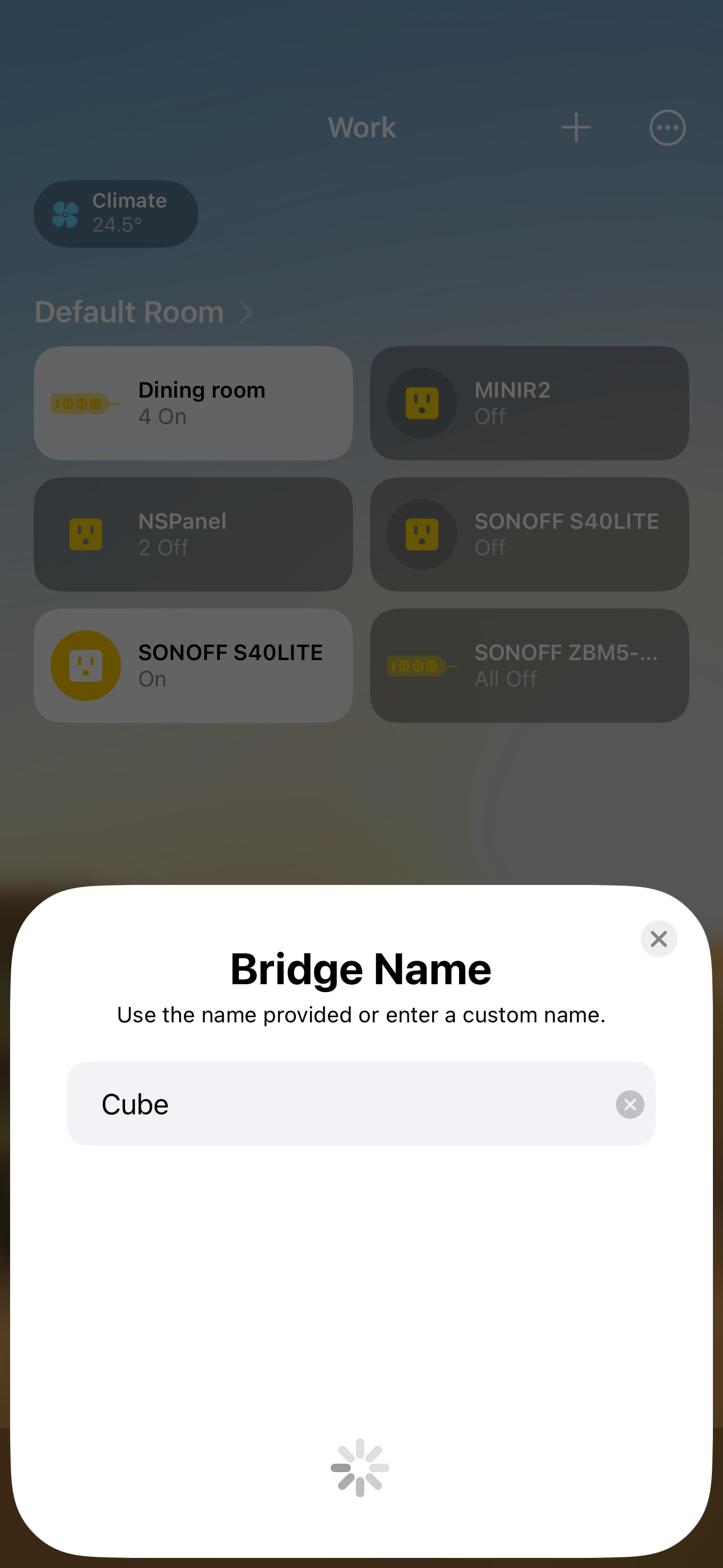
### Finalizar no app Casa da Apple
iOS/iPadOS redirecionará você para o app Casa da Apple para adicionar seus dispositivos. Sinta-se à vontade para renomear cada dispositivo e atribuir cômodos a eles no app.
{% endstep %}
{% step %}
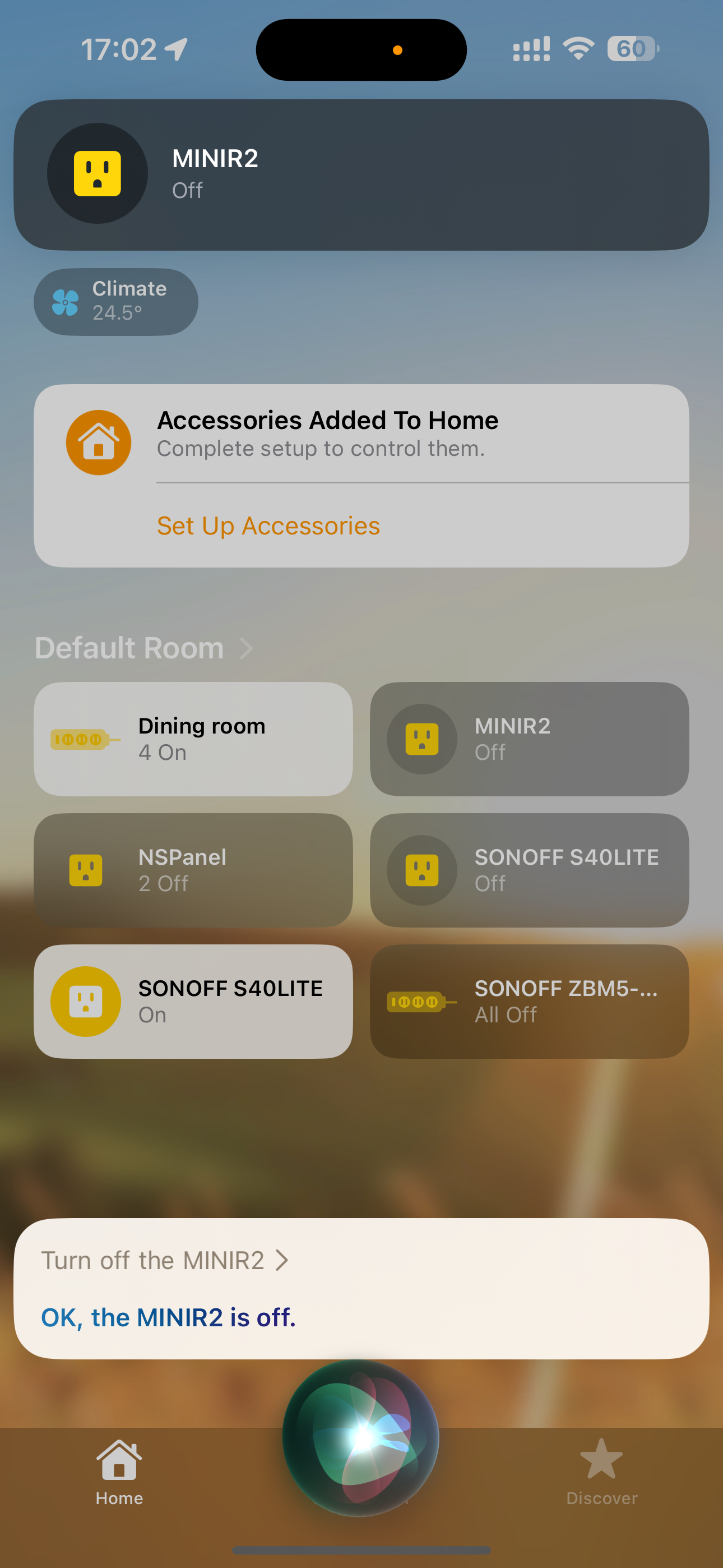
### Experimente comandos da Siri
Quando terminar de nomear seus dispositivos, experimente usar a Siri.
{% endstep %}
{% endstepper %}
## 2. Configuração secundária
Se você já vinculou uma plataforma através do Matter, será necessário gerar os códigos de configuração a partir do app dessa plataforma.
### **2.1 Casa da Apple**
{% stepper %}
{% step %}
Abra o app Casa e encontre o bloco do dispositivo que deseja compartilhar.
{% endstep %}
{% step %}
Abra o painel de controle do dispositivo e toque no ícone de engrenagem.
{% endstep %}
{% step %}
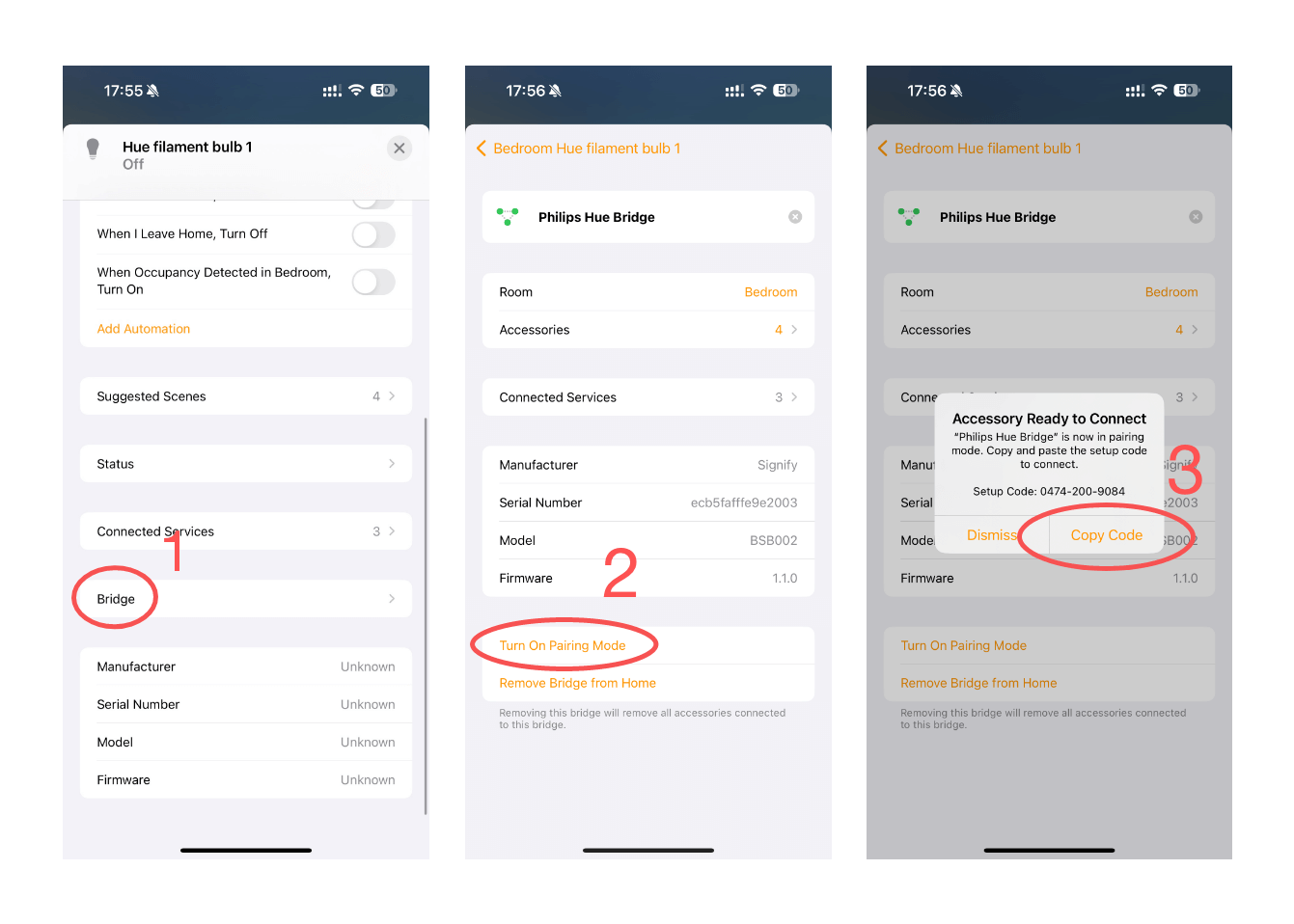
Na **configuração do dispositivo** página, **role para baixo** até “**Ponte**” e toque nela.
{% endstep %}
{% step %}
Isso levará você à página de configurações da ponte que conecta seus dispositivos; role até o final e toque em “Ativar modo de pareamento.”
{% endstep %}
{% step %}
Copie o código e siga o guia de pareamento na página do CUBE OS.
{% endstep %}
{% endstepper %}
{% hint style="info" %}
Observação: Isso trará todos os dispositivos compatíveis anexados à ponte para o seu CUBE OS.
{% endhint %}
---
# Agent Instructions: Querying This Documentation
If you need additional information that is not directly available in this page, you can query the documentation dynamically by asking a question.
Perform an HTTP GET request on the current page URL with the `ask` query parameter:
```
GET https://cube.ewelink.cc/english-pt/exploracao-de-recursos/ponte-matter-ligar-apps/apple-home-e-siri.md?ask=
```
The question should be specific, self-contained, and written in natural language.
The response will contain a direct answer to the question and relevant excerpts and sources from the documentation.
Use this mechanism when the answer is not explicitly present in the current page, you need clarification or additional context, or you want to retrieve related documentation sections.