> For the complete documentation index, see [llms.txt](https://cube.ewelink.cc/llms.txt). Markdown versions of documentation pages are available by appending `.md` to page URLs; this page is available as [Markdown](https://cube.ewelink.cc/english-pt/comecando/quickstart/maquina-virtual/proxmox.md).
# Proxmox
Este é um guia genérico para instalar o CUBE OS no Proxmox; o anfitrião pode ser um PC antigo ou um Mini PC.
### 1. Preparação
{% stepper %}
{% step %}
**Faça o download da imagem CUBE OS**
Visite este [repositório](https://github.com/eWeLinkCUBE/CUBE-OS/releases/latest) para baixar a imagem mais recente do CUBE OS e extraí‑la após o download.
Para Proxmox VE 9, baixe o arquivo de imagem de disco (comumente `sdcard.vmdk.xz`).
Extraia-o para obter o `.vmdk` arquivo.
{% endstep %}
{% step %}
**Prepare um host Proxmox VE**
* Um **Proxmox VE** host com acesso de administrador (UI Web + Shell/SSH)
* Se você ainda não instalou o Proxmox VE, siga o [guia](https://www.proxmox.com/en/products/proxmox-virtual-environment/get-started).
* Recursos recomendados para a VM:
* **CPU**: 2 núcleos
* **Memória**: 4096 MB (4 GB) ou mais
{% endstep %}
{% step %}
**Adaptador Zigbee (Opcional)**
Se você precisar adicionar dispositivos Zigbee, prepare um Dongle Zigbee. Dongles Zigbee testados incluem:
> SONOFF ZBDongle-MAX\
> SONOFF ZBDongle-PMG24\
> SONOFF ZBDongle-LMG21\
> SONOFF ZBDongle-E\
> SONOFF ZBDongle-P\
> [Outros listados](https://darkxst.github.io/silabs-firmware-builder/) pelo desenvolvedor @darkxst
{% hint style="info" %}
Para obter mais informações sobre configurações e compatibilidade do Zigbee, consulte este [guia](/english-pt/verificacao-de-compatibilidade/zigbee.md).
{% endhint %}
Você pode passar o dongle para a VM no Proxmox (veja a seção opcional abaixo).
{% endstep %}
{% endstepper %}
### 2. Crie uma Máquina Virtual (Proxmox)
{% stepper %}
{% step %}
Na UI Web do Proxmox, clique em **Criar VM**.
{% endstep %}
{% step %}
**Geral -** Defina um ID de VM e um nome, por exemplo `CUBE OS`.
{% hint style="info" %}
O CUBE OS é fornecido como uma imagem de disco pré‑construída. No Proxmox, você irá **importar a imagem de disco** e então inicializar a partir dela.
{% endhint %}
{% endstep %}
{% step %}
**Sistema -** Configurações recomendadas:
* **BIOS**: `OVMF (UEFI)`
* **Disco EFI**: adicione um disco EFI (o tamanho padrão é suficiente)
* **Chaves Pre‑Enfoll**: Desmarcar
{% hint style="info" %}
Assim como nos guias do VirtualBox/VMware, **UEFI é obrigatório**. Se você não conseguir inicializar, verifique novamente se a BIOS está definida para **OVMF (UEFI)**.
{% endhint %}
{% endstep %}
{% step %}
**Disco / CPU / Memória / Rede**
* **Disco**: não faça **criar um novo disco vazio. Você importará a imagem de disco do CUBE OS na próxima seção.** : 2 núcleos (tipo de CPU
* **CPU**host `recomendado)` Rede
* **Memória**: 4096 MB (4 GB) ou mais
* **Bridge**:
* **vmbr0**: `(ou sua bridge LAN)` Modelo
* **VirtIO (paravirtualizado)**: `Para descoberta na LAN e`
{% hint style="warning" %}
cube.local `funcionarem de forma confiável, evite redes no estilo NAT. Use uma` rede em bridge **conectada à sua LAN doméstica/escritório.** 3. Importe a imagem de disco do CUBE OS para o Proxmox
{% endhint %}
{% endstep %}
{% endstepper %}
### Você importará a imagem extraída do CUBE OS (por exemplo
CUBE-OS.vmdk `) e a anexará como o disco de inicialização da VM.`Encontre o armazenamento correto (
{% stepper %}
{% step %}
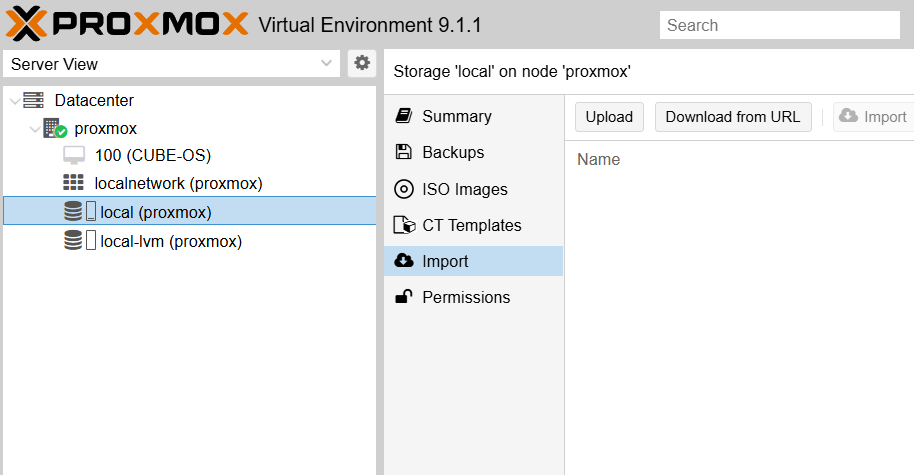
**local`, não`local-lvm `Na barra lateral esquerda da UI Web do Proxmox, clique em`).** (não **, não** Envie o **Na barra lateral esquerda da UI Web do Proxmox, clique em**).
{% endstep %}
{% step %}
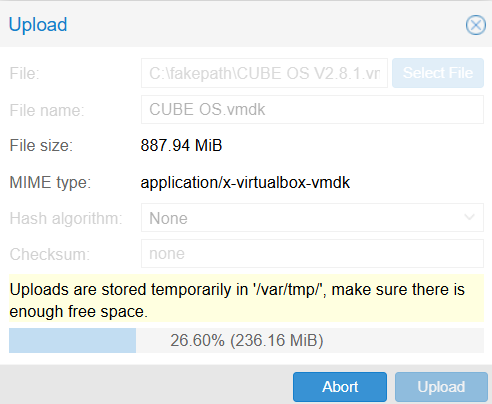
**para `.vmdk` Clique em `, não`**
1. Importar **Selecione a imagem de disco extraída no seu computador, por exemplo:**
2. sdcard.vmdk
* `Aguarde o upload ser concluído (800+ MB pode demorar um pouco)`
3. Depois que terminar, você deverá ver o arquivo na
Lista de **Conteúdo** .
{% endstep %}
{% step %}
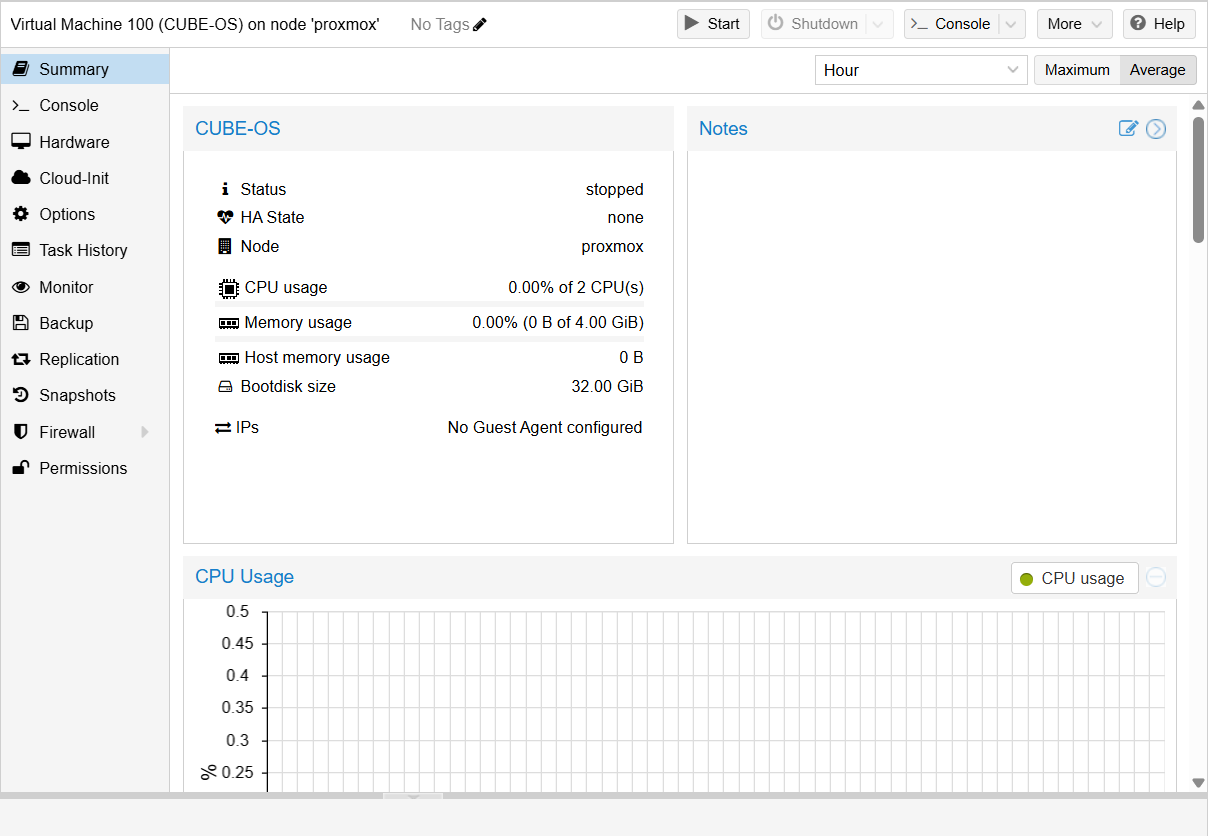
**Anexe o disco importado e defina‑o como disco de boot.** Na VM do CUBE OS:
1. Vá para **Hardware**
2. Selecione o **importado** Adicionar **→**
3. Importar Disco Rígido **Em seguida, vá para** Opções → Ordem de Inicialização
{% endstep %}
{% endstepper %}
### e defina o disco importado como o primeiro dispositivo de inicialização.
{% stepper %}
{% step %}
4\. Inicializar o CUBE OS Clique para **na VM e abra o**.
{% endstep %}
{% step %}
Console
Aguarde alguns instantes para o CUBE OS inicializar. **Quando a inicialização for concluída, você deverá ver o** endereço IP
{% endstep %}
{% step %}
exibido no console.
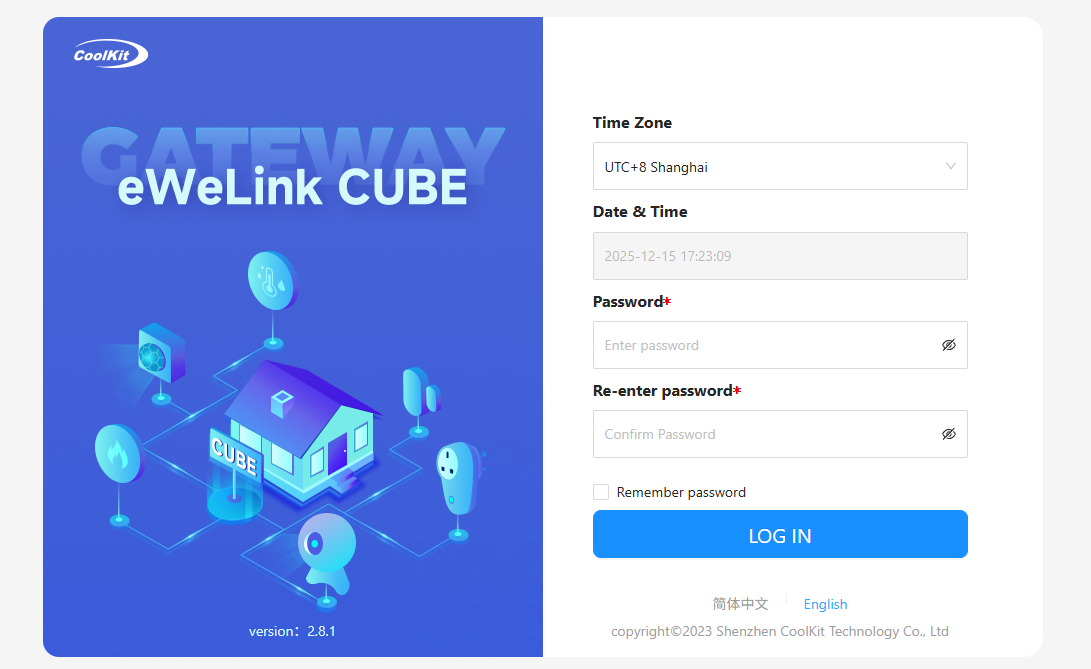
* Abra a UI Web do CUBE OS `Visite`http\://\/
* , ou [Tente:](http://cube.local)
`Após o acesso bem‑sucedido, um ID curto pode ser visualizado na página de configurações. Posteriormente, acesse a página de gerenciamento Web do CUBE OS usando`cube-{short id}.local
{% endstep %}
{% endstepper %}
### , o que é útil para diferenciar várias instâncias do CUBE OS na mesma rede local.
{% stepper %}
{% step %}
5\. (Opcional) Encaminhamento de Dongle USB Zigbee (Proxmox)
{% endstep %}
{% step %}
Conecte o dongle Zigbee ao host Proxmox. **Na VM, vá para**.
* Hardware → Adicionar → Dispositivo USB **Prefira selecionar por** ID do Vendor/Dispositivo
* (mais estável do que por porta se você trocar as portas USB). **Se o seu dongle expuser uma interface serial, ele também pode aparecer em** Adicionar → Porta Serial
{% endstep %}
{% step %}
dependendo da sua configuração.
{% endstep %}
{% endstepper %}
---
# Agent Instructions
This documentation is published with GitBook. GitBook is the documentation platform designed so that both humans and AI agents can read, navigate, and reason over technical content effectively. Learn more at gitbook.com.
## Querying This Documentation
If you need additional information that is not directly available in this page, you can query the documentation by asking a question.
Perform an HTTP GET request on the following URL with the `ask` and `goal` query parameters:
```
GET https://cube.ewelink.cc/english-pt/comecando/quickstart/maquina-virtual/proxmox.md?ask=&goal=
```
`ask` is the immediate question: it should be specific, self-contained, and written in natural language.
`goal` is what the user is ultimately trying to achieve, the reason they need the answer. Sharing it helps GitBook give you a better, more relevant answer. A goal is most helpful when it describes the outcome the user wants rather than restating the question. For example, with `ask=how do I create an API token`, a goal like `automate deployments from our CI pipeline` lets GitBook tailor the answer to that use case.
The response will contain a direct answer to the question and relevant excerpts and sources from the documentation.
Use this mechanism when the answer is not explicitly present in the current page, you need clarification or additional context, or you want to retrieve related documentation sections.