> For the complete documentation index, see [llms.txt](https://cube.ewelink.cc/llms.txt). Markdown versions of documentation pages are available by appending `.md` to page URLs; this page is available as [Markdown](https://cube.ewelink.cc/english-pt-br/primeiros-passos/adicionar-dispositivos/dispositivos-zigbee.md).
# Dispositivos Zigbee
Aqui está um guia completo para adicionar dispositivos Zigbee à sua configuração do CUBE.
## **1. Instale adaptadores Zigbee**
Se você seguiu as etapas opcionais para Zigbee ao instalar o CUBE, você pode pular para [Etapa 2](#id-2.-initialize-zigbee) para inicializar seu dongle como coordenador da sua rede Zigbee.
Antes de adicionar um dispositivo Zigbee, você precisa de um adaptador Zigbee, normalmente um dongle USB. Insira o adaptador Zigbee na porta USB do dispositivo que está executando o CUBE OS.
**Para usuários de máquina virtual**: Após inserir o adaptador Zigbee, adicione-o às configurações da máquina virtual e reinicie o CUBE. As etapas detalhadas podem ser encontradas no guia de instalação da máquina virtual [de instalação](/english-pt-br/primeiros-passos/quickstart/maquina-virtual.md).
### **1.1 Adaptadores compatíveis**
O CUBE é compatível com vários adaptadores Zigbee de diferentes fabricantes. Atualmente, ele oferece suporte a pilhas de protocolo como EZSP, Deconz, Zstack e Zigate. Embora qualquer adaptador que suporte essas pilhas de protocolo possa ser usado, os seguintes são recomendados:
> SONOFF ZBDongle-MAX\
> SONOFF ZBDongle-PMG24\
> SONOFF ZBDongle-LMG21\
> SONOFF ZBDongle-E\
> SONOFF ZBDongle-P\
> [Outros listados](https://darkxst.github.io/silabs-firmware-builder/) pelo desenvolvedor @darkxst
## **2. Inicialize o Zigbee**
{% stepper %}
{% step %}
Depois de conectar seu adaptador Zigbee, o CUBE exibe um pop-up, como `Dongle conectado` quando o adaptador é detectado.
{% endstep %}
{% step %}
Usando um **dongle Zigbee SONOFF**, clique em `Iniciar configuração`.
Se o dongle já estiver executando uma versão de firmware Zigbee compatível, o CUBE conclui a configuração automaticamente. Se a versão do firmware não for compatível, o CUBE oferece gravação com um clique para a versão estável recomendada.
{% endstep %}
{% step %}
Usando um **adaptador Zigbee não SONOFF**, clique em `Iniciar configuração`.
Se o adaptador já estiver executando uma versão de firmware Zigbee compatível, o CUBE conclui a configuração automaticamente. Se a versão do firmware não for compatível, use a ferramenta de gravação do fabricante para instalar a versão estável recomendada antes de continuar. **Caso contrário**, o CUBE não pode controlar dispositivos Zigbee com esse adaptador.
{% endstep %}
{% step %}
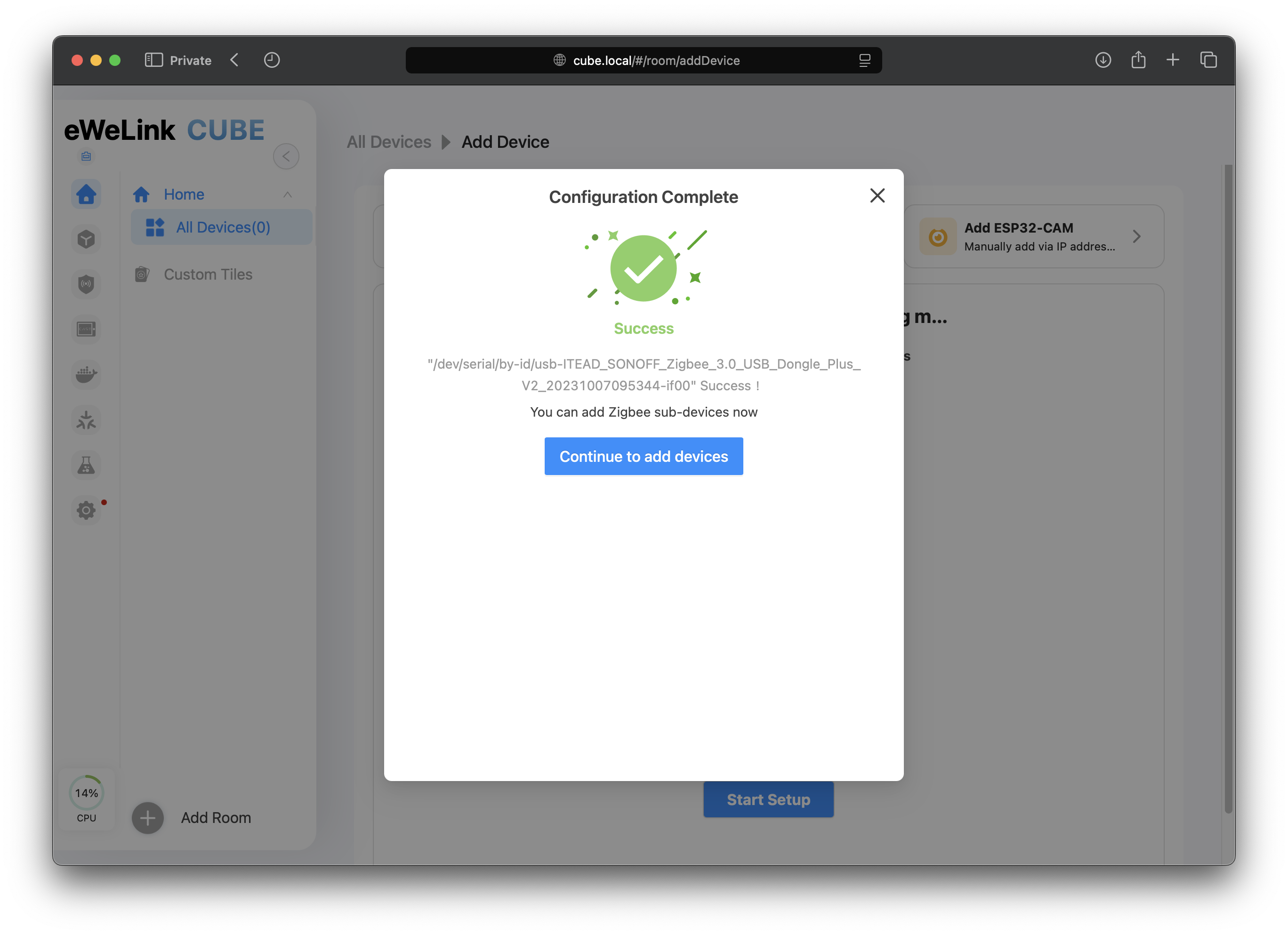
Depois que o adaptador concluir a atualização e a configuração do firmware, você já pode adicionar dispositivos Zigbee.
{% endstep %}
{% step %}
Se o CUBE não detectar seu adaptador Zigbee, adicione-o manualmente inserindo as informações necessárias:
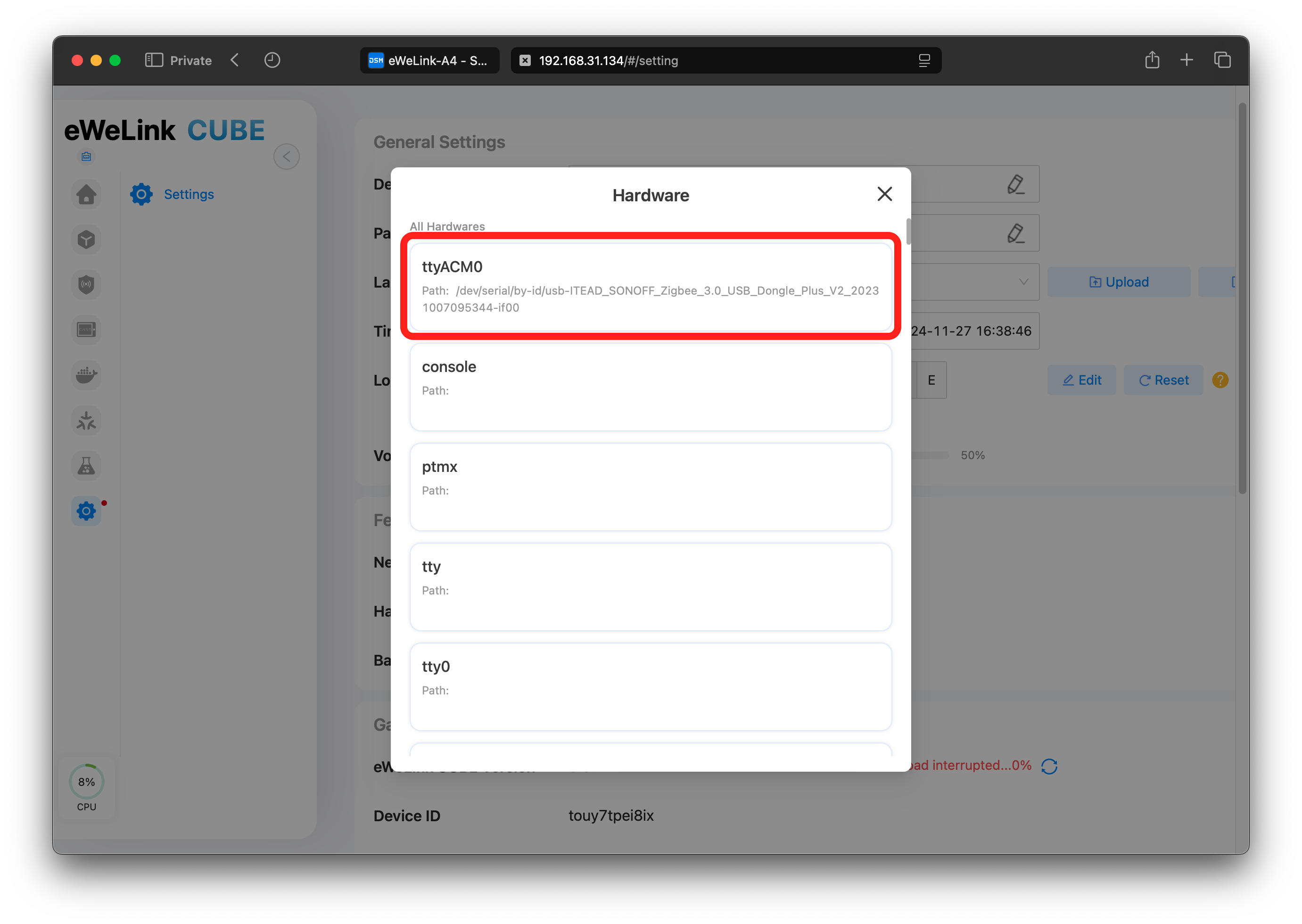
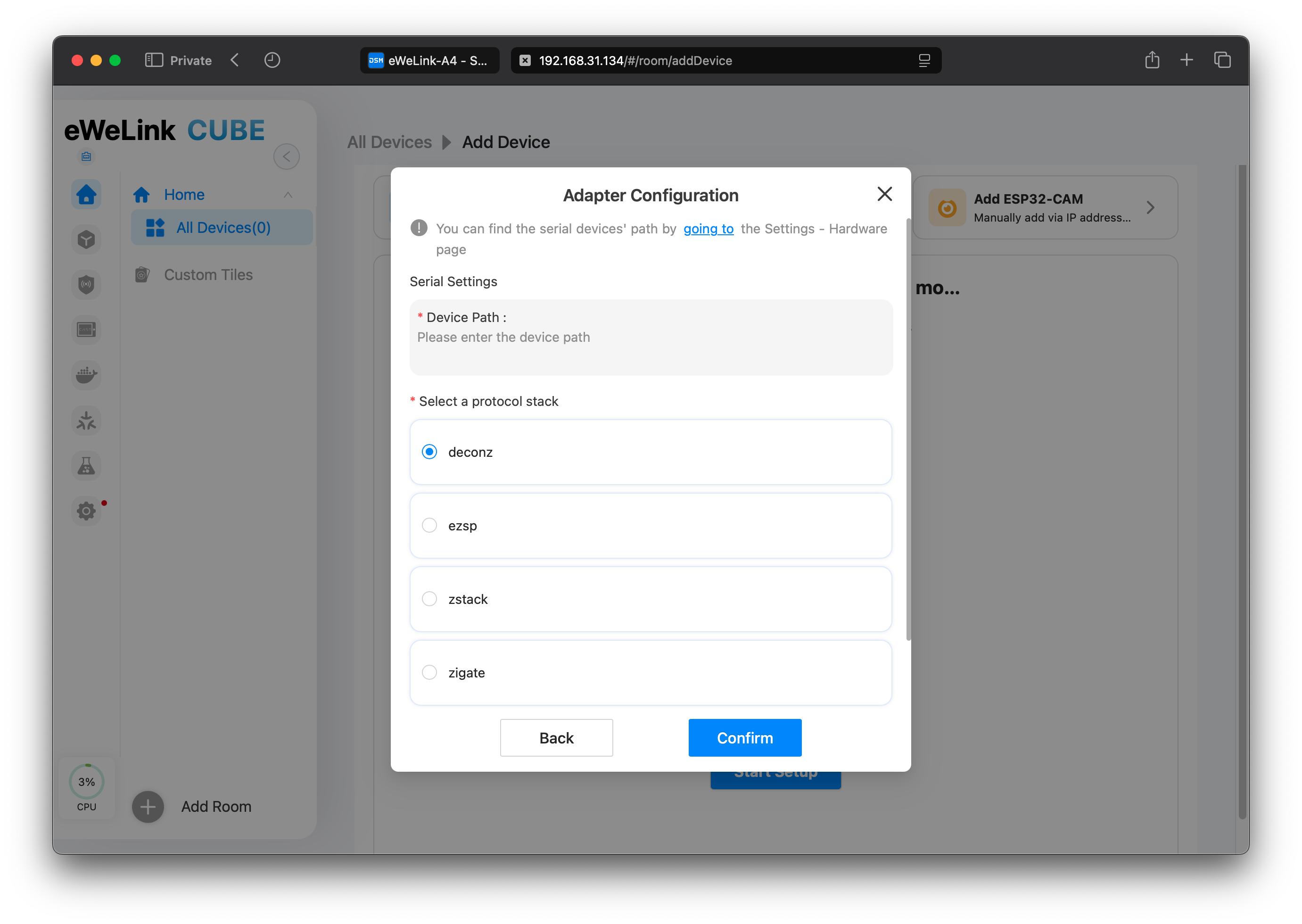 * **Caminho da porta serial**: Verifique a seção “Todo o hardware” na página de configurações para obter o caminho da porta serial do adaptador Zigbee inserido.
 * **Tipo de pilha de protocolo**: O CUBE atualmente oferece suporte a EZSP, Deconz, ZStack e Zigate. Verifique a documentação do adaptador ou a página de compra para saber o tipo correto.
* **Velocidade da porta**: Opcional. Não é necessário para todos os adaptadores Zigbee.
* **Fluxo de dados**: Opcional. Não é necessário para todos os adaptadores Zigbee.
Clique em `Confirmar` para salvar a configuração. Se a configuração for bem-sucedida, você pode começar a adicionar dispositivos Zigbee. Se falhar, verifique a mensagem de erro e atualize a configuração.
* **Tipo de pilha de protocolo**: O CUBE atualmente oferece suporte a EZSP, Deconz, ZStack e Zigate. Verifique a documentação do adaptador ou a página de compra para saber o tipo correto.
* **Velocidade da porta**: Opcional. Não é necessário para todos os adaptadores Zigbee.
* **Fluxo de dados**: Opcional. Não é necessário para todos os adaptadores Zigbee.
Clique em `Confirmar` para salvar a configuração. Se a configuração for bem-sucedida, você pode começar a adicionar dispositivos Zigbee. Se falhar, verifique a mensagem de erro e atualize a configuração.
 {% endstep %}
{% endstepper %}
{% hint style="info" %}
Como uma rede Zigbee só pode ter uma configuração de adaptador, várias configurações não são suportadas. Se um adaptador configurado for removido e depois reinserido, o CUBE detectará automaticamente o dispositivo e o orientará a restaurá-lo sem necessidade de reconfiguração.
{% endhint %}
## **3. Adicione dispositivos Zigbee**
{% stepper %}
{% step %}
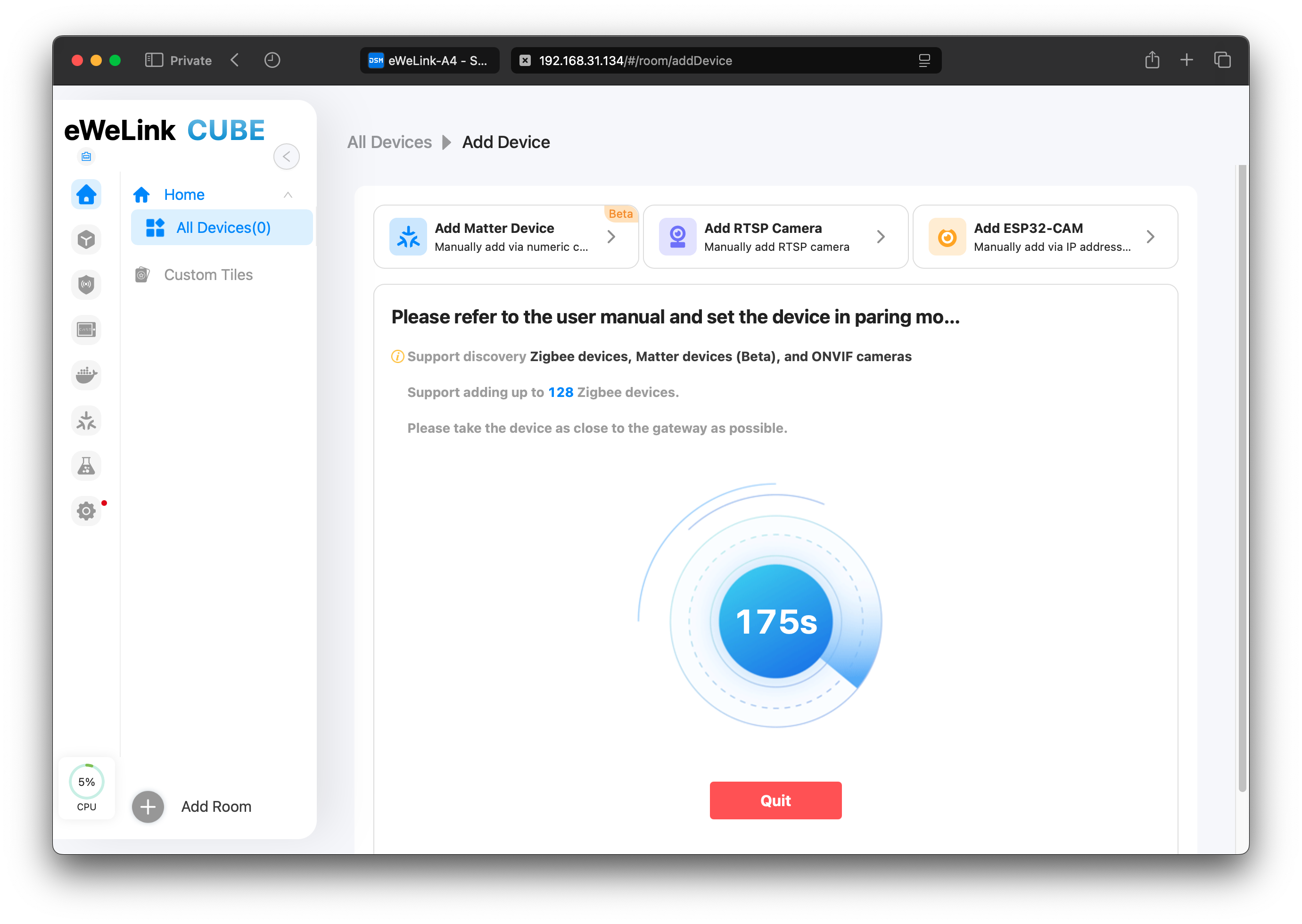
Após a configuração, na página de adicionar dispositivo, clique em “Iniciar pareamento” para adicionar automaticamente dispositivos Zigbee em modo de pareamento.
{% hint style="info" %}
Se o seu dispositivo Zigbee não for encontrado, certifique-se de que ele esteja no modo de configuração de rede e verifique se há interferência de rádio excessiva ao redor.
{% endhint %}
{% endstep %}
{% endstepper %}
{% hint style="info" %}
Como uma rede Zigbee só pode ter uma configuração de adaptador, várias configurações não são suportadas. Se um adaptador configurado for removido e depois reinserido, o CUBE detectará automaticamente o dispositivo e o orientará a restaurá-lo sem necessidade de reconfiguração.
{% endhint %}
## **3. Adicione dispositivos Zigbee**
{% stepper %}
{% step %}
Após a configuração, na página de adicionar dispositivo, clique em “Iniciar pareamento” para adicionar automaticamente dispositivos Zigbee em modo de pareamento.
{% hint style="info" %}
Se o seu dispositivo Zigbee não for encontrado, certifique-se de que ele esteja no modo de configuração de rede e verifique se há interferência de rádio excessiva ao redor.
{% endhint %}
 {% endstep %}
{% step %}
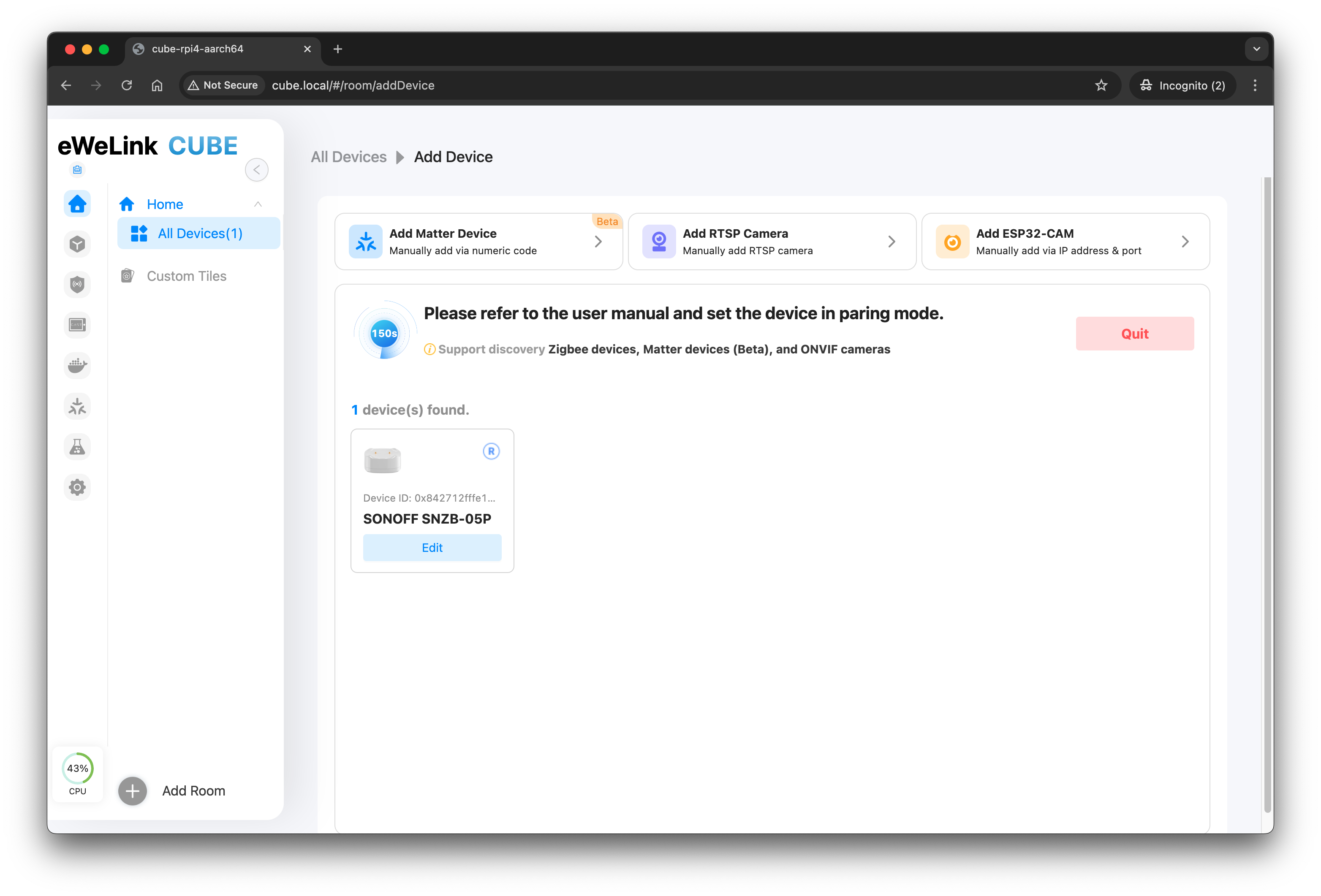
Os dispositivos Zigbee descobertos serão então adicionados ao seu CUBE OS, prontos para atribuir a um cômodo ou editar o nome.
{% endstep %}
{% step %}
Os dispositivos Zigbee descobertos serão então adicionados ao seu CUBE OS, prontos para atribuir a um cômodo ou editar o nome.
 {% endstep %}
{% endstepper %}
{% hint style="info" %}
O número total de dispositivos Zigbee que podem ser adicionados é limitado, dependendo do hardware e do firmware do adaptador.
Em certos casos, você precisa adicionar dispositivos roteadores extras (por exemplo, tomadas inteligentes, luzes, repetidores de sinal) para adicionar mais dispositivos alimentados por bateria, como sensores.
{% endhint %}
## 4. Compatibilidade potencial
O CUBE é **compatível com centenas de dispositivos Zigbee**. No entanto, existem diferenças significativas entre produtos de diferentes fabricantes devido à complexidade e à ampla variedade de dispositivos. Isso significa que a compatibilidade com todos os dispositivos não pode ser garantida, mas melhorias serão feitas de forma iterativa.
Por favor, acesse para verificar a compatibilidade.
---
# Agent Instructions
This documentation is published with GitBook. GitBook is the documentation platform designed so that both humans and AI agents can read, navigate, and reason over technical content effectively. Learn more at gitbook.com.
## Querying This Documentation
If you need additional information that is not directly available in this page, you can query the documentation dynamically by asking a question.
Perform an HTTP GET request on the current page URL with the `ask` query parameter, and the optional `goal` query parameter:
```
GET https://cube.ewelink.cc/english-pt-br/primeiros-passos/adicionar-dispositivos/dispositivos-zigbee.md?ask=&goal=
```
`ask` is the immediate question: it should be specific, self-contained, and written in natural language.
`goal` is optional and describes the broader end goal you are ultimately trying to accomplish on behalf of the user. GitBook uses it to tailor the answer towards what is most useful for that goal.
The response will contain a direct answer to the question and relevant excerpts and sources from the documentation.
Use this mechanism when the answer is not explicitly present in the current page, you need clarification or additional context, or you want to retrieve related documentation sections.
{% endstep %}
{% endstepper %}
{% hint style="info" %}
O número total de dispositivos Zigbee que podem ser adicionados é limitado, dependendo do hardware e do firmware do adaptador.
Em certos casos, você precisa adicionar dispositivos roteadores extras (por exemplo, tomadas inteligentes, luzes, repetidores de sinal) para adicionar mais dispositivos alimentados por bateria, como sensores.
{% endhint %}
## 4. Compatibilidade potencial
O CUBE é **compatível com centenas de dispositivos Zigbee**. No entanto, existem diferenças significativas entre produtos de diferentes fabricantes devido à complexidade e à ampla variedade de dispositivos. Isso significa que a compatibilidade com todos os dispositivos não pode ser garantida, mas melhorias serão feitas de forma iterativa.
Por favor, acesse para verificar a compatibilidade.
---
# Agent Instructions
This documentation is published with GitBook. GitBook is the documentation platform designed so that both humans and AI agents can read, navigate, and reason over technical content effectively. Learn more at gitbook.com.
## Querying This Documentation
If you need additional information that is not directly available in this page, you can query the documentation dynamically by asking a question.
Perform an HTTP GET request on the current page URL with the `ask` query parameter, and the optional `goal` query parameter:
```
GET https://cube.ewelink.cc/english-pt-br/primeiros-passos/adicionar-dispositivos/dispositivos-zigbee.md?ask=&goal=
```
`ask` is the immediate question: it should be specific, self-contained, and written in natural language.
`goal` is optional and describes the broader end goal you are ultimately trying to accomplish on behalf of the user. GitBook uses it to tailor the answer towards what is most useful for that goal.
The response will contain a direct answer to the question and relevant excerpts and sources from the documentation.
Use this mechanism when the answer is not explicitly present in the current page, you need clarification or additional context, or you want to retrieve related documentation sections.


