> For the complete documentation index, see [llms.txt](https://cube.ewelink.cc/llms.txt). Markdown versions of documentation pages are available by appending `.md` to page URLs; this page is available as [Markdown](https://cube.ewelink.cc/english-pt-br/primeiros-passos/adicionar-dispositivos/dispositivos-matter-beta.md).
# Dispositivos Matter (Beta)
Um guia para adicionar dispositivos Matter ao CUBE OS. Você também pode compartilhar dispositivos Matter de outros aplicativos seguindo as etapas fornecidas.
O CUBE OS possui um recurso integrado de Hub (Controlador) Matter, permitindo que você adicione dispositivos Matter compatíveis à sua casa localmente.
{% hint style="info" %}
Para compatibilidade, verifique o **Acessório Compatível** [artigo](/english-pt-br/verificacao-de-compatibilidade/matter.md).
{% endhint %}
## 1. Para Dispositivos Novos/Com Redefinição de Fábrica
{% stepper %}
{% step %}
### Encontrar Código de Inclusão
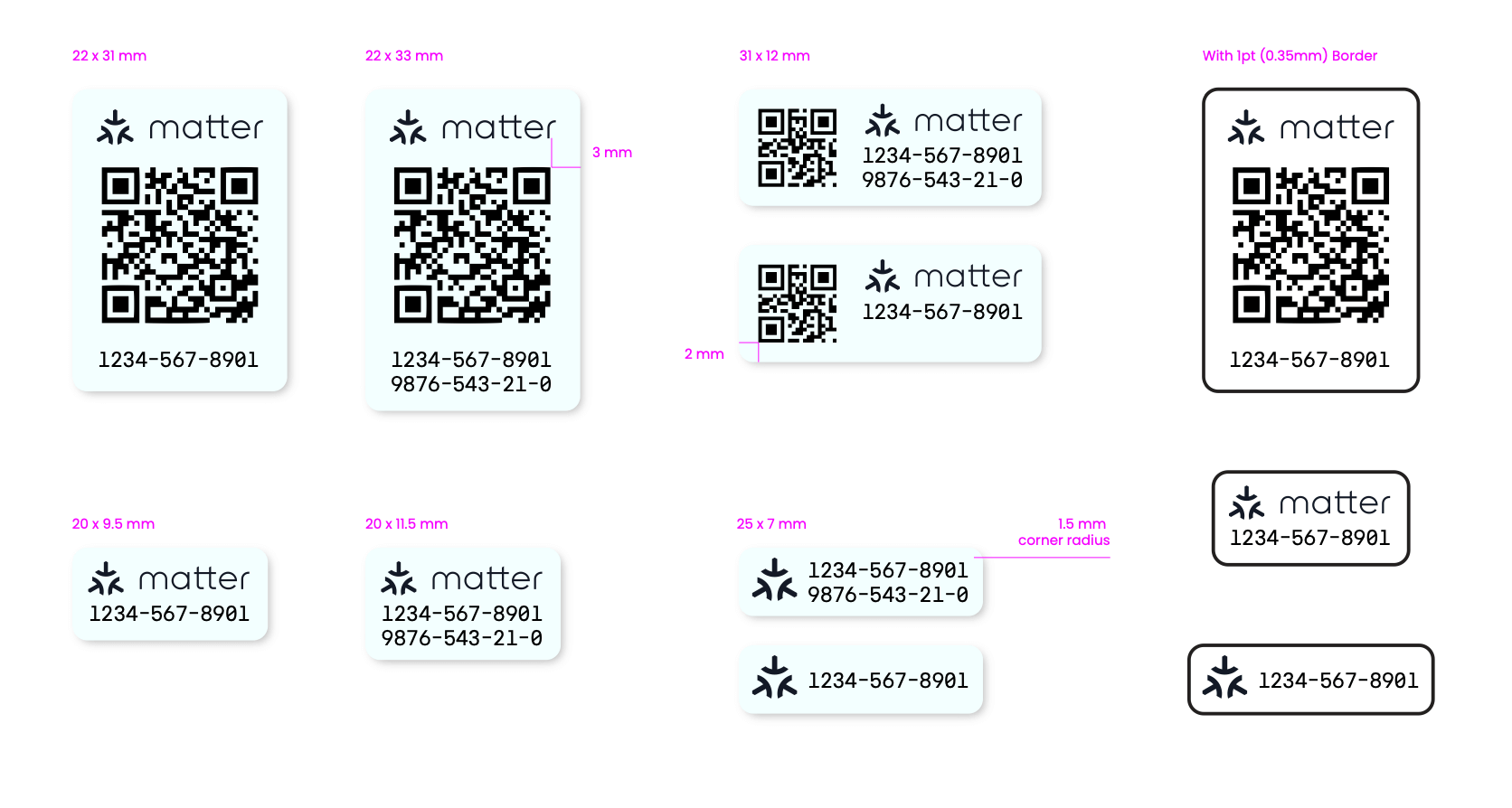
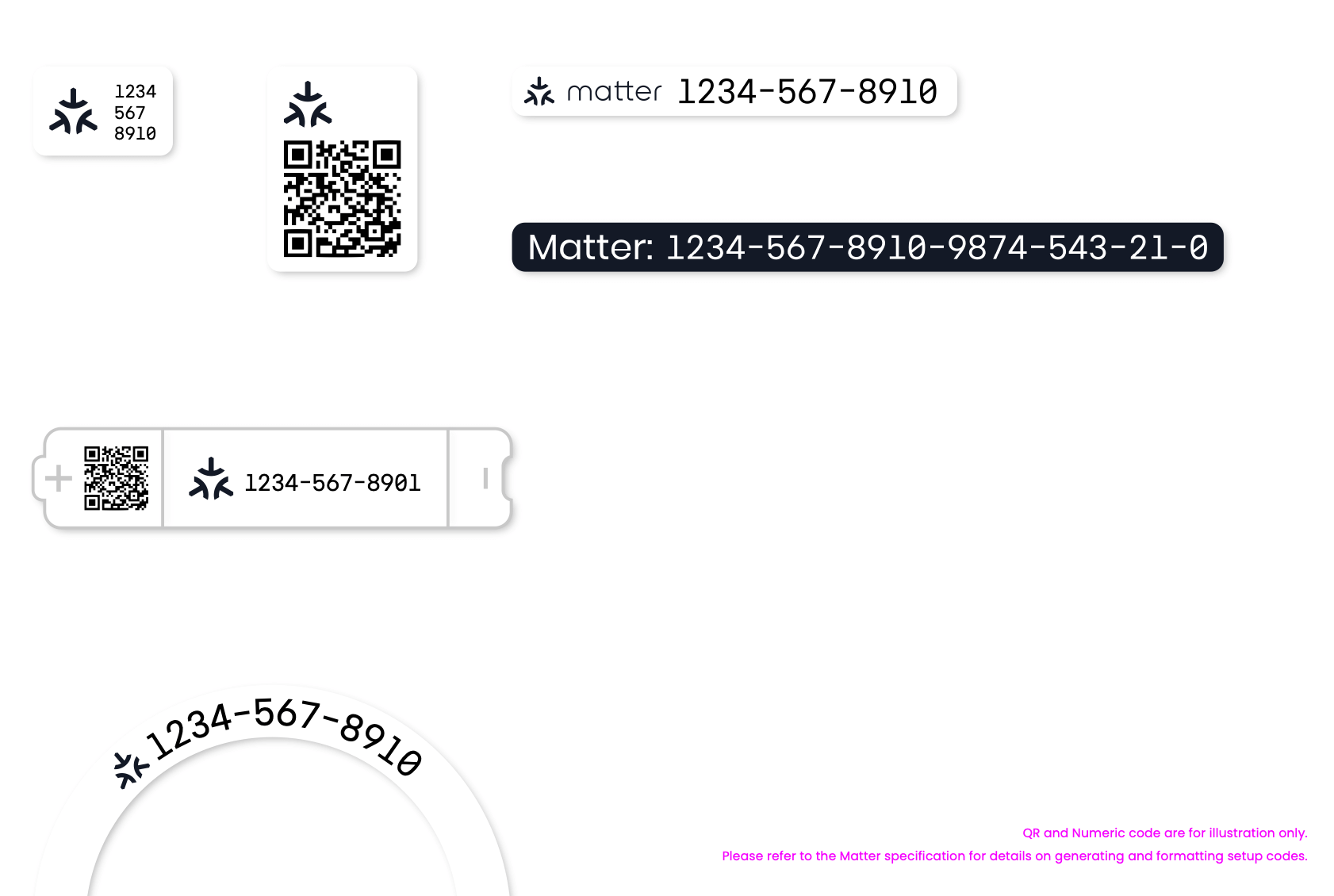
Localize o código de inclusão Matter no seu produto, embalagem ou manual. Ele terá aparência semelhante ao exemplo mostrado abaixo:
*Crédito: Connectivity Standards Alliance*
{% hint style="info" %}
Alguns dispositivos devem primeiro ser pareados com aplicativos específicos para gerar o código.
Por exemplo, modelos mais antigos da Wiz e a maioria das bridges Matter exigem este passo. Nesses casos, siga o guia do fornecedor para obter o Código de Inclusão Matter.
{% endhint %}
{% endstep %}
{% step %}
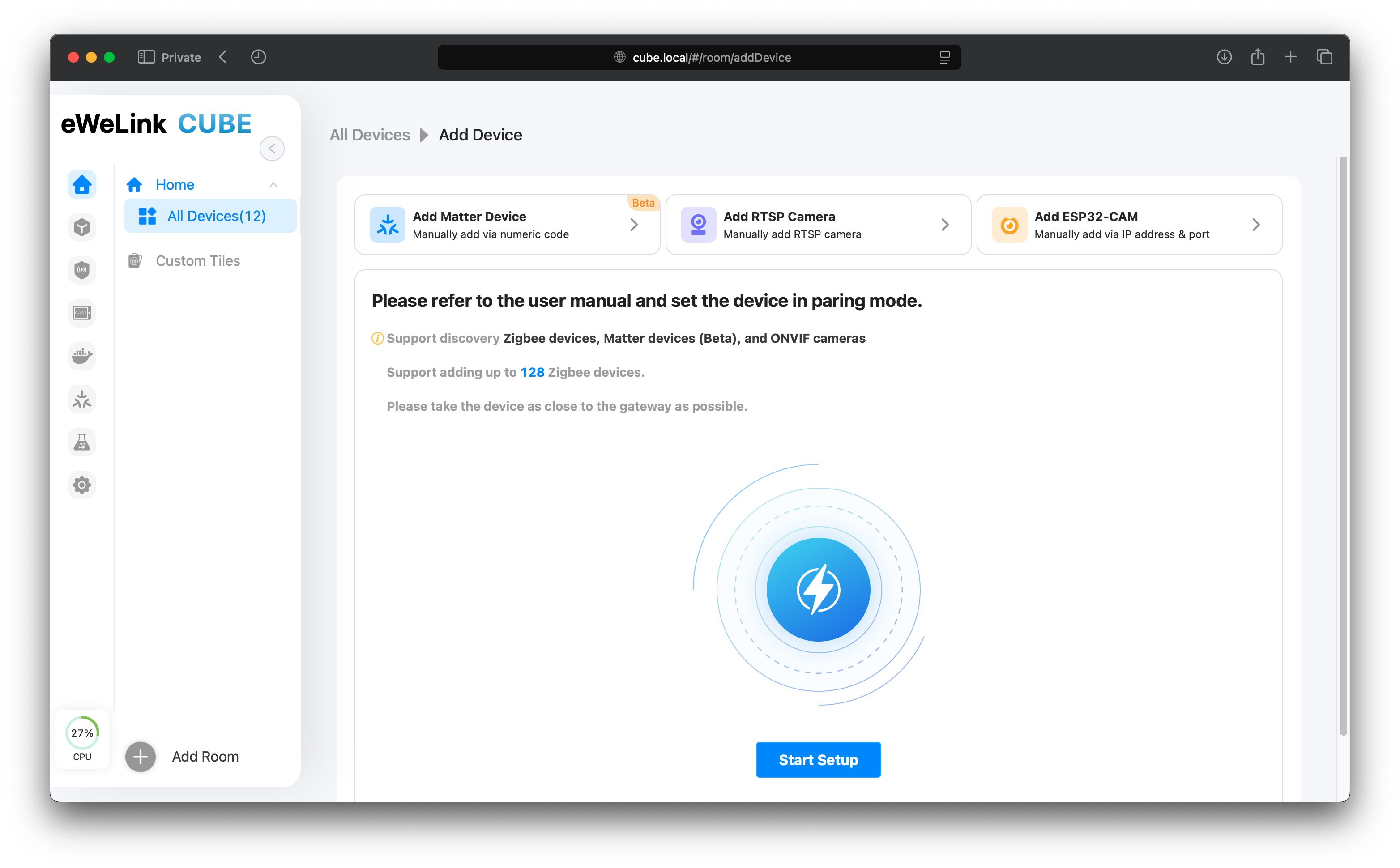
Visite a página inicial do seu CUBE OS.

Clique no `+` botão, e selecione `Adicionar Dispositivo`.
{% endstep %}
{% step %}
### 3.1 Opção Automática
Ligue seus dispositivos Matter e verifique se eles estão em modo de pareamento seguindo os guias do fabricante. Em seguida clique em `Iniciar Configuração`.
Os dispositivos disponíveis serão listados nesta interface. Selecione aquele que deseja adicionar.
### 3.2 Opção Manual
Clique `Adicionar Dispositivos Matter`
{% endstep %}
{% step %}
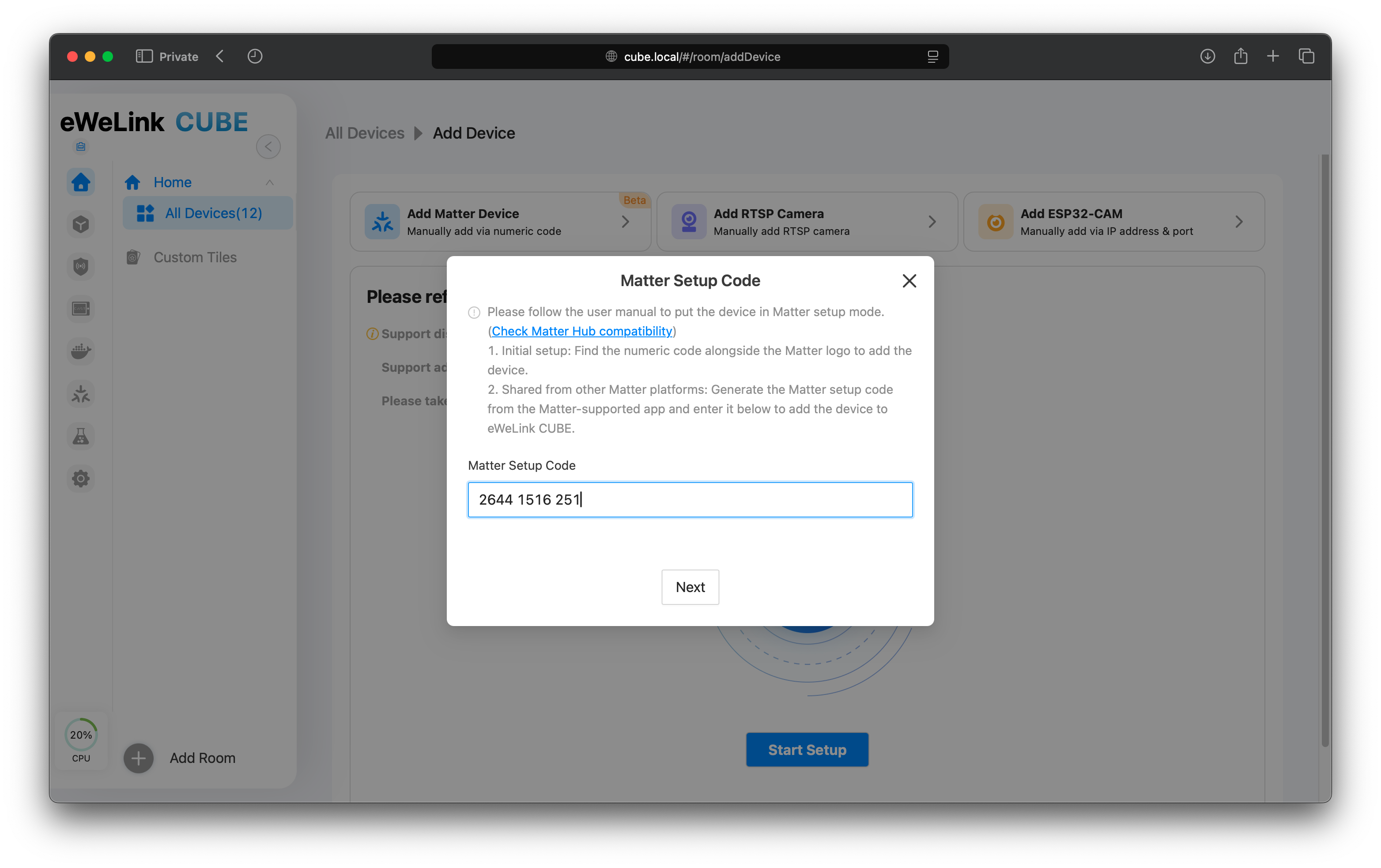
Insira o código de inclusão dos seus dispositivos obtido em [passo 1](#for-new-factory-reset-devices).
{% endstep %}
{% step %}
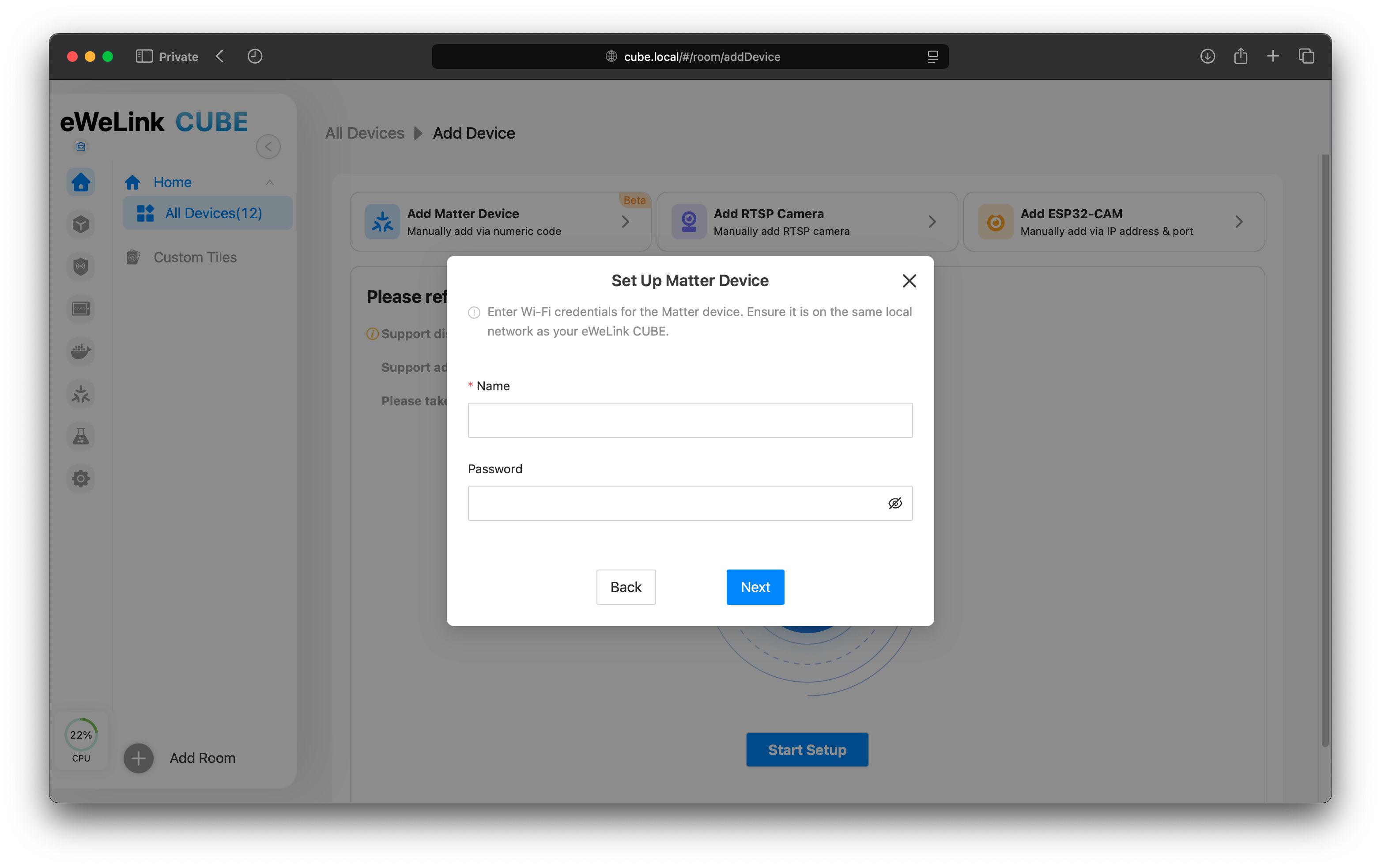
Preencha suas credenciais de Wi‑Fi se for solicitado.
Em seguida clique `Próximo`.
{% endstep %}
{% step %}
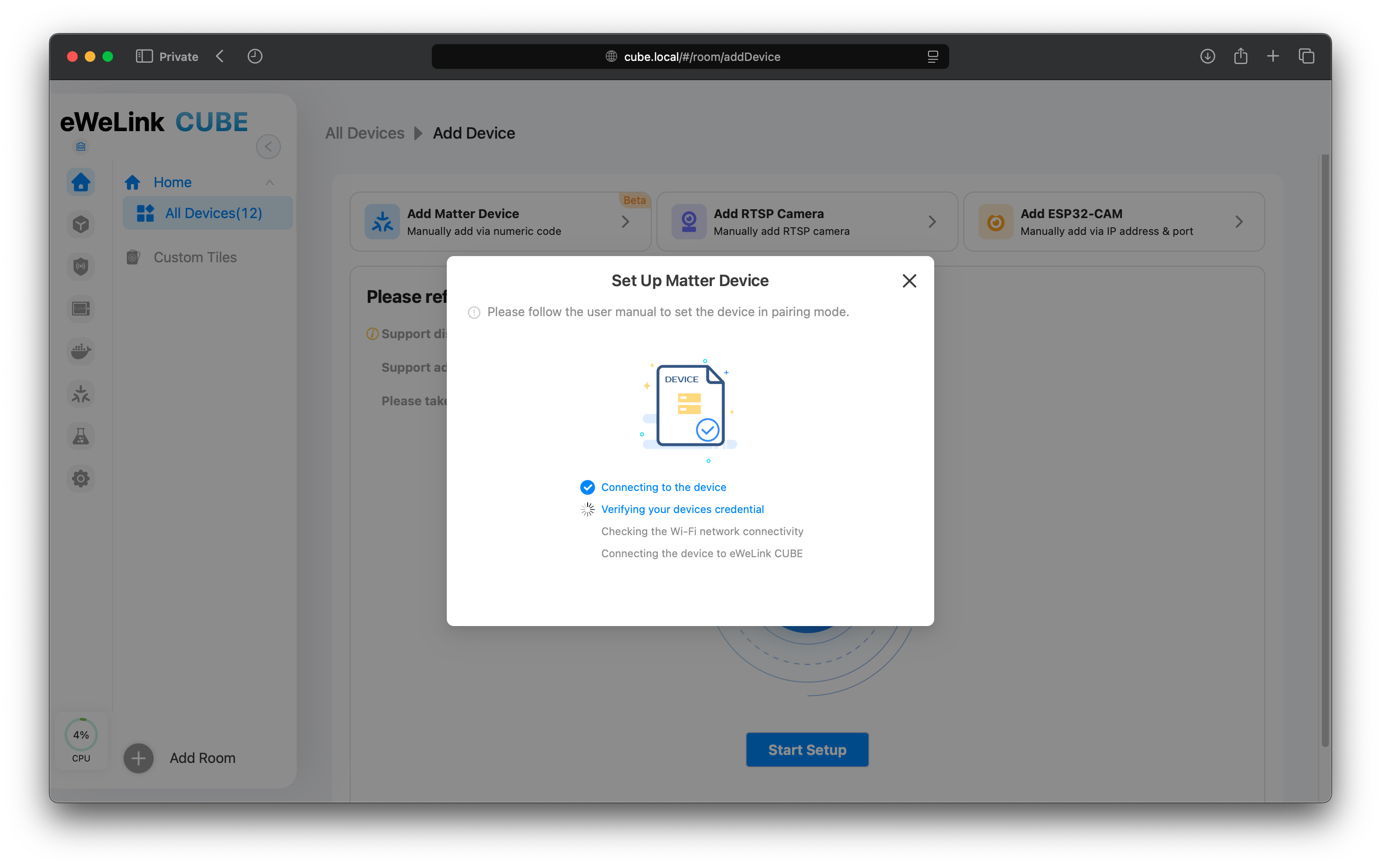
O CUBE OS começará a se comunicar com seus dispositivos para a configuração.
{% endstep %}
{% step %}
Ao concluir a adição do seu dispositivo, o CUBE OS exibirá uma janela para nomeá‑lo e atribuí‑lo a um cômodo.
{% endstep %}
{% endstepper %}
## 2. Para Dispositivos de Outros Aplicativos
Para dispositivos Matter já em uso, siga estes passos para habilitar o pareamento e obter os códigos de inclusão:
### **2.1 Apple Home**
#### **2.1.1 Dispositivos Matter Nativos (por exemplo, Tomadas Wi‑Fi Matter)**
{% stepper %}
{% step %}
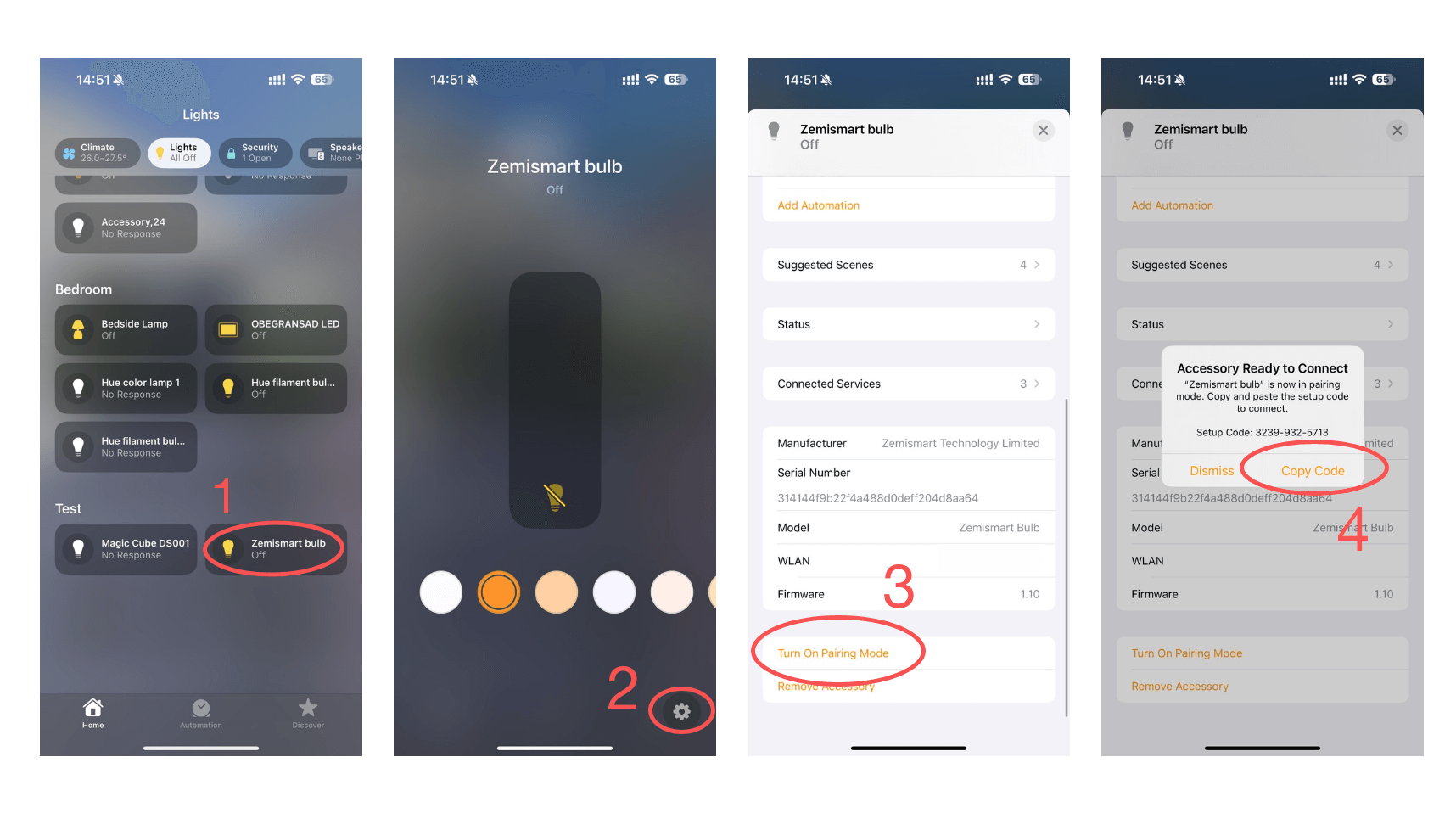
Abra o app Home e encontre o bloco do dispositivo que deseja compartilhar.
{% endstep %}
{% step %}
Abra o painel de controle do dispositivo e toque no ícone de engrenagem.
{% endstep %}
{% step %}
Na página de configurações do dispositivo, role até o final e toque em “Ativar Modo de Pareamento.”
{% endstep %}
{% step %}
Copie o código e siga o guia de pareamento na página do CUBE OS.
{% endstep %}
{% endstepper %}
#### **2.1.2 Para dispositivos através de bridge como *****lâmpadas Philips Hue com Hue Bridge*****:**
{% stepper %}
{% step %}
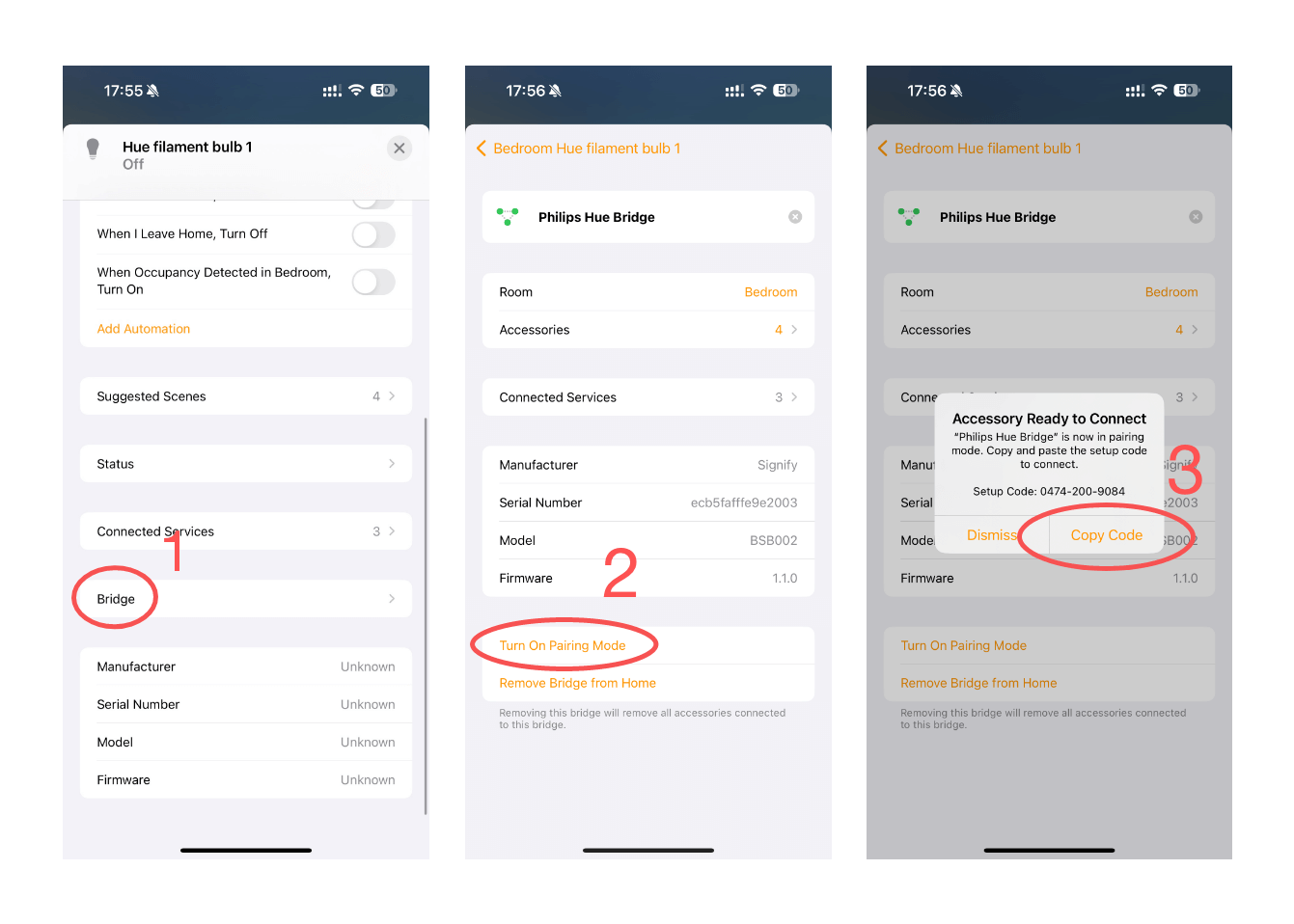
Abra o app Home e encontre o bloco do dispositivo que deseja compartilhar.
{% endstep %}
{% step %}
Abra o painel de controle do dispositivo e toque no ícone de engrenagem.
{% endstep %}
{% step %}
Na **página de configurações do dispositivo** , **role para baixo** até “**Bridge**” e toque nela.
{% endstep %}
{% step %}
Isso o levará à página de configurações da bridge que conecta seus dispositivos; role até o final e toque em “Ativar Modo de Pareamento.”
{% endstep %}
{% step %}
Copie o código e siga o guia de pareamento na página do CUBE OS.
{% endstep %}
{% endstepper %}
{% hint style="info" %}
Observação: Isso trará todos os dispositivos compatíveis conectados à bridge para o seu CUBE OS.
{% endhint %}
### **2.2 Google Home**
#### **2.2.1 Dispositivos Matter Nativos (por exemplo, Tomadas Wi‑Fi Matter)**
{% stepper %}
{% step %}
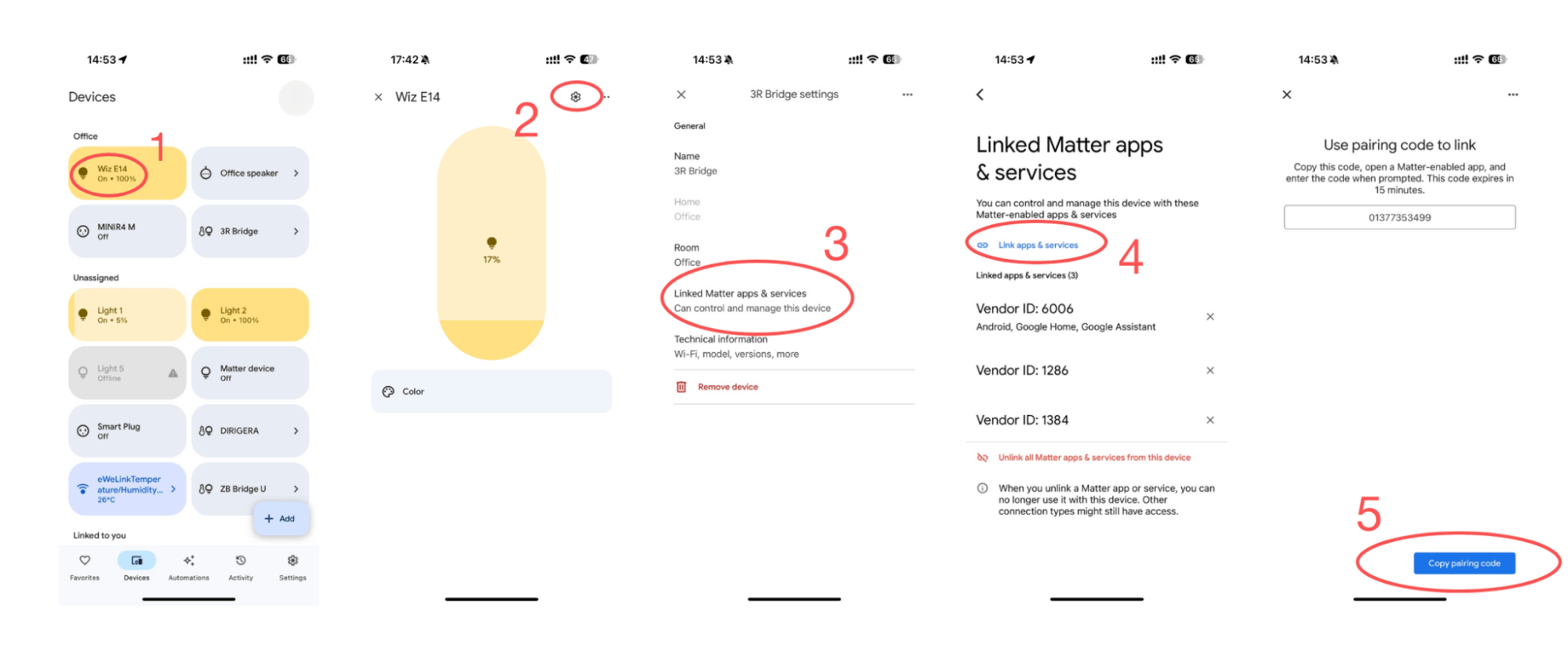
Abra o app Google Home.
{% endstep %}
{% step %}
Selecione o dispositivo que deseja adicionar ao eWeLink.
{% endstep %}
{% step %}
Toque no ícone de engrenagem para a página de configurações.
{% endstep %}
{% step %}
Toque em “Apps & serviços Matter vinculados.”
{% endstep %}
{% step %}
Aguarde o carregamento e pressione “Vincular apps & serviços Matter.”
{% endstep %}
{% step %}
Copie o código e siga o guia de pareamento no app eWeLink.
{% endstep %}
{% endstepper %}
#### **2.2.2 Para dispositivos através de bridge como *****lâmpadas Philips Hue com Hue Bridge*****:**
Para dispositivos em bridge, os passos são idênticos aos da seção acima.
### **2.3 Alexa & SmartThings**
Alexa e SmartThings fornecem guias oficiais a seguir:
[Como Configurar um Dispositivo Matter Conectado da Alexa com Outro Assistente](https://www.amazon.com/gp/help/customer/display.html?nodeId=T6iLWTtbZygaBJnQhg)
[Integração SmartThings x Matter](https://support.smartthings.com/hc/en-us/articles/11219700390804-SmartThings-x-Matter-Integration)
---
# Agent Instructions
This documentation is published with GitBook. GitBook is the documentation platform designed so that both humans and AI agents can read, navigate, and reason over technical content effectively. Learn more at gitbook.com.
## Querying This Documentation
If you need additional information that is not directly available in this page, you can query the documentation dynamically by asking a question.
Perform an HTTP GET request on the current page URL with the `ask` query parameter, and the optional `goal` query parameter:
```
GET https://cube.ewelink.cc/english-pt-br/primeiros-passos/adicionar-dispositivos/dispositivos-matter-beta.md?ask=&goal=
```
`ask` is the immediate question: it should be specific, self-contained, and written in natural language.
`goal` is optional and describes the broader end goal you are ultimately trying to accomplish on behalf of the user. GitBook uses it to tailor the answer towards what is most useful for that goal.
The response will contain a direct answer to the question and relevant excerpts and sources from the documentation.
Use this mechanism when the answer is not explicitly present in the current page, you need clarification or additional context, or you want to retrieve related documentation sections.
 *Crédito: Connectivity Standards Alliance*
{% hint style="info" %}
Alguns dispositivos devem primeiro ser pareados com aplicativos específicos para gerar o código.
Por exemplo, modelos mais antigos da Wiz e a maioria das bridges Matter exigem este passo. Nesses casos, siga o guia do fornecedor para obter o Código de Inclusão Matter.
{% endhint %}
{% endstep %}
{% step %}
Visite a página inicial do seu CUBE OS.

Clique no `+` botão, e selecione `Adicionar Dispositivo`.
*Crédito: Connectivity Standards Alliance*
{% hint style="info" %}
Alguns dispositivos devem primeiro ser pareados com aplicativos específicos para gerar o código.
Por exemplo, modelos mais antigos da Wiz e a maioria das bridges Matter exigem este passo. Nesses casos, siga o guia do fornecedor para obter o Código de Inclusão Matter.
{% endhint %}
{% endstep %}
{% step %}
Visite a página inicial do seu CUBE OS.

Clique no `+` botão, e selecione `Adicionar Dispositivo`.
 {% endstep %}
{% step %}
### 3.1 Opção Automática
Ligue seus dispositivos Matter e verifique se eles estão em modo de pareamento seguindo os guias do fabricante. Em seguida clique em `Iniciar Configuração`.
Os dispositivos disponíveis serão listados nesta interface. Selecione aquele que deseja adicionar.
### 3.2 Opção Manual
Clique `Adicionar Dispositivos Matter`
{% endstep %}
{% step %}
Insira o código de inclusão dos seus dispositivos obtido em [passo 1](#for-new-factory-reset-devices).
{% endstep %}
{% step %}
### 3.1 Opção Automática
Ligue seus dispositivos Matter e verifique se eles estão em modo de pareamento seguindo os guias do fabricante. Em seguida clique em `Iniciar Configuração`.
Os dispositivos disponíveis serão listados nesta interface. Selecione aquele que deseja adicionar.
### 3.2 Opção Manual
Clique `Adicionar Dispositivos Matter`
{% endstep %}
{% step %}
Insira o código de inclusão dos seus dispositivos obtido em [passo 1](#for-new-factory-reset-devices).
 {% endstep %}
{% step %}
Preencha suas credenciais de Wi‑Fi se for solicitado.
Em seguida clique `Próximo`.
{% endstep %}
{% step %}
Preencha suas credenciais de Wi‑Fi se for solicitado.
Em seguida clique `Próximo`.
 {% endstep %}
{% step %}
O CUBE OS começará a se comunicar com seus dispositivos para a configuração.
{% endstep %}
{% step %}
O CUBE OS começará a se comunicar com seus dispositivos para a configuração.
 {% endstep %}
{% step %}
Ao concluir a adição do seu dispositivo, o CUBE OS exibirá uma janela para nomeá‑lo e atribuí‑lo a um cômodo.
{% endstep %}
{% endstepper %}
## 2. Para Dispositivos de Outros Aplicativos
Para dispositivos Matter já em uso, siga estes passos para habilitar o pareamento e obter os códigos de inclusão:
### **2.1 Apple Home**
#### **2.1.1 Dispositivos Matter Nativos (por exemplo, Tomadas Wi‑Fi Matter)**
{% stepper %}
{% step %}
Abra o app Home e encontre o bloco do dispositivo que deseja compartilhar.
{% endstep %}
{% step %}
Abra o painel de controle do dispositivo e toque no ícone de engrenagem.
{% endstep %}
{% step %}
Na página de configurações do dispositivo, role até o final e toque em “Ativar Modo de Pareamento.”
{% endstep %}
{% step %}
Copie o código e siga o guia de pareamento na página do CUBE OS.

{% endstep %}
{% endstepper %}
#### **2.1.2 Para dispositivos através de bridge como *****lâmpadas Philips Hue com Hue Bridge*****:**
{% stepper %}
{% step %}
Abra o app Home e encontre o bloco do dispositivo que deseja compartilhar.
{% endstep %}
{% step %}
Abra o painel de controle do dispositivo e toque no ícone de engrenagem.
{% endstep %}
{% step %}
Na **página de configurações do dispositivo** , **role para baixo** até “**Bridge**” e toque nela.
{% endstep %}
{% step %}
Isso o levará à página de configurações da bridge que conecta seus dispositivos; role até o final e toque em “Ativar Modo de Pareamento.”

{% endstep %}
{% step %}
Copie o código e siga o guia de pareamento na página do CUBE OS.
{% endstep %}
{% endstepper %}
{% hint style="info" %}
Observação: Isso trará todos os dispositivos compatíveis conectados à bridge para o seu CUBE OS.
{% endhint %}
### **2.2 Google Home**
#### **2.2.1 Dispositivos Matter Nativos (por exemplo, Tomadas Wi‑Fi Matter)**
{% stepper %}
{% step %}
Abra o app Google Home.
{% endstep %}
{% step %}
Selecione o dispositivo que deseja adicionar ao eWeLink.
{% endstep %}
{% step %}
Toque no ícone de engrenagem para a página de configurações.
{% endstep %}
{% step %}
Toque em “Apps & serviços Matter vinculados.”
{% endstep %}
{% step %}
Aguarde o carregamento e pressione “Vincular apps & serviços Matter.”
{% endstep %}
{% step %}
Copie o código e siga o guia de pareamento no app eWeLink.
{% endstep %}
{% endstepper %}
{% endstep %}
{% step %}
Ao concluir a adição do seu dispositivo, o CUBE OS exibirá uma janela para nomeá‑lo e atribuí‑lo a um cômodo.
{% endstep %}
{% endstepper %}
## 2. Para Dispositivos de Outros Aplicativos
Para dispositivos Matter já em uso, siga estes passos para habilitar o pareamento e obter os códigos de inclusão:
### **2.1 Apple Home**
#### **2.1.1 Dispositivos Matter Nativos (por exemplo, Tomadas Wi‑Fi Matter)**
{% stepper %}
{% step %}
Abra o app Home e encontre o bloco do dispositivo que deseja compartilhar.
{% endstep %}
{% step %}
Abra o painel de controle do dispositivo e toque no ícone de engrenagem.
{% endstep %}
{% step %}
Na página de configurações do dispositivo, role até o final e toque em “Ativar Modo de Pareamento.”
{% endstep %}
{% step %}
Copie o código e siga o guia de pareamento na página do CUBE OS.

{% endstep %}
{% endstepper %}
#### **2.1.2 Para dispositivos através de bridge como *****lâmpadas Philips Hue com Hue Bridge*****:**
{% stepper %}
{% step %}
Abra o app Home e encontre o bloco do dispositivo que deseja compartilhar.
{% endstep %}
{% step %}
Abra o painel de controle do dispositivo e toque no ícone de engrenagem.
{% endstep %}
{% step %}
Na **página de configurações do dispositivo** , **role para baixo** até “**Bridge**” e toque nela.
{% endstep %}
{% step %}
Isso o levará à página de configurações da bridge que conecta seus dispositivos; role até o final e toque em “Ativar Modo de Pareamento.”

{% endstep %}
{% step %}
Copie o código e siga o guia de pareamento na página do CUBE OS.
{% endstep %}
{% endstepper %}
{% hint style="info" %}
Observação: Isso trará todos os dispositivos compatíveis conectados à bridge para o seu CUBE OS.
{% endhint %}
### **2.2 Google Home**
#### **2.2.1 Dispositivos Matter Nativos (por exemplo, Tomadas Wi‑Fi Matter)**
{% stepper %}
{% step %}
Abra o app Google Home.
{% endstep %}
{% step %}
Selecione o dispositivo que deseja adicionar ao eWeLink.
{% endstep %}
{% step %}
Toque no ícone de engrenagem para a página de configurações.
{% endstep %}
{% step %}
Toque em “Apps & serviços Matter vinculados.”
{% endstep %}
{% step %}
Aguarde o carregamento e pressione “Vincular apps & serviços Matter.”
{% endstep %}
{% step %}
Copie o código e siga o guia de pareamento no app eWeLink.
{% endstep %}
{% endstepper %}