> For the complete documentation index, see [llms.txt](https://cube.ewelink.cc/llms.txt). Markdown versions of documentation pages are available by appending `.md` to page URLs; this page is available as [Markdown](https://cube.ewelink.cc/english-pt-br/primeiros-passos/adicionar-dispositivos/cameras.md).
# Câmeras
## 1. Antes de continuar
Por favor, certifique-se de que você:
1. Conectou sua câmera à rede doméstica via Ethernet ou Wi-Fi.
2. Garantiu que sua câmera e o host do CUBE OS estão na mesma LAN (ou VLAN, sub-rede).
3. **Siga o guia oficial do fornecedor para habilitar o recurso RTSP/ONVIF,** e obtenha as seguintes informações (para câmeras SONOFF, você pode encontrar as informações necessárias na página de configurações do dispositivo, listadas em `Mais configurações` ):
* Endereço de streaming RTSP, que se parece com \`rtsp\://username:password\@192.168.0.201:554/av\_stream/ch0\`
* Nome de usuário e senha (se não estiverem fornecidos no link que você obteve)
## 2. Adicionar câmeras com RTSP habilitado
{% stepper %}
{% step %}
### Acesso ao CUBE OS via navegador.
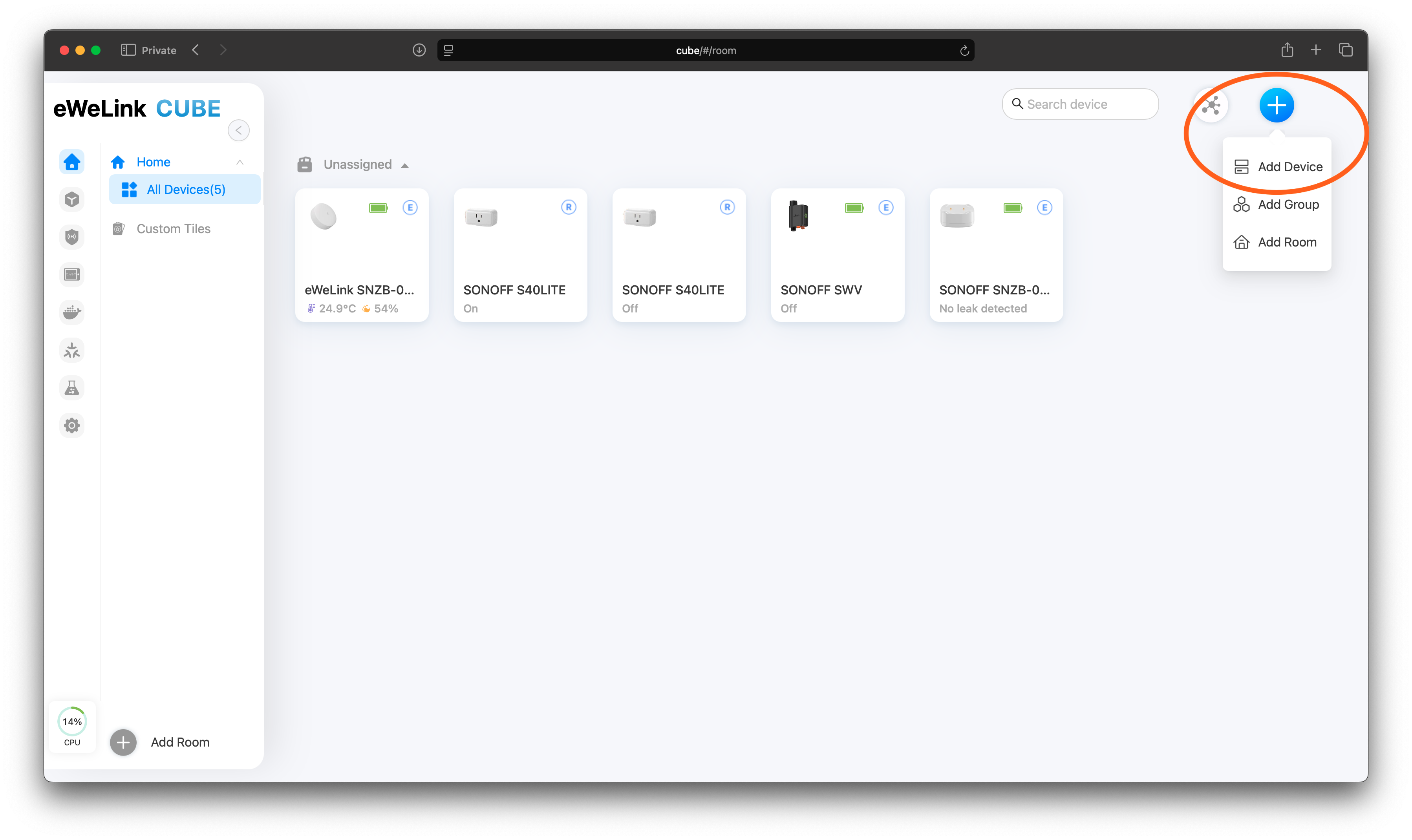
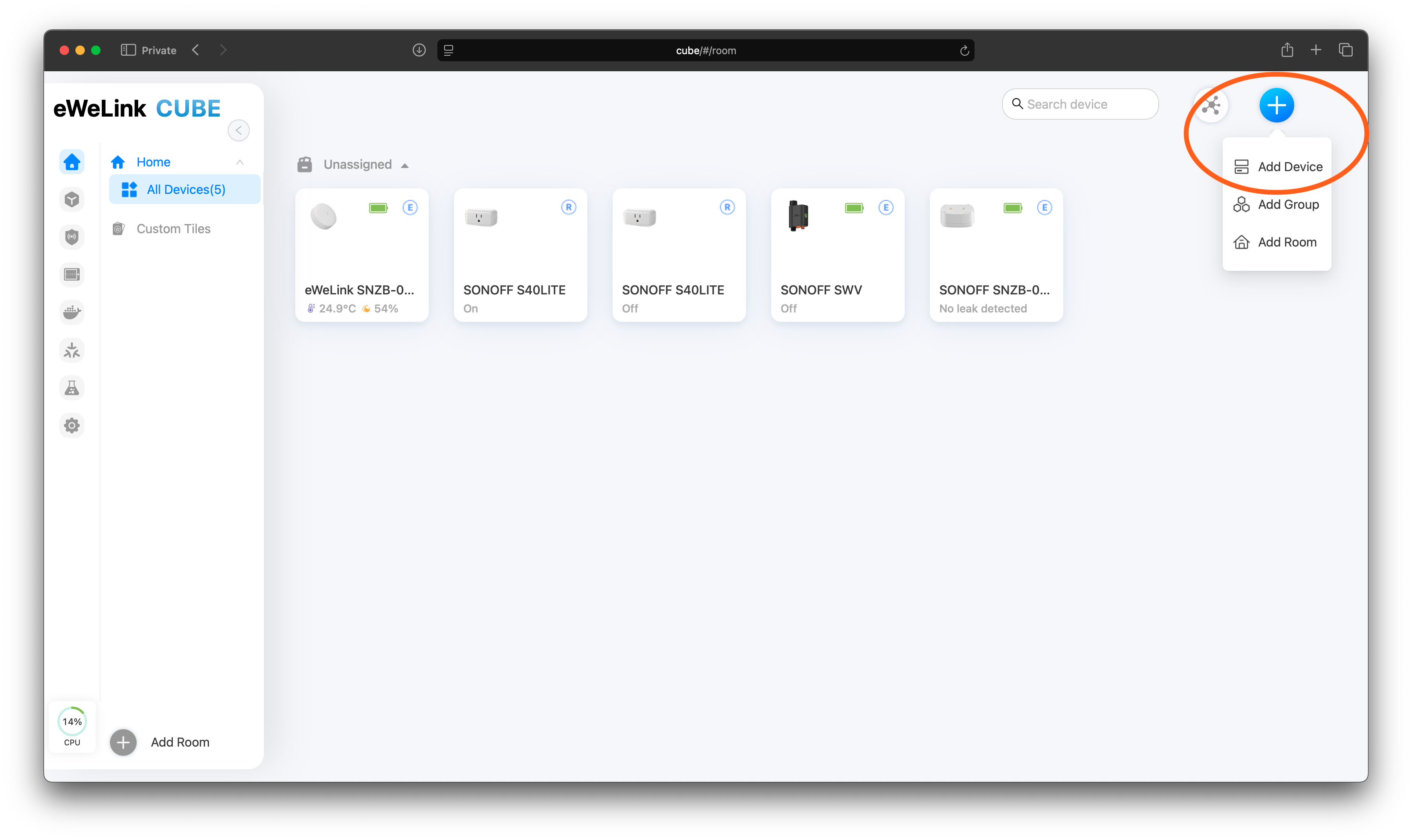
Faça login no seu host CUBE OS, clique no `+` botão, então selecione `Adicionar dispositivo`.
{% endstep %}
{% step %}
### Adicionar câmera RTSP
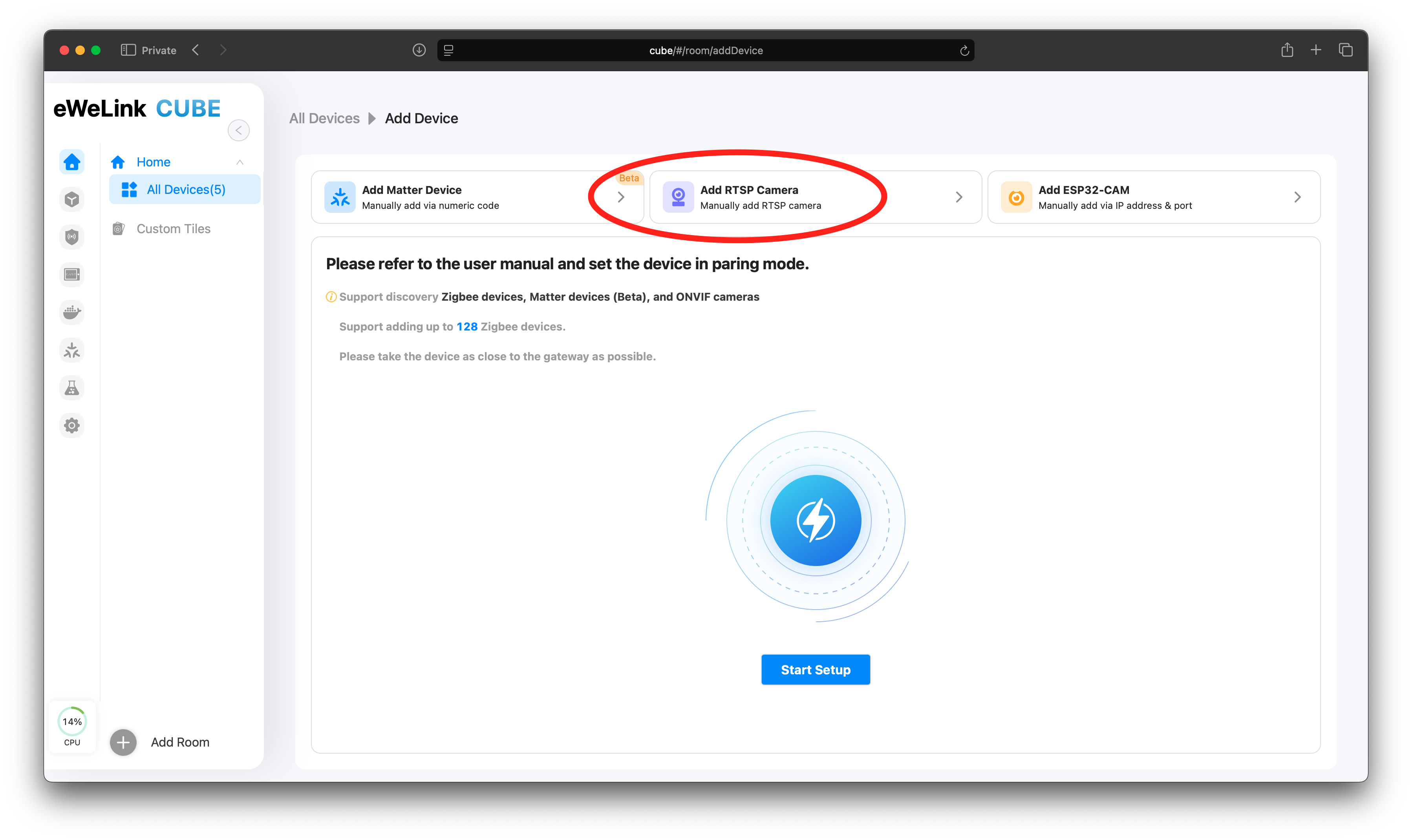
Selecione Adicionar `Câmera RTSP`.
{% endstep %}
{% step %}
### Preencher credenciais
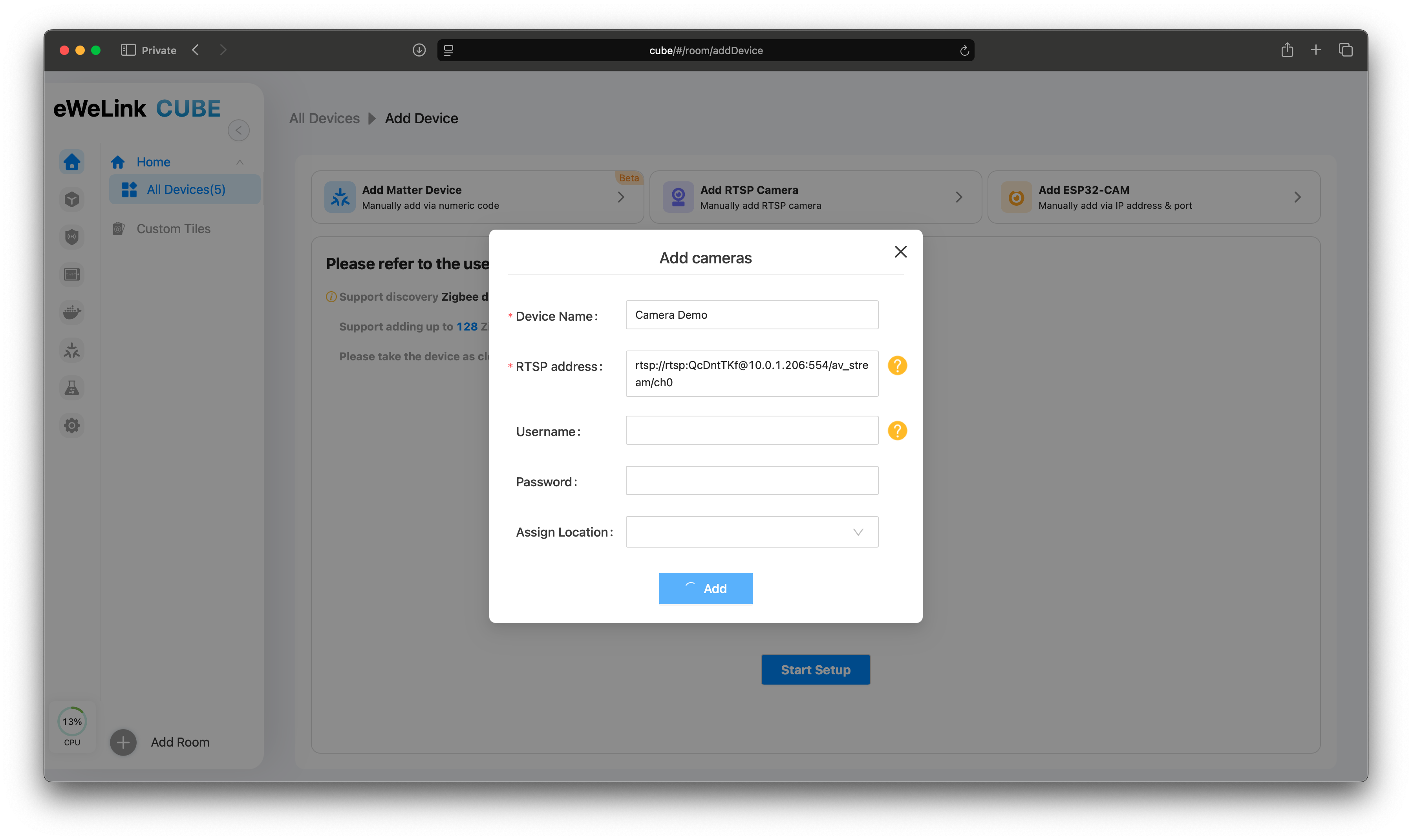
Dê um nome à sua câmera e insira o endereço de stream obtido em [Passo 1](#id-2.-add-rtsp-enabled-cameras). Se o endereço não contiver informações de autenticação, por favor insira manualmente o Nome de usuário e a Senha RTSP.
{% endstep %}
{% step %}
### Ir ao vivo
Volte para a página Todos os dispositivos e clique na câmera para transmitir.
{% endstep %}
{% endstepper %}
## 3. Adicionar câmeras ONVIF
{% stepper %}
{% step %}
### Acesso ao CUBE OS via navegador
Faça login no seu host CUBE OS, clique no `+` botão, então selecione `Adicionar dispositivo`.
{% endstep %}
{% step %}
### Descobrir suas câmeras
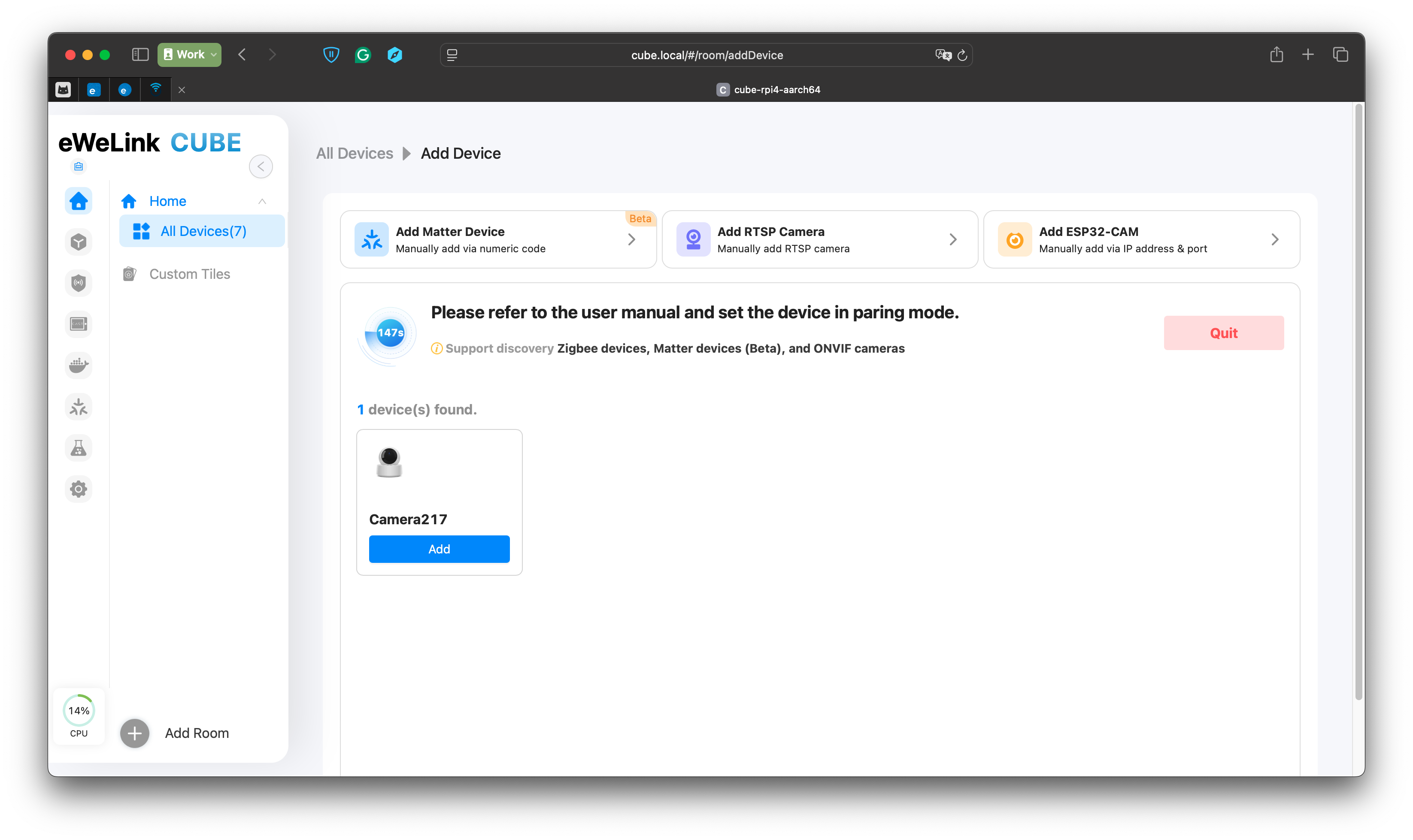
Clique em Iniciar configuração para descobrir câmeras na sua rede local.
{% endstep %}
{% step %}
### Preencher credenciais
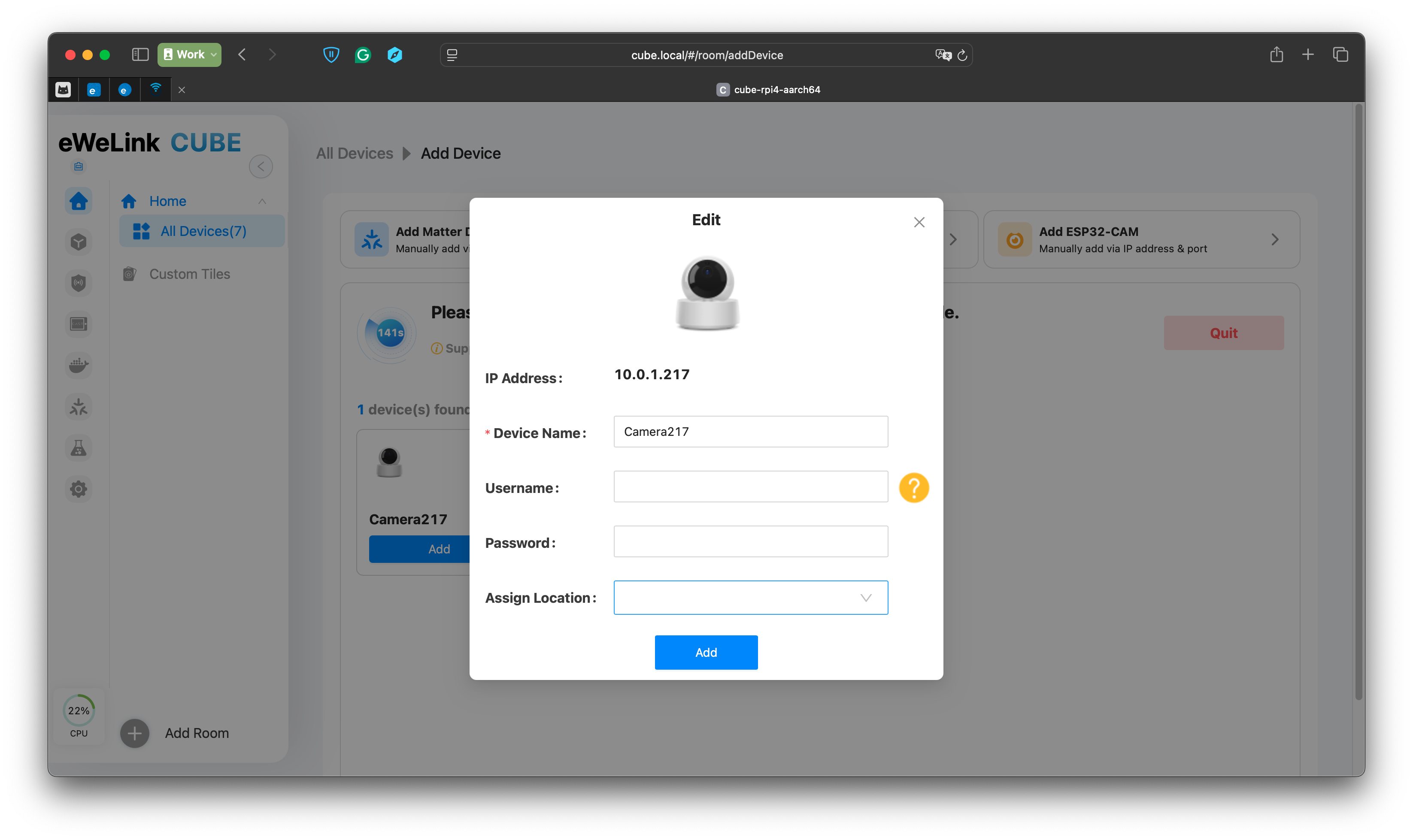
Encontre os dispositivos listados que você deseja adicionar e clique em `Adicionar`, então preencha as informações de autenticação que você obteve de [Passo 1](#id-3.-add-onvif-cameras) se houver.
{% endstep %}
{% step %}
### Ir ao vivo
Volte para a página Todos os dispositivos e clique na câmera para transmitir.
{% endstep %}
{% endstepper %}
## 4. Visualização múltipla para câmeras
{% hint style="info" %}
Você pode visualizar apenas 10 câmeras ao mesmo tempo. A experiência real depende do desempenho do seu CUBE OS.
{% endhint %}
{% stepper %}
{% step %}
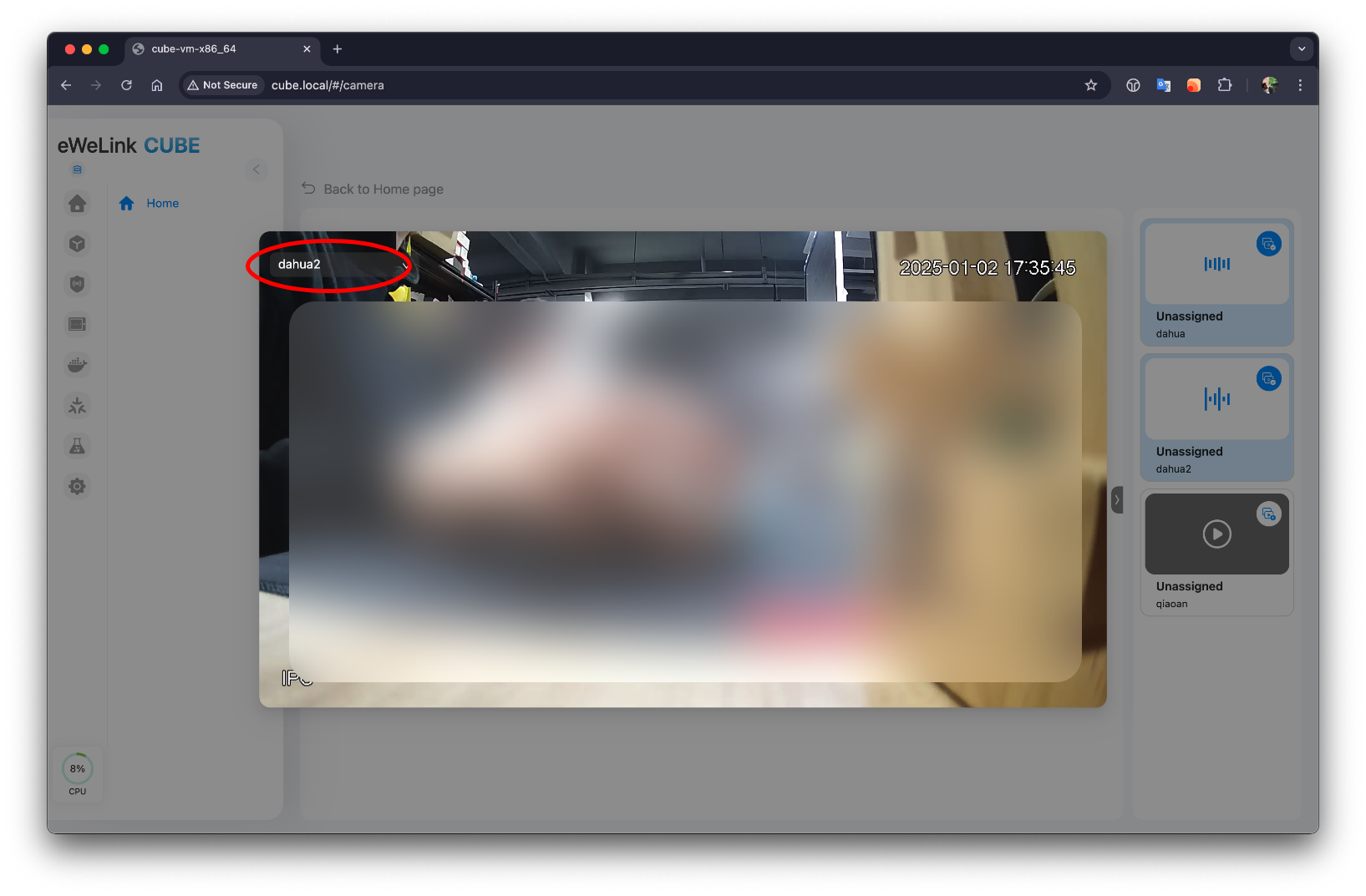
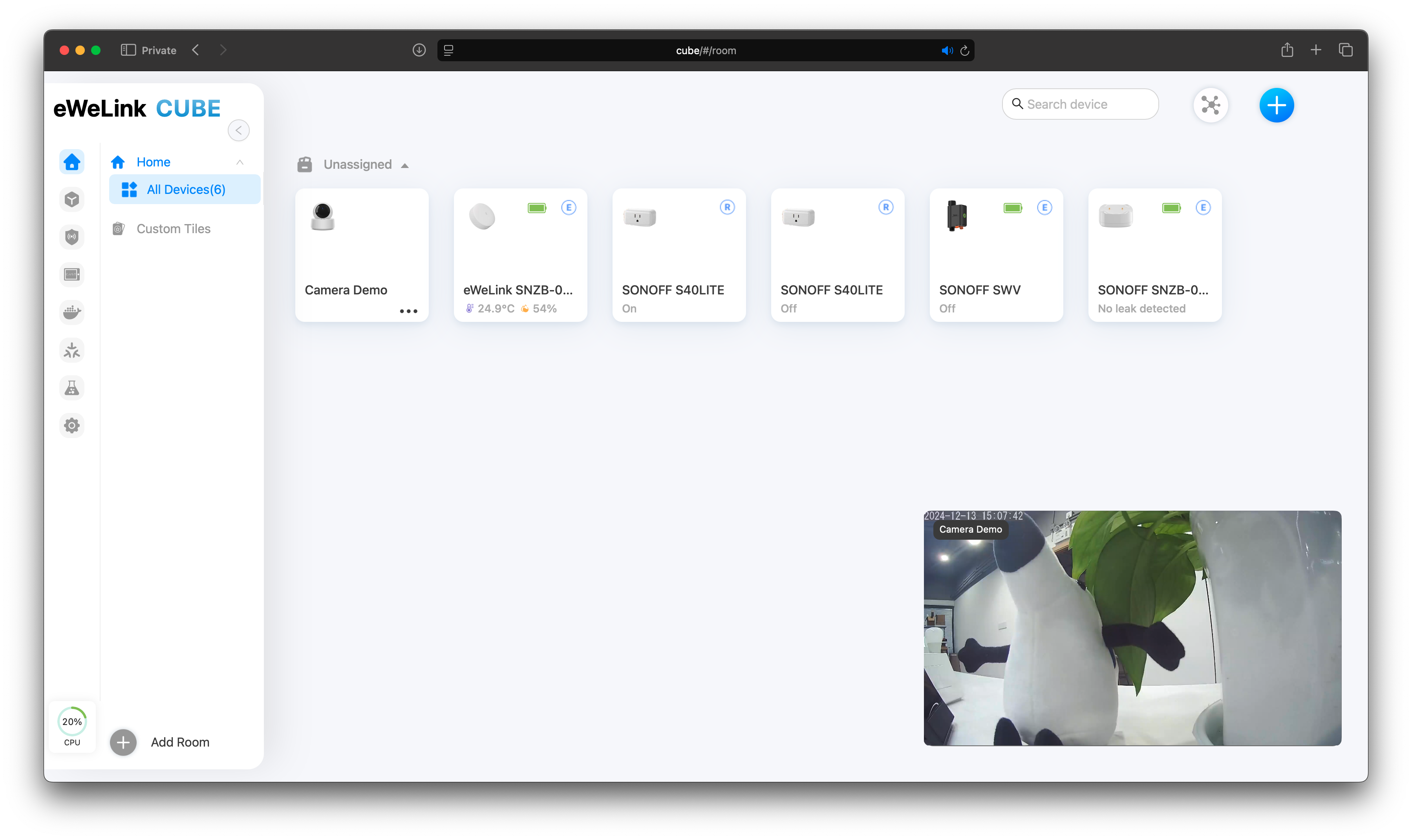
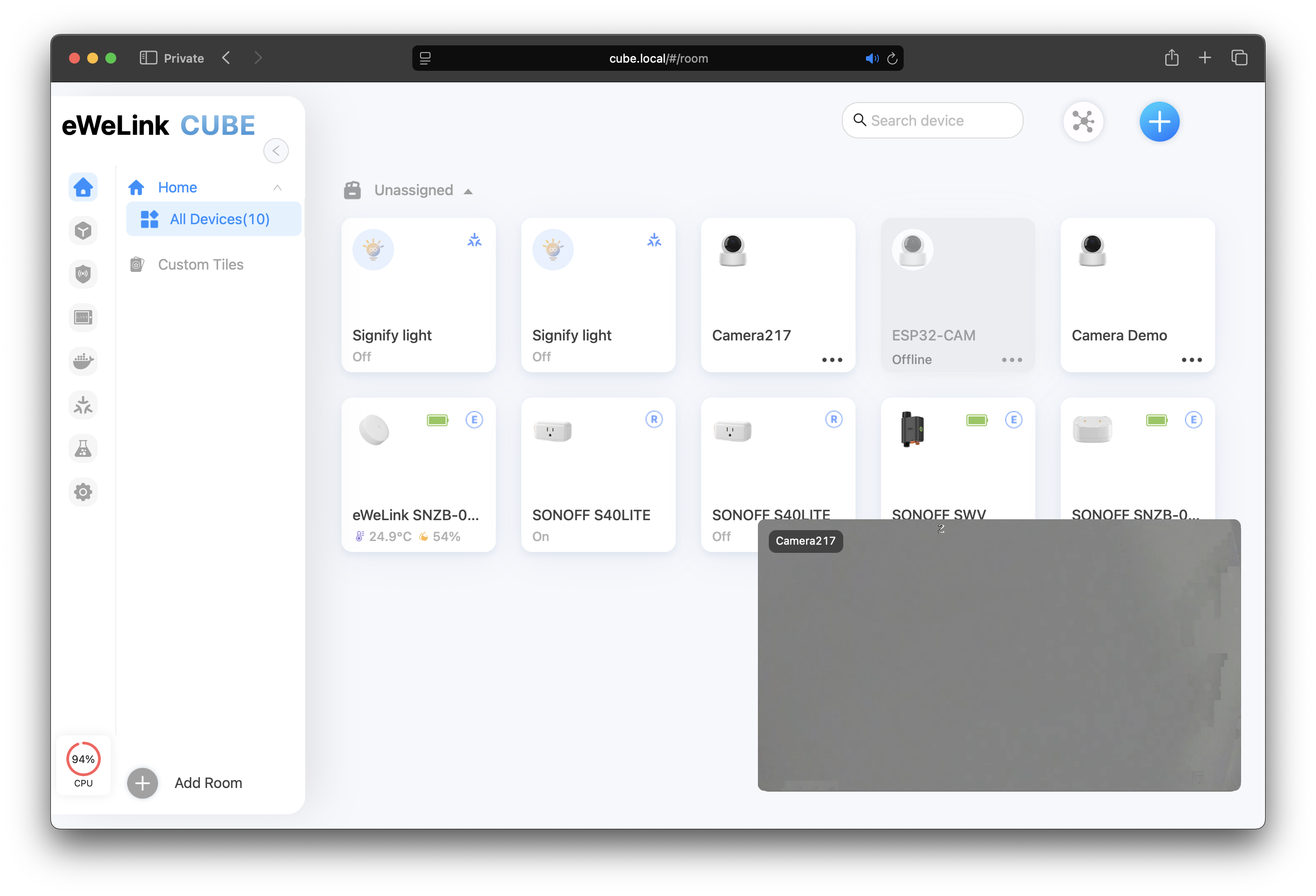
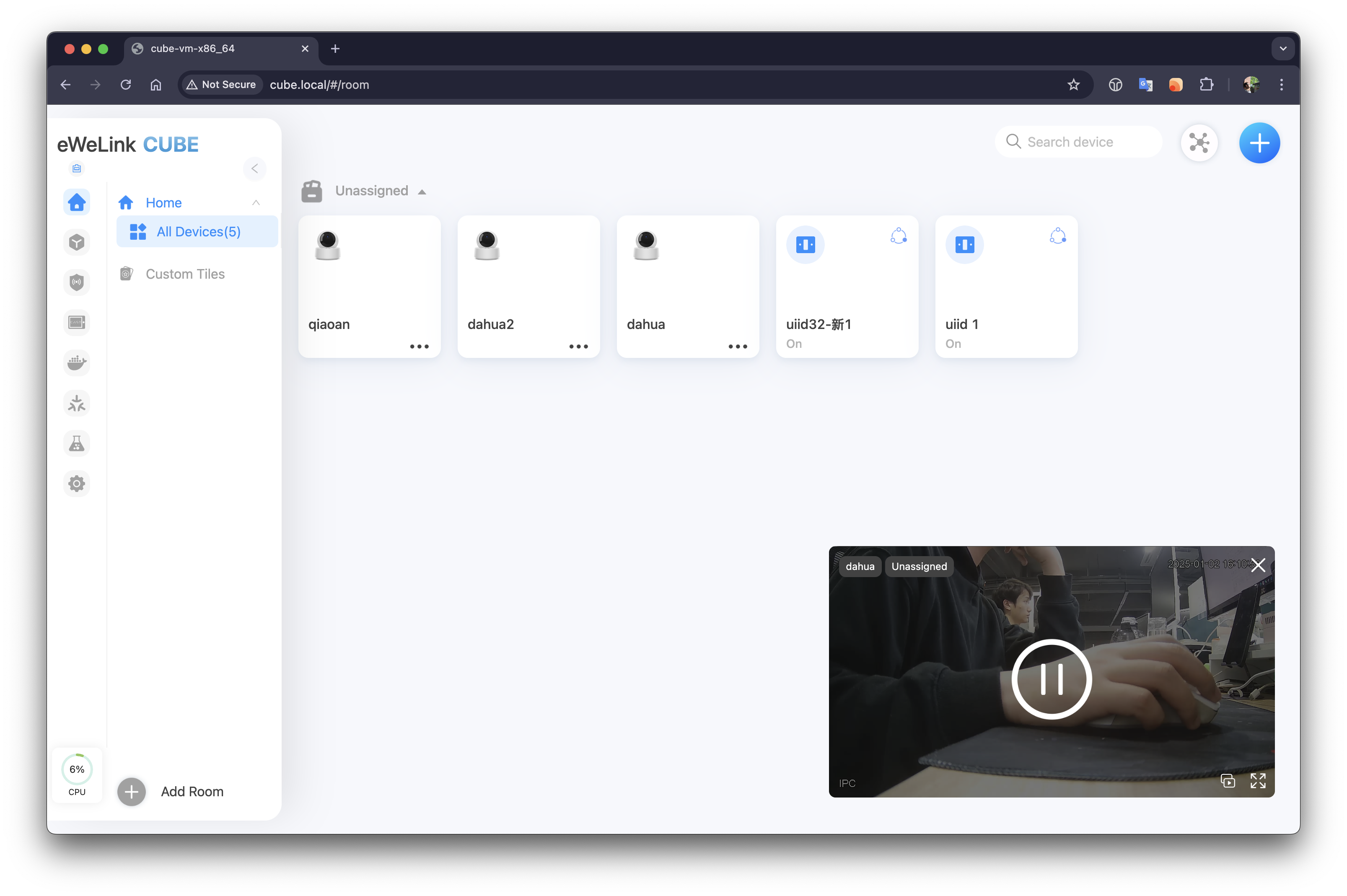
Acesse o console web do seu CUBE OS e navegue até a aba Todos os dispositivos (a padrão). Selecione uma câmera para começar; um pop-up aparecerá no canto. Aguarde até que ele consiga transmitir.
{% endstep %}
{% step %}
No pop-up, clique no ícone de Visualização Múltipla – o que fica no canto inferior direito
{% endstep %}
{% step %}
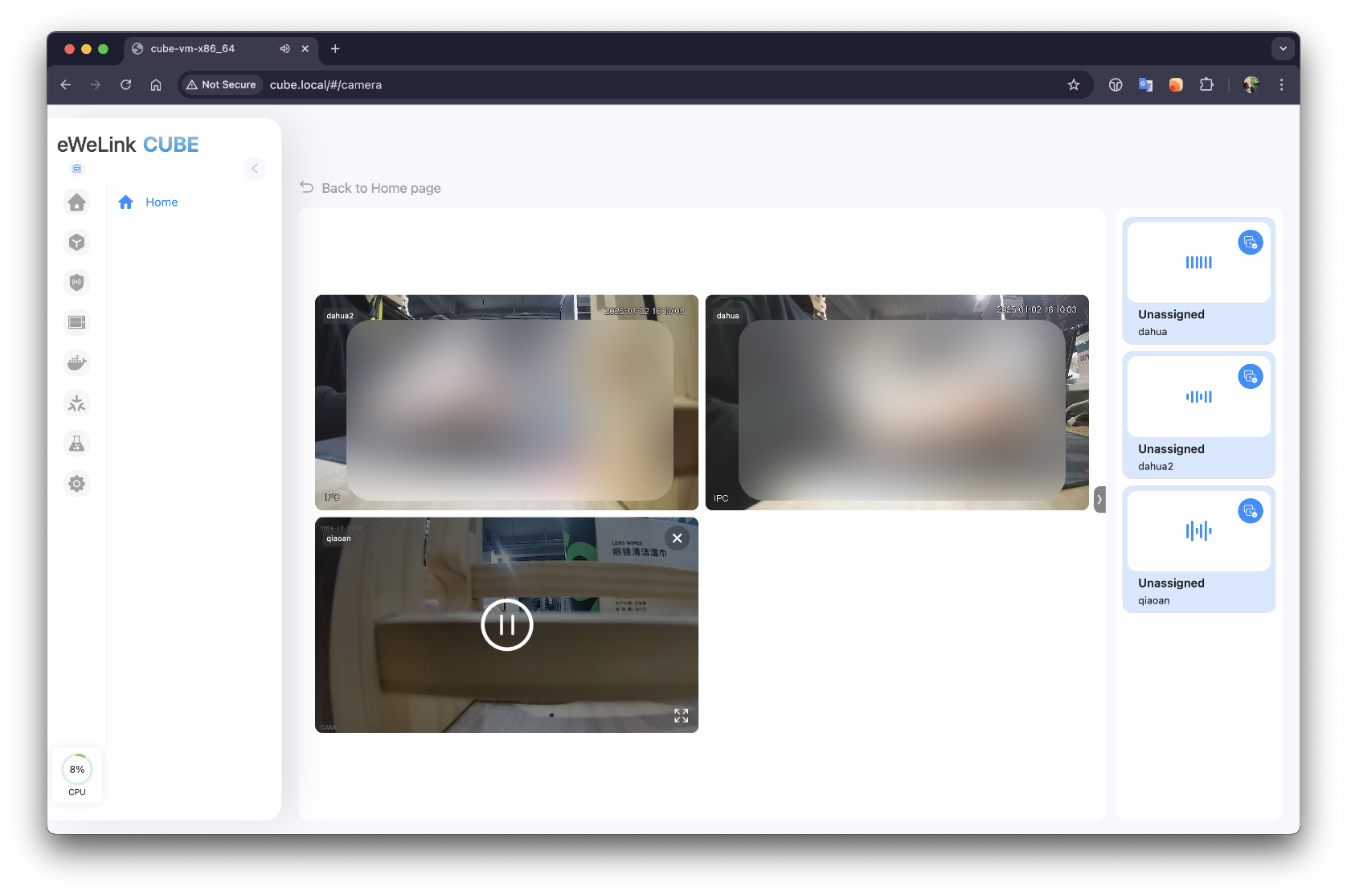
Navegue pelas câmeras que você quer transmitir na lista e clique no botão Adicionar para adicioná-las ao painel principal para visualização. E remova qualquer uma com o botão de fechar .
{% hint style="info" %}
Você pode adicionar até quatro câmeras ao painel principal.
{% endhint %}
{% endstep %}
{% step %}
Para dar zoom em qualquer visualização de câmera, clique no ícone de Zoom no painel principal.
Na visualização com zoom, você também pode alternar rapidamente entre as câmeras pela lista suspensa.
{% endstep %}
{% endstepper %}
---
# Agent Instructions
This documentation is published with GitBook. GitBook is the documentation platform designed so that both humans and AI agents can read, navigate, and reason over technical content effectively. Learn more at gitbook.com.
## Querying This Documentation
If you need additional information that is not directly available in this page, you can query the documentation dynamically by asking a question.
Perform an HTTP GET request on the current page URL with the `ask` query parameter, and the optional `goal` query parameter:
```
GET https://cube.ewelink.cc/english-pt-br/primeiros-passos/adicionar-dispositivos/cameras.md?ask=&goal=
```
`ask` is the immediate question: it should be specific, self-contained, and written in natural language.
`goal` is optional and describes the broader end goal you are ultimately trying to accomplish on behalf of the user. GitBook uses it to tailor the answer towards what is most useful for that goal.
The response will contain a direct answer to the question and relevant excerpts and sources from the documentation.
Use this mechanism when the answer is not explicitly present in the current page, you need clarification or additional context, or you want to retrieve related documentation sections.
 {% endstep %}
{% step %}
Navegue pelas câmeras que você quer transmitir na lista e clique no botão Adicionar
{% endstep %}
{% step %}
Navegue pelas câmeras que você quer transmitir na lista e clique no botão Adicionar  para adicioná-las ao painel principal para visualização. E remova qualquer uma com o botão de fechar
  .
.
 no painel principal.
Na visualização com zoom, você também pode alternar rapidamente entre as câmeras pela lista suspensa.
no painel principal.
Na visualização com zoom, você também pode alternar rapidamente entre as câmeras pela lista suspensa.