# Proxmox
### 1. Przygotowanie
{% stepper %}
{% step %}
**Pobierz obraz CUBE OS**
Odwiedź to [repozytorium](https://github.com/eWeLinkCUBE/CUBE-OS/releases/latest) aby pobrać najnowszy obraz CUBE OS i rozpakować go po pobraniu.
Dla Proxmox VE 9 pobierz archiwum obrazu dysku (zazwyczaj `sdcard.vmdk.xz`).
Rozpakuj je, aby uzyskać `.vmdk` plik.
{% endstep %}
{% step %}
**Przygotuj hosta Proxmox VE**
* Działający **Proxmox VE** host z dostępem administratora (Interfejs WWW + Shell/SSH)
* Jeśli nie zainstalowałeś jeszcze Proxmox VE, postępuj zgodnie z oficjalnym [przewodnikiem](https://www.proxmox.com/en/products/proxmox-virtual-environment/get-started).
* Zalecane zasoby dla maszyny wirtualnej:
* **CPU**: 2 rdzenie
* **Pamięć**: 4096 MB (4 GB) lub więcej
{% endstep %}
{% step %}
**Adapter Zigbee (opcjonalnie)**
Jeśli potrzebujesz dodać urządzenia Zigbee, przygotuj dongle Zigbee. Testowane dongle Zigbee obejmują:
Możesz przekazać dongle do VM w Proxmox (zobacz sekcję opcjonalną poniżej).
{% endstep %}
{% endstepper %}
### 2. Utwórz maszynę wirtualną (Proxmox)
{% stepper %}
{% step %}
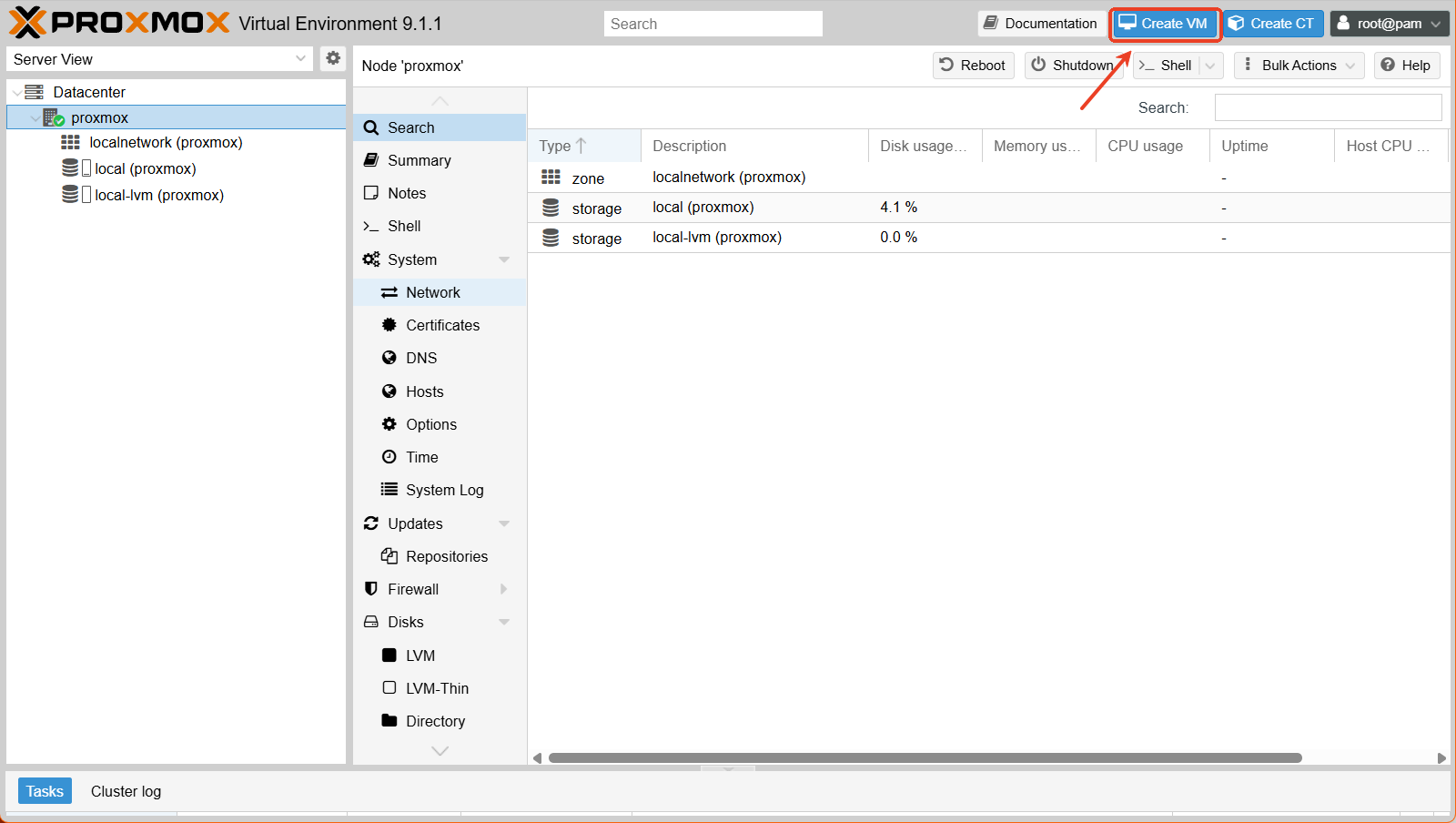
W interfejsie WWW Proxmox kliknij **Utwórz VM**.
{% endstep %}
{% step %}
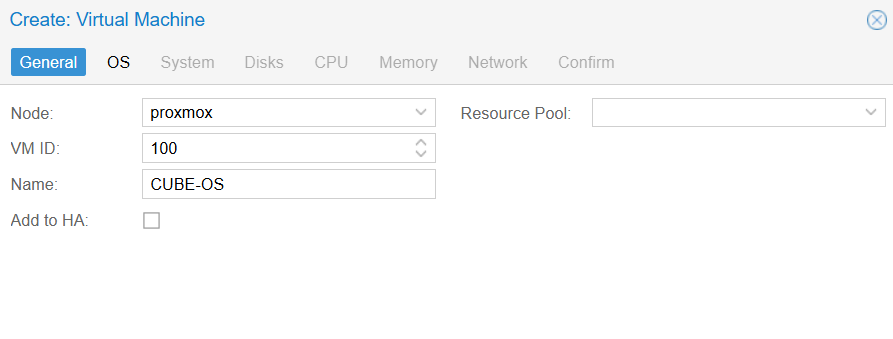
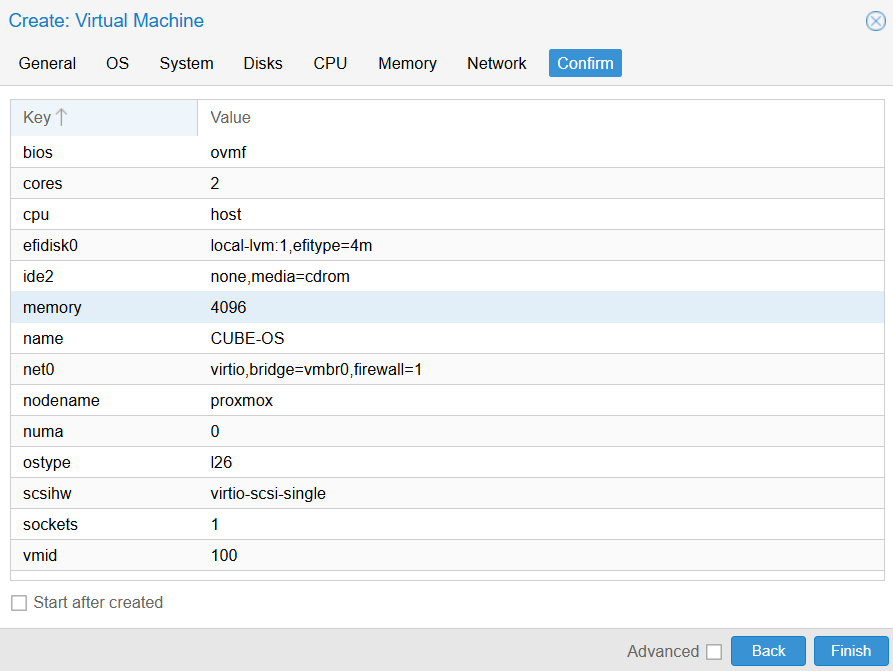
**Ogólne -** Ustaw ID VM i nazwę, np. `CUBE OS`.
{% hint style="info" %}
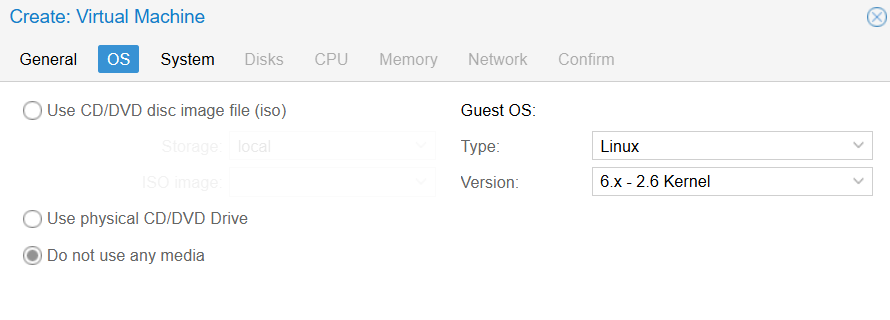
CUBE OS jest dostarczany jako wstępnie zbudowany obraz dysku. W Proxmoxie będziesz **importować obraz dysku** a następnie uruchamiać system z niego.
{% endhint %}
{% endstep %}
{% step %}
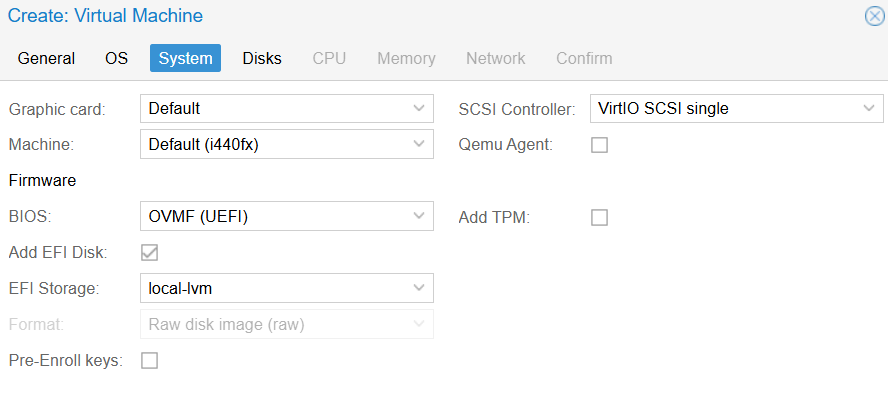
**System -** Zalecane ustawienia:
* **BIOS**: `OVMF (UEFI)`
* **Dysk EFI**: dodaj dysk EFI (domyślny rozmiar jest odpowiedni)
* **Pre-Enfoll keys**: Odznacz
{% hint style="info" %}
Podobnie jak w przewodnikach dla VirtualBox/VMware, **UEFI jest wymagane**. Jeśli nie możesz uruchomić systemu, sprawdź ponownie, czy BIOS jest ustawiony na **OVMF (UEFI)**.
{% endhint %}
{% endstep %}
{% step %}
**Dysk / CPU / Pamięć / Sieć**
* **Dysk**: wykonaj **nie** utwórz nowy pusty dysk. Obraz dysku CUBE OS zaimportujesz w następnej sekcji.
* **CPU**: 2 rdzenie (typ CPU `gospodarz` zalecane)
* **Pamięć**: 4096 MB (4 GB) lub więcej
* **Sieć**:
* **Most**: `vmbr0` (lub twój most LAN)
* **Model**: `VirtIO (parawirtualizowany)`
{% hint style="warning" %}
Dla wykrywania w LAN i `cube.local` by działać niezawodnie, unikaj sieci w stylu NAT. Użyj **mostkowanej** sieci podłączonej do twojego domowego/biurowego LAN.
{% endhint %}
{% endstep %}
{% endstepper %}
### 3. Zaimportuj obraz dysku CUBE OS do Proxmox
Zaimportujesz wyodrębniony obraz CUBE OS (na przykład `CUBE-OS.vmdk`) i dołączysz go jako dysk rozruchowy VM.
{% stepper %}
{% step %}
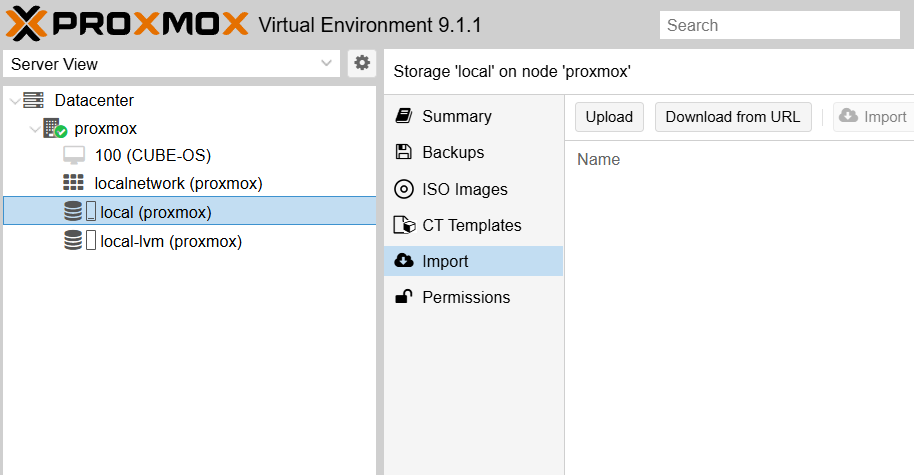
**Znajdź odpowiednie miejsce na storage (`local`, nie `local-lvm`).** W lewym pasku bocznym interfejsu webowego Proxmox kliknij **local** (nie **local-lvm**).
{% endstep %}
{% step %}
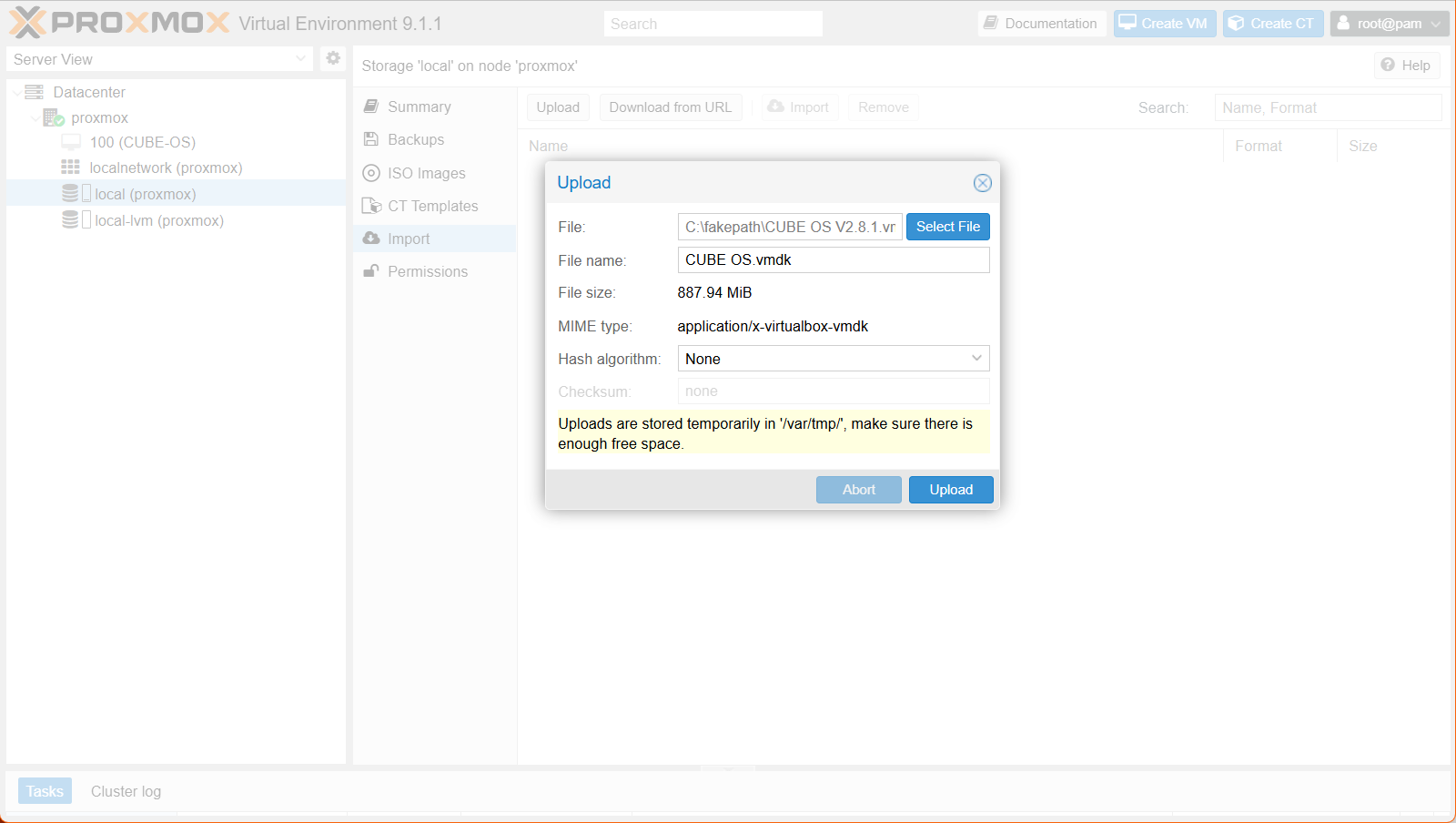
**Prześlij `.vmdk` do `local`**
1. Kliknij **Importuj**
2. Wybierz wyodrębniony obraz dysku na swoim komputerze, na przykład:
* `sdcard.vmdk`
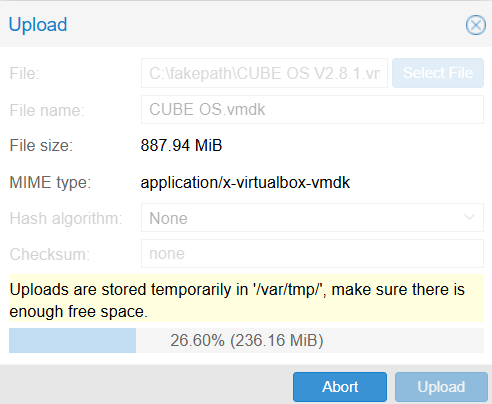
3. Poczekaj na zakończenie przesyłania (800+ MB może potrwać chwilę)
Po zakończeniu powinieneś zobaczyć plik w **Zawartość** liście.
{% endstep %}
{% step %}
**Dołącz zaimportowany dysk i ustaw go jako dysk rozruchowy.** W VM CUBE OS:
1. Przejdź do **Sprzęt**
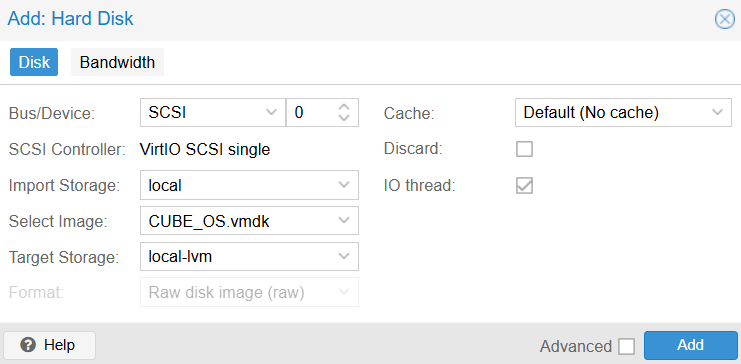
2. Wybierz zaimportowany **Dodaj** → **Importuj dysk twardy**
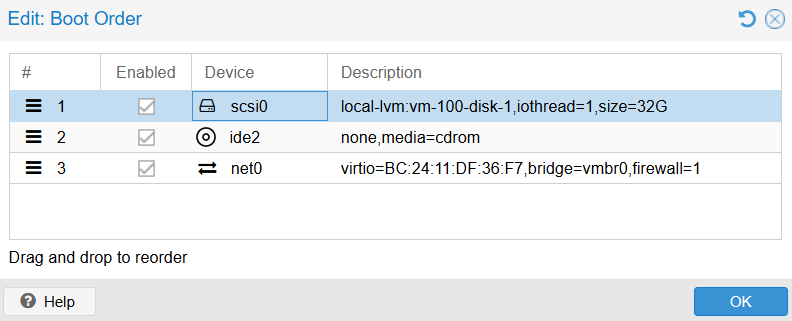
3. Następnie przejdź do **Opcje → Kolejność rozruchu** i ustaw zaimportowany dysk jako pierwsze urządzenie rozruchowe.
{% endstep %}
{% endstepper %}
### 4. Uruchom CUBE OS
{% stepper %}
{% step %}
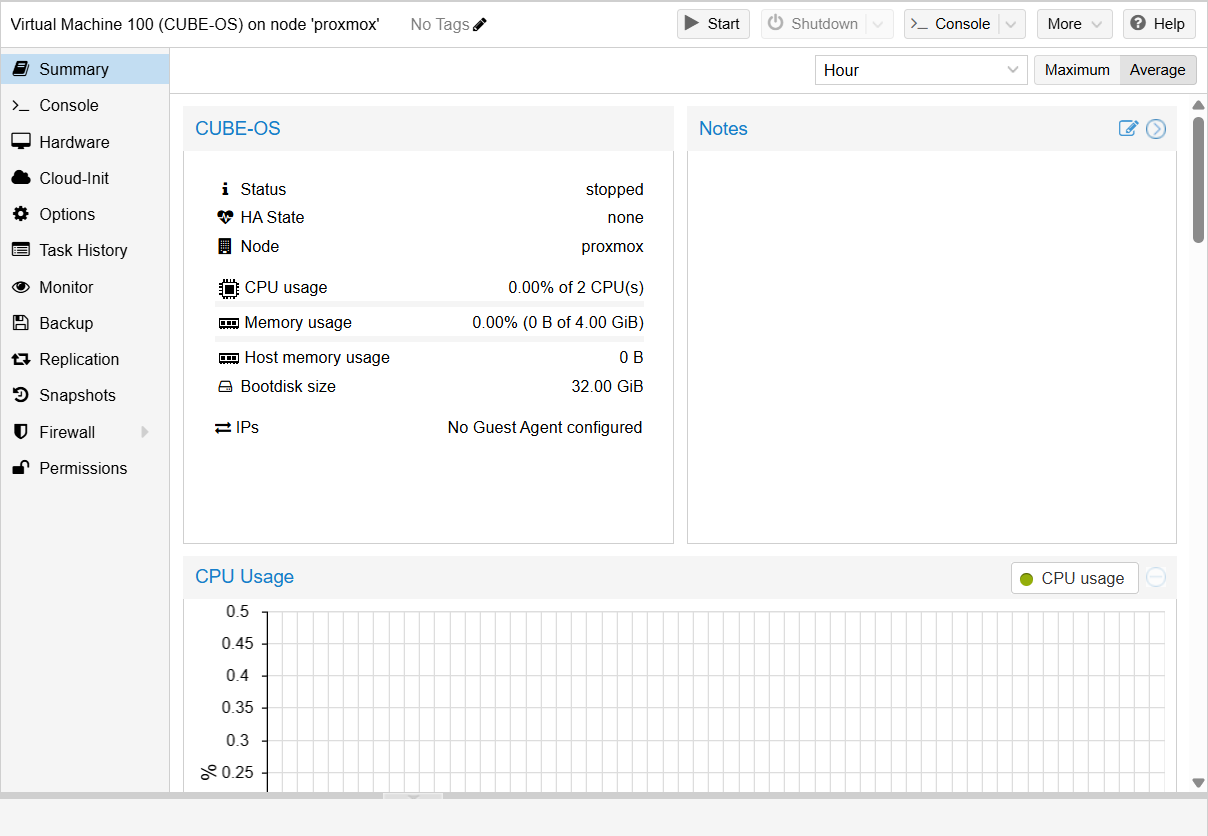
Kliknij, aby VM i otwórz **Konsola**.
{% endstep %}
{% step %}
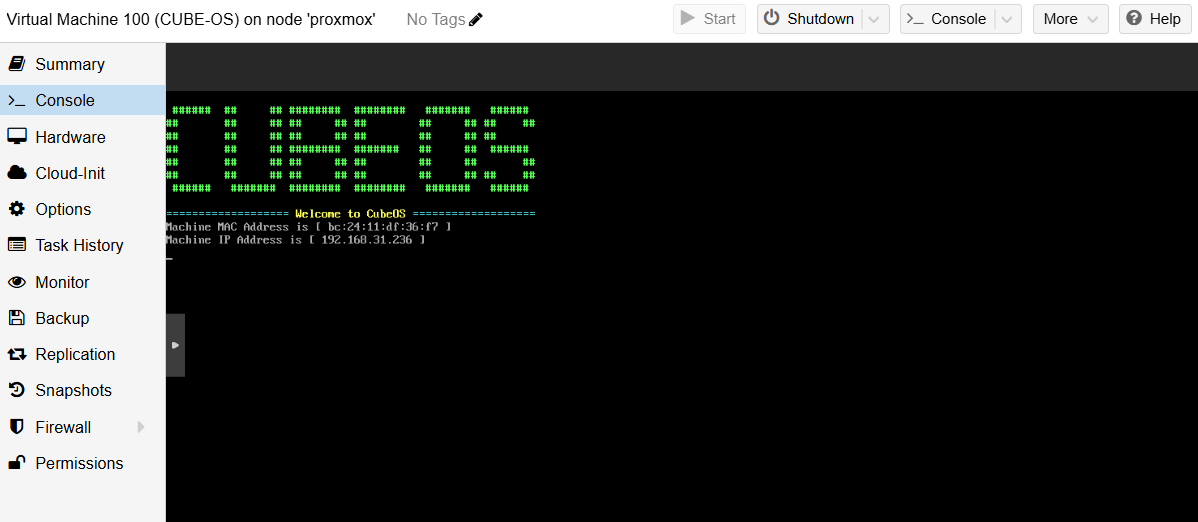
Poczekaj chwilę, aż CUBE OS się zainicjalizuje.
Gdy uruchamianie zostanie zakończone, powinieneś zobaczyć **adres IP** wyświetlony na konsoli.
{% endstep %}
{% step %}
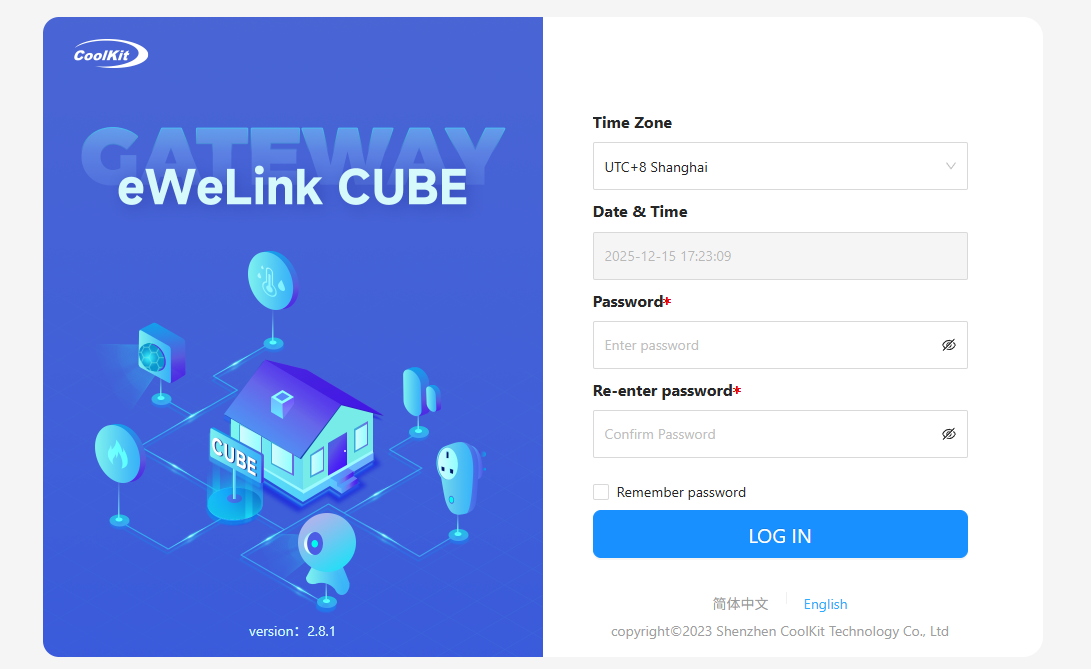
Otwórz interfejs WWW CUBE OS
* Odwiedź `http:///`, lub
* Spróbuj:
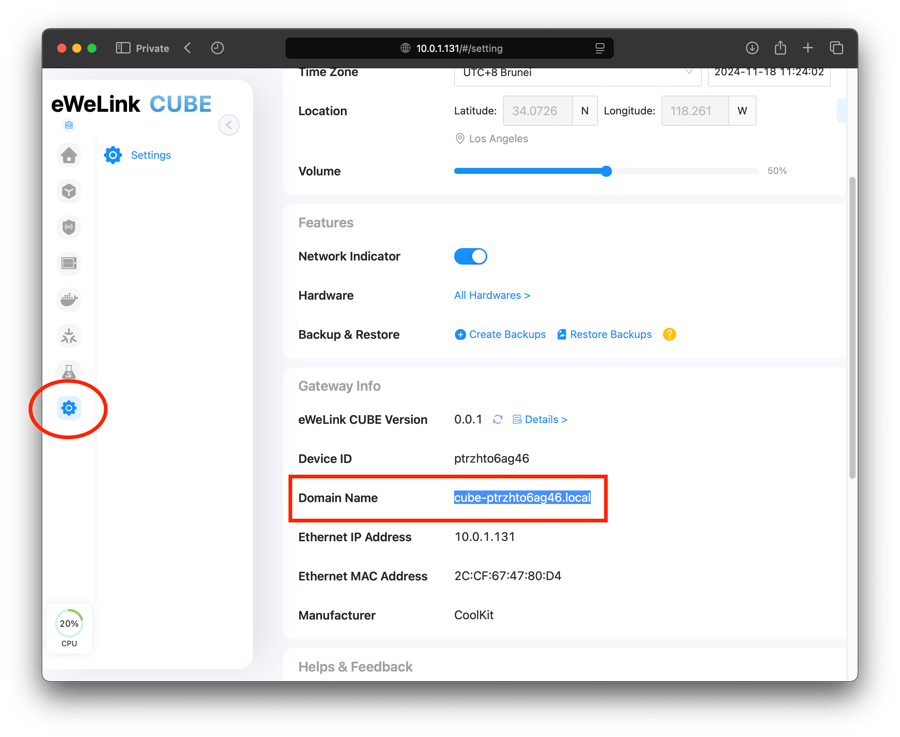
Po pomyślnym uzyskaniu dostępu na stronie ustawień można zobaczyć krótki identyfikator. Następnie uzyskaj dostęp do strony zarządzania CUBE OS używając `cube-{short id}.local`, co jest przydatne do rozróżniania wielu instancji CUBE OS w tej samej sieci lokalnej.
{% endstep %}
{% endstepper %}
### 5. (Opcjonalnie) Przekazanie dongla Zigbee USB (Proxmox)
{% stepper %}
{% step %}
Podłącz dongla Zigbee do hosta Proxmox.
{% endstep %}
{% step %}
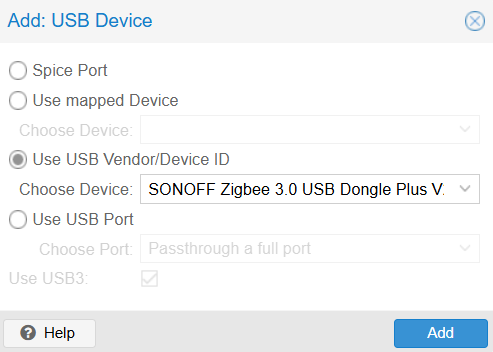
W maszynie wirtualnej przejdź do **Sprzęt → Dodaj → Urządzenie USB**.
* Najlepiej wybrać według **ID producenta/urządzenia** (bardziej stabilne niż według portu, jeśli zmieniasz porty USB).
* Jeśli twój dongle udostępnia interfejs szeregowy, może również pojawić się pod **Dodaj → Port szeregowy** w zależności od twojej konfiguracji.
{% endstep %}
{% step %}
Zrestartuj maszynę wirtualną (jeśli to konieczne), a następnie dodaj urządzenia Zigbee w CUBE OS.
{% endstep %}
{% endstepper %}
---
# Agent Instructions: Querying This Documentation
If you need additional information that is not directly available in this page, you can query the documentation dynamically by asking a question.
Perform an HTTP GET request on the current page URL with the `ask` query parameter:
```
GET https://cube.ewelink.cc/english-pl/rozpoczecie/quickstart/maszyna-wirtualna/proxmox.md?ask=
```
The question should be specific, self-contained, and written in natural language.
The response will contain a direct answer to the question and relevant excerpts and sources from the documentation.
Use this mechanism when the answer is not explicitly present in the current page, you need clarification or additional context, or you want to retrieve related documentation sections.