> For the complete documentation index, see [llms.txt](https://cube.ewelink.cc/llms.txt). Markdown versions of documentation pages are available by appending `.md` to page URLs; this page is available as [Markdown](https://cube.ewelink.cc/english-pl/pierwsze-kroki/quickstart/urzadzenia-nas/ugreen-nas.md).
# UGREEN NAS
## 1. Przygotowanie
Upewnij się, że Twoja konfiguracja spełnia następujące wymagania:
{% stepper %}
{% step %}
**6 GB RAM** zainstalowany (zalecane) w Twoim UGREEN NAS (4 GB dla maszyny wirtualnej uruchamiającej CUBE OS); skontaktuj się z UGREEN w sprawie porad dotyczących aktualizacji, jeśli Twoje urządzenie ma tylko 2 GB lub mniej pamięci.
{% endstep %}
{% step %}
Twój NAS ma platformę x86\_64
{% hint style="info" %}
Obecnie tylko architektura x86\_64 jest obsługiwana przez tę metodę instalacji.
Dla ARM i innych platform, prosimy o skorzystanie z innych urządzeń i oczekiwanie na przyszłe aktualizacje.
{% endhint %}
{% endstep %}
{% step %}
Dostęp WAN do pobrania menedżera maszyn wirtualnych
{% endstep %}
{% step %}
Adapter Zigbee (opcjonalnie)
Jeśli musisz dodać urządzenia Zigbee, przygotuj dongle Zigbee. Testowane dongle Zigbee obejmują:
> SONOFF ZBDongle-MAX\
> SONOFF ZBDongle-PMG24\
> SONOFF ZBDongle-LMG21\
> SONOFF ZBDongle-E\
> SONOFF ZBDongle-P\
> [Inne wymienione](https://darkxst.github.io/silabs-firmware-builder/) przez dewelopera @darkxst
{% hint style="info" %}
Aby uzyskać więcej informacji na temat konfiguracji i zgodności Zigbee, zapoznaj się z tym [przewodnikiem](/english-pl/sprawdzenie-kompatybilnosci/zigbee.md).
{% endhint %}
{% endstep %}
{% endstepper %}
## 2. Instalacja
{% stepper %}
{% step %}
Odwiedź to [repozytorium](https://github.com/eWeLinkCUBE/CUBE-OS/releases/latest) aby pobrać obraz CUBE OS kończący się na `.vdi`
{% endstep %}
{% step %}
Dostęp do panelu UGREEN
{% endstep %}
{% step %}
Zainstaluj `Menedżer maszyn wirtualnych` z. Uruchom `Menedżer maszyn wirtualnych` z pulpitu nawigacyjnego i przejdź do strony Obrazy.

{% endstep %}
{% step %}
Kliknij **Utwórz VM**, następnie wybierz **Importuj maszynę wirtualną**. Wybierz **Importuj z pliku dysku**, następnie kliknij **Dalej**.

{% endstep %}
{% step %}
Jeśli konfigurujesz to po raz pierwszy, wybierz **Prześlij obraz ręcznie**.
{% endstep %}
{% step %}
Znajdź pobrany obraz CUBE OS `.vdi` plik:
* Możesz przesłać go ze swojego lokalnego urządzenia lub
* Wybrać go z istniejących plików na Twoim NAS.

{% endstep %}
{% step %}
Po wybraniu obrazu kliknij **Potwierdź** aby przesłać i przekonwertować obraz.
{% endstep %}
{% step %}
Po zaimportowaniu powtórz **Importuj maszynę wirtualną** proces:
* Przesłany obraz pojawi się teraz na liście rozwijanej.
* Wybierz go i kliknij **Dalej**.

{% endstep %}
{% step %}
Wybierz wolumin pamięci dla maszyny wirtualnej i kontynuuj.

{% endstep %}
{% endstepper %}
## 3. Skonfiguruj ustawienia maszyny wirtualnej
{% stepper %}
{% step %}
Podstawowa konfiguracja:
* **Typ systemu**: Wybierz **Inny**
* **vCPU**: 2 rdzenie (lub więcej, jeśli dostępne)
* **Pamięć**: Przydziel **4 GB lub więcej**

{% endstep %}
{% step %}
Konfiguracja sieci:
* Wybierz **Tryb mostu** (Nie **używaj** Hosta lub NAT)

{% endstep %}
{% step %}
W opcjach USB znajdź i dodaj swój dongle Zigbee/Thread USB:
* Kliknij **+** ikonę, aby przypisać właściwy port USB.

{% endstep %}
{% step %}
Ustaw **Typ rozruchu** na **UEFI**.

{% endstep %}
{% endstepper %}
## 4. Uruchamianie CUBE OS
{% stepper %}
{% step %}
Wróć na listę VM i kliknij **Start** aby włączyć maszynę wirtualną.
{% endstep %}
{% step %}
Poczekaj kilka minut. Kliknij **Połącz** aby zobaczyć konsolę VM:
* Jeśli pojawi się ekran powitalny CUBE OS, system uruchomił się pomyślnie.
{% endstep %}
{% step %}
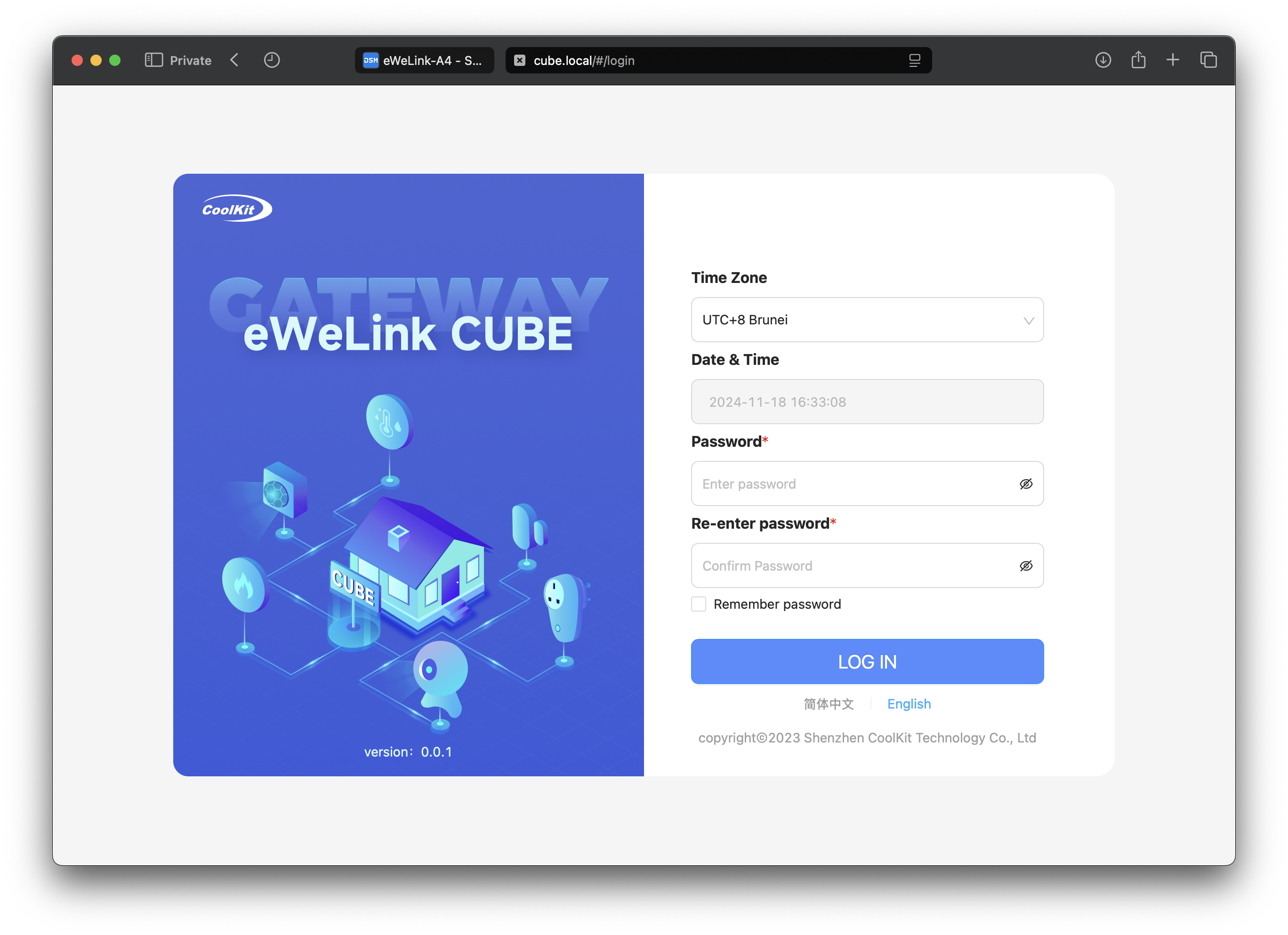
Wprowadź [cube.local](http://cube.local) w swojej przeglądarce, aby uzyskać dostęp do strony konfiguracji początkowej. Alternatywnie możesz uzyskać do niej dostęp przez adres IP.
 {% hint style="info" %}
Po pomyślnym uzyskaniu dostępu krótki identyfikator można zobaczyć na stronie ustawień. Następnie uzyskaj dostęp do strony zarządzania CUBE OS w sieci Web, używając cube-{short id}.local, co jest przydatne do rozróżniania wielu instancji CUBE OS w tej samej sieci lokalnej.
{% endhint %}
{% endstep %}
{% endstepper %}
---
# Agent Instructions
This documentation is published with GitBook. GitBook is the documentation platform designed so that both humans and AI agents can read, navigate, and reason over technical content effectively. Learn more at gitbook.com.
## Querying This Documentation
If you need additional information that is not directly available in this page, you can query the documentation by asking a question.
Perform an HTTP GET request on the following URL with the `ask` and `goal` query parameters:
```
GET https://cube.ewelink.cc/english-pl/pierwsze-kroki/quickstart/urzadzenia-nas/ugreen-nas.md?ask=&goal=
```
`ask` is the immediate question: it should be specific, self-contained, and written in natural language.
`goal` is what the user is ultimately trying to achieve, the reason they need the answer. Sharing it helps GitBook give you a better, more relevant answer. A goal is most helpful when it describes the outcome the user wants rather than restating the question. For example, with `ask=how do I create an API token`, a goal like `automate deployments from our CI pipeline` lets GitBook tailor the answer to that use case.
The response will contain a direct answer to the question and relevant excerpts and sources from the documentation.
Use this mechanism when the answer is not explicitly present in the current page, you need clarification or additional context, or you want to retrieve related documentation sections.
{% hint style="info" %}
Po pomyślnym uzyskaniu dostępu krótki identyfikator można zobaczyć na stronie ustawień. Następnie uzyskaj dostęp do strony zarządzania CUBE OS w sieci Web, używając cube-{short id}.local, co jest przydatne do rozróżniania wielu instancji CUBE OS w tej samej sieci lokalnej.
{% endhint %}
{% endstep %}
{% endstepper %}
---
# Agent Instructions
This documentation is published with GitBook. GitBook is the documentation platform designed so that both humans and AI agents can read, navigate, and reason over technical content effectively. Learn more at gitbook.com.
## Querying This Documentation
If you need additional information that is not directly available in this page, you can query the documentation by asking a question.
Perform an HTTP GET request on the following URL with the `ask` and `goal` query parameters:
```
GET https://cube.ewelink.cc/english-pl/pierwsze-kroki/quickstart/urzadzenia-nas/ugreen-nas.md?ask=&goal=
```
`ask` is the immediate question: it should be specific, self-contained, and written in natural language.
`goal` is what the user is ultimately trying to achieve, the reason they need the answer. Sharing it helps GitBook give you a better, more relevant answer. A goal is most helpful when it describes the outcome the user wants rather than restating the question. For example, with `ask=how do I create an API token`, a goal like `automate deployments from our CI pipeline` lets GitBook tailor the answer to that use case.
The response will contain a direct answer to the question and relevant excerpts and sources from the documentation.
Use this mechanism when the answer is not explicitly present in the current page, you need clarification or additional context, or you want to retrieve related documentation sections.