> For the complete documentation index, see [llms.txt](https://cube.ewelink.cc/llms.txt). Markdown versions of documentation pages are available by appending `.md` to page URLs; this page is available as [Markdown](https://cube.ewelink.cc/english-pl/pierwsze-kroki/dodaj-urzadzenia/urzadzenia-zigbee.md).
# Urządzenia Zigbee
Oto pełny przewodnik dodawania urządzeń Zigbee do konfiguracji CUBE.
## **1. Zainstaluj adaptery Zigbee**
Jeśli podczas instalacji CUBE wykonałeś opcjonalne kroki dotyczące Zigbee, możesz przejść do [Kroku 2](#id-2.-initialize-zigbee) aby zainicjalizować swojego dongla jako koordynatora sieci Zigbee.
Przed dodaniem urządzenia Zigbee potrzebujesz adaptera Zigbee, zazwyczaj dongla USB. Włóż adapter Zigbee do portu USB urządzenia, na którym działa CUBE OS.
**Dla użytkowników maszyn wirtualnych**: Po włożeniu adaptera Zigbee dodaj go do ustawień maszyny wirtualnej i uruchom ponownie CUBE. Szczegółowe kroki można znaleźć w [przewodniku instalacji](/english-pl/pierwsze-kroki/quickstart/maszyna-wirtualna.md).
### **1.1 Kompatybilne adaptery**
CUBE jest kompatybilny z różnymi adapterami Zigbee od różnych producentów. Obecnie obsługuje stosy protokołów takie jak EZSP, Deconz, Zstack i Zigate. Chociaż można używać dowolnego adaptera obsługującego te stosy protokołów, zalecane są następujące modele:
> SONOFF ZBDongle-MAX\
> SONOFF ZBDongle-PMG24\
> SONOFF ZBDongle-LMG21\
> SONOFF ZBDongle-E\
> SONOFF ZBDongle-P\
> [Inne wymienione](https://darkxst.github.io/silabs-firmware-builder/) przez dewelopera @darkxst
## **2. Zainicjalizuj Zigbee**
{% stepper %}
{% step %}
Po podłączeniu adaptera Zigbee. CUBE wyświetla wyskakujące okienko, takie jak `Dongle podłączony` gdy adapter zostanie wykryty.
{% endstep %}
{% step %}
Używając **dongla SONOFF Zigbee**, kliknij `Rozpocznij konfigurację`.
Jeśli dongle działa już na obsługiwanej wersji firmware Zigbee, CUBE zakończy konfigurację automatycznie. Jeśli wersja firmware nie jest obsługiwana, CUBE umożliwia jednoplikowe wgranie zalecanej stabilnej wersji.
{% endstep %}
{% step %}
Używając **adapter Zigbee inny niż SONOFF**, kliknij `Rozpocznij konfigurację`.
Jeśli adapter działa już na obsługiwanej wersji firmware Zigbee, CUBE zakończy konfigurację automatycznie. Jeśli wersja firmware nie jest obsługiwana, użyj narzędzia producenta do wgrywania firmware, aby zainstalować zalecaną stabilną wersję przed kontynuowaniem. **W przeciwnym razie**, CUBE nie może sterować urządzeniami Zigbee za pomocą tego adaptera.
{% endstep %}
{% step %}
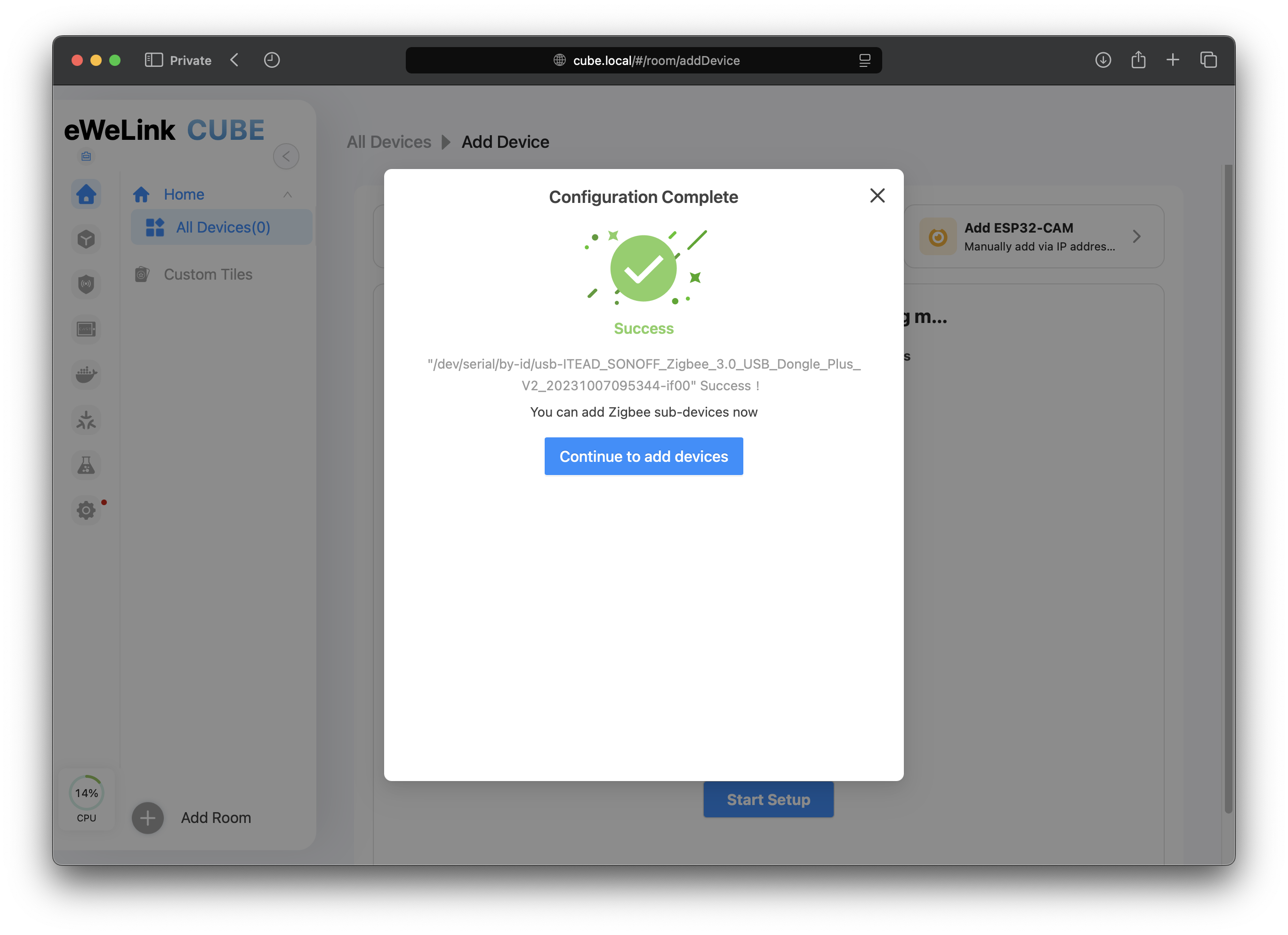
Gdy adapter zakończy aktualizację i konfigurację firmware, możesz teraz dodawać urządzenia Zigbee.
{% endstep %}
{% step %}
Jeśli CUBE nie wykryje twojego adaptera Zigbee, dodaj go ręcznie, wprowadzając wymagane informacje:
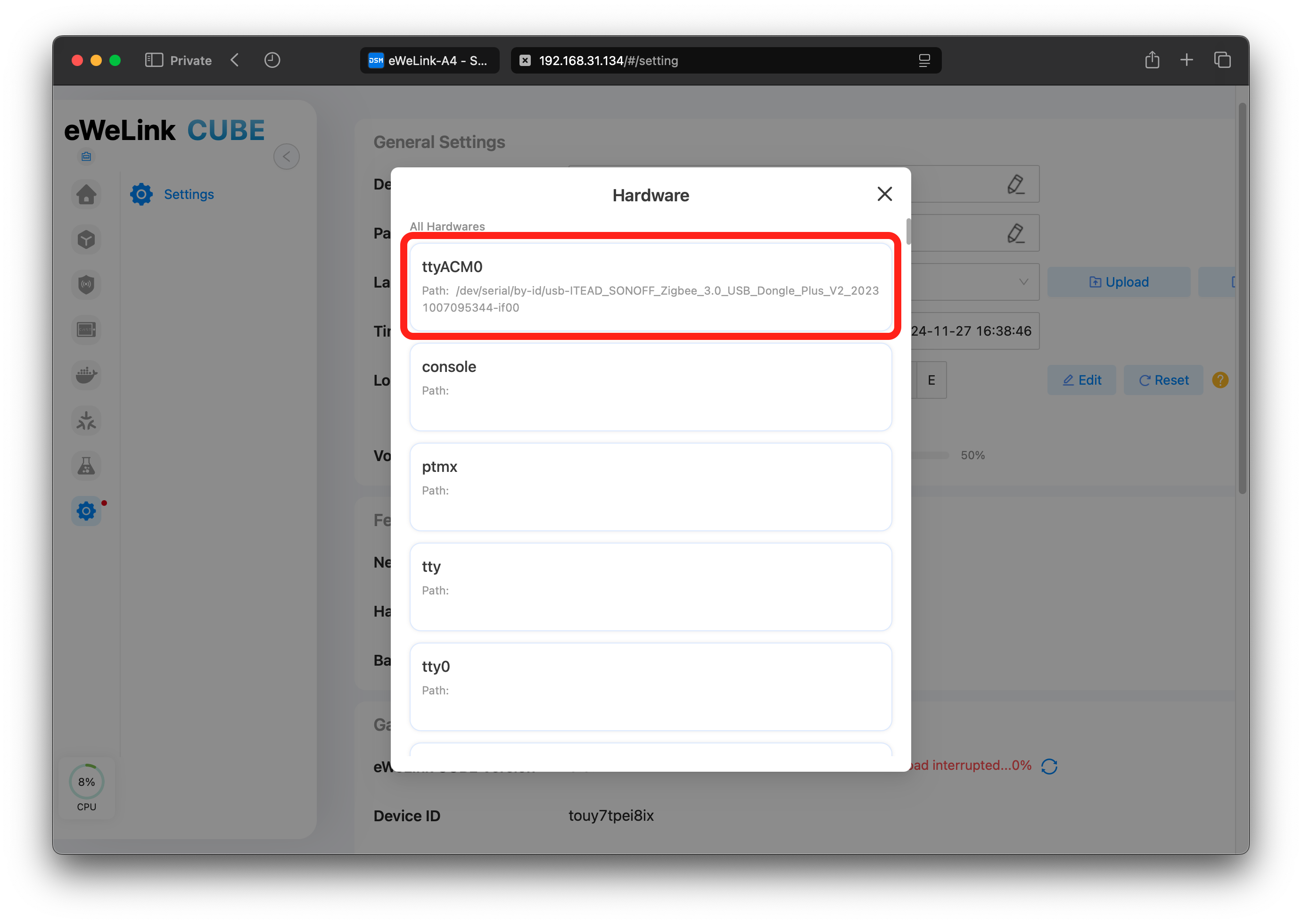
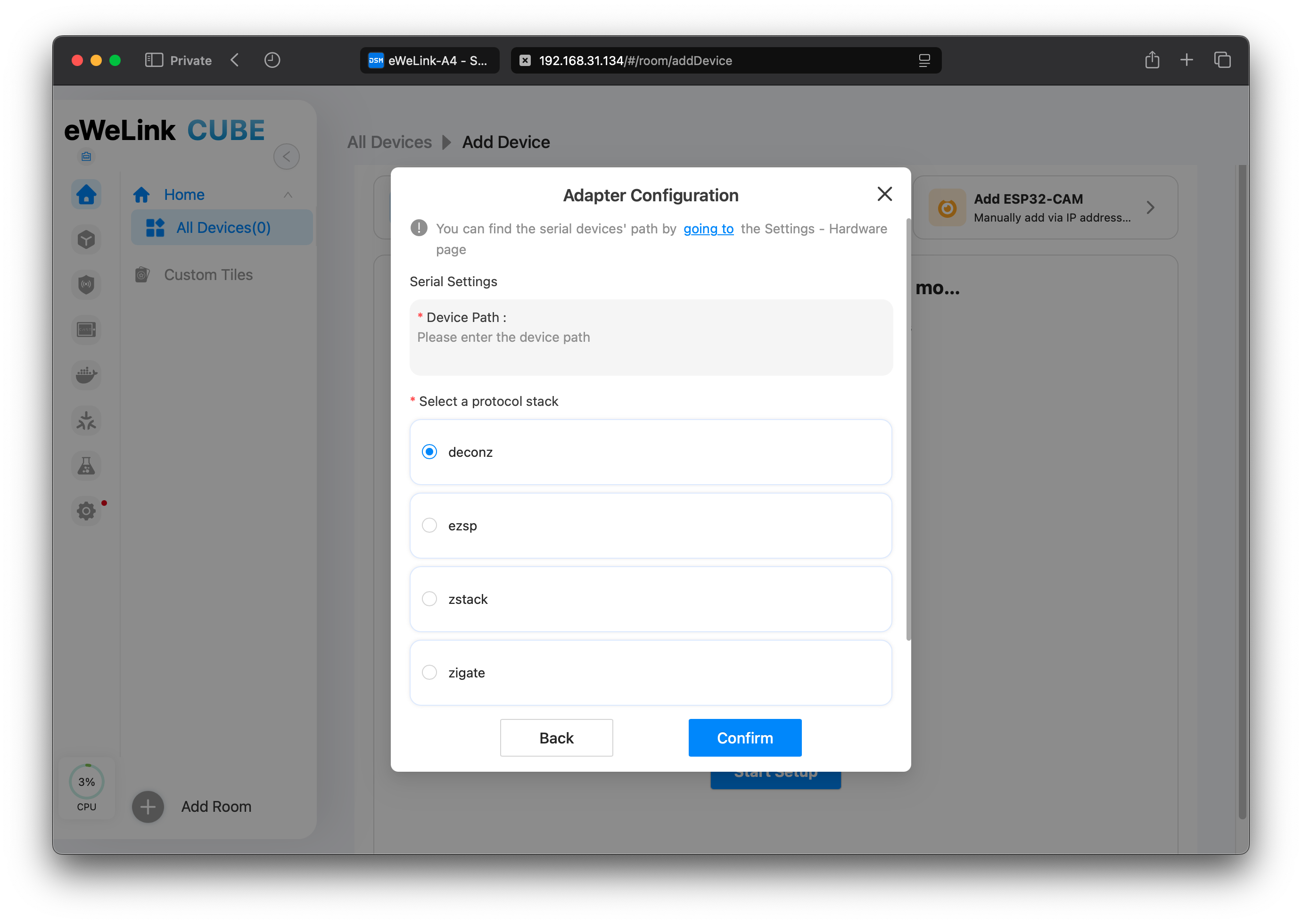 * **Ścieżka szeregowa**: Sprawdź sekcję „All Hardware” na stronie ustawień, aby znaleźć ścieżkę portu szeregowego włożonego adaptera Zigbee.
 * **Typ stosu protokołu**: CUBE obecnie obsługuje EZSP, Deconz, ZStack i Zigate. Sprawdź dokumentację adaptera lub stronę zakupu, aby wybrać właściwy typ.
* **Prędkość portu**: Opcjonalne. Nie jest wymagane dla wszystkich adapterów Zigbee.
* **Przepływ danych**: Opcjonalne. Nie jest wymagane dla wszystkich adapterów Zigbee.
Kliknij `Potwierdź` aby zapisać konfigurację. Jeśli konfiguracja się powiedzie, możesz zacząć dodawać urządzenia Zigbee. Jeśli się nie powiedzie, sprawdź komunikat o błędzie i zaktualizuj konfigurację.
* **Typ stosu protokołu**: CUBE obecnie obsługuje EZSP, Deconz, ZStack i Zigate. Sprawdź dokumentację adaptera lub stronę zakupu, aby wybrać właściwy typ.
* **Prędkość portu**: Opcjonalne. Nie jest wymagane dla wszystkich adapterów Zigbee.
* **Przepływ danych**: Opcjonalne. Nie jest wymagane dla wszystkich adapterów Zigbee.
Kliknij `Potwierdź` aby zapisać konfigurację. Jeśli konfiguracja się powiedzie, możesz zacząć dodawać urządzenia Zigbee. Jeśli się nie powiedzie, sprawdź komunikat o błędzie i zaktualizuj konfigurację.
 {% endstep %}
{% endstepper %}
{% hint style="info" %}
Ponieważ sieć Zigbee może mieć tylko jedną konfigurację adaptera, wiele konfiguracji nie jest obsługiwanych. Jeśli skonfigurowany adapter zostanie odłączony, a następnie ponownie podłączony, CUBE automatycznie wykryje urządzenie i poprowadzi cię przez proces przywracania bez potrzeby ponownej konfiguracji.
{% endhint %}
## **3. Dodaj urządzenia Zigbee**
{% stepper %}
{% step %}
Po konfiguracji, na stronie dodawania urządzenia kliknij „Rozpocznij parowanie”, aby automatycznie dodawać urządzenia Zigbee w trybie parowania.
{% hint style="info" %}
Jeśli twoje urządzenie Zigbee nie zostanie znalezione, upewnij się, że jest w trybie konfiguracji sieci i sprawdź, czy nie występują nadmierne zakłócenia radiowe w otoczeniu.
{% endhint %}
{% endstep %}
{% endstepper %}
{% hint style="info" %}
Ponieważ sieć Zigbee może mieć tylko jedną konfigurację adaptera, wiele konfiguracji nie jest obsługiwanych. Jeśli skonfigurowany adapter zostanie odłączony, a następnie ponownie podłączony, CUBE automatycznie wykryje urządzenie i poprowadzi cię przez proces przywracania bez potrzeby ponownej konfiguracji.
{% endhint %}
## **3. Dodaj urządzenia Zigbee**
{% stepper %}
{% step %}
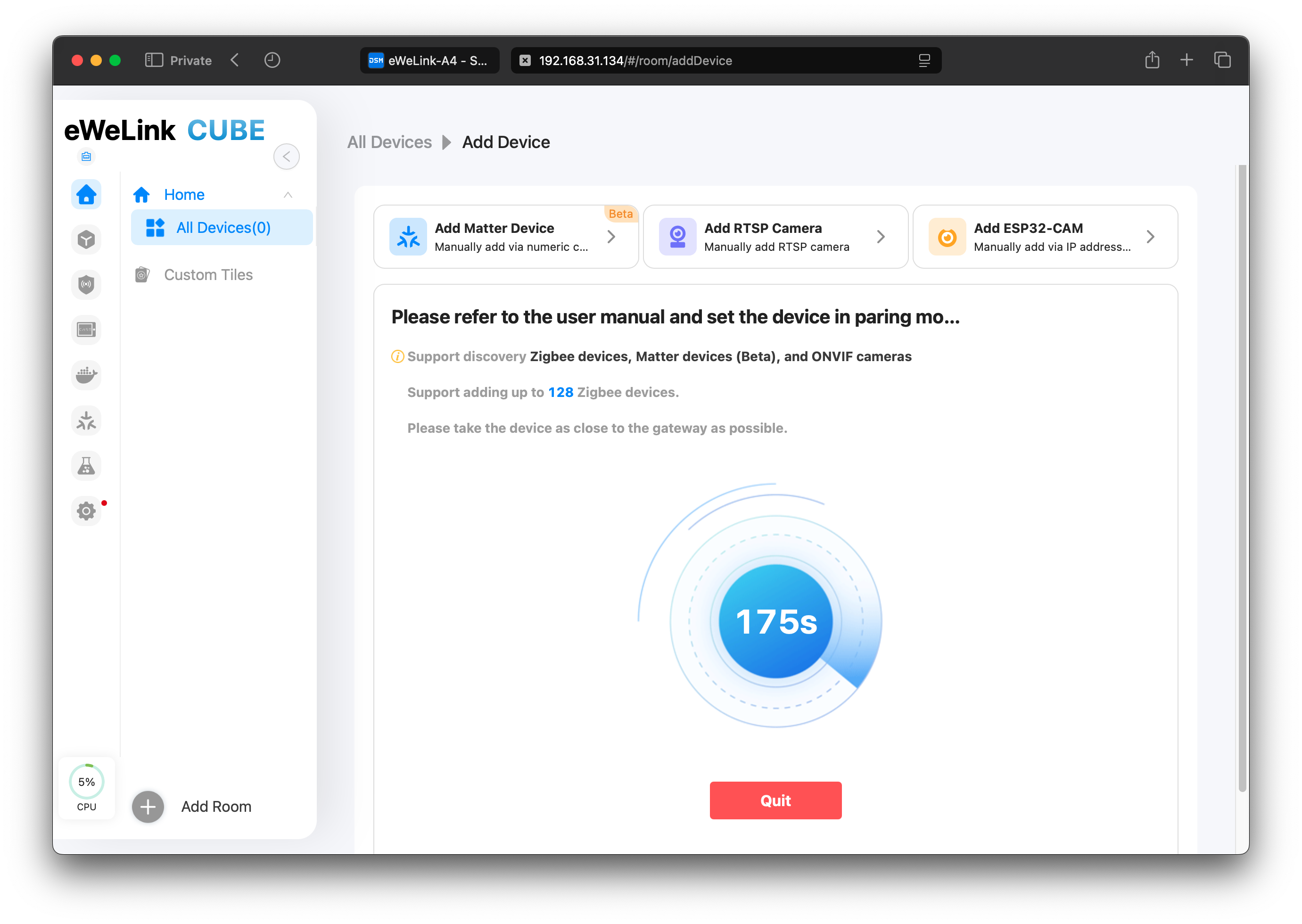
Po konfiguracji, na stronie dodawania urządzenia kliknij „Rozpocznij parowanie”, aby automatycznie dodawać urządzenia Zigbee w trybie parowania.
{% hint style="info" %}
Jeśli twoje urządzenie Zigbee nie zostanie znalezione, upewnij się, że jest w trybie konfiguracji sieci i sprawdź, czy nie występują nadmierne zakłócenia radiowe w otoczeniu.
{% endhint %}
 {% endstep %}
{% step %}
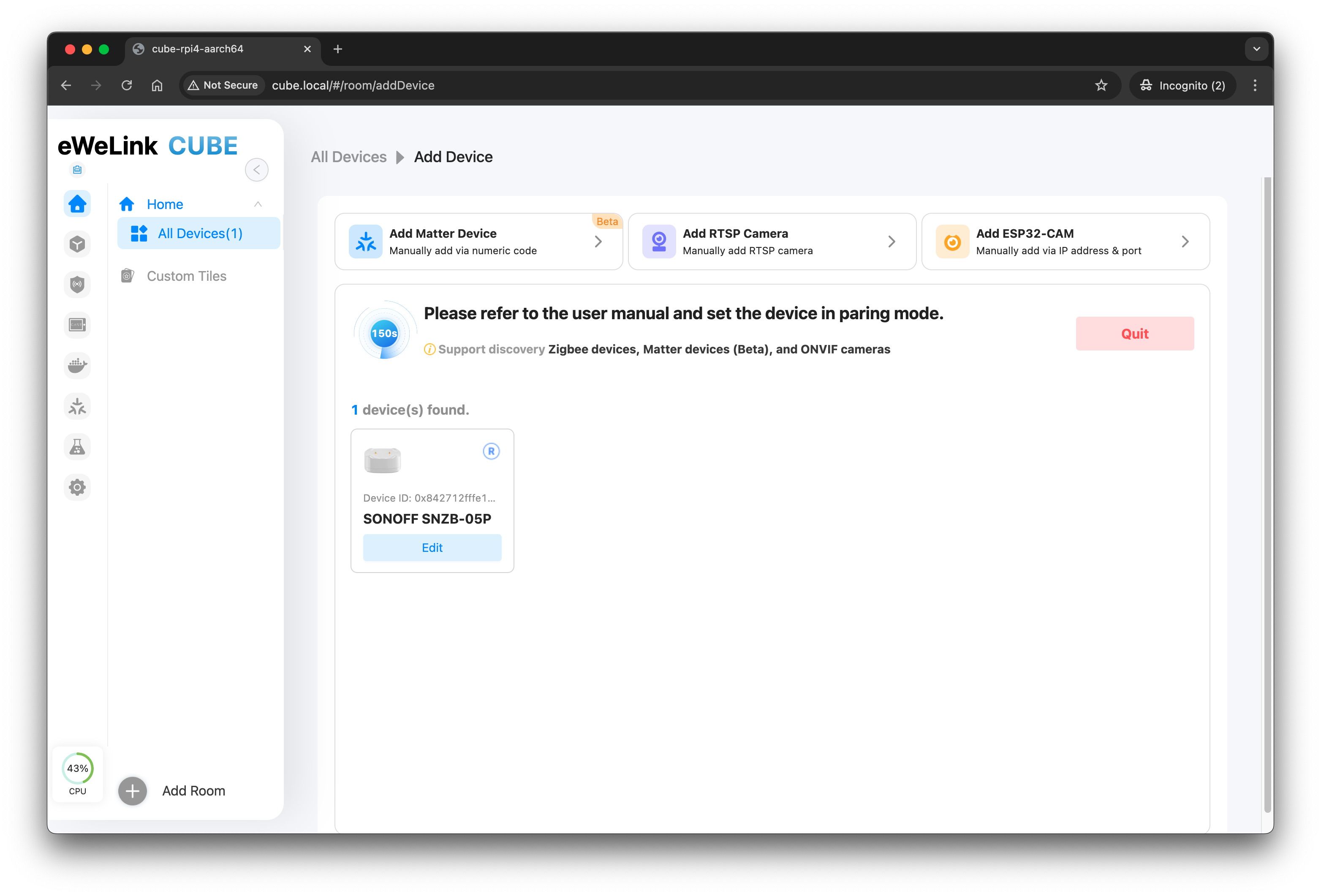
Odnalezione urządzenia Zigbee zostaną następnie dodane do twojego CUBE OS i będą gotowe do przypisania do pokoju lub zmiany nazwy.
{% endstep %}
{% step %}
Odnalezione urządzenia Zigbee zostaną następnie dodane do twojego CUBE OS i będą gotowe do przypisania do pokoju lub zmiany nazwy.
 {% endstep %}
{% endstepper %}
{% hint style="info" %}
Łączna liczba urządzeń Zigbee, które można dodać, jest ograniczona i zależy od sprzętu oraz firmware adaptera.
W niektórych przypadkach trzeba dodać dodatkowe urządzenia routerowe (np. inteligentne gniazdka, światła, repeatery sygnału), aby dodać więcej urządzeń zasilanych bateryjnie, takich jak czujniki.
{% endhint %}
## 4. Potencjalna kompatybilność
CUBE jest **kompatybilny ze setkami urządzeń Zigbee**. Jednak ze względu na złożoność i szeroki zakres urządzeń między produktami różnych producentów występują znaczne różnice. Oznacza to, że nie można zagwarantować kompatybilności ze wszystkimi urządzeniami, ale ulepszenia będą wprowadzane stopniowo.
Proszę przejdź do sprawdzenia aby sprawdzić kompatybilność.
---
# Agent Instructions
This documentation is published with GitBook. GitBook is the documentation platform designed so that both humans and AI agents can read, navigate, and reason over technical content effectively. Learn more at gitbook.com.
## Querying This Documentation
If you need additional information that is not directly available in this page, you can query the documentation by asking a question.
Perform an HTTP GET request on the following URL with the `ask` and `goal` query parameters:
```
GET https://cube.ewelink.cc/english-pl/pierwsze-kroki/dodaj-urzadzenia/urzadzenia-zigbee.md?ask=&goal=
```
`ask` is the immediate question: it should be specific, self-contained, and written in natural language.
`goal` is what the user is ultimately trying to achieve, the reason they need the answer. Sharing it helps GitBook give you a better, more relevant answer. A goal is most helpful when it describes the outcome the user wants rather than restating the question. For example, with `ask=how do I create an API token`, a goal like `automate deployments from our CI pipeline` lets GitBook tailor the answer to that use case.
The response will contain a direct answer to the question and relevant excerpts and sources from the documentation.
Use this mechanism when the answer is not explicitly present in the current page, you need clarification or additional context, or you want to retrieve related documentation sections.
{% endstep %}
{% endstepper %}
{% hint style="info" %}
Łączna liczba urządzeń Zigbee, które można dodać, jest ograniczona i zależy od sprzętu oraz firmware adaptera.
W niektórych przypadkach trzeba dodać dodatkowe urządzenia routerowe (np. inteligentne gniazdka, światła, repeatery sygnału), aby dodać więcej urządzeń zasilanych bateryjnie, takich jak czujniki.
{% endhint %}
## 4. Potencjalna kompatybilność
CUBE jest **kompatybilny ze setkami urządzeń Zigbee**. Jednak ze względu na złożoność i szeroki zakres urządzeń między produktami różnych producentów występują znaczne różnice. Oznacza to, że nie można zagwarantować kompatybilności ze wszystkimi urządzeniami, ale ulepszenia będą wprowadzane stopniowo.
Proszę przejdź do sprawdzenia aby sprawdzić kompatybilność.
---
# Agent Instructions
This documentation is published with GitBook. GitBook is the documentation platform designed so that both humans and AI agents can read, navigate, and reason over technical content effectively. Learn more at gitbook.com.
## Querying This Documentation
If you need additional information that is not directly available in this page, you can query the documentation by asking a question.
Perform an HTTP GET request on the following URL with the `ask` and `goal` query parameters:
```
GET https://cube.ewelink.cc/english-pl/pierwsze-kroki/dodaj-urzadzenia/urzadzenia-zigbee.md?ask=&goal=
```
`ask` is the immediate question: it should be specific, self-contained, and written in natural language.
`goal` is what the user is ultimately trying to achieve, the reason they need the answer. Sharing it helps GitBook give you a better, more relevant answer. A goal is most helpful when it describes the outcome the user wants rather than restating the question. For example, with `ask=how do I create an API token`, a goal like `automate deployments from our CI pipeline` lets GitBook tailor the answer to that use case.
The response will contain a direct answer to the question and relevant excerpts and sources from the documentation.
Use this mechanism when the answer is not explicitly present in the current page, you need clarification or additional context, or you want to retrieve related documentation sections.


