> For the complete documentation index, see [llms.txt](https://cube.ewelink.cc/llms.txt). Markdown versions of documentation pages are available by appending `.md` to page URLs; this page is available as [Markdown](https://cube.ewelink.cc/english-pl/pierwsze-kroki/dodaj-urzadzenia/urzadzenia-matter-beta.md).
# Urządzenia Matter (beta)
Przewodnik dodawania urządzeń Matter do CUBE OS. Możesz też udostępniać urządzenia Matter z innych aplikacji, postępując zgodnie z podanymi krokami.
CUBE OS ma wbudowaną funkcję Matter Hub (Kontroler), która pozwala lokalnie dodawać obsługiwane urządzenia Matter do Twojego domu.
{% hint style="info" %}
W celu sprawdzenia zgodności sprawdź **Obsługiwany akcesorium** [artykuł](/english-pl/sprawdzenie-kompatybilnosci/matter.md).
{% endhint %}
## 1. Dla nowych/po przywróceniu ustawień fabrycznych urządzeń
{% stepper %}
{% step %}
### Znajdź kod onboardingowy
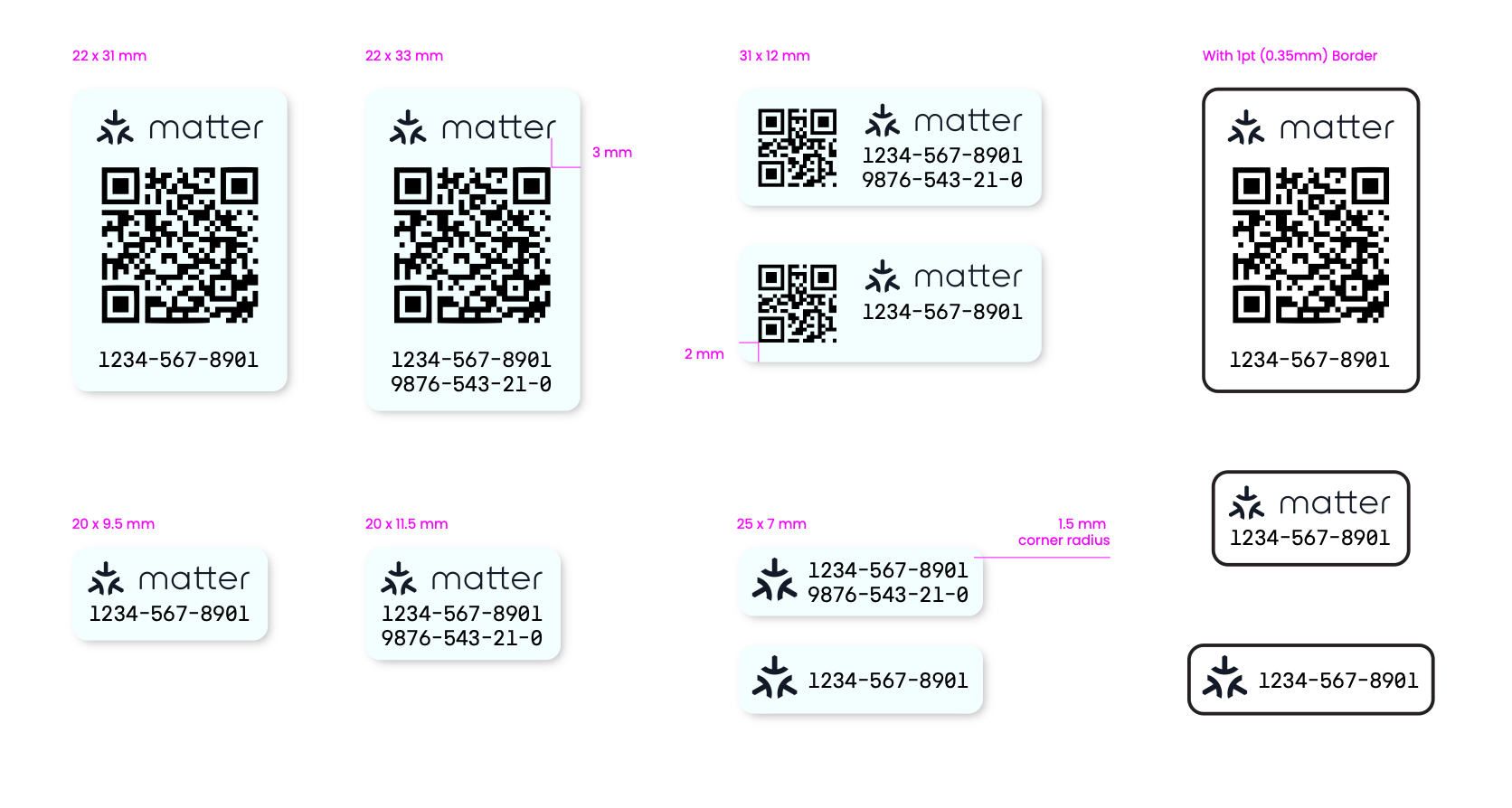
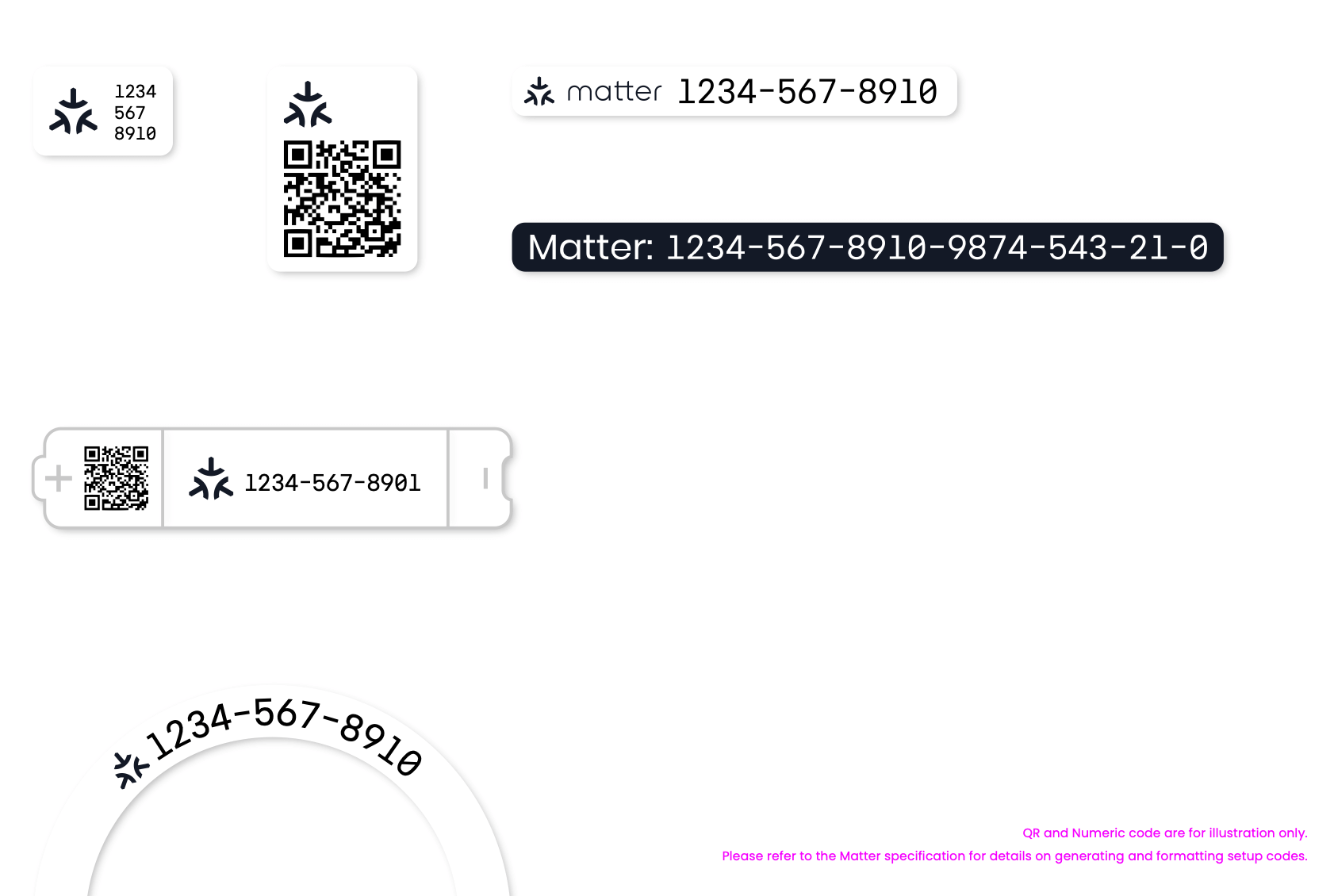
Zlokalizuj kod onboardingowy Matter na swoim produkcie, opakowaniu lub w instrukcji. Będzie wyglądał podobnie do demonstracji pokazanej poniżej:
*Źródło: Connectivity Standards Alliance*
{% hint style="info" %}
Niektóre urządzenia muszą najpierw zostać sparowane z określonymi aplikacjami, aby wygenerować kod.
Na przykład starsze modele Wiz oraz większość mostków Matter wymaga tego kroku. W takich przypadkach postępuj zgodnie z instrukcjami dostawcy, aby uzyskać kod onboardingowy Matter.
{% endhint %}
{% endstep %}
{% step %}
Odwiedź stronę główną CUBE OS.

Kliknij `+` przycisk i wybierz `Dodaj urządzenie`.
{% endstep %}
{% step %}
### 3.1 Opcja automatyczna
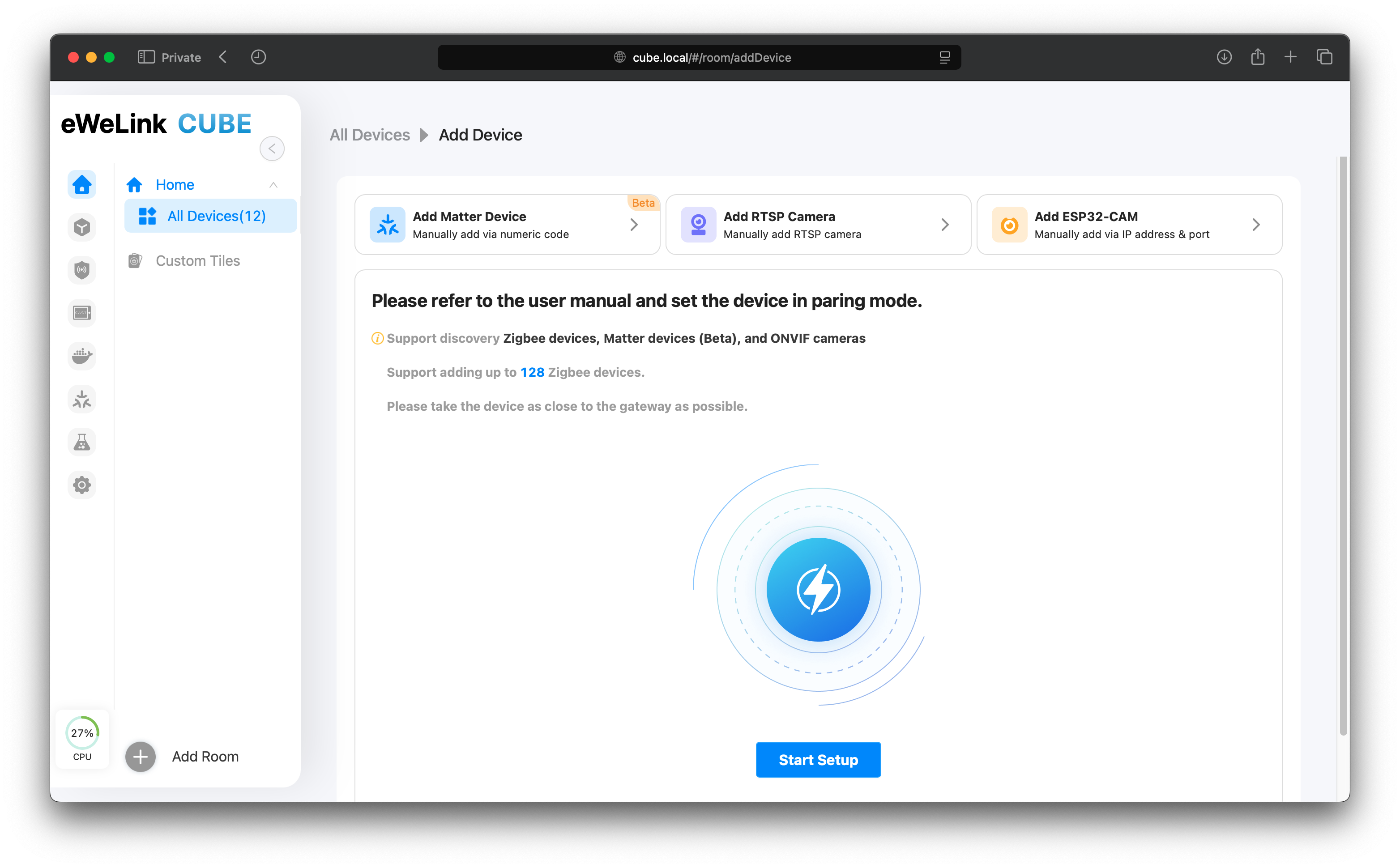
Włącz swoje urządzenia Matter i upewnij się, że są w trybie parowania zgodnie z instrukcjami producenta. Następnie kliknij `Rozpocznij konfigurację`.
Dostępne urządzenia będą wymienione w tym interfejsie. Wybierz to, które chcesz dodać.
### 3.2 Opcja ręczna
Kliknij `Dodaj urządzenia Matter`
{% endstep %}
{% step %}
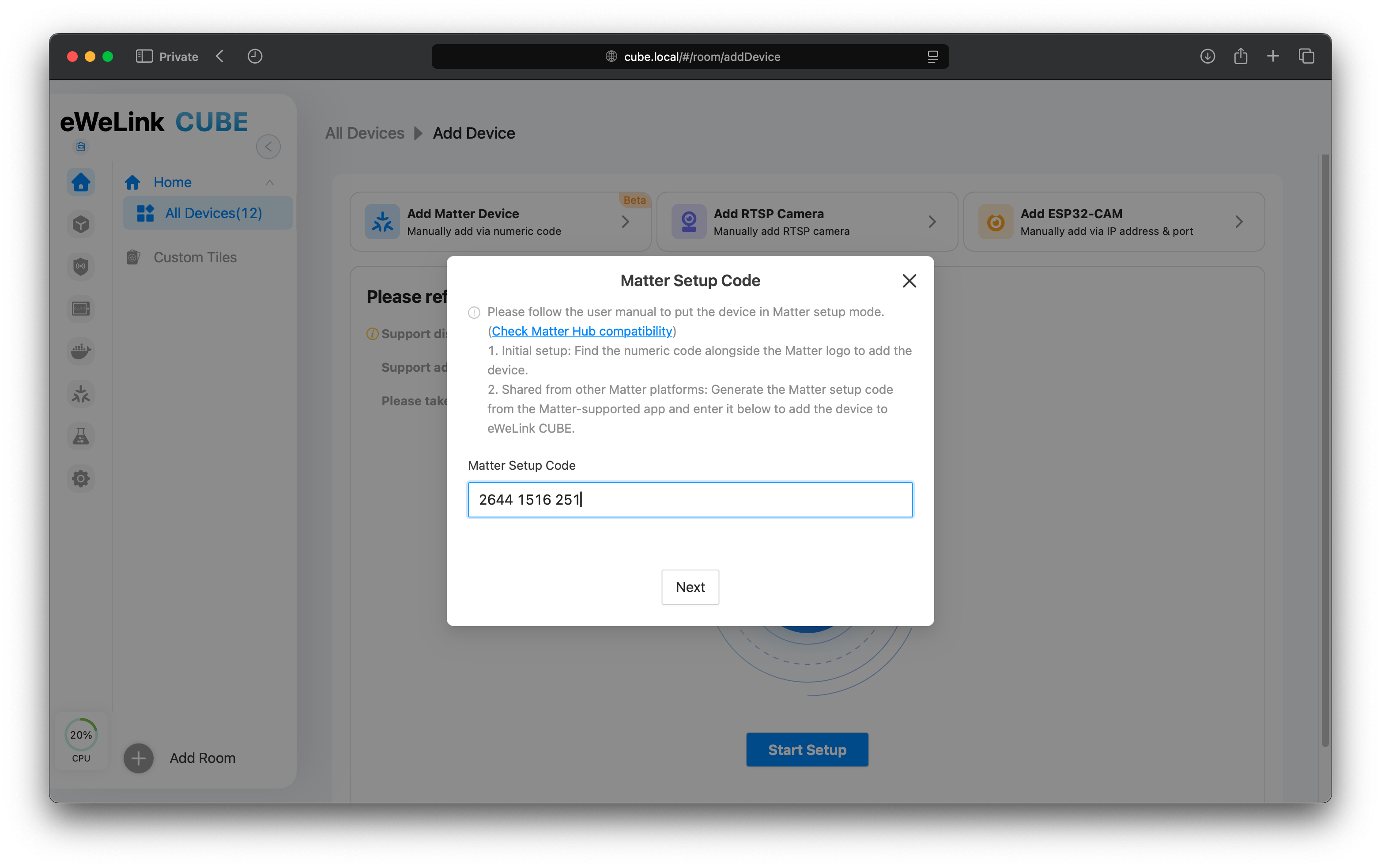
Wprowadź kod onboardingowy swoich urządzeń uzyskany z [kroku 1](#for-new-factory-reset-devices).
{% endstep %}
{% step %}
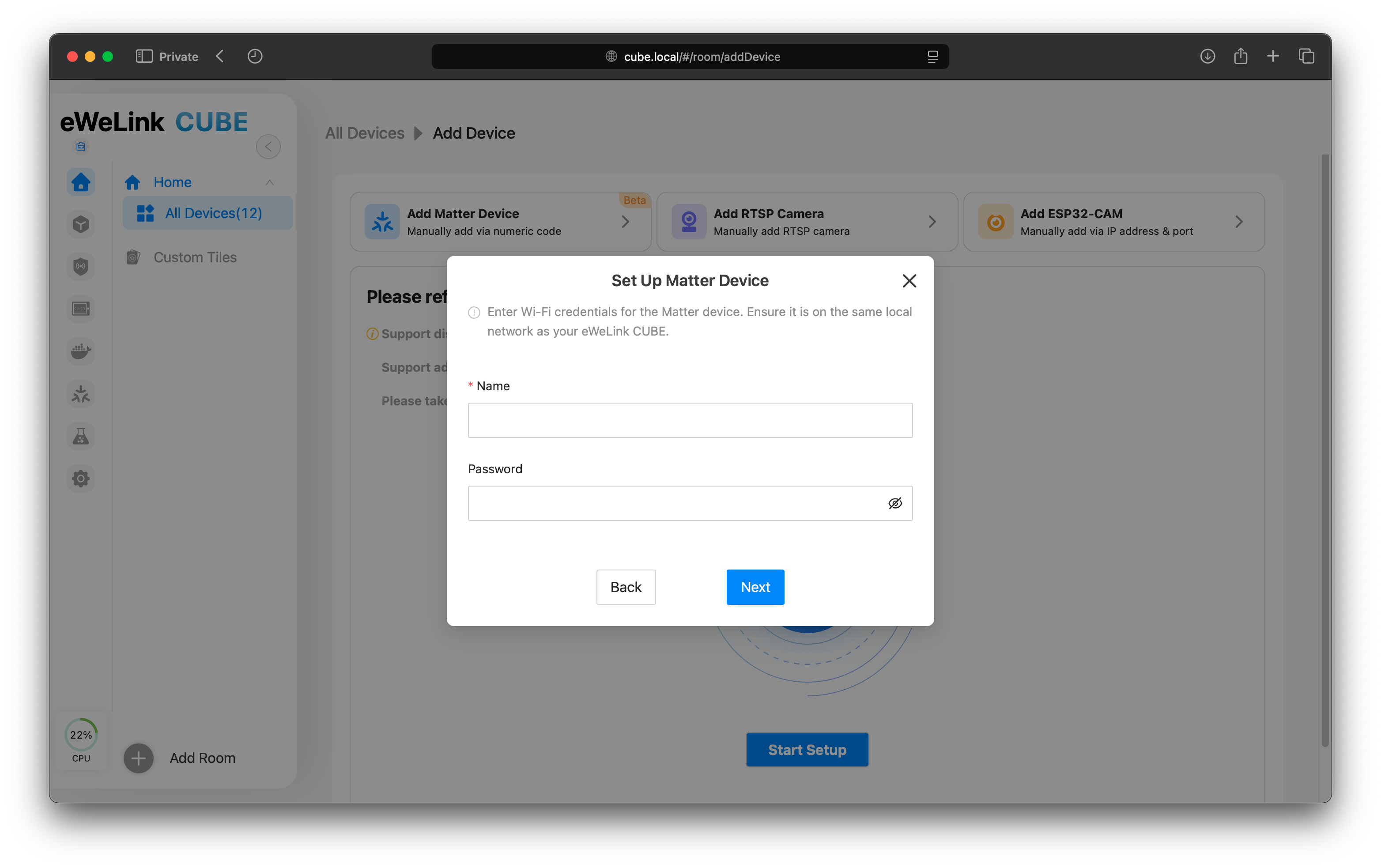
Wpisz dane swojej sieci Wi‑Fi, jeśli zostaniesz o to poproszony.
Następnie kliknij `Dalej`.
{% endstep %}
{% step %}
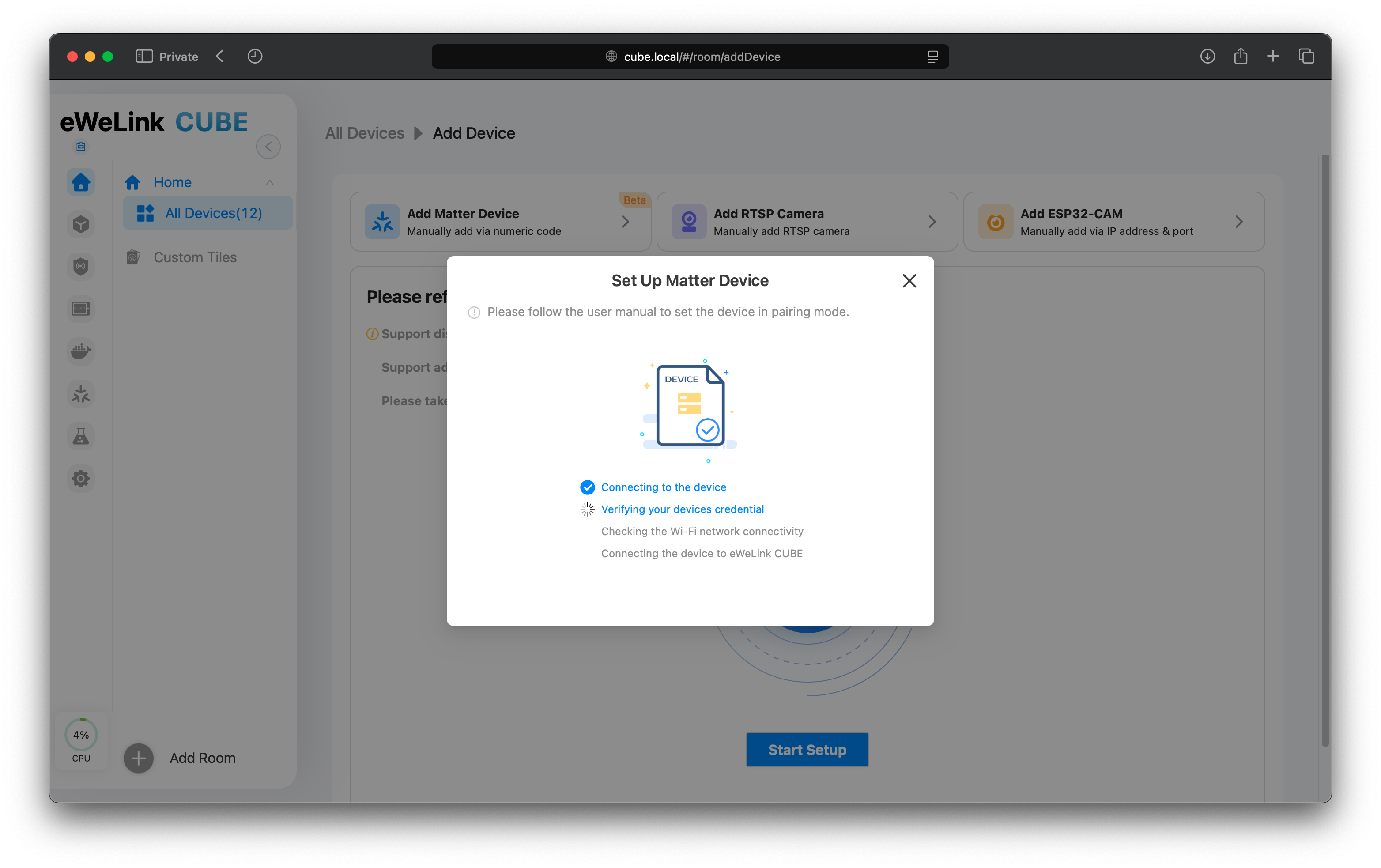
CUBE OS rozpocznie komunikację z Twoimi urządzeniami w celu konfiguracji.
{% endstep %}
{% step %}
Po zakończeniu dodawania urządzenia CUBE OS wyświetli okno umożliwiające nadanie mu nazwy i przypisanie do pomieszczenia.
{% endstep %}
{% endstepper %}
## 2. Dla urządzeń z innych aplikacji
W przypadku urządzeń Matter już używanych wykonaj te kroki, aby włączyć parowanie i uzyskać kody onboardingowe:
### **2.1 Apple Home**
#### **2.1.1 Natywne urządzenia Matter (np. wtyczki Wi‑Fi Matter)**
{% stepper %}
{% step %}
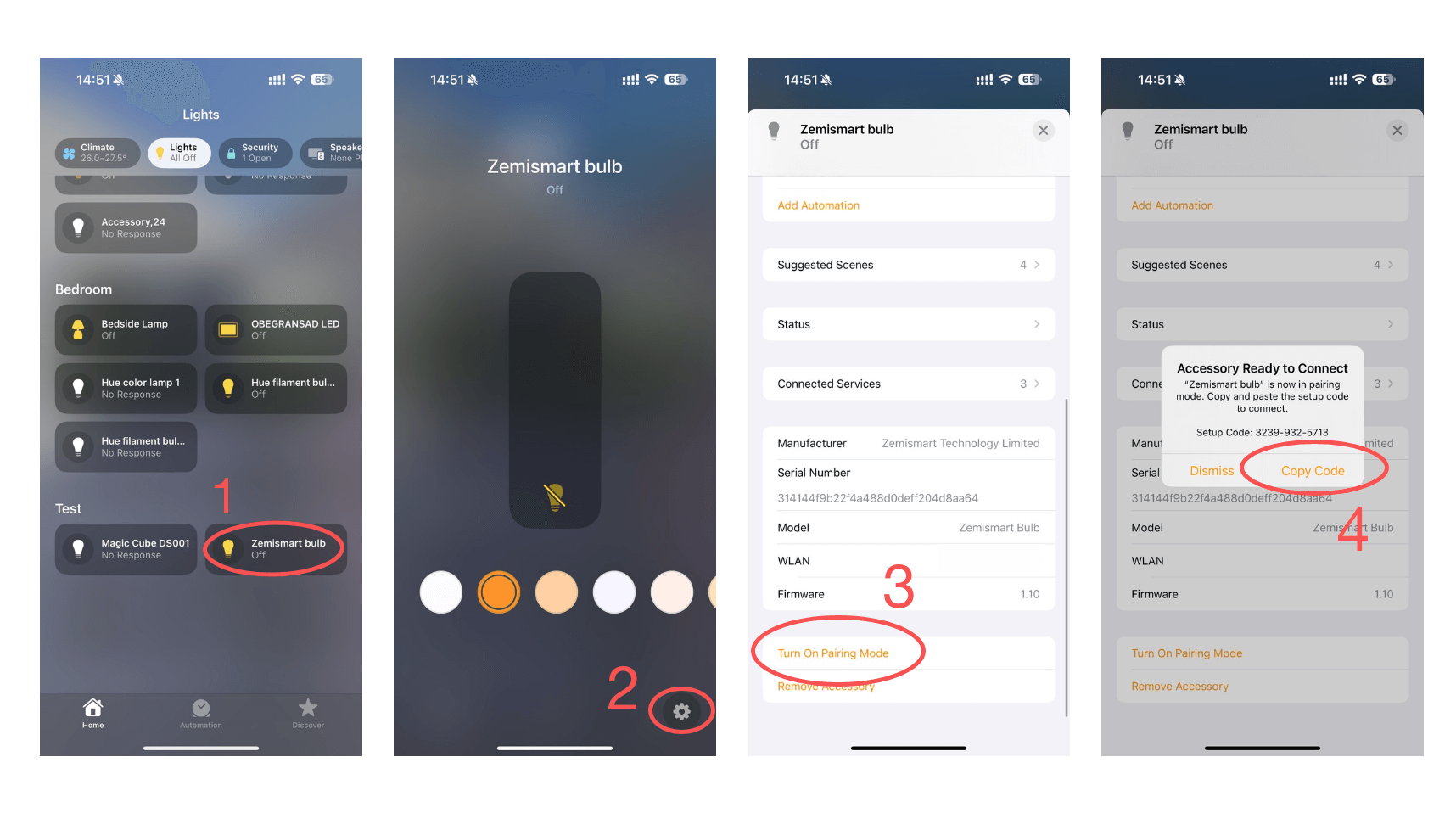
Otwórz aplikację Home i znajdź kafelek urządzenia, które chcesz udostępnić.
{% endstep %}
{% step %}
Otwórz panel sterowania urządzenia i stuknij ikonę koła zębatego.
{% endstep %}
{% step %}
Na stronie ustawień urządzenia przewiń na dół i stuknij „Włącz tryb parowania.”
{% endstep %}
{% step %}
Skopiuj kod i postępuj zgodnie z przewodnikiem parowania na stronie CUBE OS.
{% endstep %}
{% endstepper %}
#### **2.1.2 Dla urządzeń mostkowanych, takich jak *****żarówki Philips Hue z mostkiem Hue*****:**
{% stepper %}
{% step %}
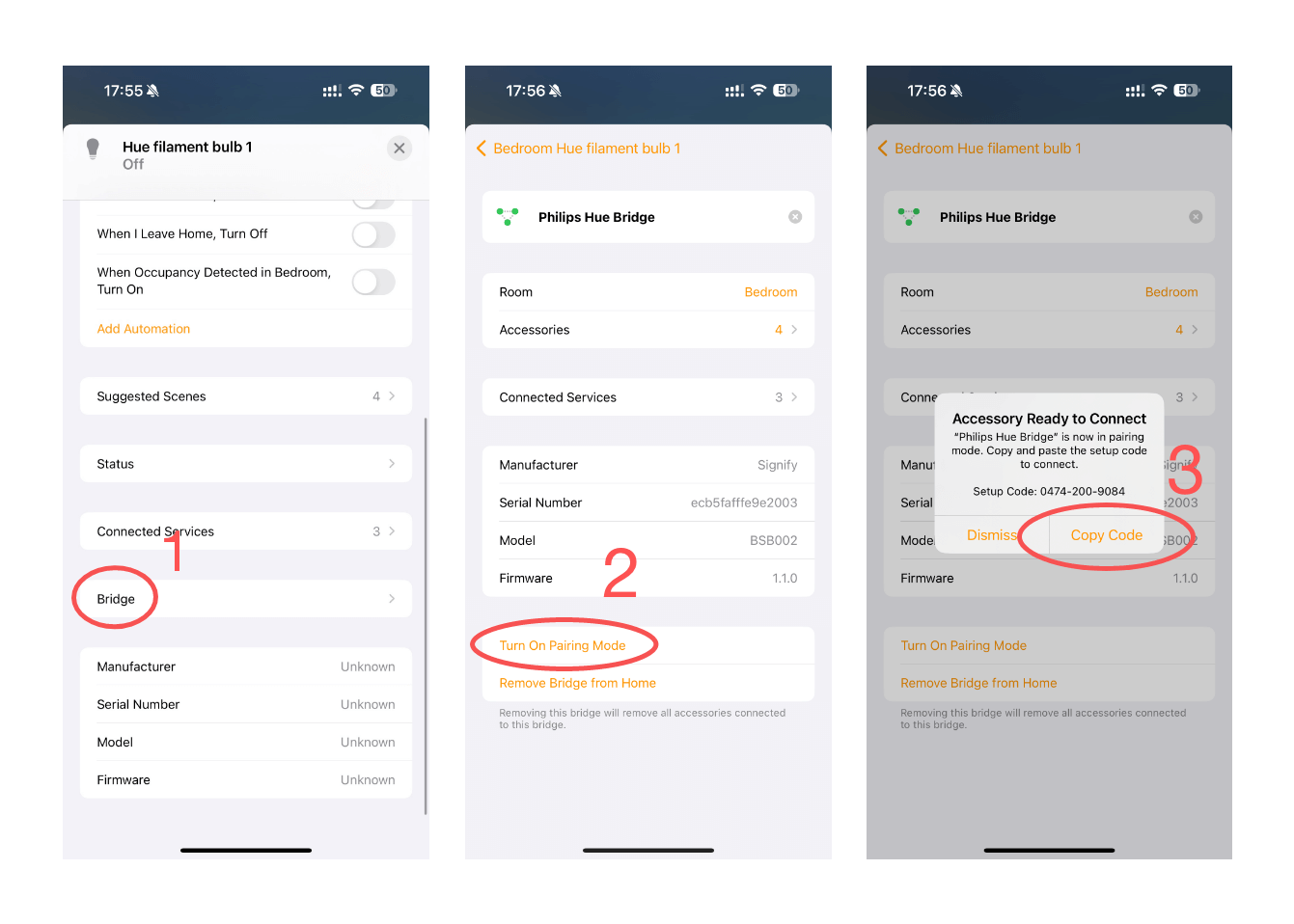
Otwórz aplikację Home i znajdź kafelek urządzenia, które chcesz udostępnić.
{% endstep %}
{% step %}
Otwórz panel sterowania urządzenia i stuknij ikonę koła zębatego.
{% endstep %}
{% step %}
W **ustawieniach urządzenia** stronie, **przewiń w dół** do „**Mostek**” i stuknij go.
{% endstep %}
{% step %}
Spowoduje to przejście do strony ustawień mostka łączącego Twoje urządzenia — przewiń na dół i stuknij „Włącz tryb parowania.”
{% endstep %}
{% step %}
Skopiuj kod i postępuj zgodnie z przewodnikiem parowania na stronie CUBE OS.
{% endstep %}
{% endstepper %}
{% hint style="info" %}
Uwaga: spowoduje to dodanie wszystkich obsługiwanych urządzeń podłączonych do mostka do Twojego CUBE OS.
{% endhint %}
### **2.2 Google Home**
#### **2.2.1 Natywne urządzenia Matter (np. wtyczki Wi‑Fi Matter)**
{% stepper %}
{% step %}
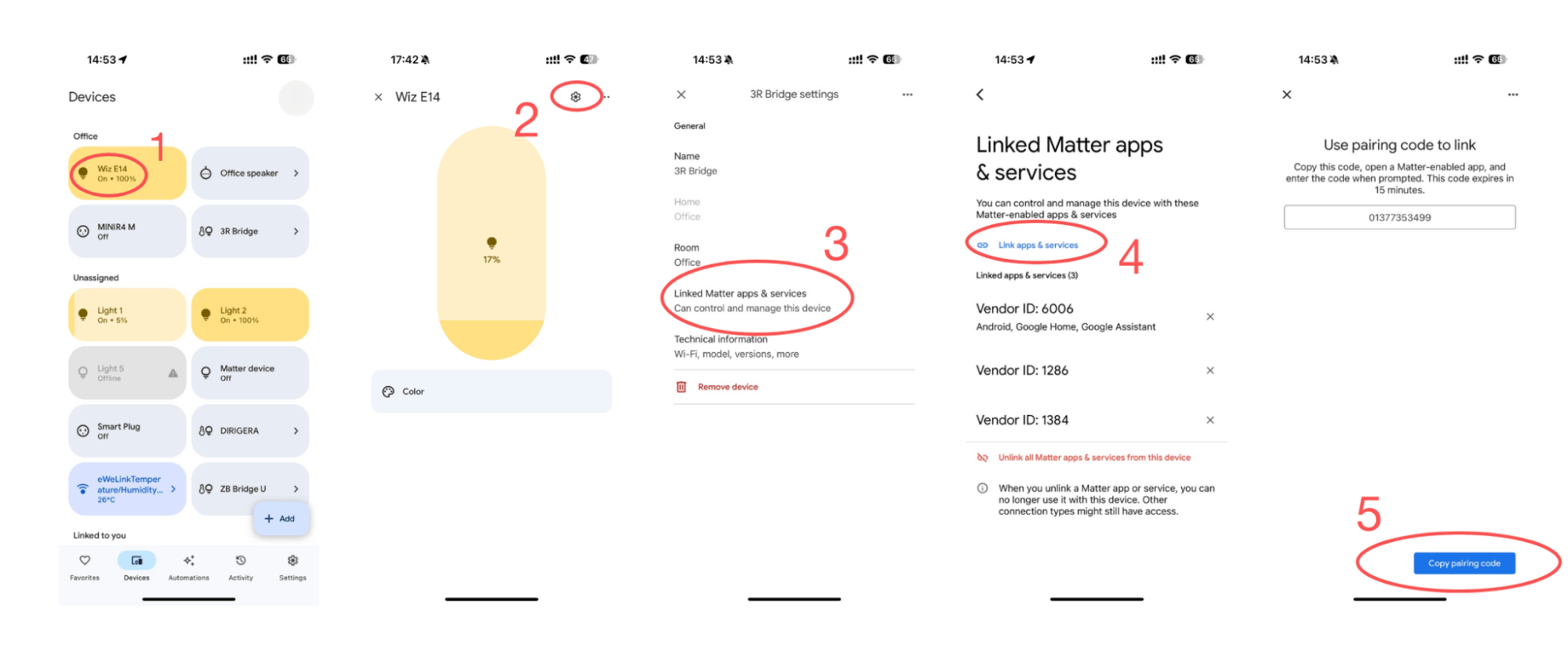
Otwórz aplikację Google Home.
{% endstep %}
{% step %}
Wybierz urządzenie, które chcesz dodać do eWeLink.
{% endstep %}
{% step %}
Stuknij ikonę koła zębatego, aby przejść do strony ustawień.
{% endstep %}
{% step %}
Stuknij „Powiązane aplikacje i usługi Matter”.
{% endstep %}
{% step %}
Poczekaj na załadowanie i naciśnij „Powiąż aplikacje i usługi Matter”.
{% endstep %}
{% step %}
Skopiuj kod i postępuj zgodnie z przewodnikiem parowania w aplikacji eWeLink.
{% endstep %}
{% endstepper %}
#### **2.2.2 Dla urządzeń mostkowanych, takich jak *****żarówki Philips Hue z mostkiem Hue*****:**
Dla urządzeń mostkowanych kroki są identyczne jak w powyższej sekcji.
### **2.3 Alexa i SmartThings**
Alexa i SmartThings udostępniają oficjalne przewodniki do wykonania:
[Jak skonfigurować urządzenie Matter połączone z Alexą za pomocą innego asystenta](https://www.amazon.com/gp/help/customer/display.html?nodeId=T6iLWTtbZygaBJnQhg)
[Integracja SmartThings x Matter](https://support.smartthings.com/hc/en-us/articles/11219700390804-SmartThings-x-Matter-Integration)
---
# Agent Instructions
This documentation is published with GitBook. GitBook is the documentation platform designed so that both humans and AI agents can read, navigate, and reason over technical content effectively. Learn more at gitbook.com.
## Querying This Documentation
If you need additional information that is not directly available in this page, you can query the documentation by asking a question.
Perform an HTTP GET request on the following URL with the `ask` and `goal` query parameters:
```
GET https://cube.ewelink.cc/english-pl/pierwsze-kroki/dodaj-urzadzenia/urzadzenia-matter-beta.md?ask=&goal=
```
`ask` is the immediate question: it should be specific, self-contained, and written in natural language.
`goal` is what the user is ultimately trying to achieve, the reason they need the answer. Sharing it helps GitBook give you a better, more relevant answer. A goal is most helpful when it describes the outcome the user wants rather than restating the question. For example, with `ask=how do I create an API token`, a goal like `automate deployments from our CI pipeline` lets GitBook tailor the answer to that use case.
The response will contain a direct answer to the question and relevant excerpts and sources from the documentation.
Use this mechanism when the answer is not explicitly present in the current page, you need clarification or additional context, or you want to retrieve related documentation sections.
 *Źródło: Connectivity Standards Alliance*
{% hint style="info" %}
Niektóre urządzenia muszą najpierw zostać sparowane z określonymi aplikacjami, aby wygenerować kod.
Na przykład starsze modele Wiz oraz większość mostków Matter wymaga tego kroku. W takich przypadkach postępuj zgodnie z instrukcjami dostawcy, aby uzyskać kod onboardingowy Matter.
{% endhint %}
{% endstep %}
{% step %}
Odwiedź stronę główną CUBE OS.

Kliknij `+` przycisk i wybierz `Dodaj urządzenie`.
*Źródło: Connectivity Standards Alliance*
{% hint style="info" %}
Niektóre urządzenia muszą najpierw zostać sparowane z określonymi aplikacjami, aby wygenerować kod.
Na przykład starsze modele Wiz oraz większość mostków Matter wymaga tego kroku. W takich przypadkach postępuj zgodnie z instrukcjami dostawcy, aby uzyskać kod onboardingowy Matter.
{% endhint %}
{% endstep %}
{% step %}
Odwiedź stronę główną CUBE OS.

Kliknij `+` przycisk i wybierz `Dodaj urządzenie`.
 {% endstep %}
{% step %}
### 3.1 Opcja automatyczna
Włącz swoje urządzenia Matter i upewnij się, że są w trybie parowania zgodnie z instrukcjami producenta. Następnie kliknij `Rozpocznij konfigurację`.
Dostępne urządzenia będą wymienione w tym interfejsie. Wybierz to, które chcesz dodać.
### 3.2 Opcja ręczna
Kliknij `Dodaj urządzenia Matter`
{% endstep %}
{% step %}
Wprowadź kod onboardingowy swoich urządzeń uzyskany z [kroku 1](#for-new-factory-reset-devices).
{% endstep %}
{% step %}
### 3.1 Opcja automatyczna
Włącz swoje urządzenia Matter i upewnij się, że są w trybie parowania zgodnie z instrukcjami producenta. Następnie kliknij `Rozpocznij konfigurację`.
Dostępne urządzenia będą wymienione w tym interfejsie. Wybierz to, które chcesz dodać.
### 3.2 Opcja ręczna
Kliknij `Dodaj urządzenia Matter`
{% endstep %}
{% step %}
Wprowadź kod onboardingowy swoich urządzeń uzyskany z [kroku 1](#for-new-factory-reset-devices).
 {% endstep %}
{% step %}
Wpisz dane swojej sieci Wi‑Fi, jeśli zostaniesz o to poproszony.
Następnie kliknij `Dalej`.
{% endstep %}
{% step %}
Wpisz dane swojej sieci Wi‑Fi, jeśli zostaniesz o to poproszony.
Następnie kliknij `Dalej`.
 {% endstep %}
{% step %}
CUBE OS rozpocznie komunikację z Twoimi urządzeniami w celu konfiguracji.
{% endstep %}
{% step %}
CUBE OS rozpocznie komunikację z Twoimi urządzeniami w celu konfiguracji.
 {% endstep %}
{% step %}
Po zakończeniu dodawania urządzenia CUBE OS wyświetli okno umożliwiające nadanie mu nazwy i przypisanie do pomieszczenia.
{% endstep %}
{% endstepper %}
## 2. Dla urządzeń z innych aplikacji
W przypadku urządzeń Matter już używanych wykonaj te kroki, aby włączyć parowanie i uzyskać kody onboardingowe:
### **2.1 Apple Home**
#### **2.1.1 Natywne urządzenia Matter (np. wtyczki Wi‑Fi Matter)**
{% stepper %}
{% step %}
Otwórz aplikację Home i znajdź kafelek urządzenia, które chcesz udostępnić.
{% endstep %}
{% step %}
Otwórz panel sterowania urządzenia i stuknij ikonę koła zębatego.
{% endstep %}
{% step %}
Na stronie ustawień urządzenia przewiń na dół i stuknij „Włącz tryb parowania.”
{% endstep %}
{% step %}
Skopiuj kod i postępuj zgodnie z przewodnikiem parowania na stronie CUBE OS.

{% endstep %}
{% endstepper %}
#### **2.1.2 Dla urządzeń mostkowanych, takich jak *****żarówki Philips Hue z mostkiem Hue*****:**
{% stepper %}
{% step %}
Otwórz aplikację Home i znajdź kafelek urządzenia, które chcesz udostępnić.
{% endstep %}
{% step %}
Otwórz panel sterowania urządzenia i stuknij ikonę koła zębatego.
{% endstep %}
{% step %}
W **ustawieniach urządzenia** stronie, **przewiń w dół** do „**Mostek**” i stuknij go.
{% endstep %}
{% step %}
Spowoduje to przejście do strony ustawień mostka łączącego Twoje urządzenia — przewiń na dół i stuknij „Włącz tryb parowania.”

{% endstep %}
{% step %}
Skopiuj kod i postępuj zgodnie z przewodnikiem parowania na stronie CUBE OS.
{% endstep %}
{% endstepper %}
{% hint style="info" %}
Uwaga: spowoduje to dodanie wszystkich obsługiwanych urządzeń podłączonych do mostka do Twojego CUBE OS.
{% endhint %}
### **2.2 Google Home**
#### **2.2.1 Natywne urządzenia Matter (np. wtyczki Wi‑Fi Matter)**
{% stepper %}
{% step %}
Otwórz aplikację Google Home.
{% endstep %}
{% step %}
Wybierz urządzenie, które chcesz dodać do eWeLink.
{% endstep %}
{% step %}
Stuknij ikonę koła zębatego, aby przejść do strony ustawień.
{% endstep %}
{% step %}
Stuknij „Powiązane aplikacje i usługi Matter”.
{% endstep %}
{% step %}
Poczekaj na załadowanie i naciśnij „Powiąż aplikacje i usługi Matter”.
{% endstep %}
{% step %}
Skopiuj kod i postępuj zgodnie z przewodnikiem parowania w aplikacji eWeLink.
{% endstep %}
{% endstepper %}
{% endstep %}
{% step %}
Po zakończeniu dodawania urządzenia CUBE OS wyświetli okno umożliwiające nadanie mu nazwy i przypisanie do pomieszczenia.
{% endstep %}
{% endstepper %}
## 2. Dla urządzeń z innych aplikacji
W przypadku urządzeń Matter już używanych wykonaj te kroki, aby włączyć parowanie i uzyskać kody onboardingowe:
### **2.1 Apple Home**
#### **2.1.1 Natywne urządzenia Matter (np. wtyczki Wi‑Fi Matter)**
{% stepper %}
{% step %}
Otwórz aplikację Home i znajdź kafelek urządzenia, które chcesz udostępnić.
{% endstep %}
{% step %}
Otwórz panel sterowania urządzenia i stuknij ikonę koła zębatego.
{% endstep %}
{% step %}
Na stronie ustawień urządzenia przewiń na dół i stuknij „Włącz tryb parowania.”
{% endstep %}
{% step %}
Skopiuj kod i postępuj zgodnie z przewodnikiem parowania na stronie CUBE OS.

{% endstep %}
{% endstepper %}
#### **2.1.2 Dla urządzeń mostkowanych, takich jak *****żarówki Philips Hue z mostkiem Hue*****:**
{% stepper %}
{% step %}
Otwórz aplikację Home i znajdź kafelek urządzenia, które chcesz udostępnić.
{% endstep %}
{% step %}
Otwórz panel sterowania urządzenia i stuknij ikonę koła zębatego.
{% endstep %}
{% step %}
W **ustawieniach urządzenia** stronie, **przewiń w dół** do „**Mostek**” i stuknij go.
{% endstep %}
{% step %}
Spowoduje to przejście do strony ustawień mostka łączącego Twoje urządzenia — przewiń na dół i stuknij „Włącz tryb parowania.”

{% endstep %}
{% step %}
Skopiuj kod i postępuj zgodnie z przewodnikiem parowania na stronie CUBE OS.
{% endstep %}
{% endstepper %}
{% hint style="info" %}
Uwaga: spowoduje to dodanie wszystkich obsługiwanych urządzeń podłączonych do mostka do Twojego CUBE OS.
{% endhint %}
### **2.2 Google Home**
#### **2.2.1 Natywne urządzenia Matter (np. wtyczki Wi‑Fi Matter)**
{% stepper %}
{% step %}
Otwórz aplikację Google Home.
{% endstep %}
{% step %}
Wybierz urządzenie, które chcesz dodać do eWeLink.
{% endstep %}
{% step %}
Stuknij ikonę koła zębatego, aby przejść do strony ustawień.
{% endstep %}
{% step %}
Stuknij „Powiązane aplikacje i usługi Matter”.
{% endstep %}
{% step %}
Poczekaj na załadowanie i naciśnij „Powiąż aplikacje i usługi Matter”.
{% endstep %}
{% step %}
Skopiuj kod i postępuj zgodnie z przewodnikiem parowania w aplikacji eWeLink.
{% endstep %}
{% endstepper %}