> For the complete documentation index, see [llms.txt](https://cube.ewelink.cc/llms.txt). Markdown versions of documentation pages are available by appending `.md` to page URLs; this page is available as [Markdown](https://cube.ewelink.cc/english-pl/pierwsze-kroki/dodaj-urzadzenia/kamery.md).
# Kamery
## 1. Zanim przejdziesz dalej
Upewnij się, że masz:
1. Połącz kamerę z domową siecią przez Ethernet lub Wi‑Fi.
2. Upewnij się, że kamera i host CUBE OS znajdują się w tej samej sieci LAN (lub VLAN, podsieci).
3. **Postępuj zgodnie z oficjalnym przewodnikiem producenta, aby włączyć funkcję RTSP/ONVIF,** i uzyskać następujące informacje (w przypadku kamer SONOFF wymagane informacje znajdziesz na stronie ustawień urządzenia, wymienione pod `Więcej ustawień` pozycją.):
* Adres strumienia RTSP, który wygląda jak \`rtsp\://username:password\@192.168.0.201:554/av\_stream/ch0\`
* Nazwa użytkownika i hasło (jeśli nie są zawarte w uzyskanym linku)
## 2. Dodawanie kamer z obsługą RTSP
{% stepper %}
{% step %}
### Dostęp do CUBE OS przez przeglądarkę.
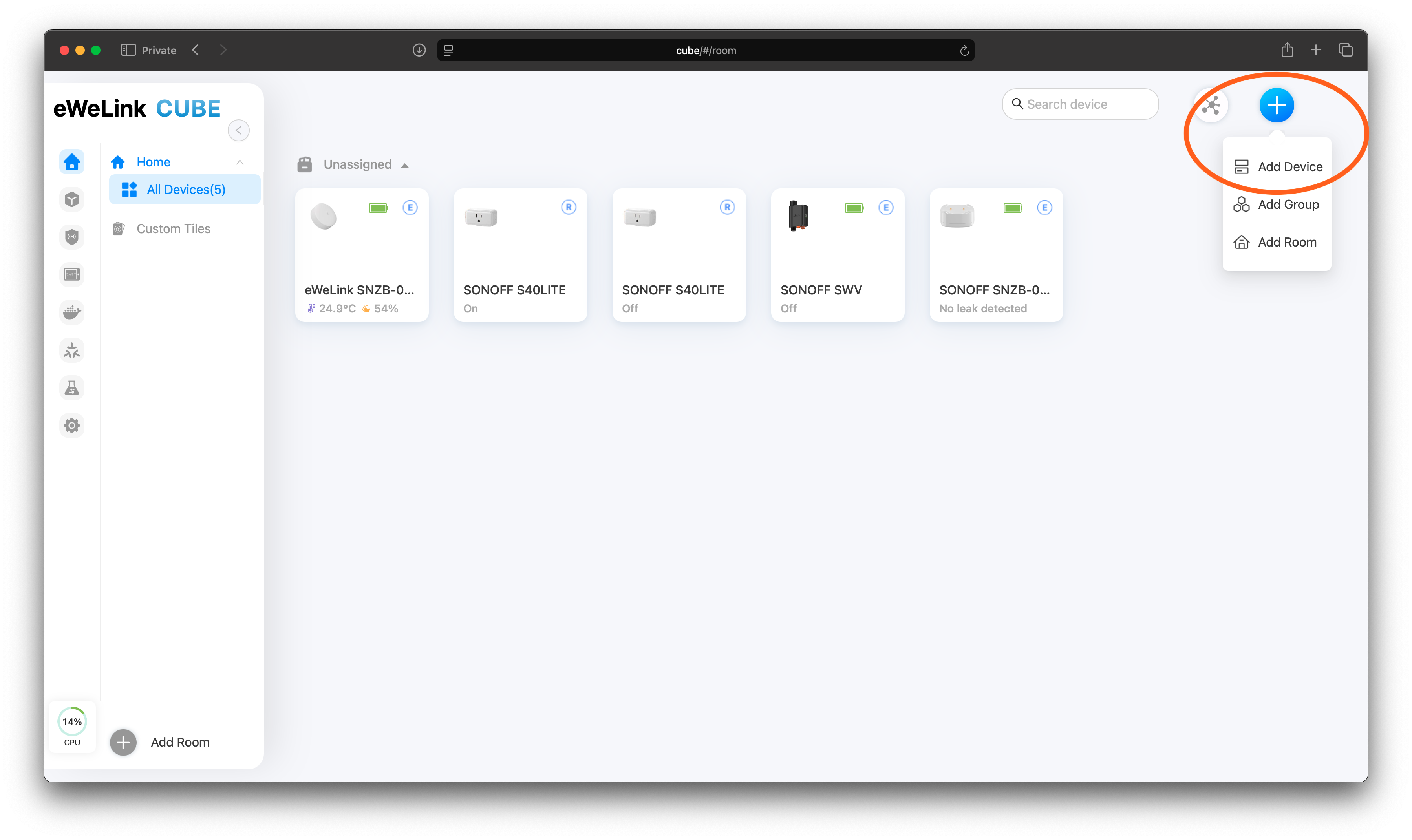
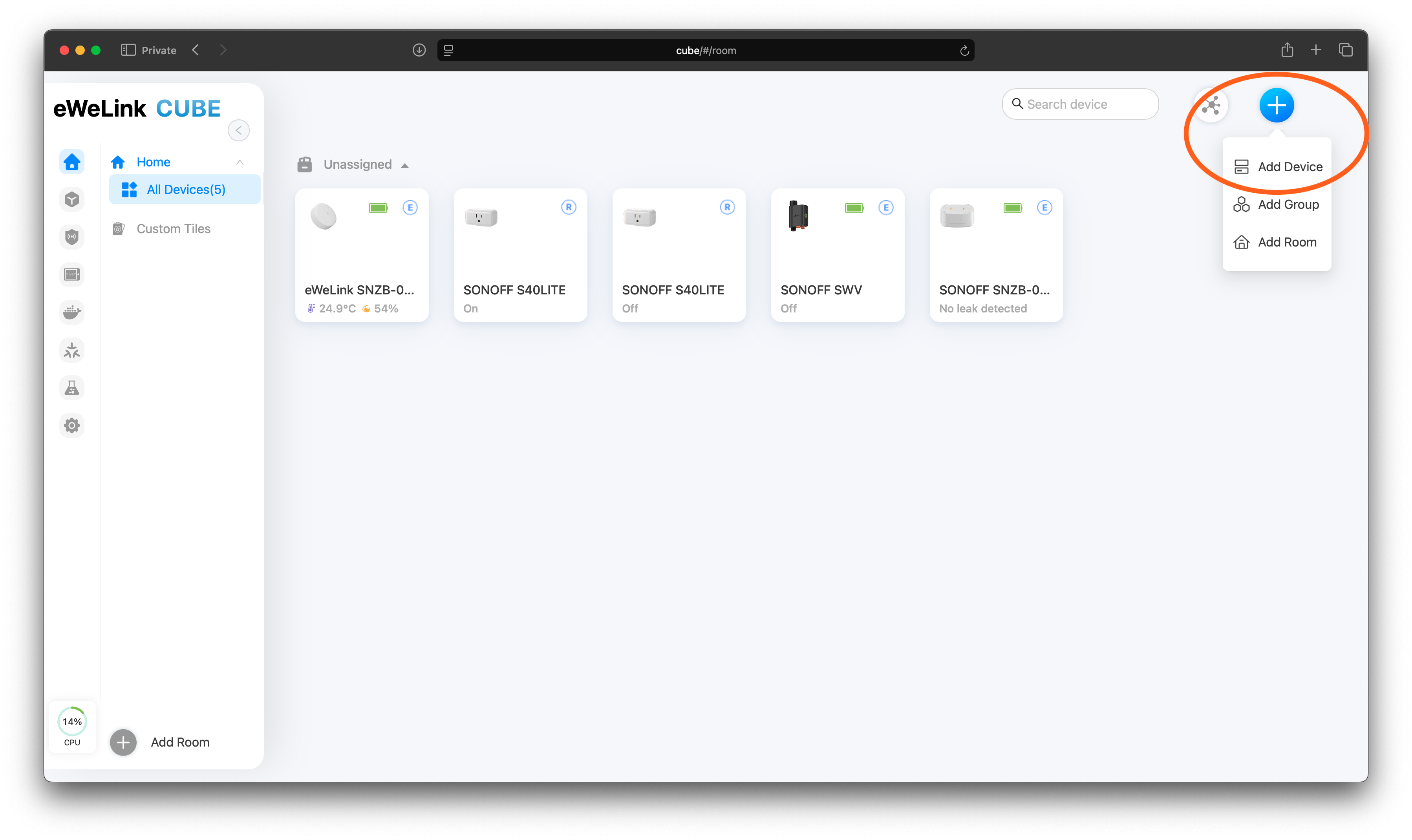
Zaloguj się do hosta CUBE OS, kliknij `+` przycisk, a następnie wybierz `Dodaj urządzenie`.
{% endstep %}
{% step %}
### Dodaj kamerę RTSP
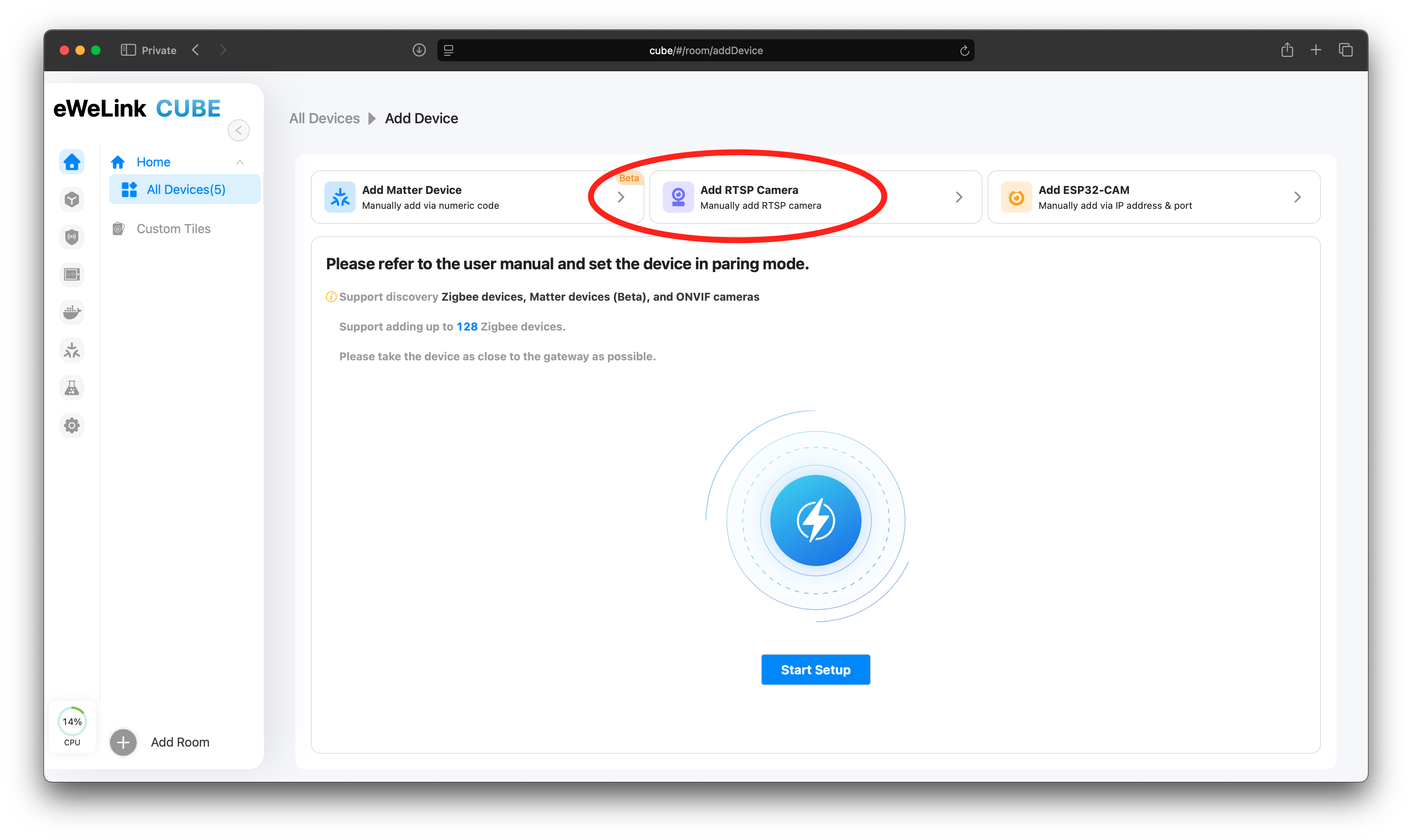
Wybierz Dodaj `Kamera RTSP`.
{% endstep %}
{% step %}
### Wypełnij dane uwierzytelniające
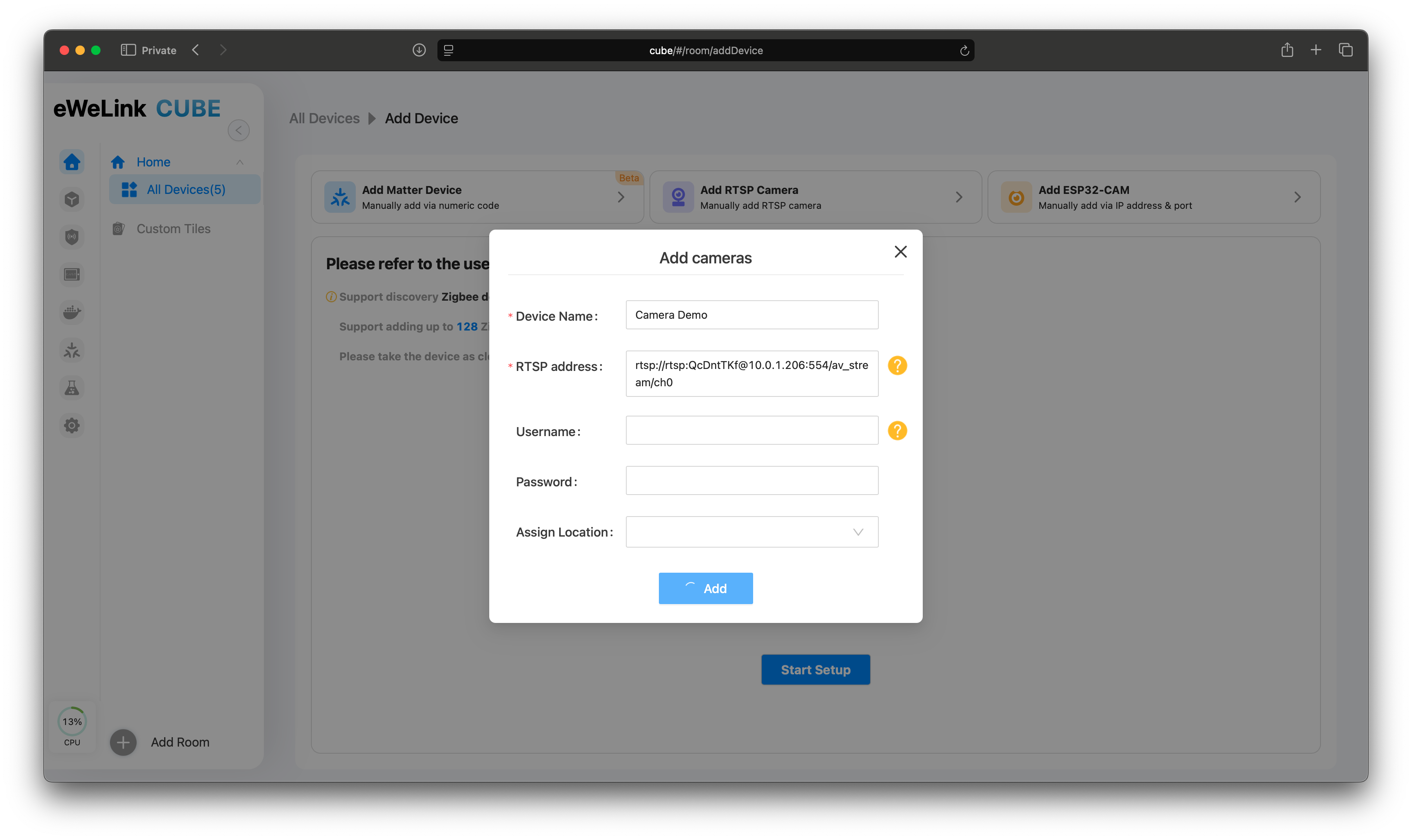
Nadaj kamerze nazwę i wprowadź adres strumienia uzyskany z [Kroku 1](#id-2.-add-rtsp-enabled-cameras). Jeśli adres nie zawiera informacji uwierzytelniających, wprowadź ręcznie nazwę użytkownika i hasło RTSP.
{% endstep %}
{% step %}
### Oglądaj na żywo
Powróć do strony Wszystkie urządzenia, kliknij kamerę, aby rozpocząć strumieniowanie.
{% endstep %}
{% endstepper %}
## 3. Dodawanie kamer ONVIF
{% stepper %}
{% step %}
### Dostęp do CUBE OS przez przeglądarkę
Zaloguj się do hosta CUBE OS, kliknij `+` przycisk, a następnie wybierz `Dodaj urządzenie`.
{% endstep %}
{% step %}
### Odnajdź swoje kamery
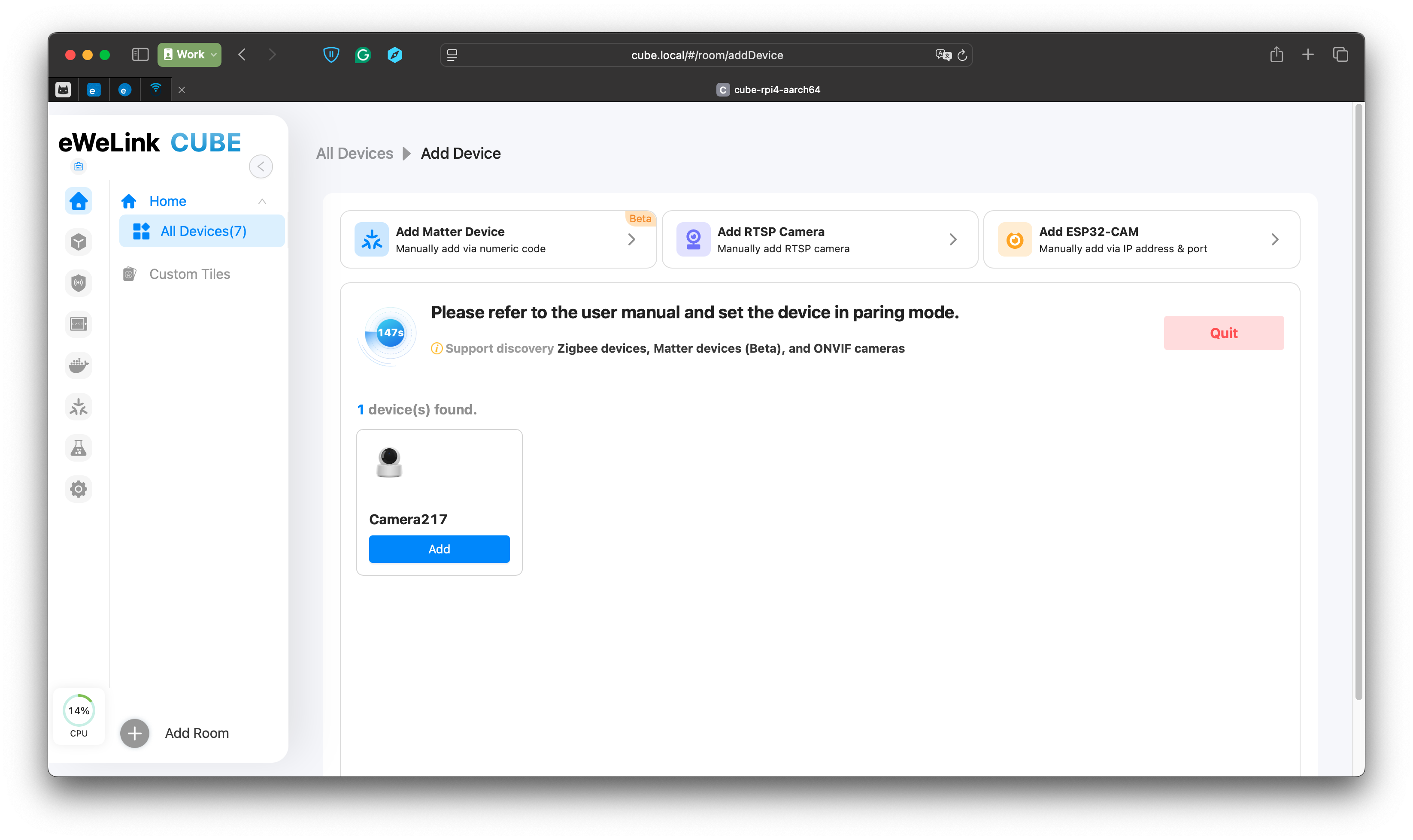
Kliknij Rozpocznij konfigurację, aby wykryć kamery w Twojej sieci lokalnej.
{% endstep %}
{% step %}
### Wypełnij dane uwierzytelniające
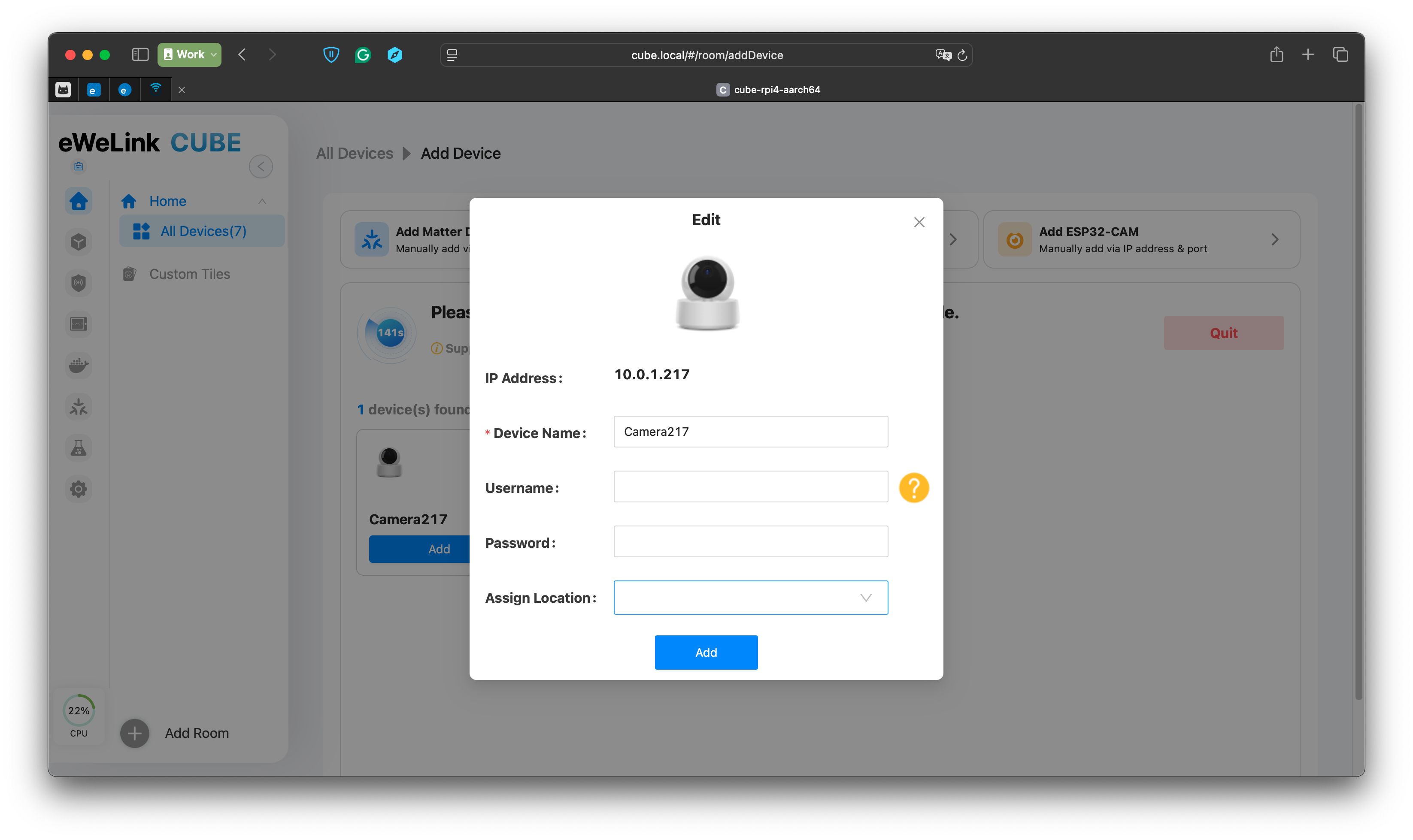
Znajdź na liście urządzenia, które chcesz dodać, i kliknij `Dodaj`, a następnie wprowadź informacje uwierzytelniające, które uzyskałeś z [Kroku 1](#id-3.-add-onvif-cameras) jeśli takie istnieją.
{% endstep %}
{% step %}
### Oglądaj na żywo
Powróć do strony Wszystkie urządzenia, kliknij kamerę, aby rozpocząć strumieniowanie.
{% endstep %}
{% endstepper %}
## 4. Widok wielokrotny dla kamer
{% hint style="info" %}
Możesz oglądać jednocześnie maksymalnie 10 kamer. Rzeczywiste doświadczenie zależy od wydajności Twojego CUBE OS.
{% endhint %}
{% stepper %}
{% step %}
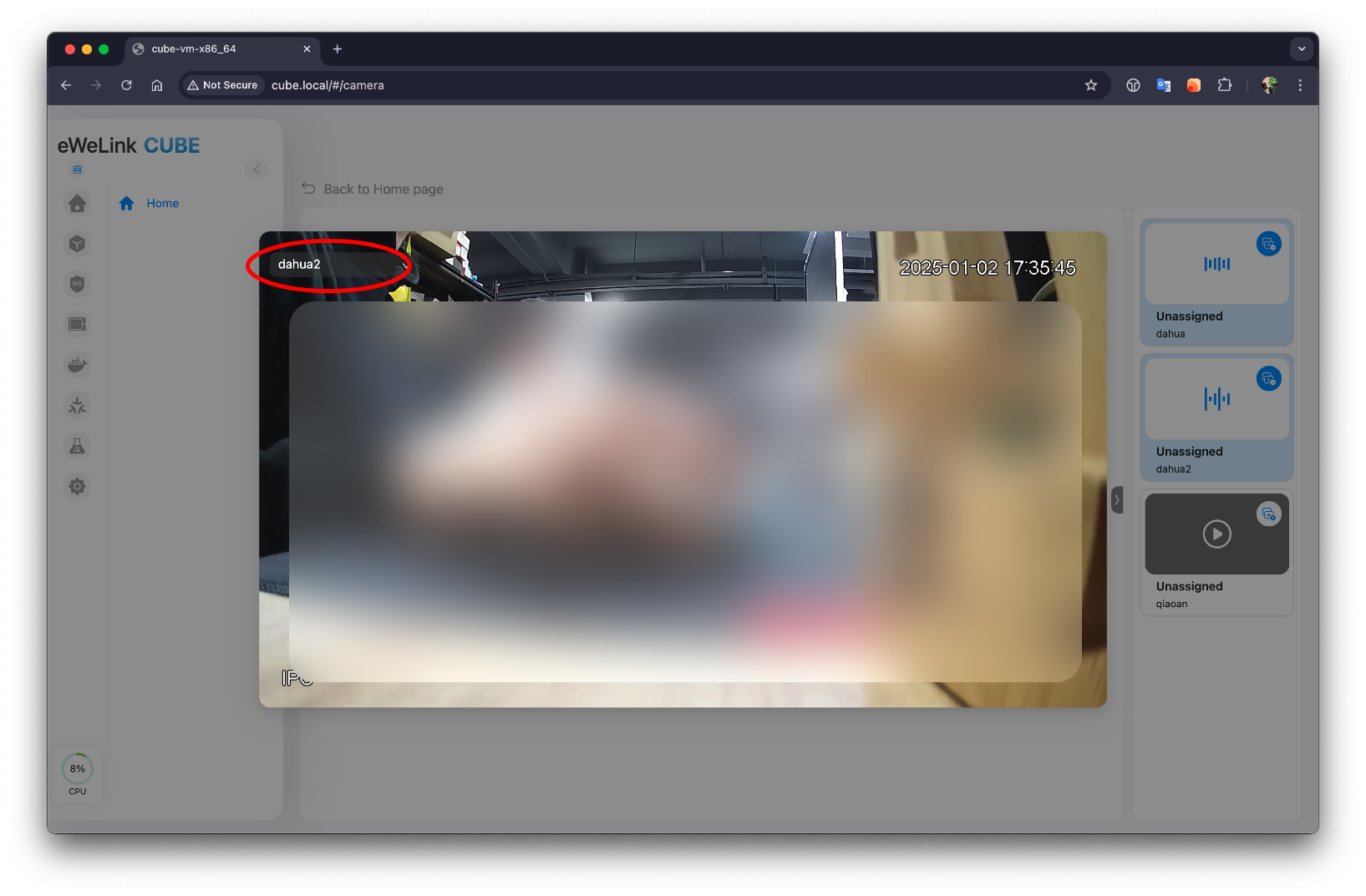
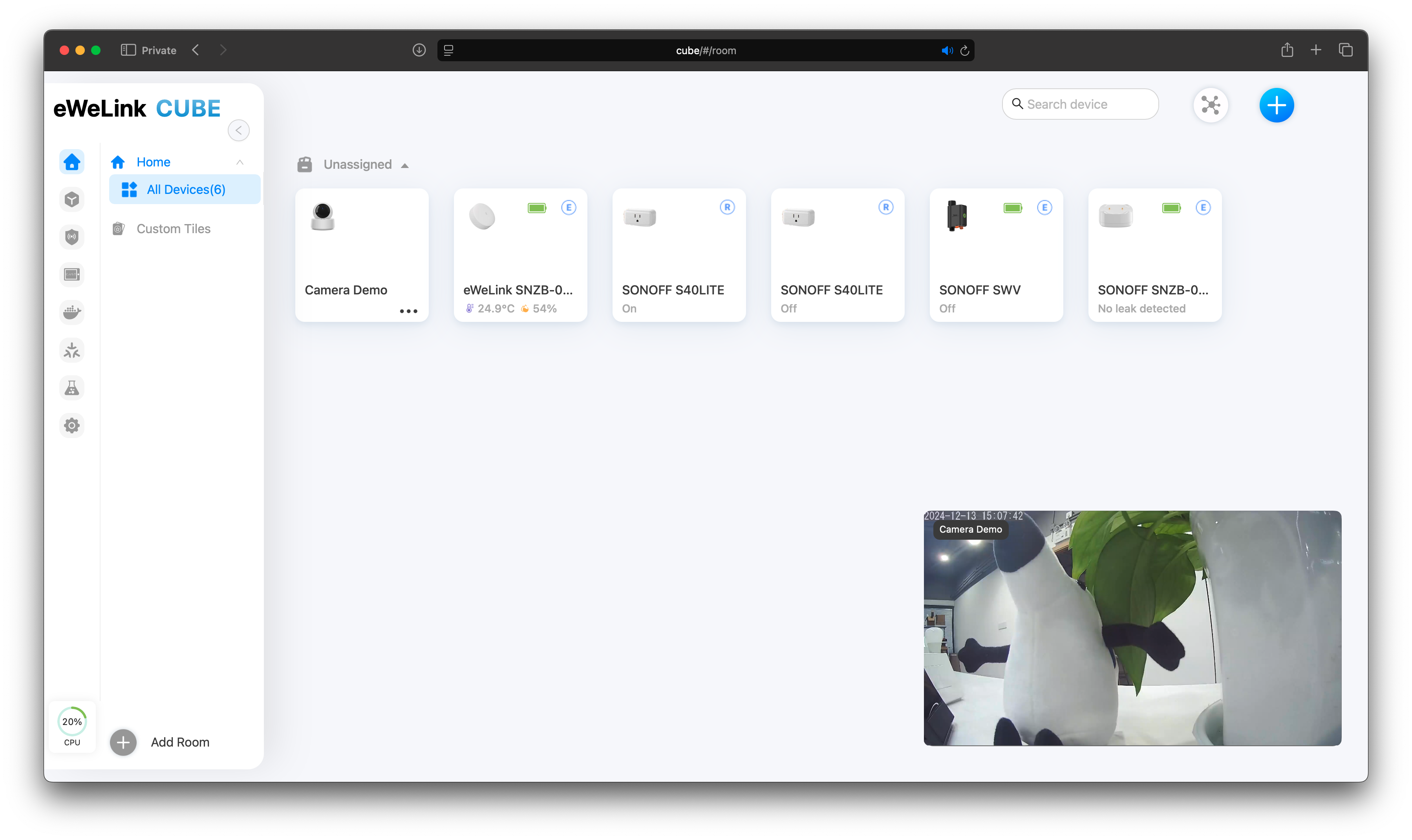
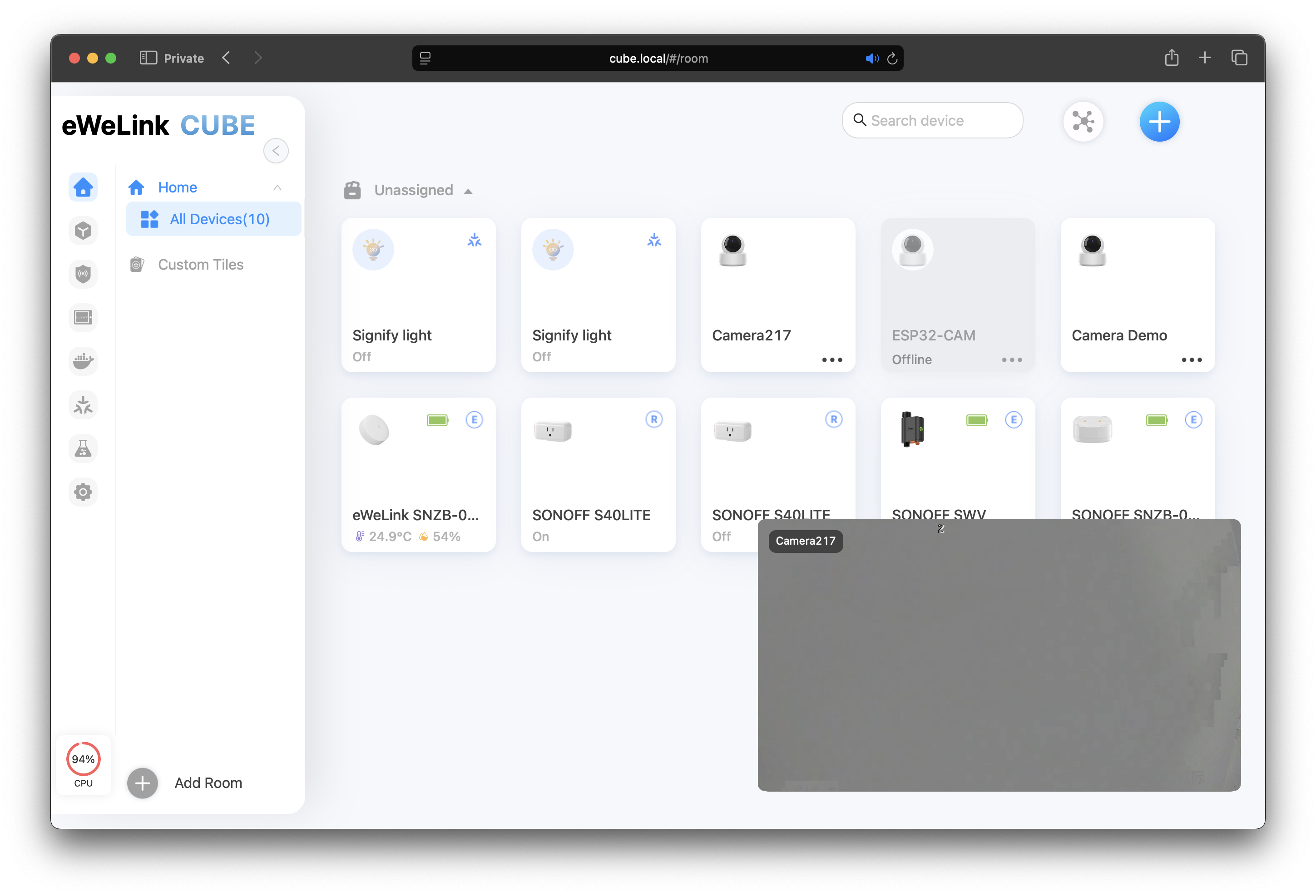
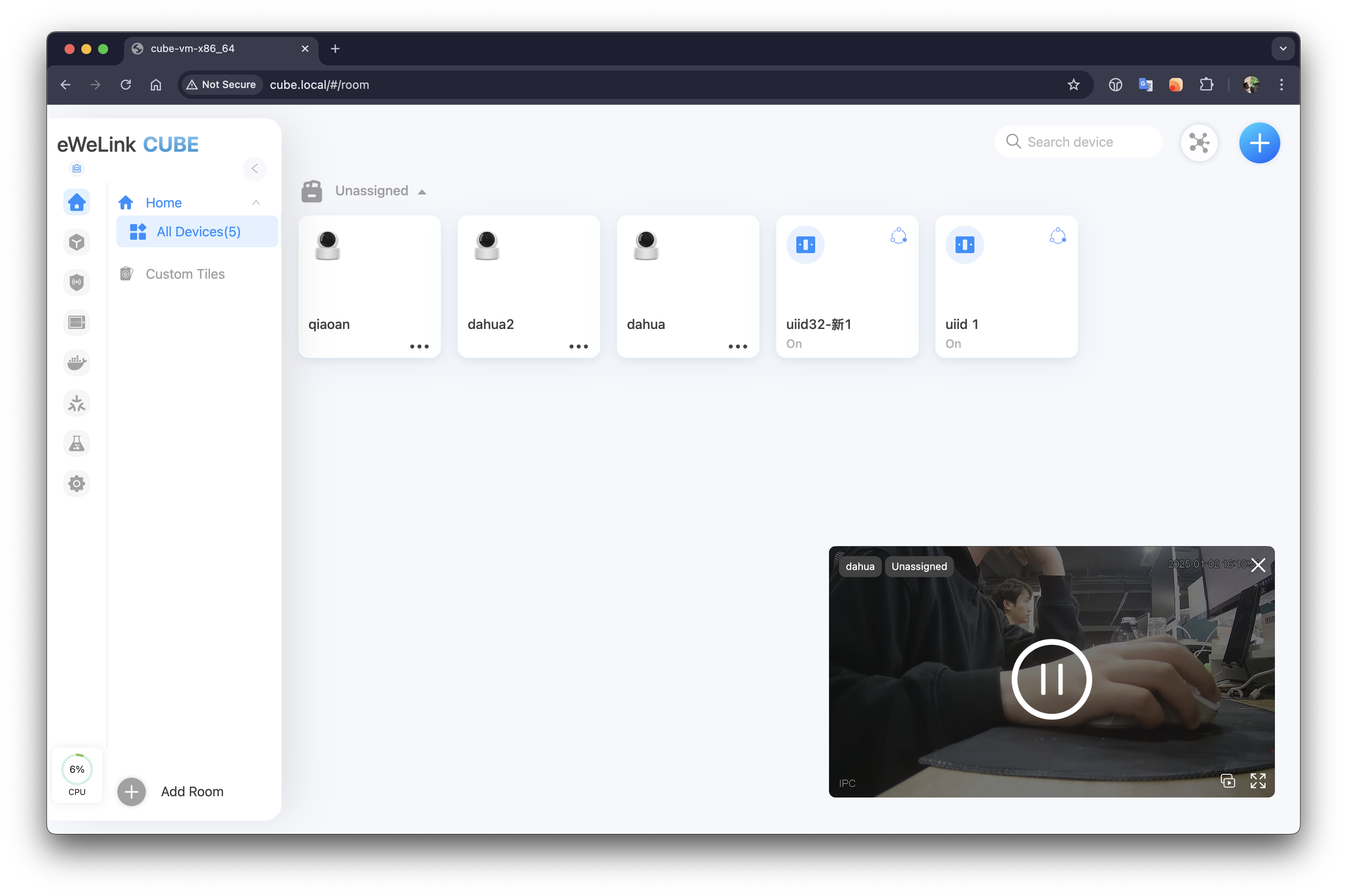
Odwiedź konsolę webową CUBE OS i przejdź do zakładki Wszystkie urządzenia (domyślnej). Wybierz kamerę, aby ją uruchomić — pojawi się okienko w rogu. Proszę poczekać, aż uda się nawiązać strumień.
{% endstep %}
{% step %}
W okienku kliknij ikonę Widoku wielokrotnego — tę w prawym dolnym rogu
{% endstep %}
{% step %}
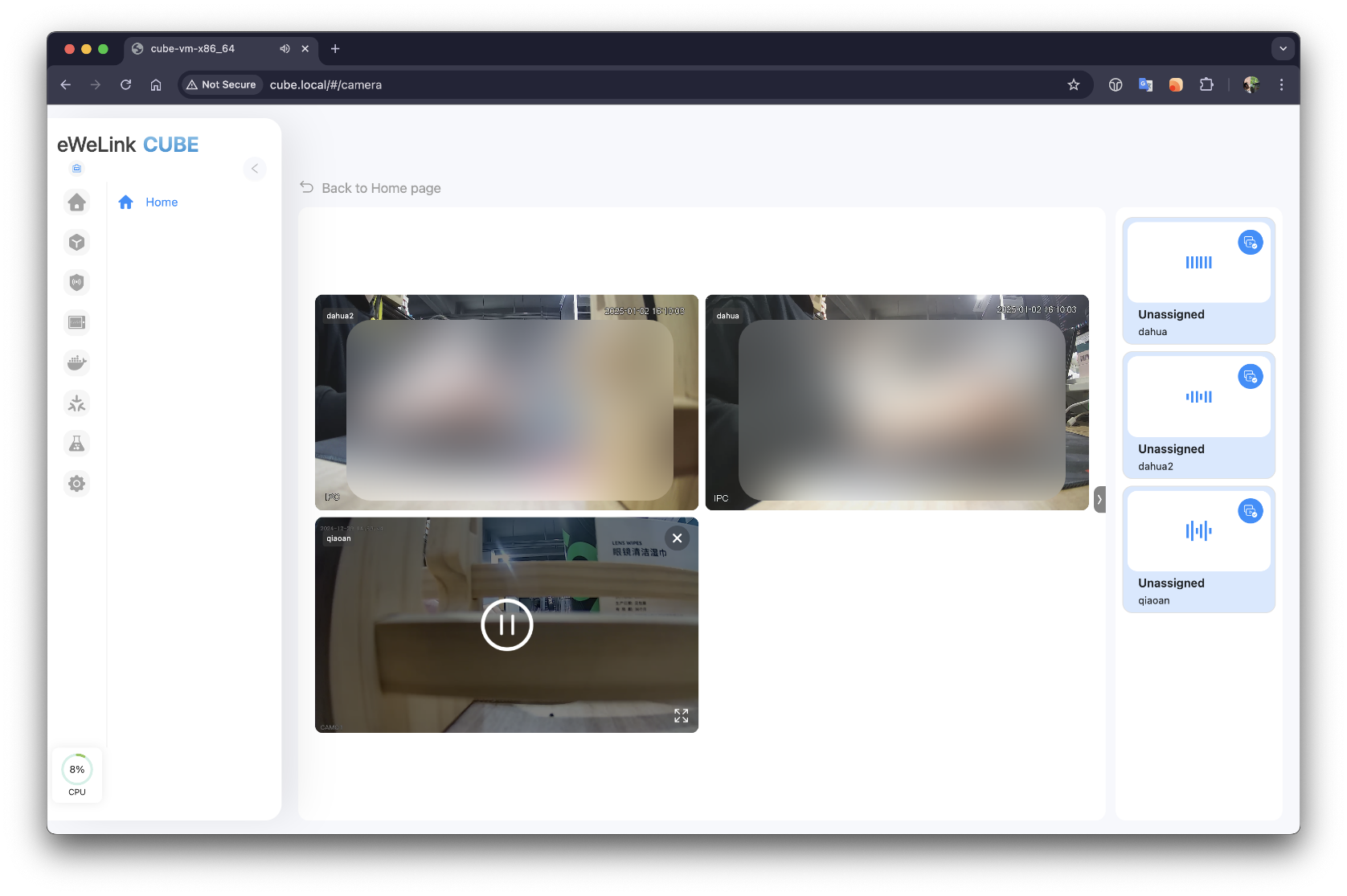
Przejdź na listę kamer, z których chcesz strumieniować, a następnie kliknij przycisk Dodaj aby dodać je do głównego panelu do podglądu. Usuń dowolne za pomocą przycisku zamykania .
{% hint style="info" %}
Możesz dodać do głównego panelu maksymalnie cztery kamery.
{% endhint %}
{% endstep %}
{% step %}
Aby przybliżyć widok dowolnej kamery, kliknij ikonę Powiększenia na głównym panelu.
W widoku powiększonym możesz także szybko przełączać się między kamerami z listy rozwijanej.
{% endstep %}
{% endstepper %}
---
# Agent Instructions
This documentation is published with GitBook. GitBook is the documentation platform designed so that both humans and AI agents can read, navigate, and reason over technical content effectively. Learn more at gitbook.com.
## Querying This Documentation
If you need additional information that is not directly available in this page, you can query the documentation by asking a question.
Perform an HTTP GET request on the following URL with the `ask` and `goal` query parameters:
```
GET https://cube.ewelink.cc/english-pl/pierwsze-kroki/dodaj-urzadzenia/kamery.md?ask=&goal=
```
`ask` is the immediate question: it should be specific, self-contained, and written in natural language.
`goal` is what the user is ultimately trying to achieve, the reason they need the answer. Sharing it helps GitBook give you a better, more relevant answer. A goal is most helpful when it describes the outcome the user wants rather than restating the question. For example, with `ask=how do I create an API token`, a goal like `automate deployments from our CI pipeline` lets GitBook tailor the answer to that use case.
The response will contain a direct answer to the question and relevant excerpts and sources from the documentation.
Use this mechanism when the answer is not explicitly present in the current page, you need clarification or additional context, or you want to retrieve related documentation sections.
 {% endstep %}
{% step %}
Przejdź na listę kamer, z których chcesz strumieniować, a następnie kliknij przycisk Dodaj
{% endstep %}
{% step %}
Przejdź na listę kamer, z których chcesz strumieniować, a następnie kliknij przycisk Dodaj  aby dodać je do głównego panelu do podglądu. Usuń dowolne za pomocą przycisku zamykania
  .
.
 na głównym panelu.
W widoku powiększonym możesz także szybko przełączać się między kamerami z listy rozwijanej.
na głównym panelu.
W widoku powiększonym możesz także szybko przełączać się między kamerami z listy rozwijanej.