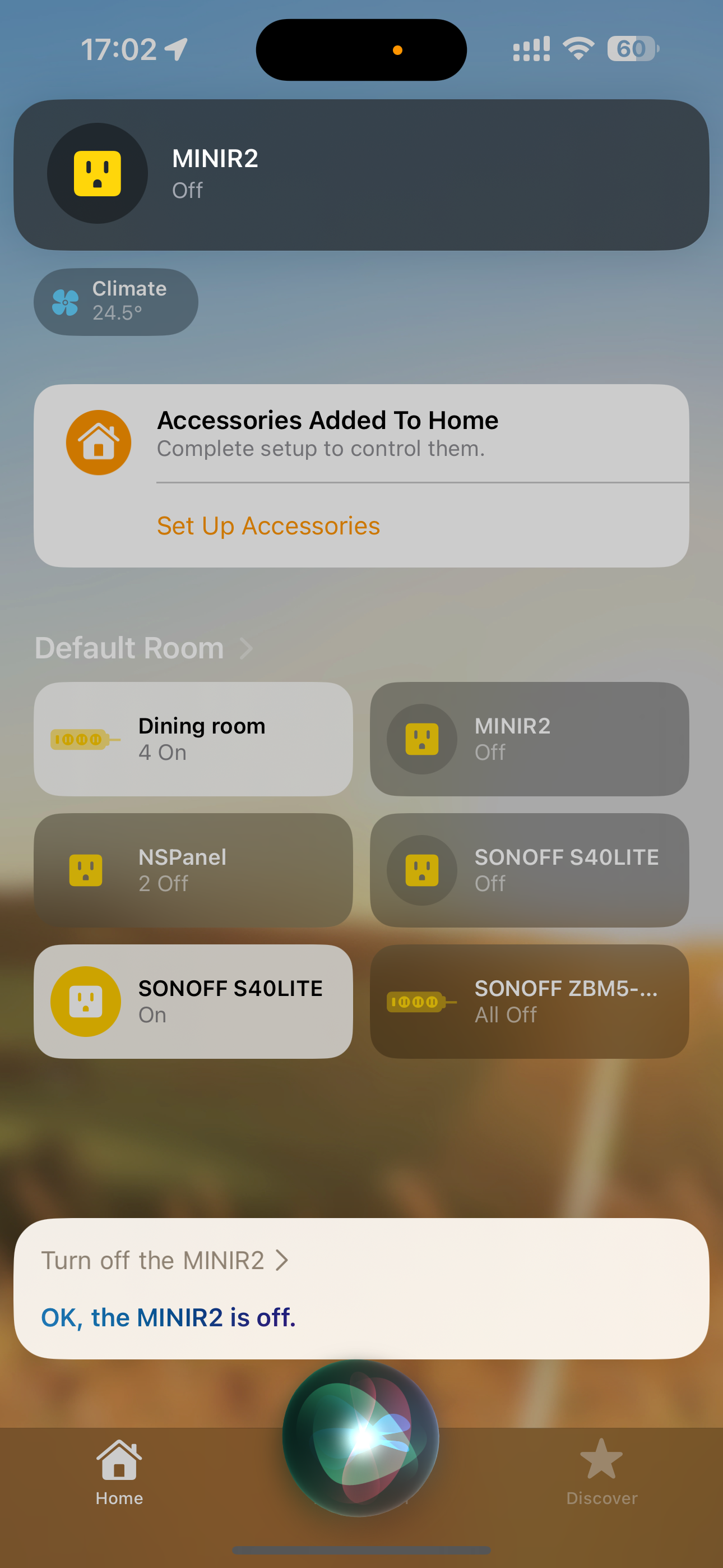
# Apple Home i Siri
## 1. Nowa konfiguracja
{% stepper %}
{% step %}
### Włącz Matter Bridge
Odwiedź CUBE OS przez przeglądarkę. Kliknij logo Matter na panelu bocznym i postępuj zgodnie z przewodnikiem, aby włączyć funkcję.
Wkrótce strona powinna pokazać kod QR oraz ciąg cyfr jako klucze do sparowania Twojego urządzenia z innymi platformami.
{% endstep %}
{% step %}
### Skanuj w aplikacji
Weź iPhone'a lub iPada i otwórz systemową aplikację Aparat, celując w kod QR. Gdy pojawi się żółta podpowiedź oznaczona „Otwórz w Dom”, stuknij ją.
{% endstep %}
{% step %}
### Zakończ w aplikacji Apple Home
iOS/iPadOS przekieruje Cię do aplikacji Apple Home, aby dodać urządzenia. Możesz dowolnie zmieniać nazwy urządzeń i przypisywać im pokoje w aplikacji.
{% endstep %}
{% step %}
### Wypróbuj polecenia Siri
Gdy skończysz nadawanie nazw urządzeniom, przetestuj je za pomocą Siri.
{% endstep %}
{% endstepper %}
## 2. Dodatkowa konfiguracja
Jeśli połączyłeś się z platformą przez Matter, będziesz musiał wygenerować kody konfiguracji w aplikacji tej platformy.
### **2.1 Apple Home**
{% stepper %}
{% step %}
Otwórz aplikację Home i znajdź kafelek urządzenia, które chcesz udostępnić.
{% endstep %}
{% step %}
Otwórz panel sterowania urządzenia i stuknij ikonę zębatki.
{% endstep %}
{% step %}
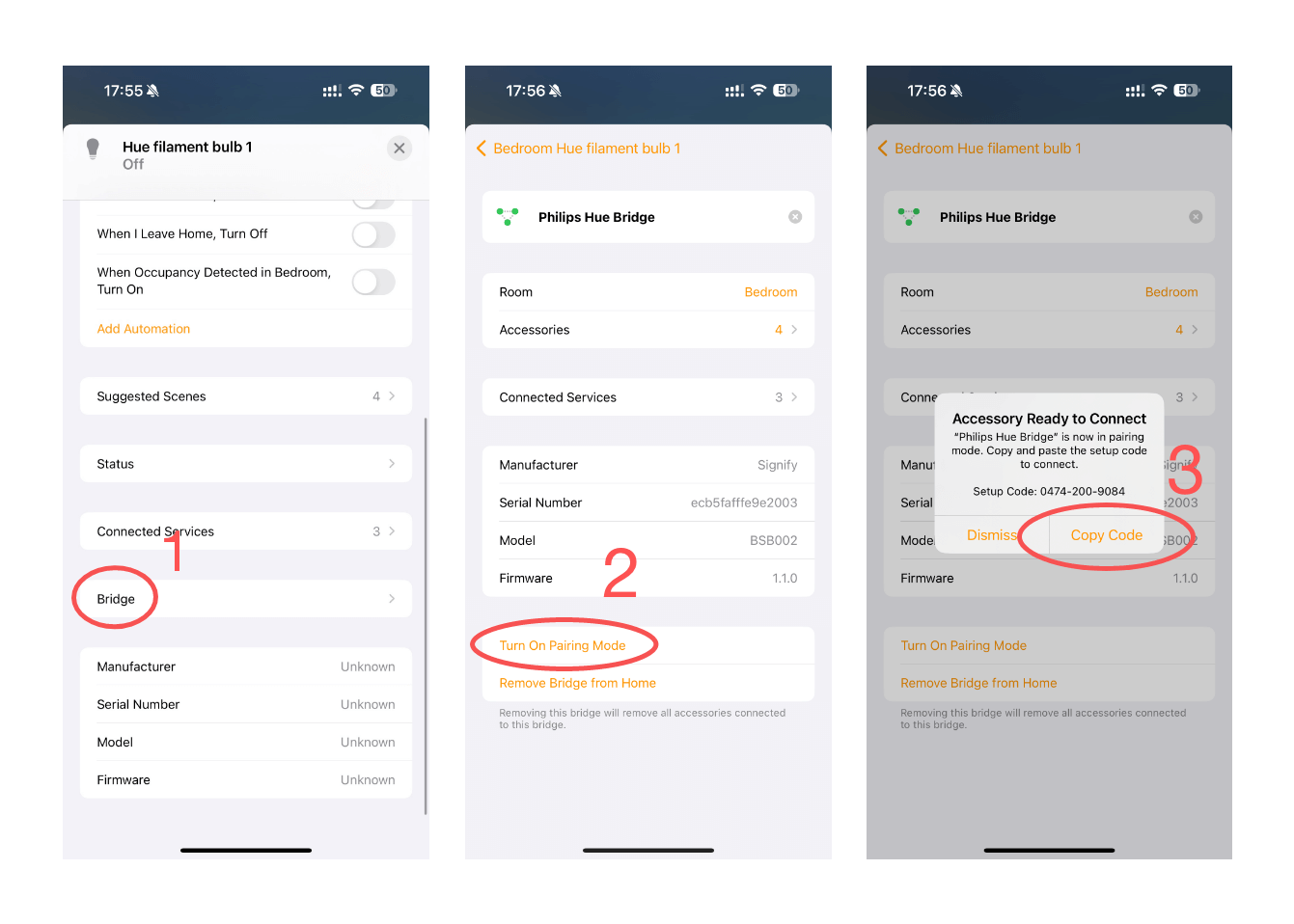
W **ustawieniach urządzenia** stronie, **przewiń w dół** do „**Mostka**” i stuknij go.
{% endstep %}
{% step %}
Spowoduje to przejście do strony ustawień mostka, który łączy Twoje urządzenia — przewiń na dół i stuknij „Włącz tryb parowania.”
{% endstep %}
{% step %}
Skopiuj kod i postępuj zgodnie z przewodnikiem parowania na stronie CUBE OS.
{% endstep %}
{% endstepper %}
{% hint style="info" %}
Uwaga: spowoduje to dodanie wszystkich obsługiwanych urządzeń podłączonych do mostka do Twojego CUBE OS.
{% endhint %}
---
# Agent Instructions: Querying This Documentation
If you need additional information that is not directly available in this page, you can query the documentation dynamically by asking a question.
Perform an HTTP GET request on the current page URL with the `ask` query parameter:
```
GET https://cube.ewelink.cc/english-pl/odkrywanie-funkcji/most-matter-laczenie-aplikacji/apple-home-i-siri.md?ask=
```
The question should be specific, self-contained, and written in natural language.
The response will contain a direct answer to the question and relevant excerpts and sources from the documentation.
Use this mechanism when the answer is not explicitly present in the current page, you need clarification or additional context, or you want to retrieve related documentation sections.