> For the complete documentation index, see [llms.txt](https://cube.ewelink.cc/llms.txt). Markdown versions of documentation pages are available by appending `.md` to page URLs; this page is available as [Markdown](https://cube.ewelink.cc/english-it/per-iniziare/quickstart/macchina-virtuale/proxmox.md).
# Proxmox
Questa è una guida generica per installare CUBE OS su Proxmox; l'host può essere un vecchio PC o un Mini PC.
### 1. Preparazione
{% stepper %}
{% step %}
**Scarica l'immagine di CUBE OS**
Visita questo [repository](https://github.com/eWeLinkCUBE/CUBE-OS/releases/latest) per scaricare l'ultima immagine di CUBE OS ed estrarla dopo il download.
Per Proxmox VE 9, scarica l'archivio dell'immagine del disco (comunemente `sdcard.vmdk.xz`).
Estrarlo per ottenere il `.vmdk` file.
{% endstep %}
{% step %}
**Prepara un host Proxmox VE**
* Un **host Proxmox VE** in esecuzione con accesso amministrativo (Web UI + Shell/SSH)
* Se non hai ancora installato Proxmox VE, segui la [guida](https://www.proxmox.com/en/products/proxmox-virtual-environment/get-started).
* Risorse raccomandate per la VM:
* **CPU**: 2 core
* **Memoria**: 4096 MB (4 GB) o più
{% endstep %}
{% step %}
**Adattatore Zigbee (Opzionale)**
Se hai bisogno di aggiungere dispositivi Zigbee, prepara una chiavetta Zigbee. Le chiavette Zigbee testate includono:
> SONOFF ZBDongle-MAX\
> SONOFF ZBDongle-PMG24\
> SONOFF ZBDongle-LMG21\
> SONOFF ZBDongle-E\
> SONOFF ZBDongle-P\
> [Altri elencati](https://darkxst.github.io/silabs-firmware-builder/) dal sviluppatore @darkxst
{% hint style="info" %}
Per ulteriori informazioni sulle configurazioni e la compatibilità Zigbee, consultare questo [guida](/english-it/verifica-di-compatibilita/zigbee.md).
{% endhint %}
Puoi passare la chiavetta alla VM in Proxmox (vedi la sezione opzionale qui sotto).
{% endstep %}
{% endstepper %}
### 2. Crea una macchina virtuale (Proxmox)
{% stepper %}
{% step %}
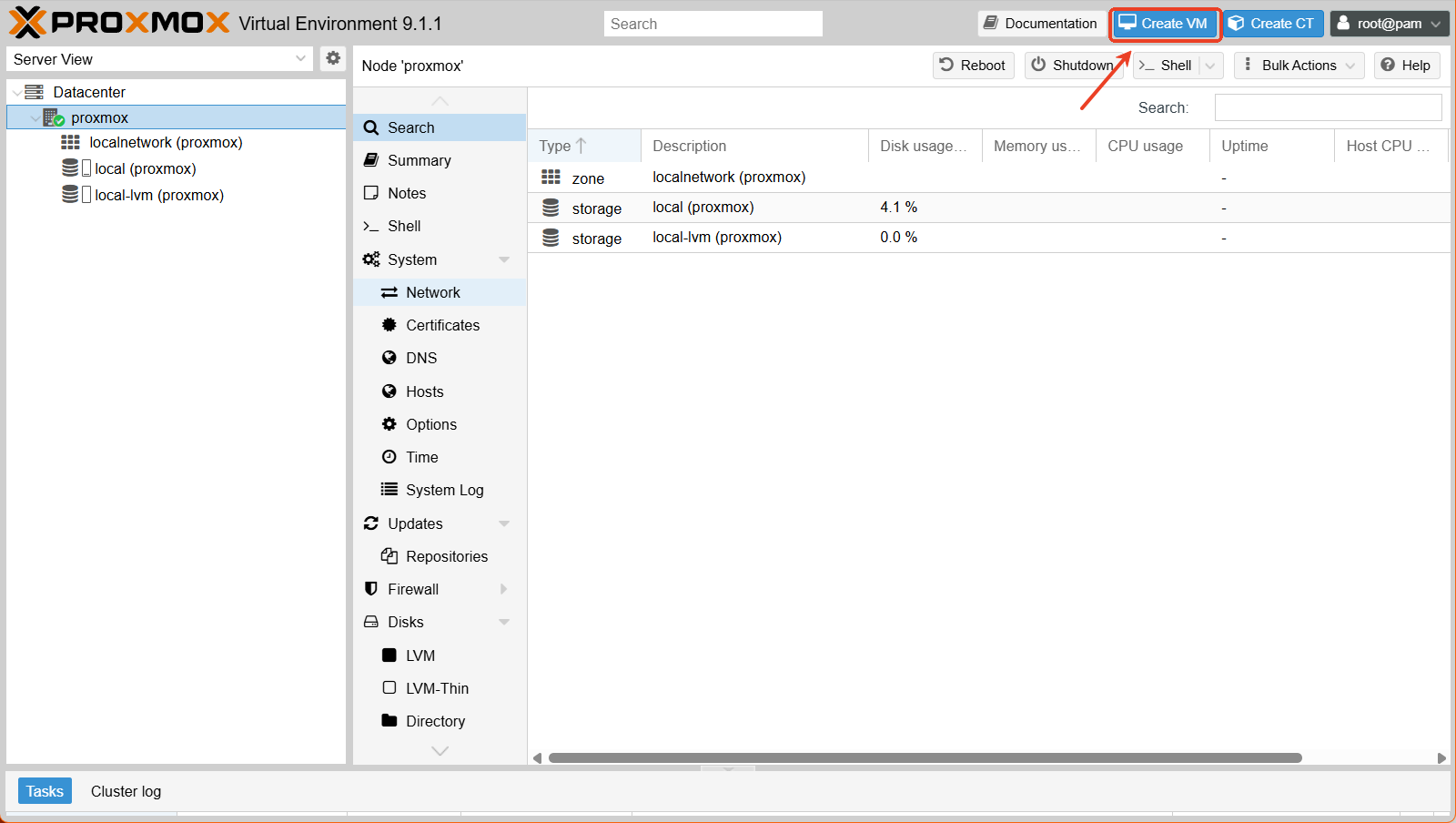
Nella Web UI di Proxmox, fai clic su **Crea VM**.
{% endstep %}
{% step %}
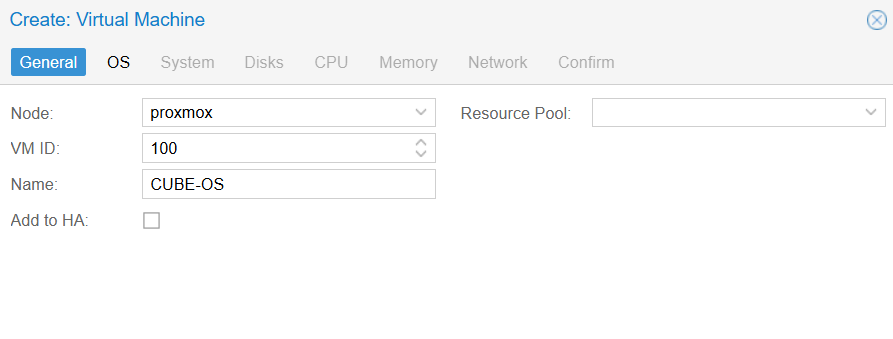
**Generale -** Imposta un ID VM e un nome, ad es. `CUBE OS`.
{% hint style="info" %}
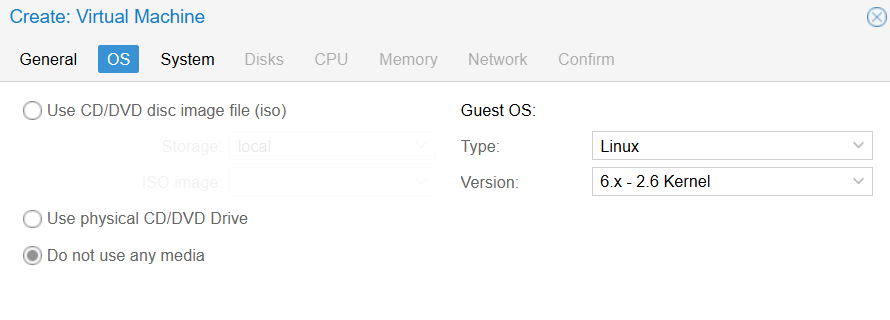
CUBE OS è fornito come immagine disco precompilata. In Proxmox, tu **importerai l'immagine del disco** e poi avvierai da essa.
{% endhint %}
{% endstep %}
{% step %}
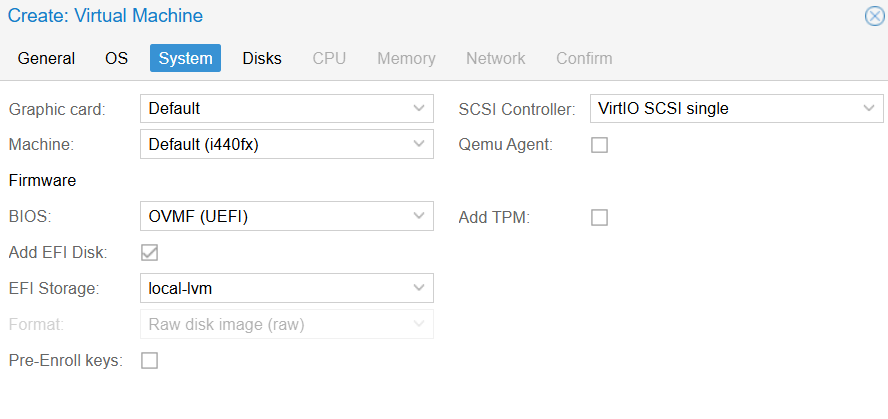
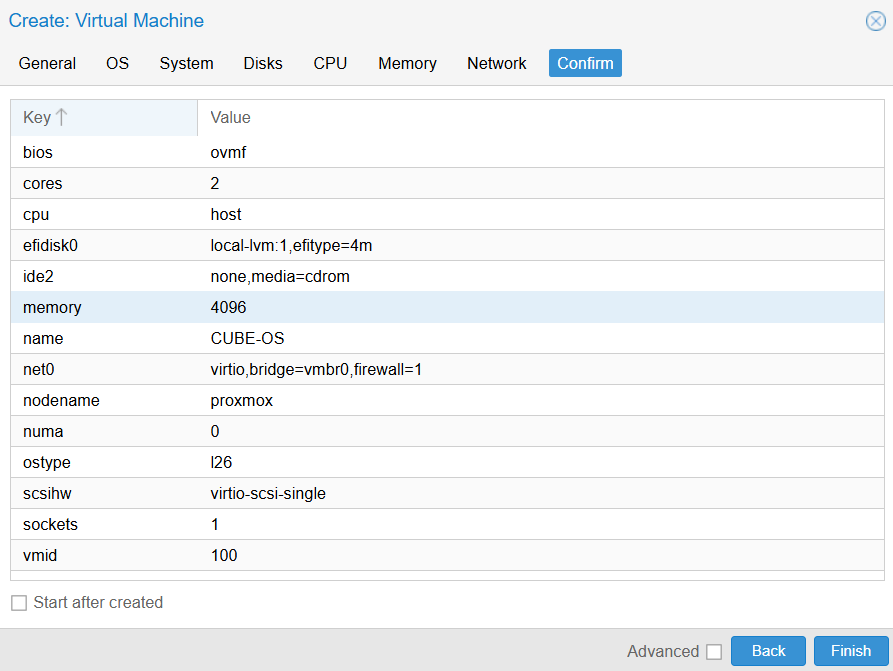
**Sistema -** Impostazioni consigliate:
* **BIOS**: `OVMF (UEFI)`
* **Disco EFI**: aggiungi un disco EFI (la dimensione predefinita va bene)
* **Pre-Enfoll keys**: Deseleziona
{% hint style="info" %}
Proprio come nelle guide per VirtualBox/VMware, **UEFI è richiesto**. Se non riesci a eseguire il boot, ricontrolla che il BIOS sia impostato su **OVMF (UEFI)**.
{% endhint %}
{% endstep %}
{% step %}
**Disco / CPU / Memoria / Rete**
* **Disco**: non **creare un nuovo disco vuoto. Importerai l'immagine del disco di CUBE OS nella sezione successiva.** : 2 core (tipo di CPU
* **CPU**host `consigliato)` Rete
* **Memoria**: 4096 MB (4 GB) o più
* **Bridge**:
* **vmbr0**: `(o il tuo bridge LAN)` Modello
* **VirtIO (paravirtualizzato)**: `Per il rilevamento LAN e`
{% hint style="warning" %}
cube.local `per funzionare in modo affidabile, evita la rete in stile NAT. Usa una` rete bridge **connessa alla tua LAN domestica/ufficio.** 3. Importa l'immagine del disco di CUBE OS in Proxmox
{% endhint %}
{% endstep %}
{% endstepper %}
### Importerai l'immagine di CUBE OS estratta (per esempio
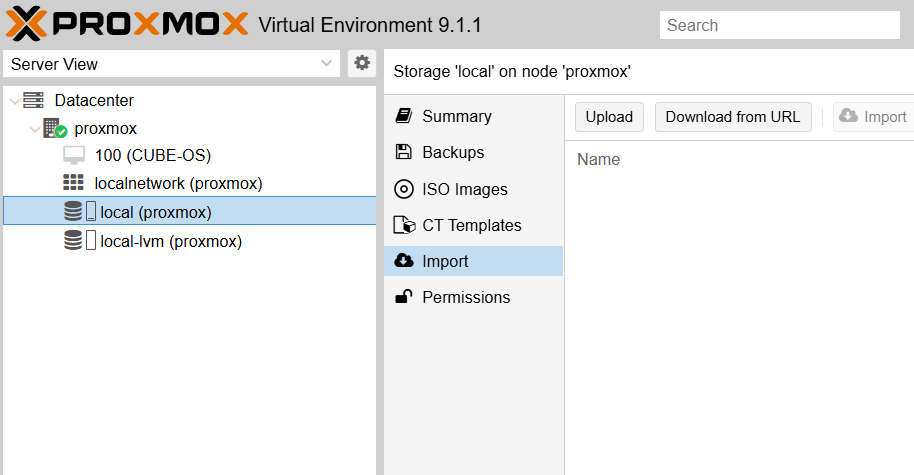
CUBE-OS.vmdk `) e la allegherai come disco di avvio della VM.`Trova lo storage giusto (
{% stepper %}
{% step %}
**locale`, non`local-lvm `Nella barra laterale sinistra della Web UI di Proxmox, fai clic su`).** (non **, non** Carica il **Nella barra laterale sinistra della Web UI di Proxmox, fai clic su**).
{% endstep %}
{% step %}
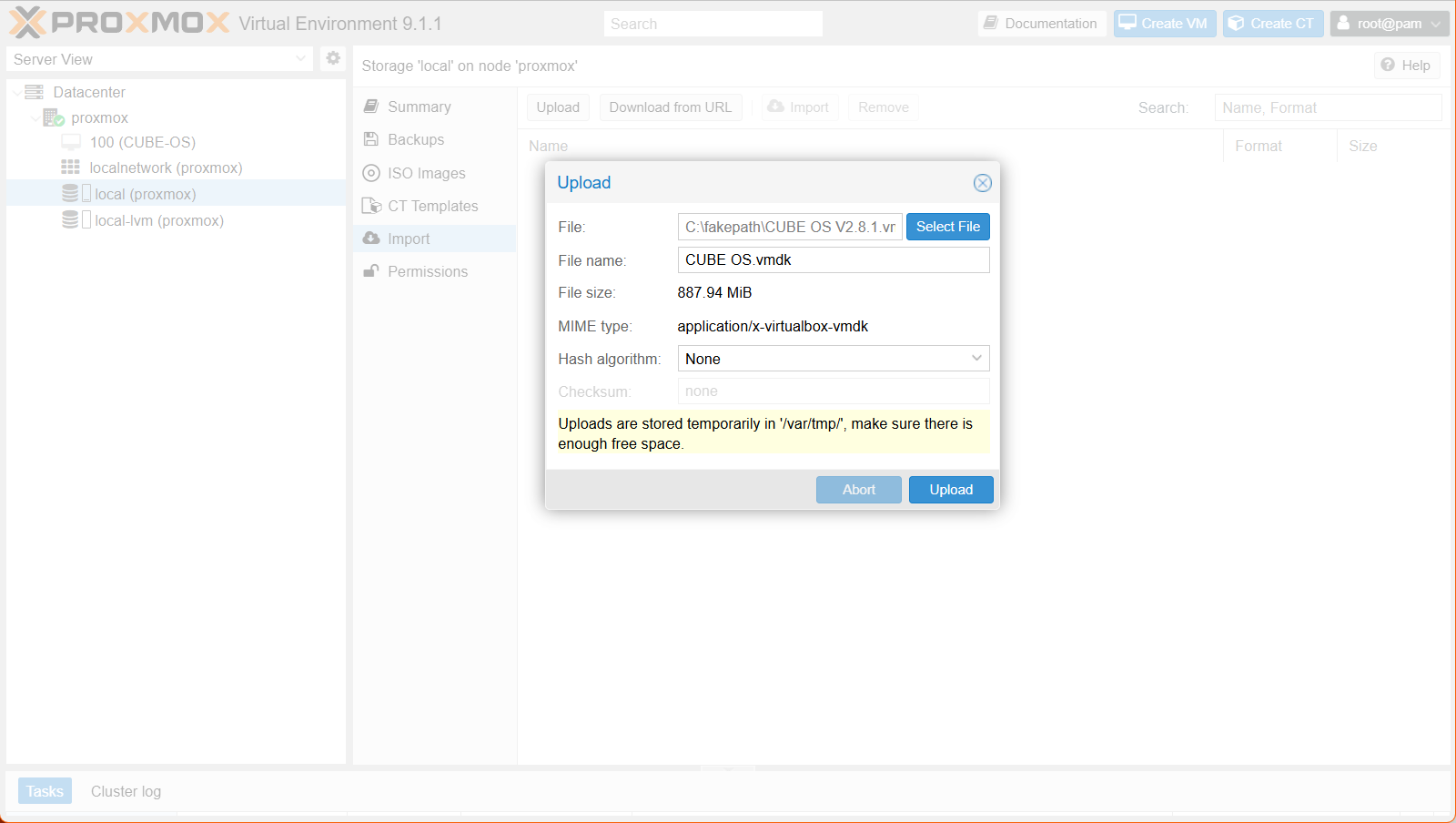
**in `.vmdk` Fai clic su `, non`**
1. Importa **Seleziona l'immagine del disco estratta sul tuo computer, ad esempio:**
2. sdcard.vmdk
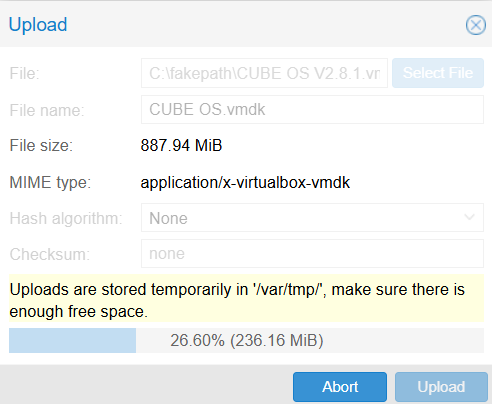
* `Attendi il completamento dell'upload (800+ MB possono richiedere tempo)`
3. Dopo che termina, dovresti vedere il file nell'elenco
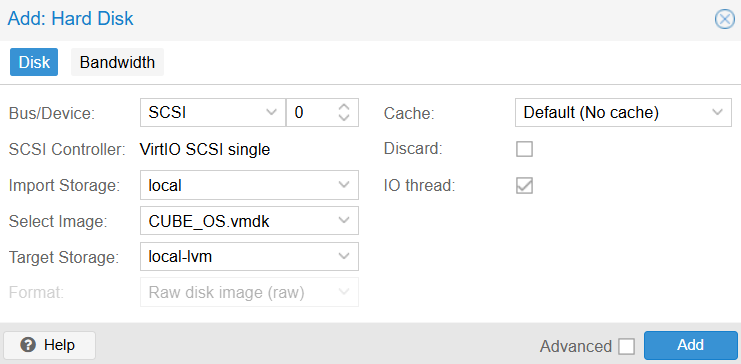
Contenuto **.** Allega il disco importato e impostalo come disco di avvio.
{% endstep %}
{% step %}
**Nella VM CUBE OS:** Vai a
1. Hardware **Seleziona il disco importato**
2. Aggiungi **→** Importa disco rigido **Poi vai a**
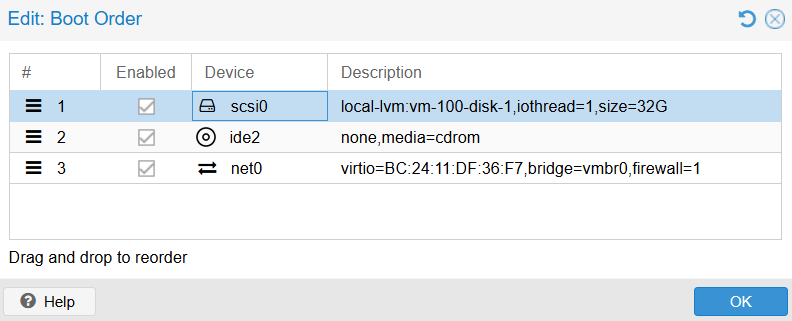
3. Opzioni → Ordine di avvio **e imposta il disco importato come primo dispositivo di avvio.** 4. Avvia CUBE OS
{% endstep %}
{% endstepper %}
### Clicca per
{% stepper %}
{% step %}
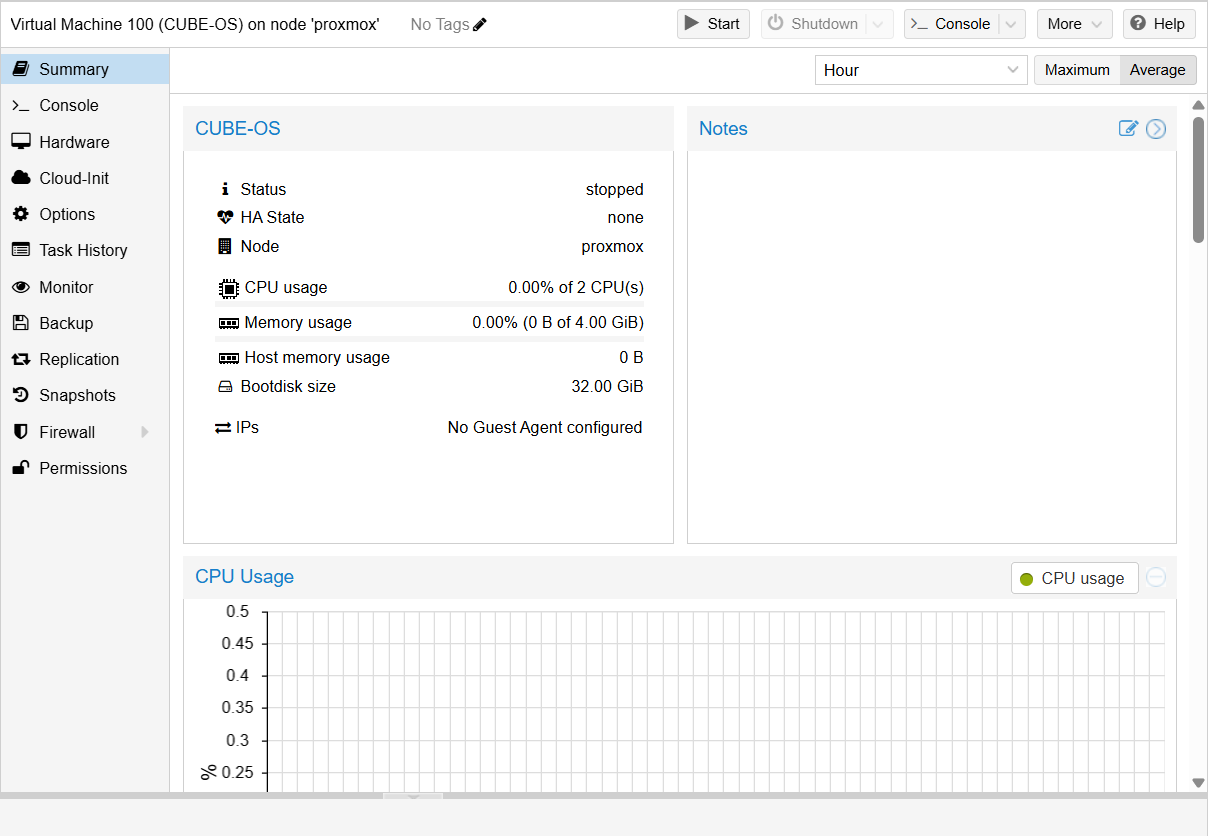
la VM e apri la Console **Attendi qualche istante affinché CUBE OS si inizializzi.**.
{% endstep %}
{% step %}
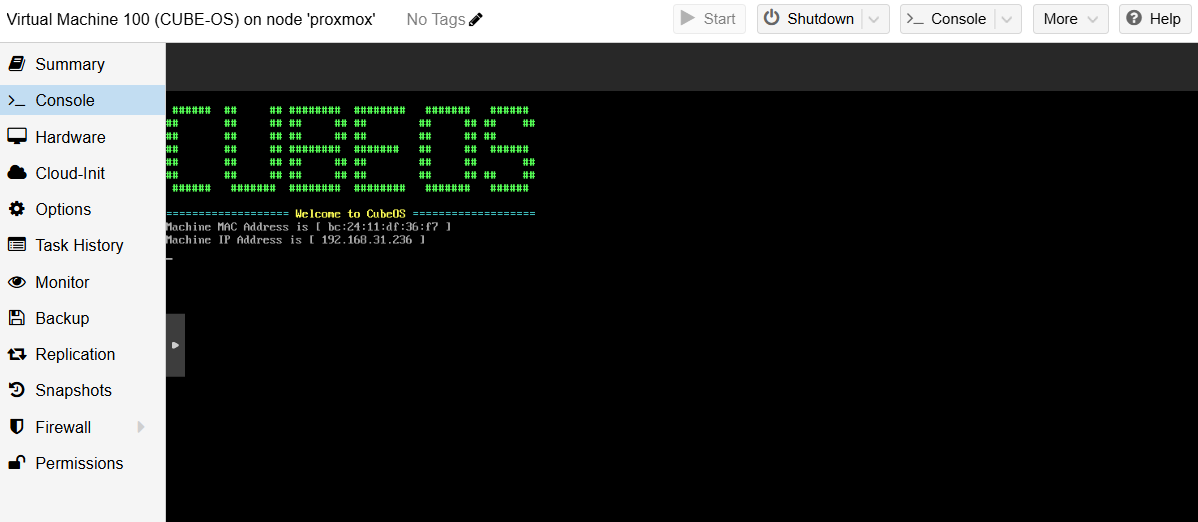
Una volta completato l'avvio, dovresti vedere l'
indirizzo IP **visualizzato sulla console.** Apri la Web UI di CUBE OS
{% endstep %}
{% step %}
Visita
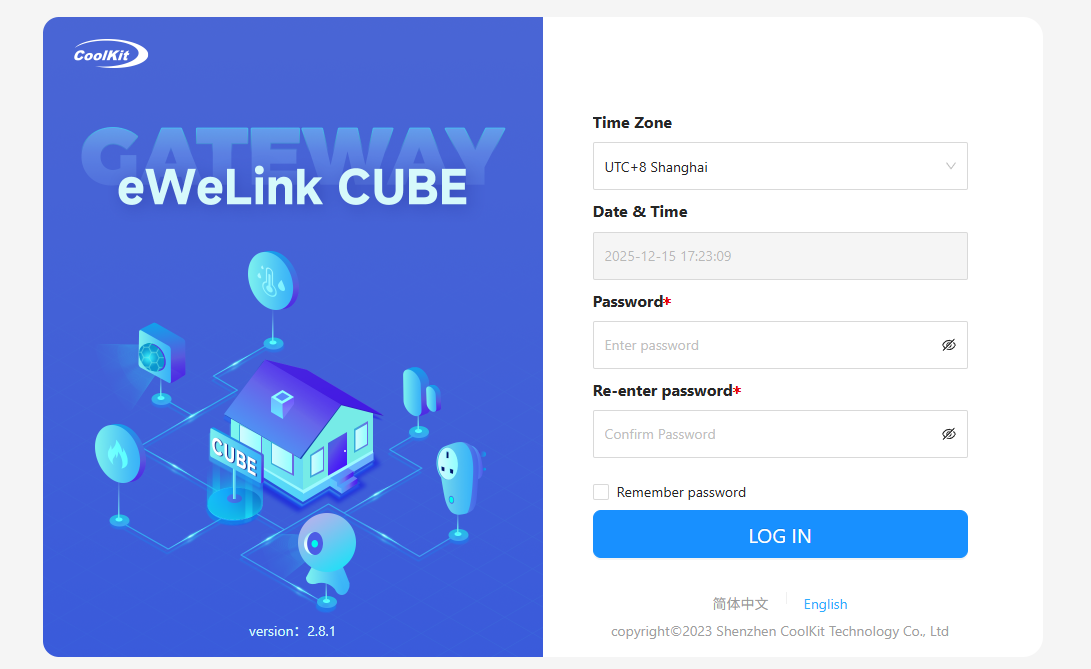
* http\://\/ `, oppure`Prova:
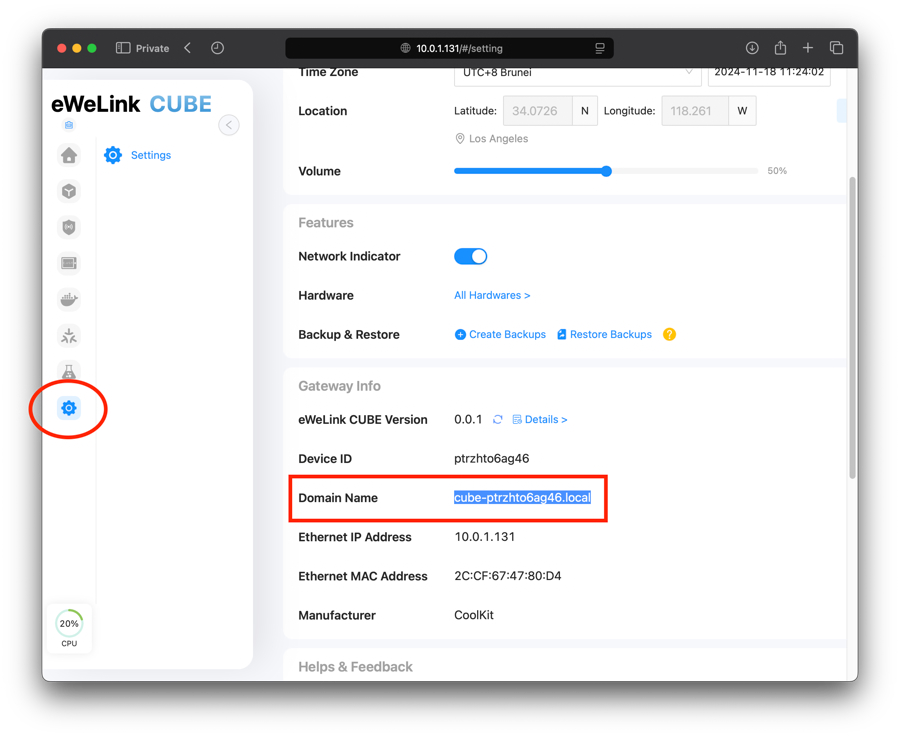
* [Dopo un accesso riuscito, un ID breve può essere visualizzato nella pagina delle impostazioni. Successivamente, accedi alla pagina di gestione Web di CUBE OS usando](http://cube.local)
cube-{short id}.local `, utile per differenziare più istanze di CUBE OS sulla stessa rete locale.`5. (Opzionale) Passaggio del dongle USB Zigbee (Proxmox)
{% endstep %}
{% endstepper %}
### Collega il dongle Zigbee all'host Proxmox.
{% stepper %}
{% step %}
Nella VM, vai su
{% endstep %}
{% step %}
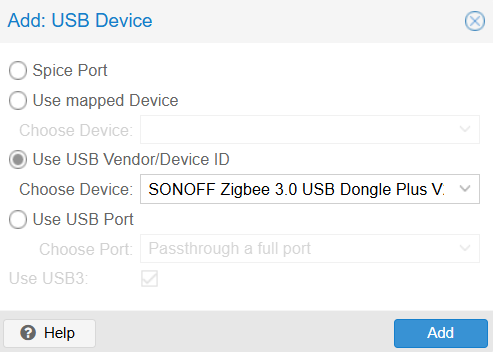
Hardware → Aggiungi → Dispositivo USB **Preferisci selezionare per**.
* ID Vendor/Dispositivo **(più stabile rispetto alla porta se sposti le porte USB).** Se il tuo dongle espone un'interfaccia seriale, potrebbe anche apparire sotto
* Aggiungi → Porta seriale **a seconda della tua configurazione.** Riavvia la VM (se necessario) e poi aggiungi i dispositivi Zigbee in CUBE OS.
{% endstep %}
{% step %}
Reboot the VM (if required) and then add Zigbee devices in CUBE OS.
{% endstep %}
{% endstepper %}
---
# Agent Instructions
This documentation is published with GitBook. GitBook is the documentation platform designed so that both humans and AI agents can read, navigate, and reason over technical content effectively. Learn more at gitbook.com.
## Querying This Documentation
If you need additional information that is not directly available in this page, you can query the documentation dynamically by asking a question.
Perform an HTTP GET request on the current page URL with the `ask` query parameter, and the optional `goal` query parameter:
```
GET https://cube.ewelink.cc/english-it/per-iniziare/quickstart/macchina-virtuale/proxmox.md?ask=&goal=
```
`ask` is the immediate question: it should be specific, self-contained, and written in natural language.
`goal` is optional and describes the broader end goal you are ultimately trying to accomplish on behalf of the user. GitBook uses it to tailor the answer towards what is most useful for that goal.
The response will contain a direct answer to the question and relevant excerpts and sources from the documentation.
Use this mechanism when the answer is not explicitly present in the current page, you need clarification or additional context, or you want to retrieve related documentation sections.