> For the complete documentation index, see [llms.txt](https://cube.ewelink.cc/llms.txt). Markdown versions of documentation pages are available by appending `.md` to page URLs; this page is available as [Markdown](https://cube.ewelink.cc/english-it/per-iniziare/quickstart/installazione-con-un-clic/windows.md).
# Windows
Questa guida mostra come installare CUBE OS su Windows con il programma di installazione con un clic. Il programma di installazione configura VirtualBox, crea la macchina virtuale e avvia CUBE OS per te.
### 1. Preparazione
{% stepper %}
{% step %}
**Controlla il tuo PC Windows**
Assicurati che il tuo PC soddisfi questi requisiti:
* **SO**: Windows 10 o Windows 11, 64 bit
* **CPU**: 2 core o più
* **Memoria**: 4 GB di RAM o più
* **Rete**: connessione Internet stabile e accesso alla LAN
* **Autorizzazioni**: accesso come amministratore su Windows
*
{% endstep %}
{% step %}
**Scarica il programma di installazione**
Vai alla [pagina di rilascio di CUBE OS](https://github.com/eWeLinkCUBE/CUBE-OS/releases/latest) e scarica **Programma di installazione con un clic per Windows**.
{% endstep %}
{% step %}
**Adattatore Zigbee (opzionale)**
Se devi aggiungere dispositivi Zigbee, prepara un dongle Zigbee. I dongle Zigbee testati includono:
> SONOFF ZBDongle-MAX\
> SONOFF ZBDongle-PMG24\
> SONOFF ZBDongle-LMG21\
> SONOFF ZBDongle-E\
> SONOFF ZBDongle-P\
> [Altri elencati](https://darkxst.github.io/silabs-firmware-builder/) dal sviluppatore @darkxst
{% hint style="info" %}
Per ulteriori informazioni sulle configurazioni e la compatibilità Zigbee, consultare questo [guida](/english-it/verifica-di-compatibilita/zigbee.md).
{% endhint %}
Prima di collegare l'adattatore Zigbee a Windows, installa il driver seriale USB corrispondente per il chipset del dongle:
* **CP210x** — [Driver VCP Silicon Labs CP210x USB-to-UART Bridge](https://www.silabs.com/developers/usb-to-uart-bridge-vcp-drivers)
* **CH34x** — [Driver seriale USB WCH CH341/CH34x](https://www.wch-ic.com/downloads/CH341SER_EXE.html)
{% hint style="info" %}
Se Windows non rileva il dongle nel programma di installazione o in VirtualBox, scollega l'adattatore, installa il driver e poi ricollegalo.
{% endhint %}
{% endstep %}
{% endstepper %}
### 2. Installa CUBE OS con il programma di installazione con un clic
{% stepper %}
{% step %}
**Esegui il programma di installazione come amministratore**
Trova il file del programma di installazione in **Download** o nella cartella che hai scelto. Fai clic destro e seleziona **Esegui come amministratore**.
{% endstep %}
{% step %}
**Consenti al programma di installazione di verificare VirtualBox**
Il programma di installazione verifica se VirtualBox è disponibile sul tuo PC. Se VirtualBox non è installato, segui le istruzioni sullo schermo per installarlo prima.
{% endstep %}
{% step %}
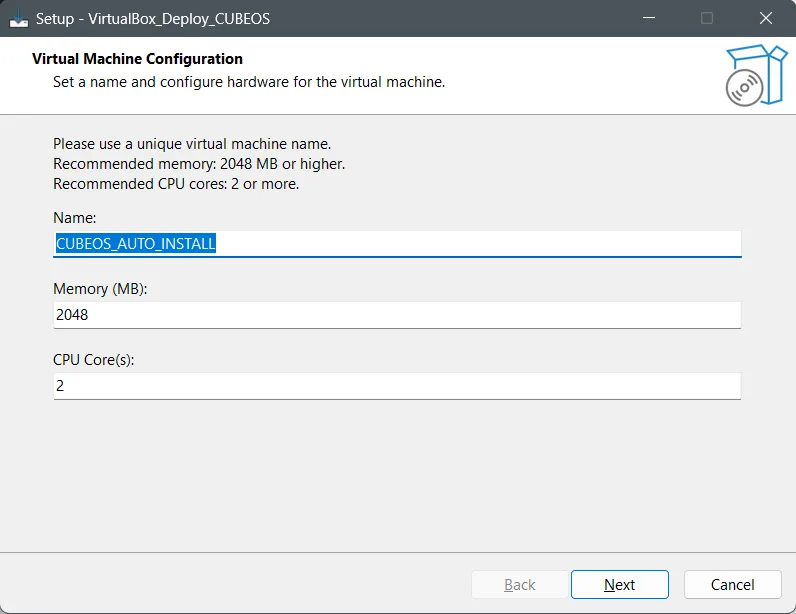
**Imposta le risorse della macchina virtuale**
Scegli il nome della macchina virtuale, la memoria e i core CPU. Impostazioni consigliate:
* **Memoria**: 2048 MB o più
* **CPU**: 2 core o più
{% endstep %}
{% step %}
**Seleziona un adattatore di rete in bridge**
Scegli un adattatore di rete attivo sul tuo PC. Usa un adattatore in bridge in modo che CUBE OS possa unirsi alla tua rete locale.
{% endstep %}
{% step %}
**Opzionale: configura il passthrough USB**
Se usi un dongle Zigbee, seleziona il dispositivo USB dall'elenco. Se al momento non hai bisogno di Zigbee, salta questo passaggio.
{% endstep %}
{% step %}
**Avvia l'installazione**
Il programma di installazione estrae i file necessari e crea automaticamente la macchina virtuale CUBE OS. Attendi il completamento del processo, poi fai clic su **Fine**.
{% endstep %}
{% endstepper %}
### 3. Avvia e accedi a CUBE OS
{% stepper %}
{% step %}
**Attendi l'avvio di CUBE OS**
Dopo l'installazione, la macchina virtuale si avvia automaticamente in VirtualBox. Al termine dell'avvio, la console mostra l'indirizzo IP di CUBE OS.
{% endstep %}
{% step %}
**Apri la console web di CUBE OS**
Apri un browser sulla stessa rete e visita uno di questi indirizzi:
* `http:///`
*
{% endstep %}
{% step %}
**Usa in seguito l'indirizzo locale breve**
Dopo la configurazione, puoi trovare l'ID breve nella pagina delle impostazioni. Potrai quindi usare `cube-{short-id}.local` per identificare questa istanza di CUBE OS nella tua LAN.
{% endstep %}
{% endstepper %}
---
# Agent Instructions
This documentation is published with GitBook. GitBook is the documentation platform designed so that both humans and AI agents can read, navigate, and reason over technical content effectively. Learn more at gitbook.com.
## Querying This Documentation
If you need additional information that is not directly available in this page, you can query the documentation dynamically by asking a question.
Perform an HTTP GET request on the current page URL with the `ask` query parameter, and the optional `goal` query parameter:
```
GET https://cube.ewelink.cc/english-it/per-iniziare/quickstart/installazione-con-un-clic/windows.md?ask=&goal=
```
`ask` is the immediate question: it should be specific, self-contained, and written in natural language.
`goal` is optional and describes the broader end goal you are ultimately trying to accomplish on behalf of the user. GitBook uses it to tailor the answer towards what is most useful for that goal.
The response will contain a direct answer to the question and relevant excerpts and sources from the documentation.
Use this mechanism when the answer is not explicitly present in the current page, you need clarification or additional context, or you want to retrieve related documentation sections.