> For the complete documentation index, see [llms.txt](https://cube.ewelink.cc/llms.txt). Markdown versions of documentation pages are available by appending `.md` to page URLs; this page is available as [Markdown](https://cube.ewelink.cc/english-it/per-iniziare/quickstart/docker.md).
# Docker
Una guida per installare CUBE OS usando Docker sui sistemi Linux.
Installa CUBE OS come contenitore Docker su un host Linux. Questo metodo funziona bene per server domestici, dispositivi NAS e macchine Linux sempre attive.
{% hint style="info" %}
La distribuzione Docker è supportata su **solo Linux**.
Se non hai un host Linux, usa [Raspberry Pi](/english-it/per-iniziare/quickstart/raspberry-pi.md) o [Macchina virtuale](/english-it/per-iniziare/quickstart/macchina-virtuale/virtualbox.md).
{% endhint %}
### 1. Preparazione
{% stepper %}
{% step %}
**Controlla l'architettura dell'host**
CUBE Docker supporta queste architetture Linux:
* **amd64** (`x86_64`) — PC, server, NAS Synology e dispositivi simili
* **arm64** (`aarch64`) — Raspberry Pi 4/5, Orange Pi e altri host ARM
{% endstep %}
{% step %}
**Controlla la versione del kernel Linux**
Kernel `4.15` o successivo è richiesto.
```bash
uname -r
```
{% hint style="warning" %}
Alcuni dispositivi NAS vengono forniti con kernel più vecchi, come `4.4.x`. Questi host non sono compatibili con CUBE Docker. In tal caso, esegui invece CUBE OS in una macchina virtuale Linux.
{% endhint %}
{% endstep %}
{% step %}
**Installa Docker Engine**
Installa Docker Engine sull'host prima di continuare.
Usa la [guida ufficiale all'installazione di Docker](https://docs.docker.com/engine/install/).
{% endstep %}
{% step %}
**Verifica le porte richieste**
Assicurati che le porte `80` e `1883` siano libere sull'host.
```bash
sudo lsof -i :80
sudo lsof -i :1883
```
* **80** — interfaccia web di CUBE OS
* **1883** — broker MQTT
Se un altro servizio sta usando queste porte, arrestalo prima.
{% endstep %}
{% step %}
**Prepara un dongle Zigbee se necessario**
Se prevedi di aggiungere dispositivi Zigbee, collega all'host un dongle Zigbee compatibile.
I dongle Zigbee testati includono:
> SONOFF ZBDongle-MAX\
> SONOFF ZBDongle-PMG24\
> SONOFF ZBDongle-LMG21\
> SONOFF ZBDongle-E\
> SONOFF ZBDongle-P\
> [Altri elencati](https://darkxst.github.io/silabs-firmware-builder/) dal sviluppatore @darkxst
{% hint style="info" %}
Per ulteriori informazioni sulle configurazioni e la compatibilità Zigbee, consultare questo [guida](/english-it/verifica-di-compatibilita/zigbee.md).
{% endhint %}
Per ulteriori informazioni sul supporto Zigbee, fai riferimento a [questa guida](/english-it/verifica-di-compatibilita/zigbee.md).
{% endstep %}
{% endstepper %}
### 2. Scarica l'immagine
{% stepper %}
{% step %}
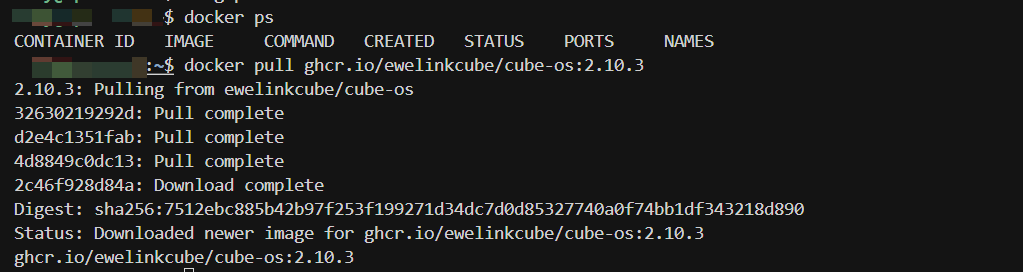
**Scarica l'ultima immagine**
```bash
docker pull ghcr.io/ewelinkcube/cube-os:latest
```
{% hint style="info" %}
Puoi sostituire `latest` con un tag di versione specifico, come `2.10.3`. Le versioni disponibili sono elencate su [GitHub Releases](https://github.com/eWeLinkCUBE/CUBE-OS/releases/).
{% endhint %}
{% endstep %}
{% endstepper %}
### 3. Avvia CUBE OS
{% stepper %}
{% step %}
**Crea una directory dati**
```bash
mkdir -p ~/cubeos-data
```
Questa directory memorizza i tuoi dispositivi, scene e impostazioni.
{% endstep %}
{% step %}
**Controlla il percorso del dispositivo Zigbee se ne usi uno (facoltativo)**
I percorsi comuni dei dispositivi sono:
```bash
ls /dev/ttyUSB* /dev/ttyACM*
```
Usa il percorso corretto nel comando successivo.
{% endstep %}
{% step %}
**Avvia il contenitore**
Usa questo comando come base:
```bash
docker run -d \
--name cubeos \
--privileged \
--net=host \
-v ~/cubeos-data:/data \
--device /dev/ttyUSB0:/dev/ttyUSB0 \
-v /run/dbus/system_bus_socket:/host_dbus/system_bus_socket:ro \
ghcr.io/ewelinkcube/cube-os:latest
```
{% hint style="info" %}
Se non usi Zigbee, rimuovi `--device /dev/ttyUSB0:/dev/ttyUSB0`.
Se non usi Matter Hub o eWeLink Remote, puoi anche rimuovere il mount di D-Bus.
{% endhint %}
{% endstep %}
{% step %}
**Comprendi i parametri principali**
* `--privileged` — richiesto per l'accesso all'hardware
* `--net=host` — richiesto per il rilevamento in LAN e MQTT
* `-v ~/cubeos-data:/data` — conserva i tuoi dati dopo i riavvii del contenitore
* `--device /dev/ttyUSB0:/dev/ttyUSB0` — inoltra un dongle Zigbee
* `-v /run/dbus/system_bus_socket:/host_dbus/system_bus_socket:ro` — abilita l'accesso a D-Bus per le funzionalità supportate
{% endstep %}
{% endstepper %}
### 4. Accedi a CUBE OS
{% stepper %}
{% step %}
**Verifica che il contenitore sia in esecuzione**
```bash
docker ps
```
Lo stato del contenitore dovrebbe mostrare `In esecuzione`.
{% endstep %}
{% step %}
**Apri l'interfaccia web**
Apri un browser sulla stessa rete e visita uno di questi indirizzi:
* `http:///`
*
Sostituisci `` con l'indirizzo IP dell'host Linux.
{% endstep %}
{% step %}
**Usa in seguito il breve indirizzo locale**
Dopo la configurazione, puoi trovare il breve ID nella pagina delle impostazioni.
Puoi quindi usare `cube-{short-id}.local` per identificare questa istanza di CUBE OS sulla tua LAN.
{% endstep %}
{% endstepper %}
### 5. Aggiorna CUBE OS
La distribuzione Docker non supporta gli aggiornamenti OTA dall'interfaccia web.
Per aggiornare manualmente:
```bash
docker stop cubeos
docker rm cubeos
docker pull ghcr.io/ewelinkcube/cube-os:latest
docker run -d \
--name cubeos \
--privileged \
--net=host \
-v ~/cubeos-data:/data \
--device /dev/ttyUSB0:/dev/ttyUSB0 \
-v /run/dbus/system_bus_socket:/host_dbus/system_bus_socket:ro \
ghcr.io/ewelinkcube/cube-os:latest
```
I tuoi dati rimangono in `~/cubeos-data`, quindi dispositivi, scene e impostazioni rimangono dopo l'aggiornamento.
### 6. Limitazioni
A causa dell'isolamento del contenitore, queste funzionalità non sono disponibili nelle distribuzioni Docker:
* **Componenti aggiuntivi** — non è possibile installare o gestire componenti aggiuntivi
* **Altoparlante Bluetooth** — il passthrough Bluetooth non è supportato
* **Aggiornamento di sistema** — gli aggiornamenti OTA nell'interfaccia web sono disabilitati
* **Riavvio / Spegnimento** — i controlli di alimentazione a livello di sistema non sono disponibili
### 7. Nota su Raspberry Pi
Se esegui Docker su un Raspberry Pi, assicurati che la dimensione della pagina sia `4096`:
```bash
getconf PAGE_SIZE
# Se il risultato non è 4096, aggiungi questa riga e riavvia
echo "kernel=kernel8.img" | sudo tee -a /boot/firmware/config.txt
sudo reboot
```
---
# Agent Instructions
This documentation is published with GitBook. GitBook is the documentation platform designed so that both humans and AI agents can read, navigate, and reason over technical content effectively. Learn more at gitbook.com.
## Querying This Documentation
If you need additional information that is not directly available in this page, you can query the documentation by asking a question.
Perform an HTTP GET request on the following URL with the `ask` and `goal` query parameters:
```
GET https://cube.ewelink.cc/english-it/per-iniziare/quickstart/docker.md?ask=&goal=
```
`ask` is the immediate question: it should be specific, self-contained, and written in natural language.
`goal` is what the user is ultimately trying to achieve, the reason they need the answer. Sharing it helps GitBook give you a better, more relevant answer. A goal is most helpful when it describes the outcome the user wants rather than restating the question. For example, with `ask=how do I create an API token`, a goal like `automate deployments from our CI pipeline` lets GitBook tailor the answer to that use case.
The response will contain a direct answer to the question and relevant excerpts and sources from the documentation.
Use this mechanism when the answer is not explicitly present in the current page, you need clarification or additional context, or you want to retrieve related documentation sections.