> For the complete documentation index, see [llms.txt](https://cube.ewelink.cc/llms.txt). Markdown versions of documentation pages are available by appending `.md` to page URLs; this page is available as [Markdown](https://cube.ewelink.cc/english-it/per-iniziare/aggiungi-dispositivi/telecamere.md).
# Telecamere
## 1. Prima di procedere
Assicurati di aver:
1. Collegato la tua telecamera alla rete domestica tramite Ethernet o Wi‑Fi.
2. Verificato che la tua telecamera e l'host CUBE OS siano sulla stessa LAN (o VLAN, subnet).
3. **Seguito la guida ufficiale del produttore per abilitare la funzione RTSP/ONVIF,** e ottenuto le seguenti informazioni (Per le telecamere SONOFF, puoi trovare le informazioni richieste nella pagina delle impostazioni del dispositivo, elencate sotto `Altre impostazioni` voce.):
* Indirizzo di streaming RTSP, che sembra \`rtsp\://username:password\@192.168.0.201:554/av\_stream/ch0\`
* Nome utente e password (se non forniti nel link ottenuto)
## 2. Aggiungere telecamere abilitate RTSP
{% stepper %}
{% step %}
### Accesso a CUBE OS tramite browser.
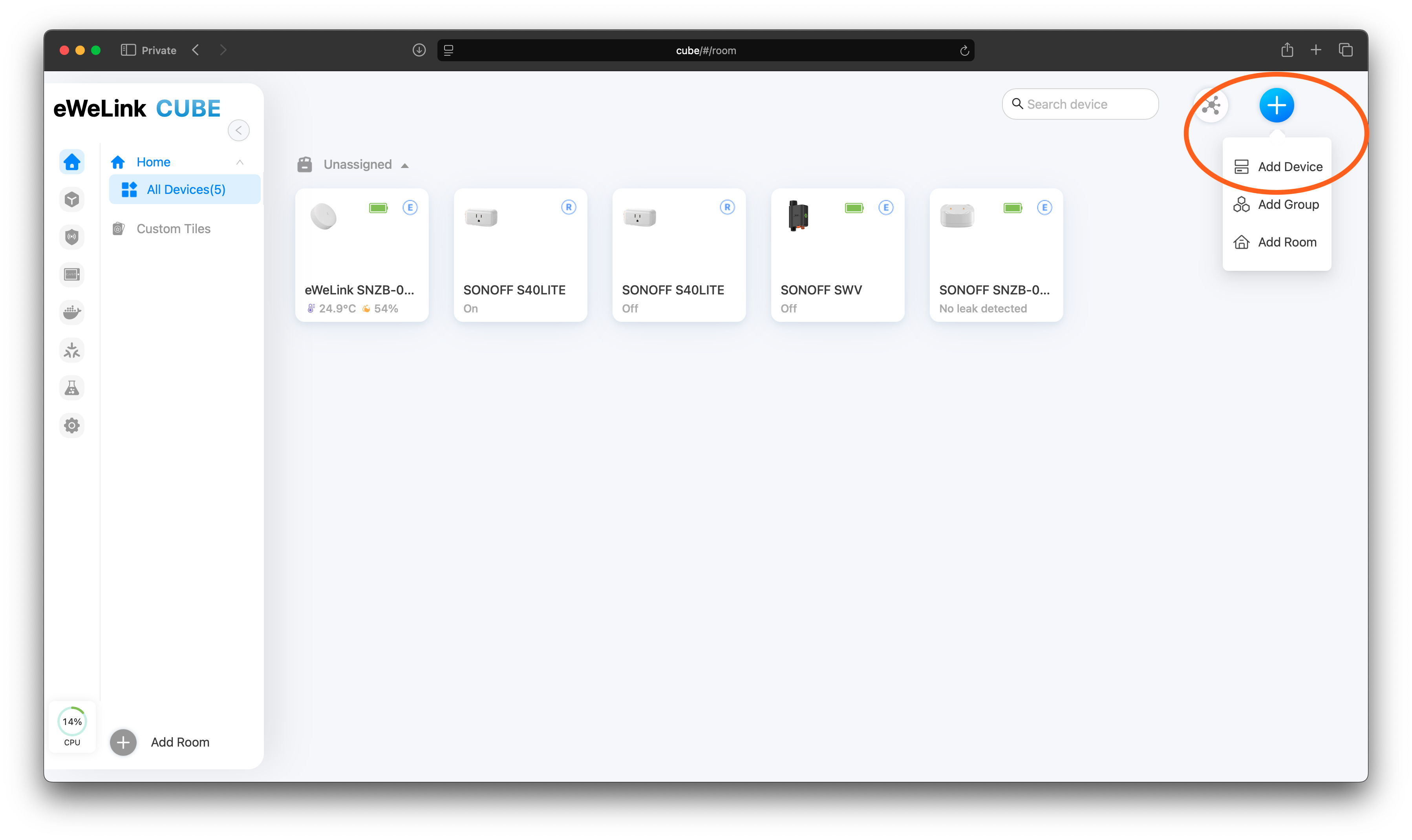
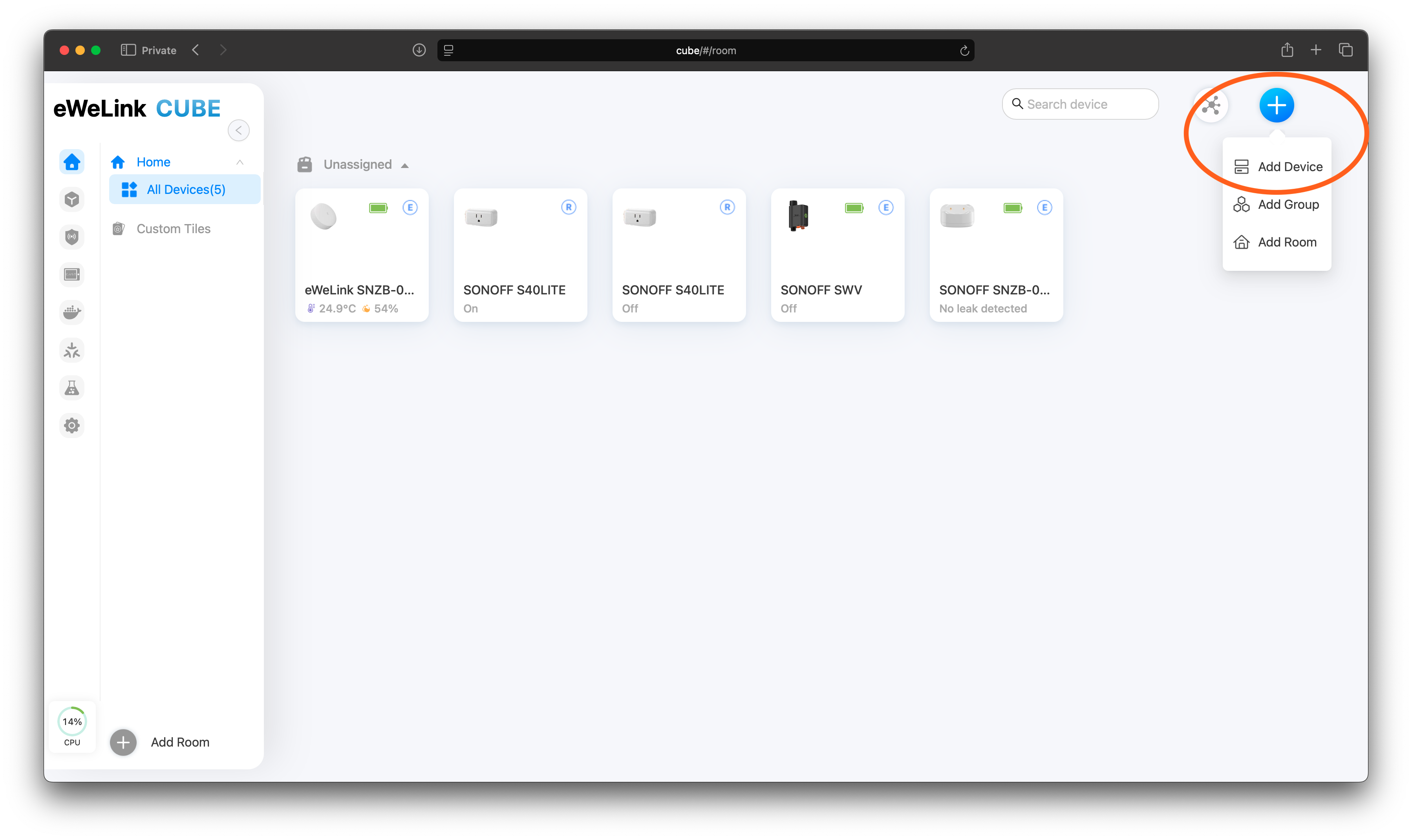
Accedi al tuo host CUBE OS, clicca sul `+` pulsante, poi seleziona `Aggiungi dispositivo`.
{% endstep %}
{% step %}
### Aggiungi telecamera RTSP
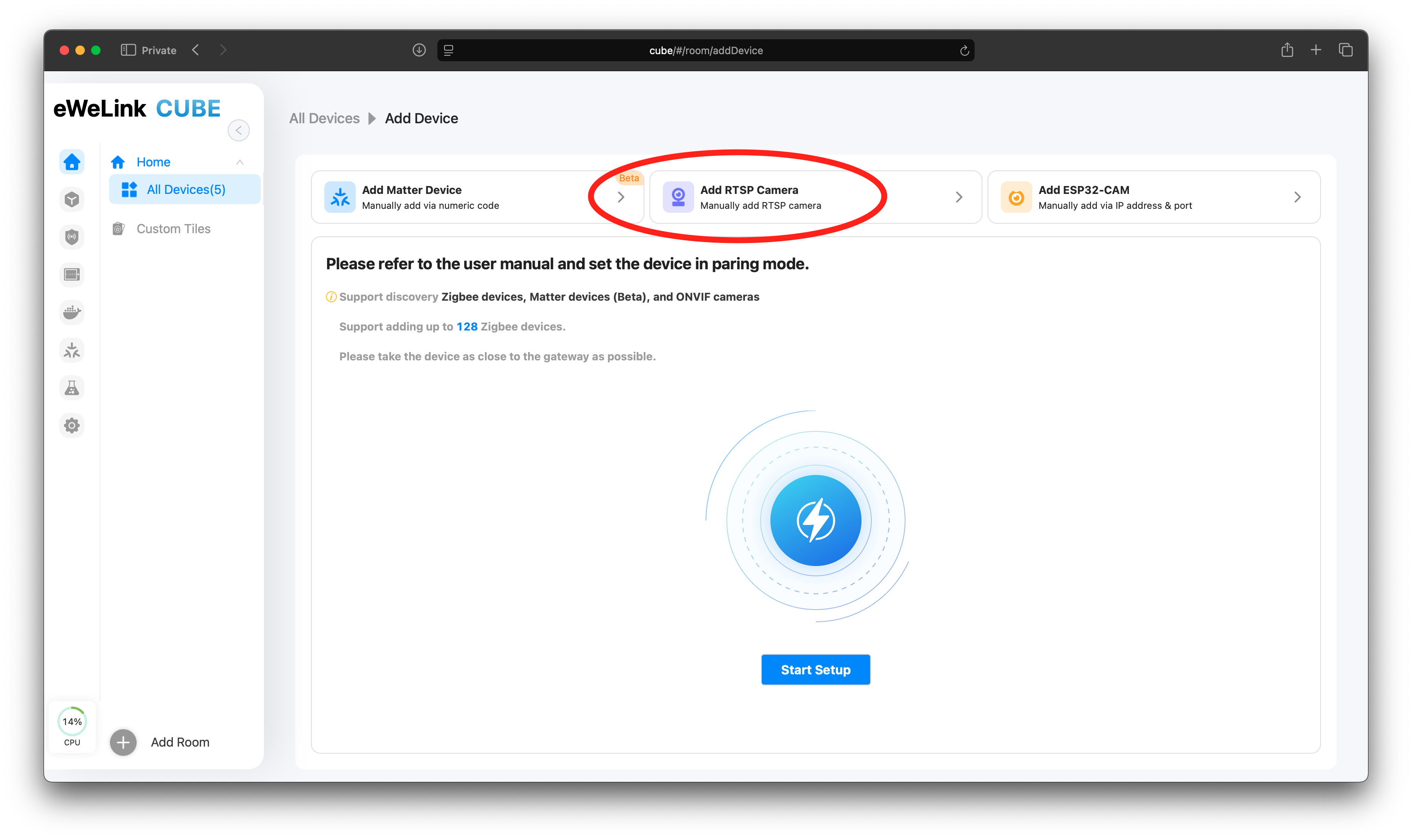
Seleziona Aggiungi `Telecamera RTSP`.
{% endstep %}
{% step %}
### Compila le credenziali
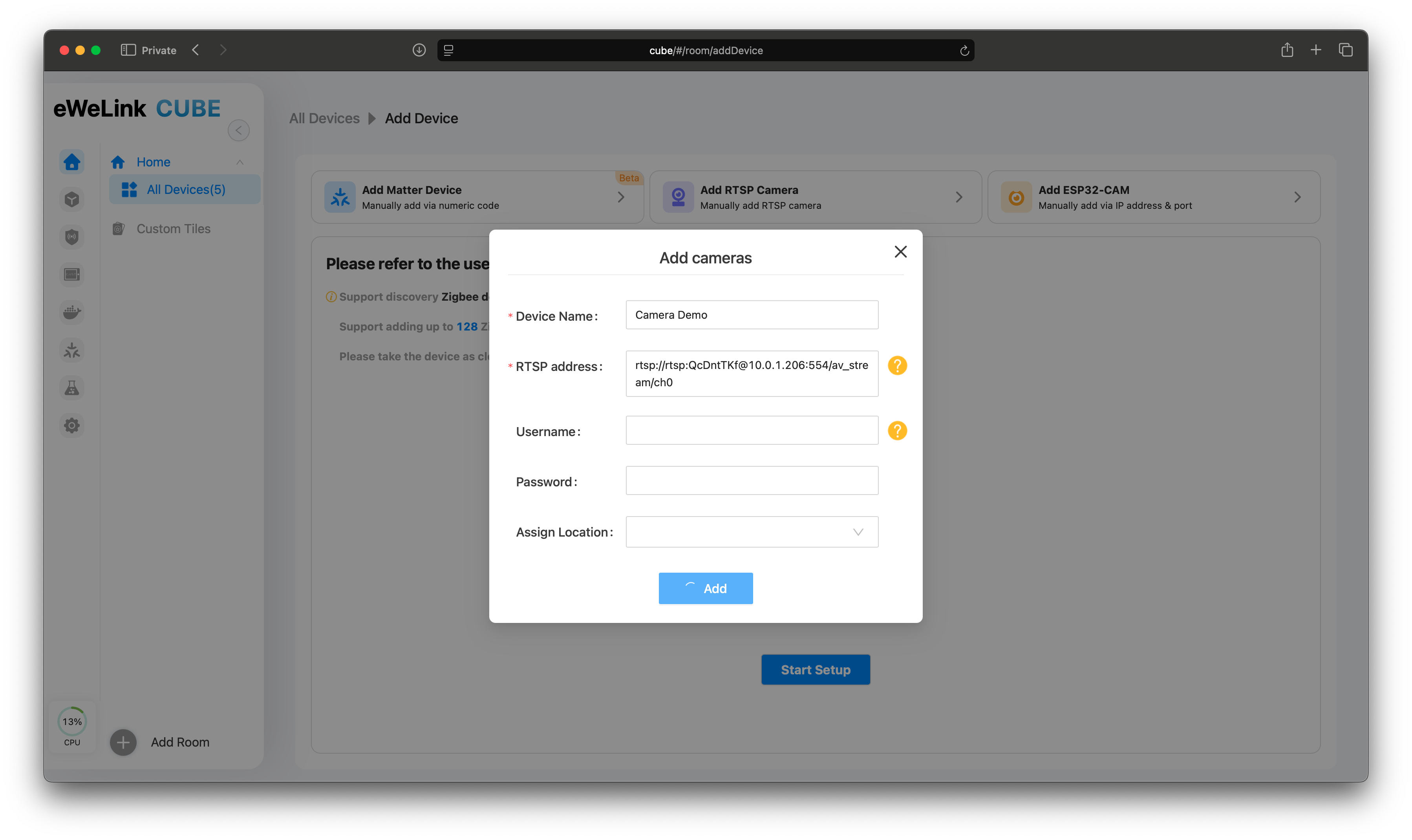
Assegna un nome alla tua telecamera e inserisci l'indirizzo dello stream ottenuto da [Passo 1](#id-2.-add-rtsp-enabled-cameras). Se l'indirizzo non contiene informazioni di autenticazione, inserisci manualmente il nome utente e la password RTSP.
{% endstep %}
{% step %}
### Vai in diretta
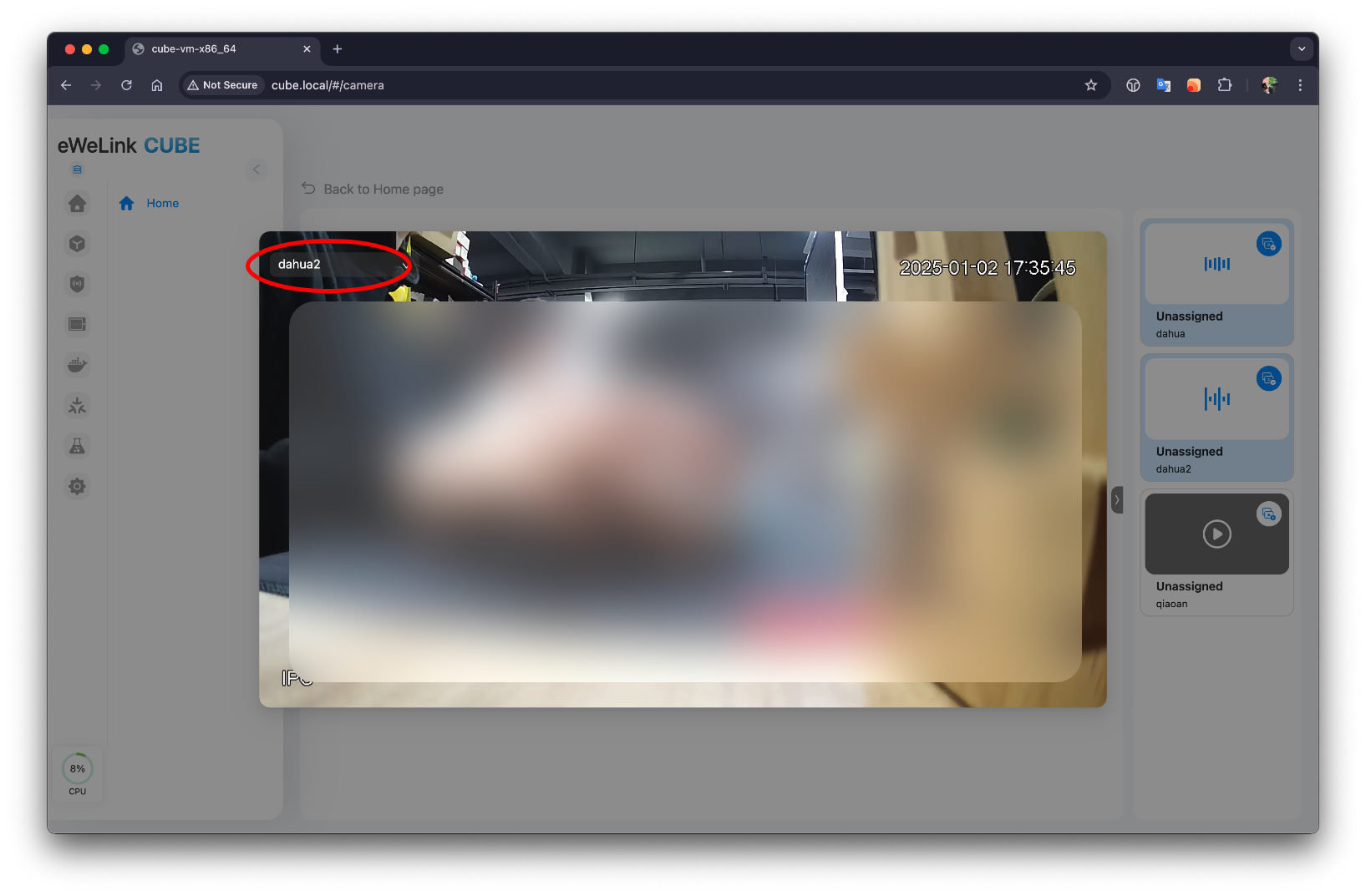
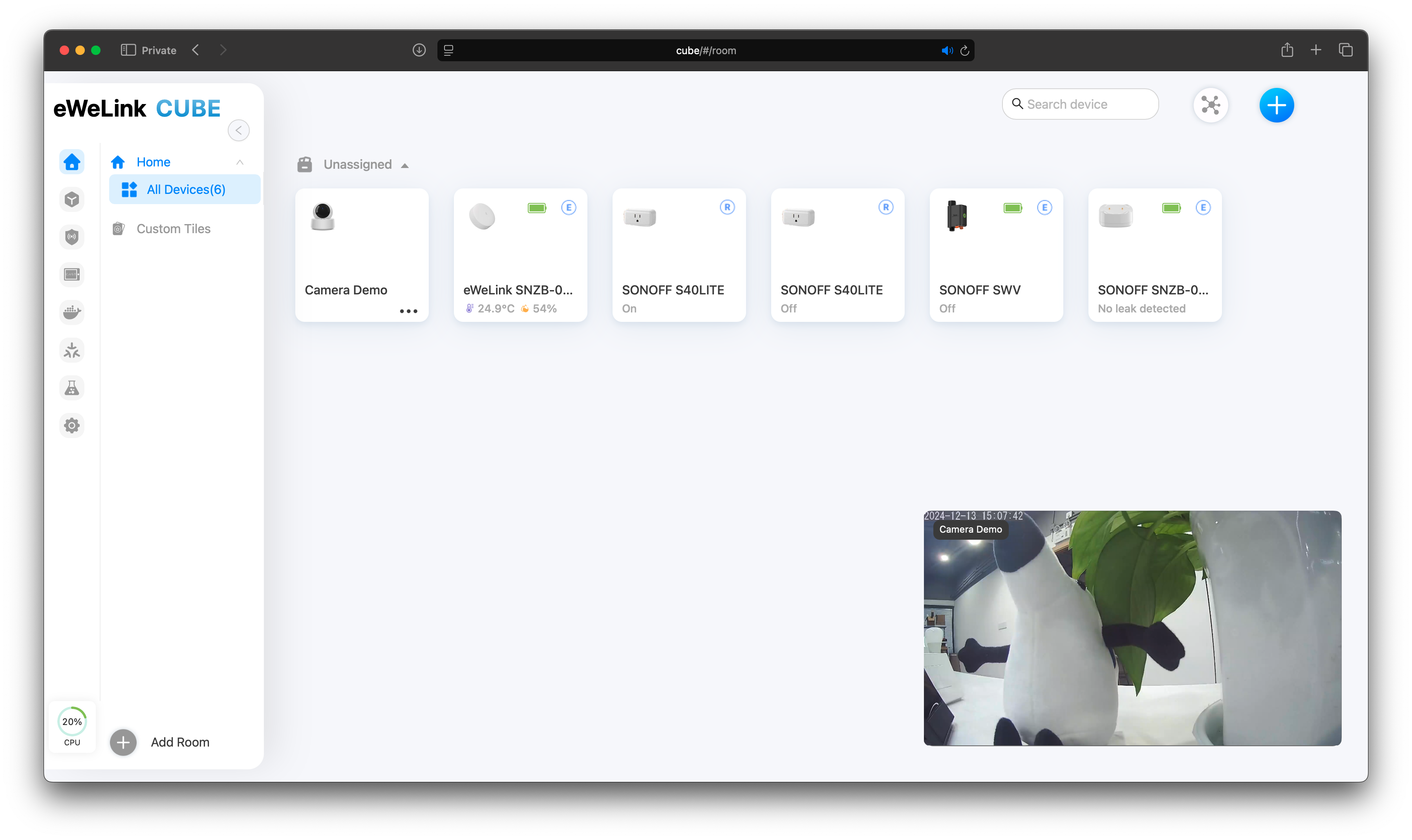
Torna alla pagina Tutti i dispositivi, clicca sulla telecamera per avviare lo streaming.
{% endstep %}
{% endstepper %}
## 3. Aggiungere telecamere ONVIF
{% stepper %}
{% step %}
### Accesso a CUBE OS tramite browser
Accedi al tuo host CUBE OS, clicca sul `+` pulsante, poi seleziona `Aggiungi dispositivo`.
{% endstep %}
{% step %}
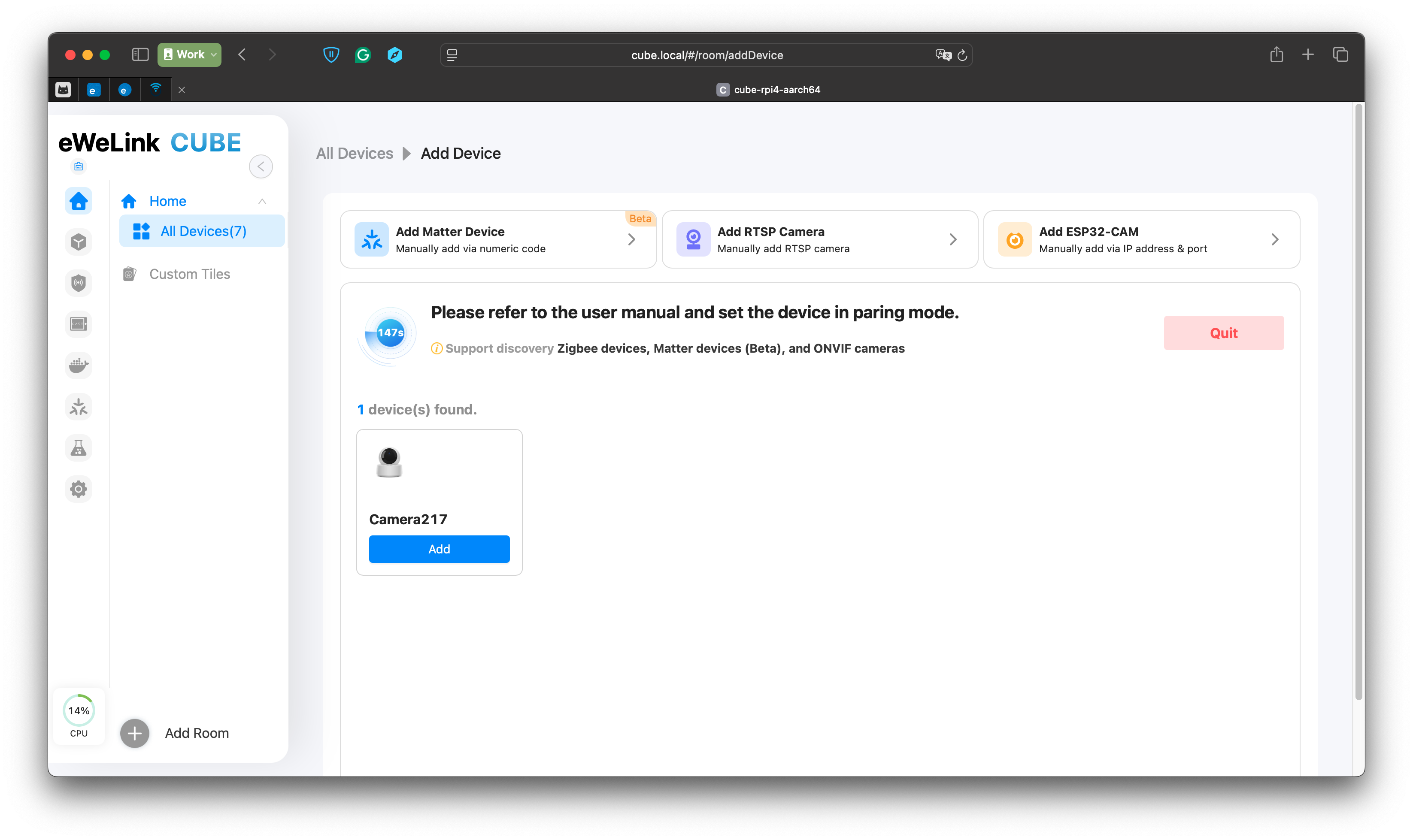
### Scopri le tue telecamere
Clicca su Avvia configurazione per scoprire le telecamere sulla tua rete locale.
{% endstep %}
{% step %}
### Compila le credenziali
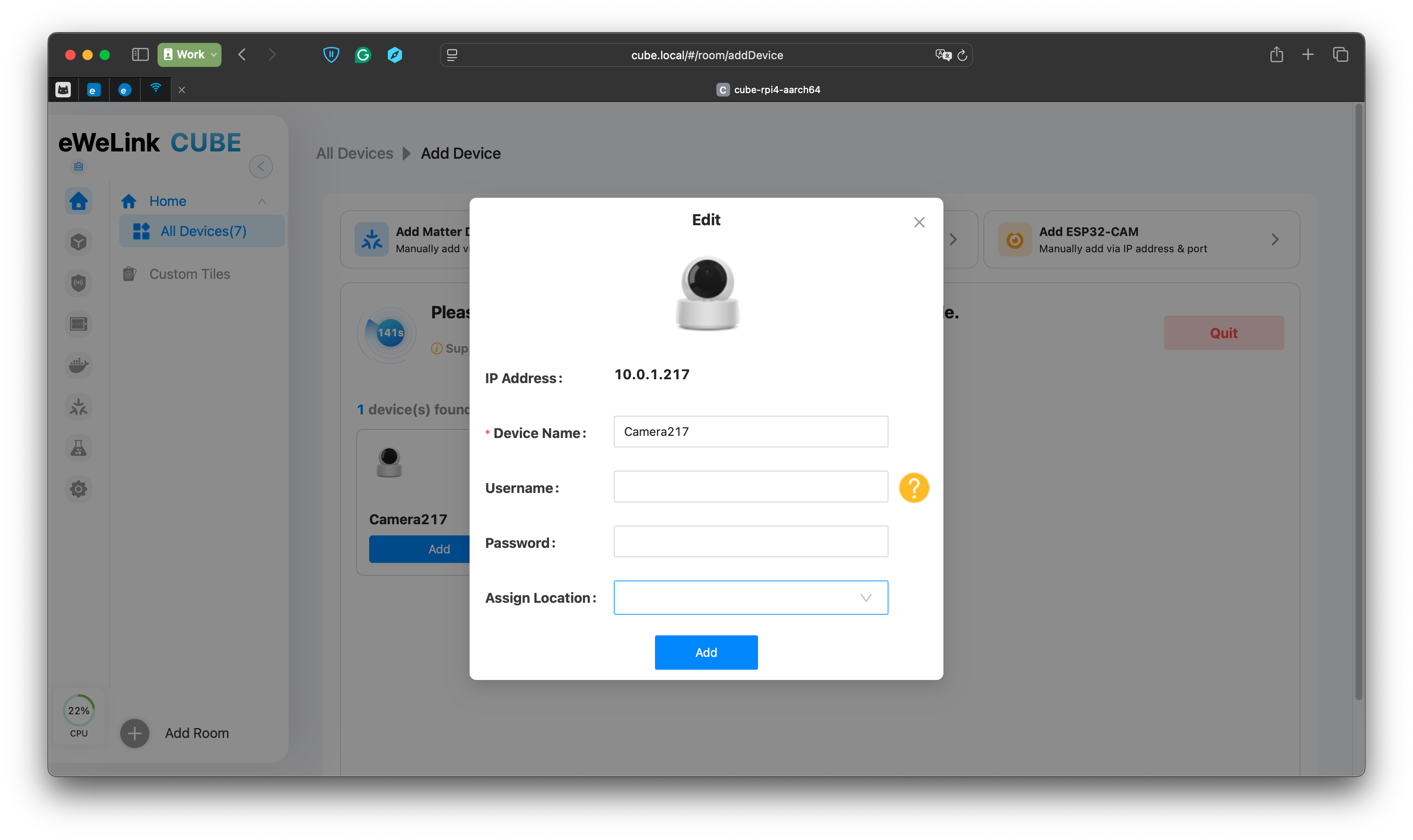
Trova i dispositivi elencati che desideri aggiungere e clicca `Aggiungi`, poi inserisci le informazioni di autenticazione che hai ottenuto da [Passo 1](#id-3.-add-onvif-cameras) se presenti.
{% endstep %}
{% step %}
### Vai in diretta
Torna alla pagina Tutti i dispositivi, clicca sulla telecamera per avviare lo streaming.
{% endstep %}
{% endstepper %}
## 4. Visualizzazione multipla per le telecamere
{% hint style="info" %}
Puoi visualizzare solo 10 telecamere contemporaneamente. L'esperienza reale dipende dalle prestazioni del tuo CUBE OS.
{% endhint %}
{% stepper %}
{% step %}
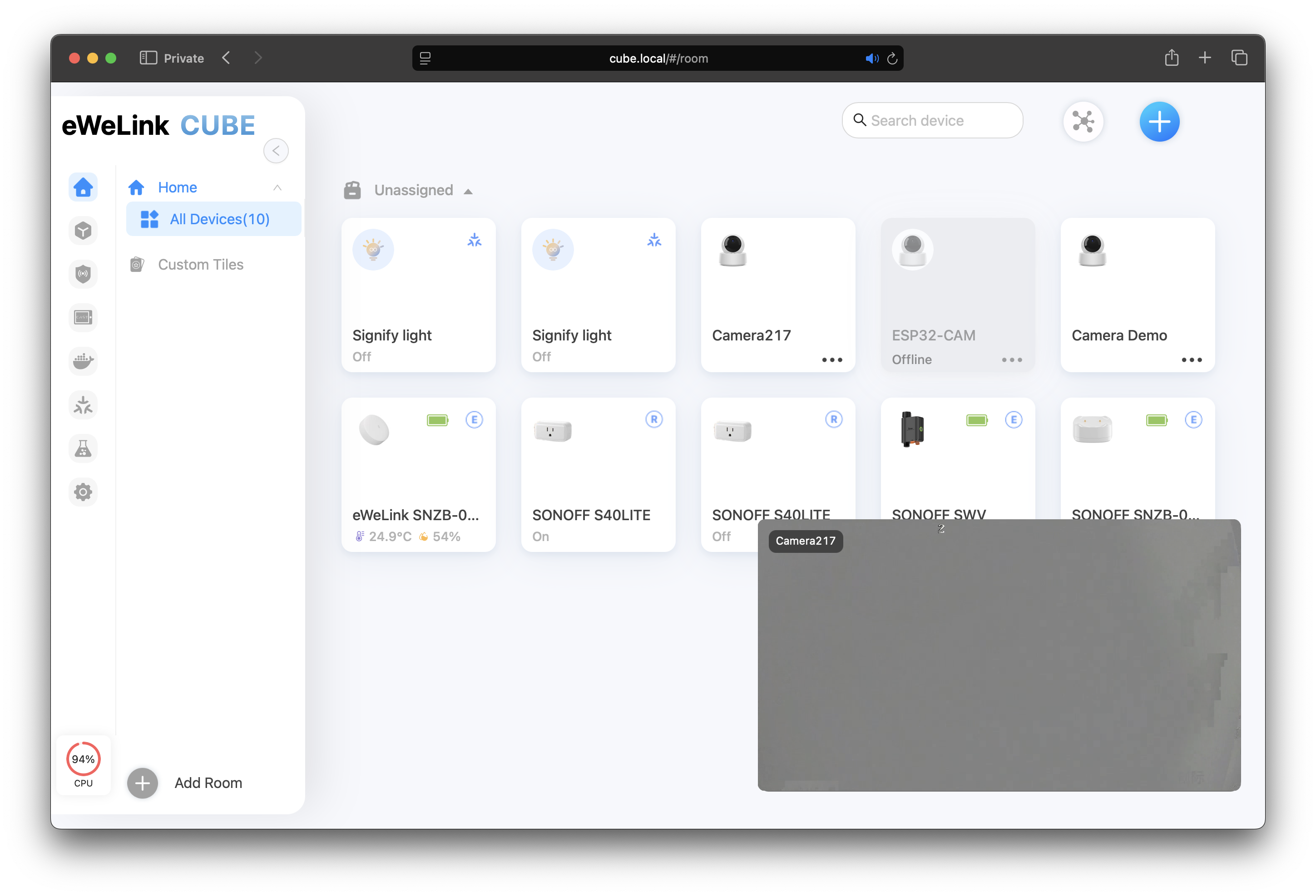
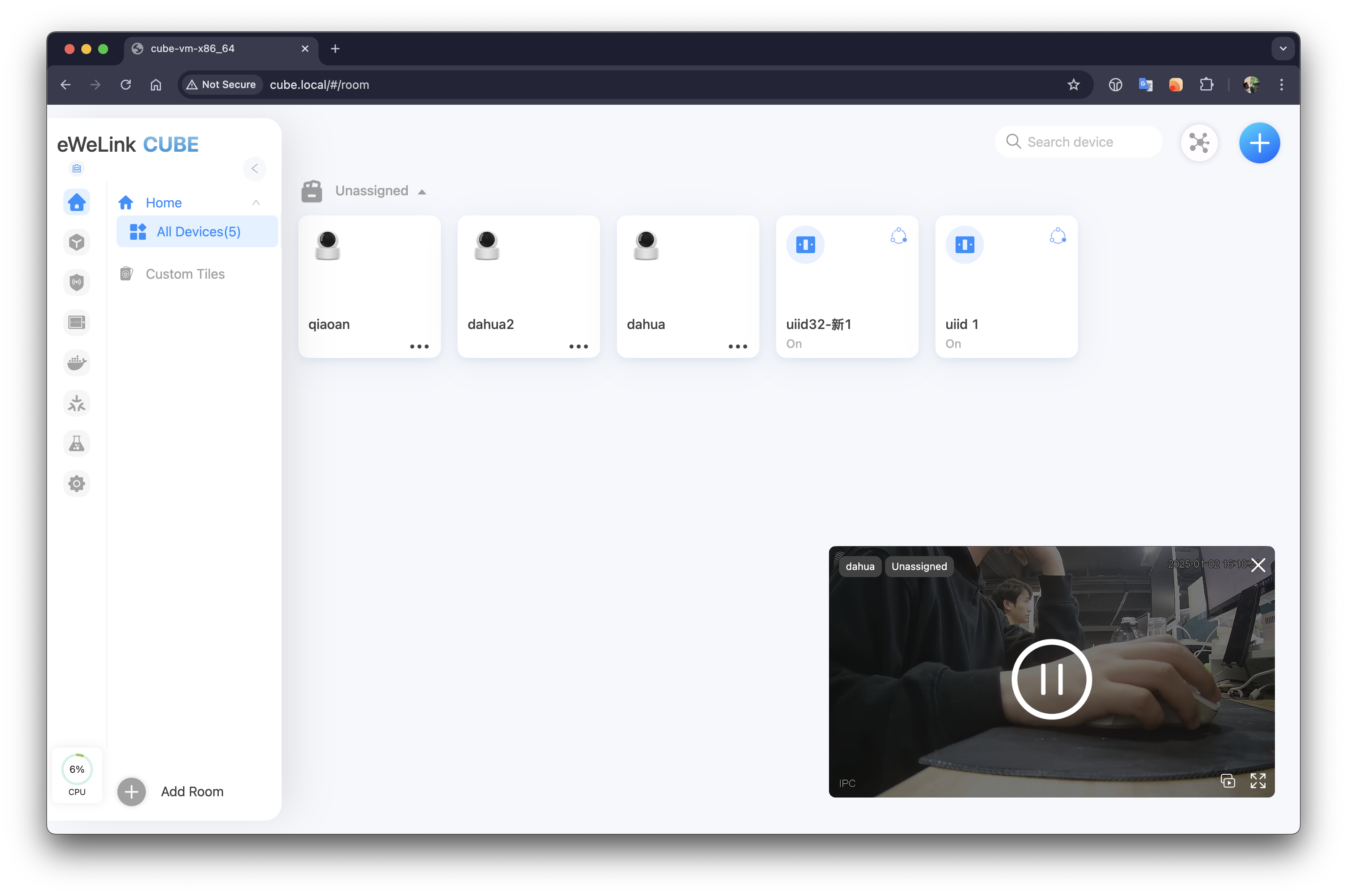
Visita la console web del tuo CUBE OS e vai alla scheda Tutti i dispositivi (quella predefinita). Seleziona una telecamera per avviare, comparirà un pop-up nell'angolo. Attendi finché non riesce ad avviare lo streaming.
{% endstep %}
{% step %}
Nel pop-up, clicca sull'icona Multi-View – quella nell'angolo in basso a destra
{% endstep %}
{% step %}
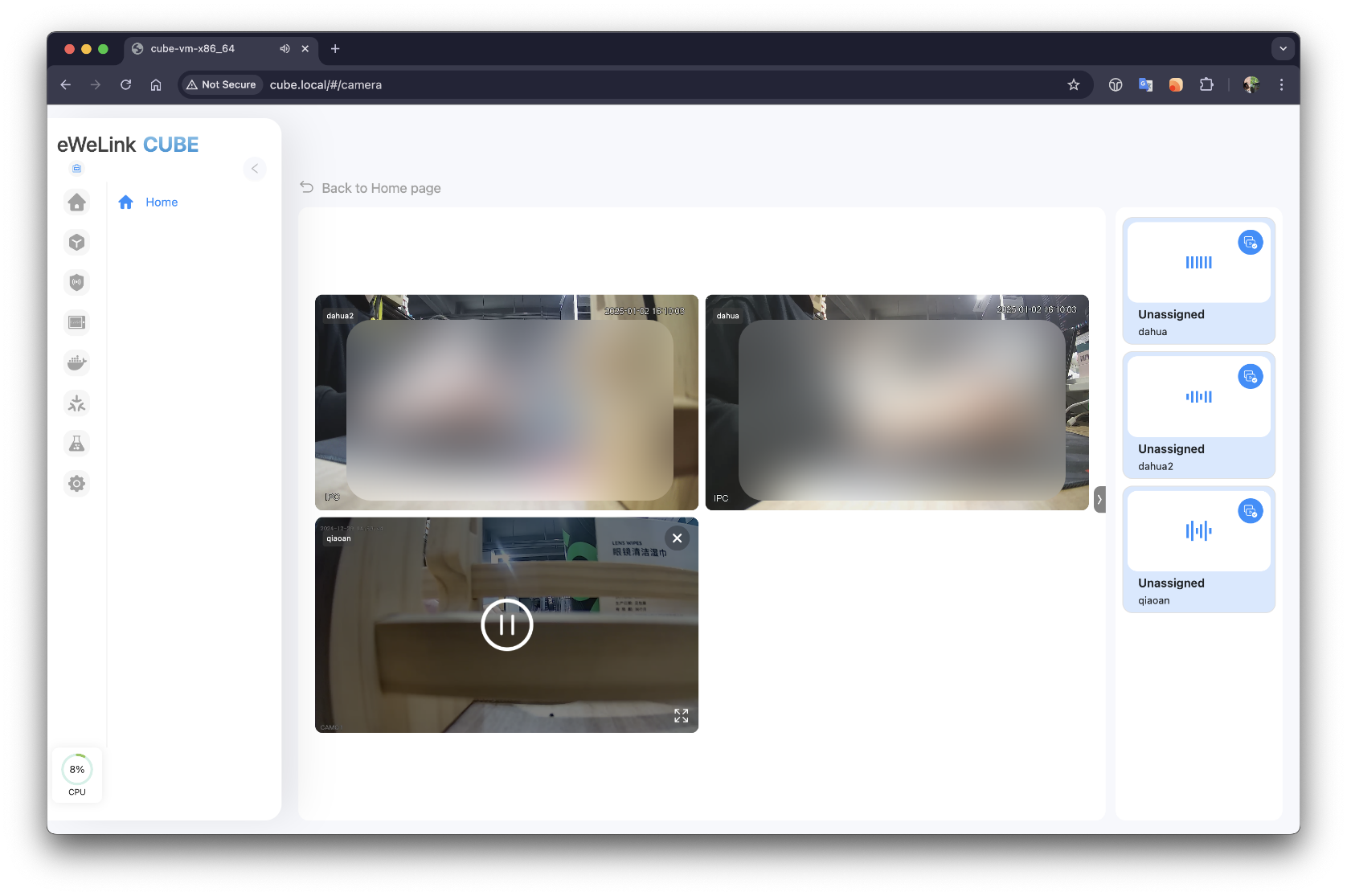
Naviga tra le telecamere che vuoi trasmettere dall'elenco, poi clicca sul pulsante Aggiungi per aggiungerle al pannello principale per la visualizzazione. Rimuovi quelle indesiderate con il pulsante di chiusura .
{% hint style="info" %}
Puoi aggiungere fino a quattro telecamere al pannello principale.
{% endhint %}
{% endstep %}
{% step %}
Per ingrandire la visuale di una telecamera, clicca sull'icona Zoom nel pannello principale.
Nella vista ingrandita puoi anche passare rapidamente tra le telecamere dal menu a tendina.
{% endstep %}
{% endstepper %}
---
# Agent Instructions
This documentation is published with GitBook. GitBook is the documentation platform designed so that both humans and AI agents can read, navigate, and reason over technical content effectively. Learn more at gitbook.com.
## Querying This Documentation
If you need additional information that is not directly available in this page, you can query the documentation dynamically by asking a question.
Perform an HTTP GET request on the current page URL with the `ask` query parameter, and the optional `goal` query parameter:
```
GET https://cube.ewelink.cc/english-it/per-iniziare/aggiungi-dispositivi/telecamere.md?ask=&goal=
```
`ask` is the immediate question: it should be specific, self-contained, and written in natural language.
`goal` is optional and describes the broader end goal you are ultimately trying to accomplish on behalf of the user. GitBook uses it to tailor the answer towards what is most useful for that goal.
The response will contain a direct answer to the question and relevant excerpts and sources from the documentation.
Use this mechanism when the answer is not explicitly present in the current page, you need clarification or additional context, or you want to retrieve related documentation sections.
 {% endstep %}
{% step %}
Naviga tra le telecamere che vuoi trasmettere dall'elenco, poi clicca sul pulsante Aggiungi
{% endstep %}
{% step %}
Naviga tra le telecamere che vuoi trasmettere dall'elenco, poi clicca sul pulsante Aggiungi  per aggiungerle al pannello principale per la visualizzazione. Rimuovi quelle indesiderate con il pulsante di chiusura
  .
.
 nel pannello principale.
Nella vista ingrandita puoi anche passare rapidamente tra le telecamere dal menu a tendina.
nel pannello principale.
Nella vista ingrandita puoi anche passare rapidamente tra le telecamere dal menu a tendina.