> For the complete documentation index, see [llms.txt](https://cube.ewelink.cc/llms.txt). Markdown versions of documentation pages are available by appending `.md` to page URLs; this page is available as [Markdown](https://cube.ewelink.cc/english-it/per-iniziare/aggiungi-dispositivi/dispositivi-zigbee.md).
# Dispositivi Zigbee
Ecco una guida completa per aggiungere dispositivi Zigbee alla tua configurazione CUBE.
## **1. Installa gli adattatori Zigbee**
Se hai seguito i passaggi opzionali per Zigbee durante l'installazione di CUBE, puoi passare a [Passaggio 2](#id-2.-initialize-zigbee) per inizializzare il tuo dongle come coordinatore della rete Zigbee.
Prima di aggiungere un dispositivo Zigbee, hai bisogno di un adattatore Zigbee, in genere un dongle USB. Inserisci l'adattatore Zigbee nella porta USB del dispositivo che esegue CUBE OS.
**Per gli utenti di macchine virtuali**: Dopo aver inserito l'adattatore Zigbee, aggiungilo alle impostazioni della macchina virtuale e riavvia CUBE. I passaggi dettagliati sono disponibili nella [guida all'installazione della macchina virtuale](/english-it/per-iniziare/quickstart/macchina-virtuale.md).
### **1.1 Adattatori compatibili**
CUBE è compatibile con vari adattatori Zigbee di diversi produttori. Attualmente supporta stack di protocollo come EZSP, Deconz, Zstack e Zigate. Sebbene si possa usare qualsiasi adattatore che supporti questi stack di protocollo, sono consigliati i seguenti:
> SONOFF ZBDongle-MAX\
> SONOFF ZBDongle-PMG24\
> SONOFF ZBDongle-LMG21\
> SONOFF ZBDongle-E\
> SONOFF ZBDongle-P\
> [Altri elencati](https://darkxst.github.io/silabs-firmware-builder/) dal sviluppatore @darkxst
## **2. Inizializza Zigbee**
{% stepper %}
{% step %}
Dopo aver collegato il tuo adattatore Zigbee, CUBE mostra un popup, ad esempio `Dongle connesso` quando l'adattatore viene rilevato.
{% endstep %}
{% step %}
Usando un **dongle Zigbee SONOFF**, fai clic su `Avvia configurazione`.
Se il dongle esegue già una versione del firmware Zigbee supportata, CUBE completa automaticamente la configurazione. Se la versione del firmware non è supportata, CUBE offre il flashing con un clic alla versione stabile consigliata.
{% endstep %}
{% step %}
Usando un **adattatore Zigbee non SONOFF**, fai clic su `Avvia configurazione`.
Se l'adattatore esegue già una versione del firmware Zigbee supportata, CUBE completa automaticamente la configurazione. Se la versione del firmware non è supportata, usa lo strumento di flashing del produttore per installare la versione stabile consigliata prima di continuare. **In caso contrario**, CUBE non può controllare i dispositivi Zigbee con quell'adattatore.
{% endstep %}
{% step %}
Una volta che l'adattatore ha completato l'aggiornamento del firmware e la configurazione, puoi ora aggiungere dispositivi Zigbee.
{% endstep %}
{% step %}
Se CUBE non rileva il tuo adattatore Zigbee, aggiungilo manualmente inserendo le informazioni richieste:
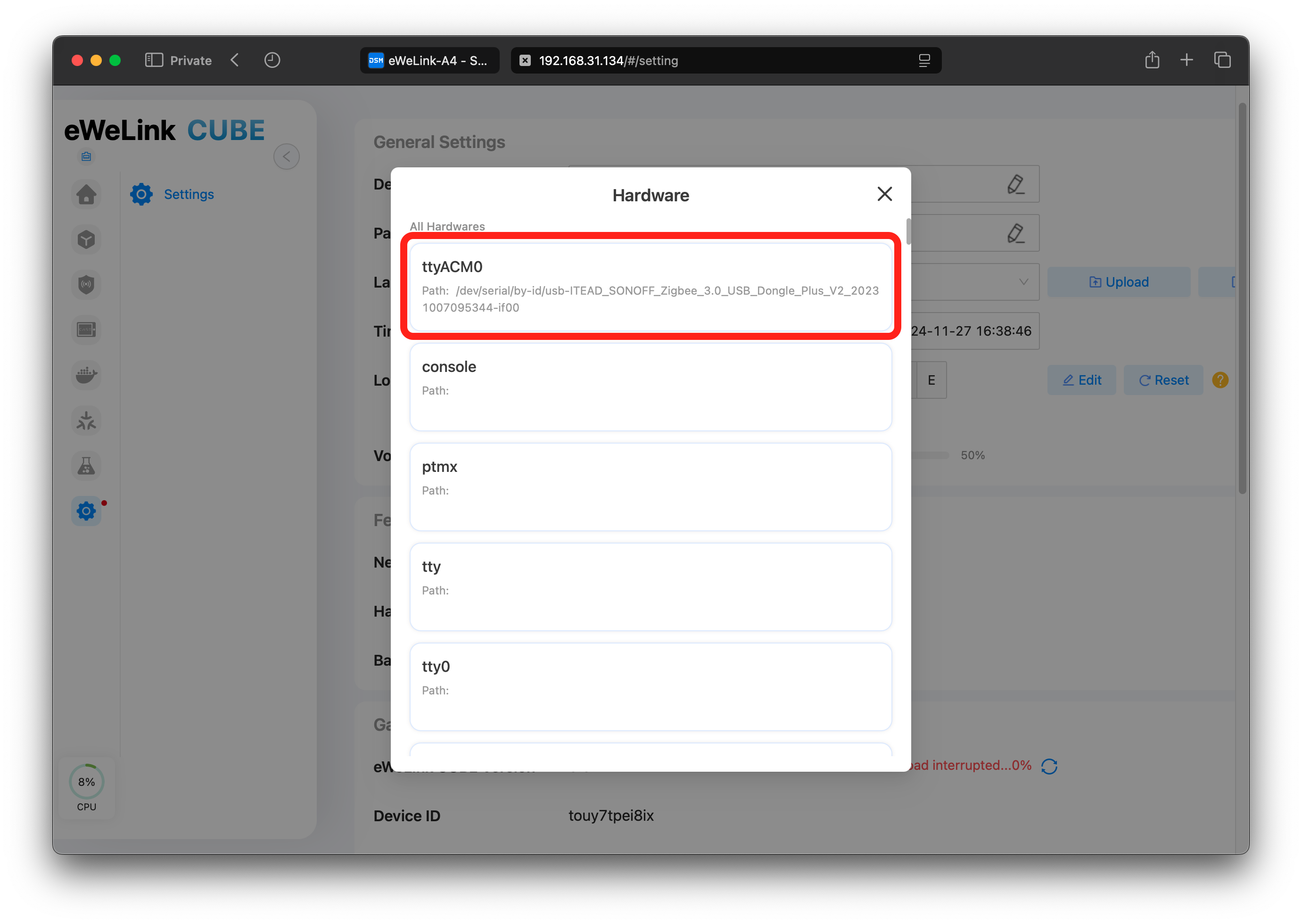
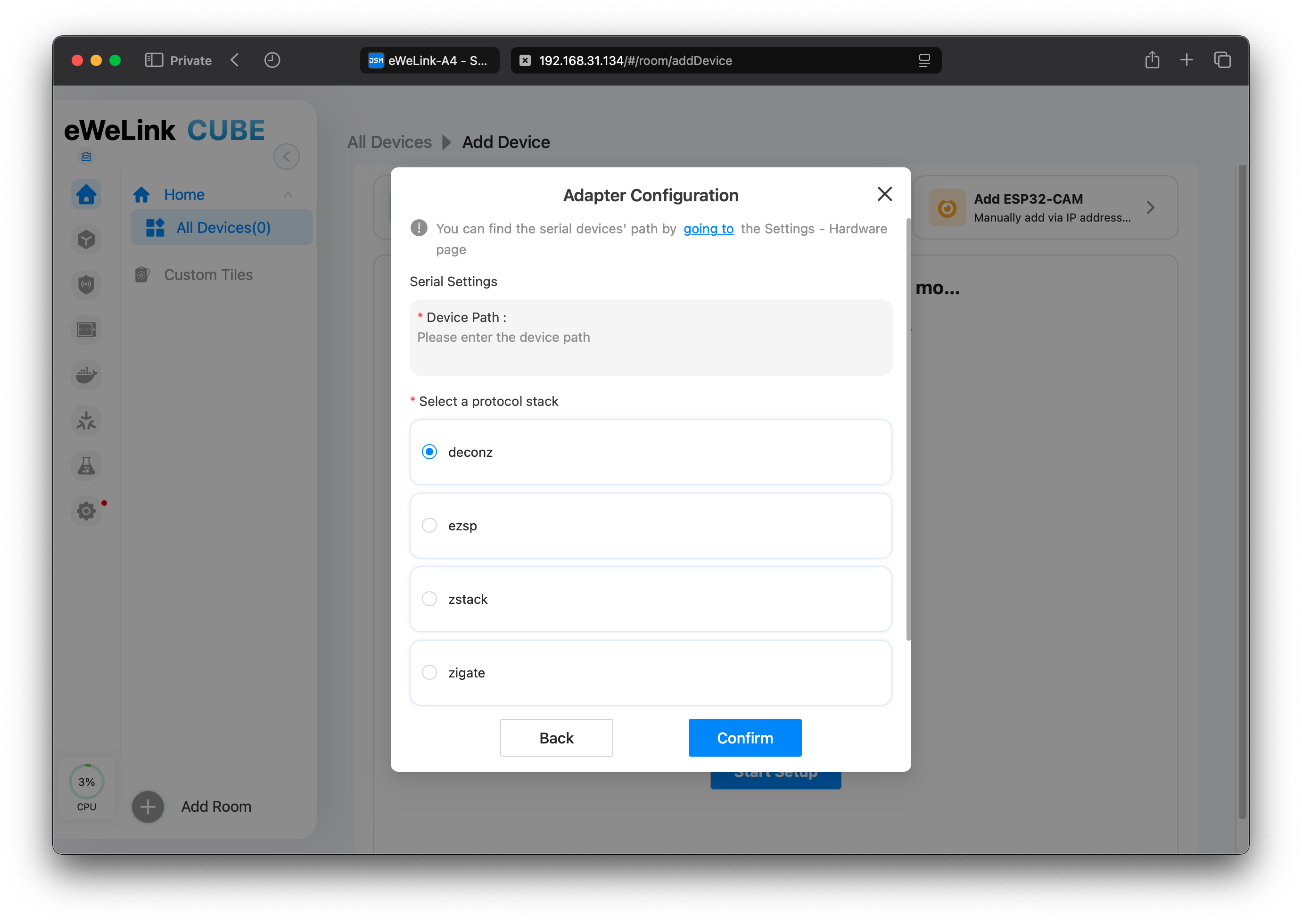 * **Percorso seriale**: Controlla la sezione “Tutto l'hardware” nella pagina delle impostazioni per il percorso della porta seriale dell'adattatore Zigbee inserito.
 * **Tipo di stack di protocollo**: CUBE attualmente supporta EZSP, Deconz, ZStack e Zigate. Controlla la documentazione dell'adattatore o la pagina di acquisto per il tipo corretto.
* **Velocità della porta**: Opzionale. Non richiesto per tutti gli adattatori Zigbee.
* **Flusso dati**: Opzionale. Non richiesto per tutti gli adattatori Zigbee.
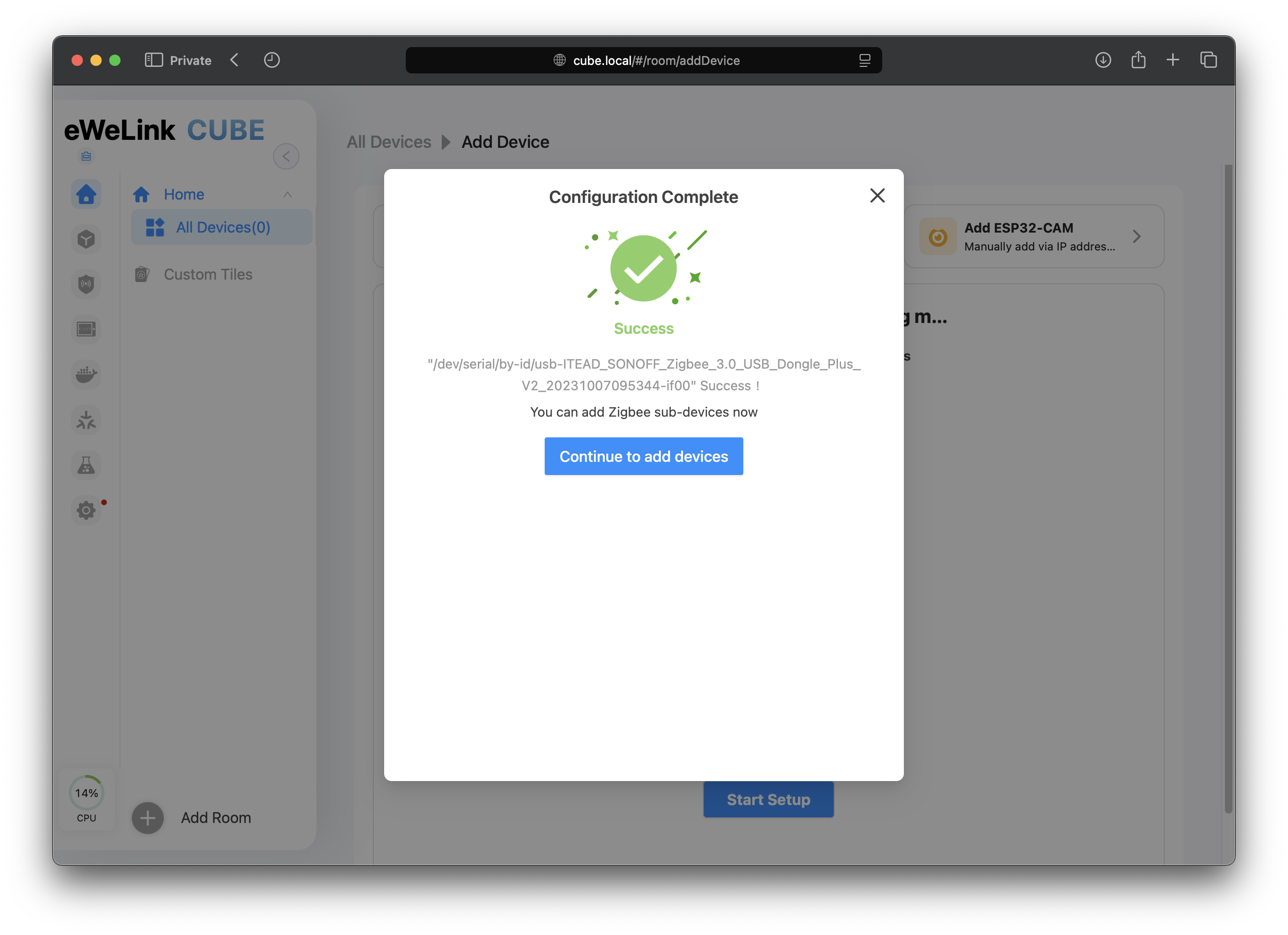
Fai clic su `Conferma` per salvare la configurazione. Se la configurazione riesce, puoi iniziare ad aggiungere dispositivi Zigbee. Se non riesce, controlla il messaggio di errore e aggiorna la configurazione.
* **Tipo di stack di protocollo**: CUBE attualmente supporta EZSP, Deconz, ZStack e Zigate. Controlla la documentazione dell'adattatore o la pagina di acquisto per il tipo corretto.
* **Velocità della porta**: Opzionale. Non richiesto per tutti gli adattatori Zigbee.
* **Flusso dati**: Opzionale. Non richiesto per tutti gli adattatori Zigbee.
Fai clic su `Conferma` per salvare la configurazione. Se la configurazione riesce, puoi iniziare ad aggiungere dispositivi Zigbee. Se non riesce, controlla il messaggio di errore e aggiorna la configurazione.
 {% endstep %}
{% endstepper %}
{% hint style="info" %}
Poiché una rete Zigbee può avere una sola configurazione di adattatore, non sono supportate configurazioni multiple. Se un adattatore configurato viene rimosso e poi reinserito, CUBE rileverà automaticamente il dispositivo e ti guiderà nel ripristino senza bisogno di riconfigurazione.
{% endhint %}
## **3. Aggiungi dispositivi Zigbee**
{% stepper %}
{% step %}
Dopo la configurazione, nella pagina di aggiunta dispositivo, fai clic su “Avvia associazione” per aggiungere automaticamente i dispositivi Zigbee in modalità associazione.
{% hint style="info" %}
Se il tuo dispositivo Zigbee non viene trovato, assicurati che il dispositivo sia in modalità di configurazione della rete e controlla l'eventuale eccessiva interferenza radio circostante.
{% endhint %}
{% endstep %}
{% endstepper %}
{% hint style="info" %}
Poiché una rete Zigbee può avere una sola configurazione di adattatore, non sono supportate configurazioni multiple. Se un adattatore configurato viene rimosso e poi reinserito, CUBE rileverà automaticamente il dispositivo e ti guiderà nel ripristino senza bisogno di riconfigurazione.
{% endhint %}
## **3. Aggiungi dispositivi Zigbee**
{% stepper %}
{% step %}
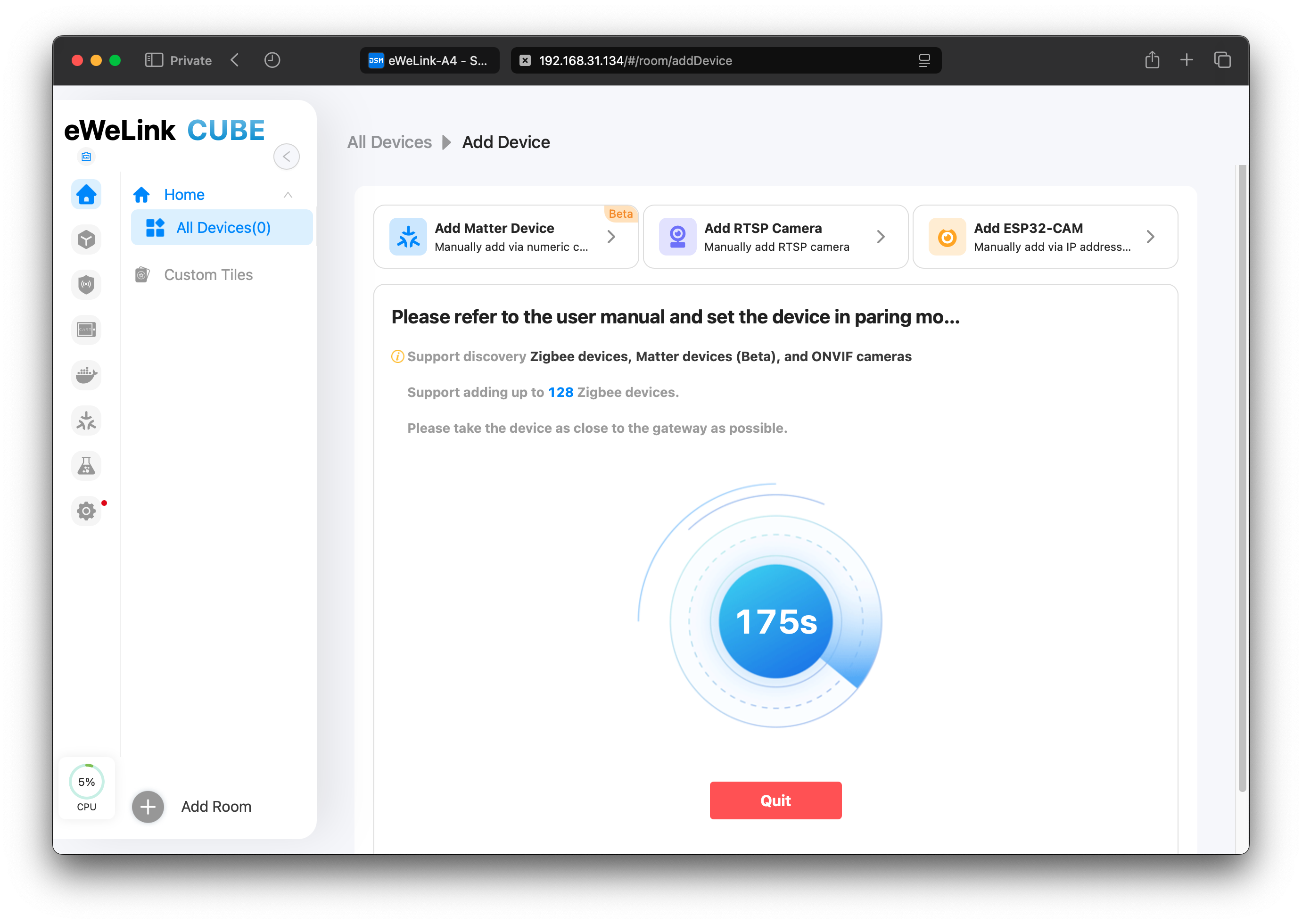
Dopo la configurazione, nella pagina di aggiunta dispositivo, fai clic su “Avvia associazione” per aggiungere automaticamente i dispositivi Zigbee in modalità associazione.
{% hint style="info" %}
Se il tuo dispositivo Zigbee non viene trovato, assicurati che il dispositivo sia in modalità di configurazione della rete e controlla l'eventuale eccessiva interferenza radio circostante.
{% endhint %}
 {% endstep %}
{% step %}
I dispositivi Zigbee rilevati verranno quindi aggiunti al tuo CUBE OS, pronti per assegnare una stanza o modificare il nome.
{% endstep %}
{% step %}
I dispositivi Zigbee rilevati verranno quindi aggiunti al tuo CUBE OS, pronti per assegnare una stanza o modificare il nome.
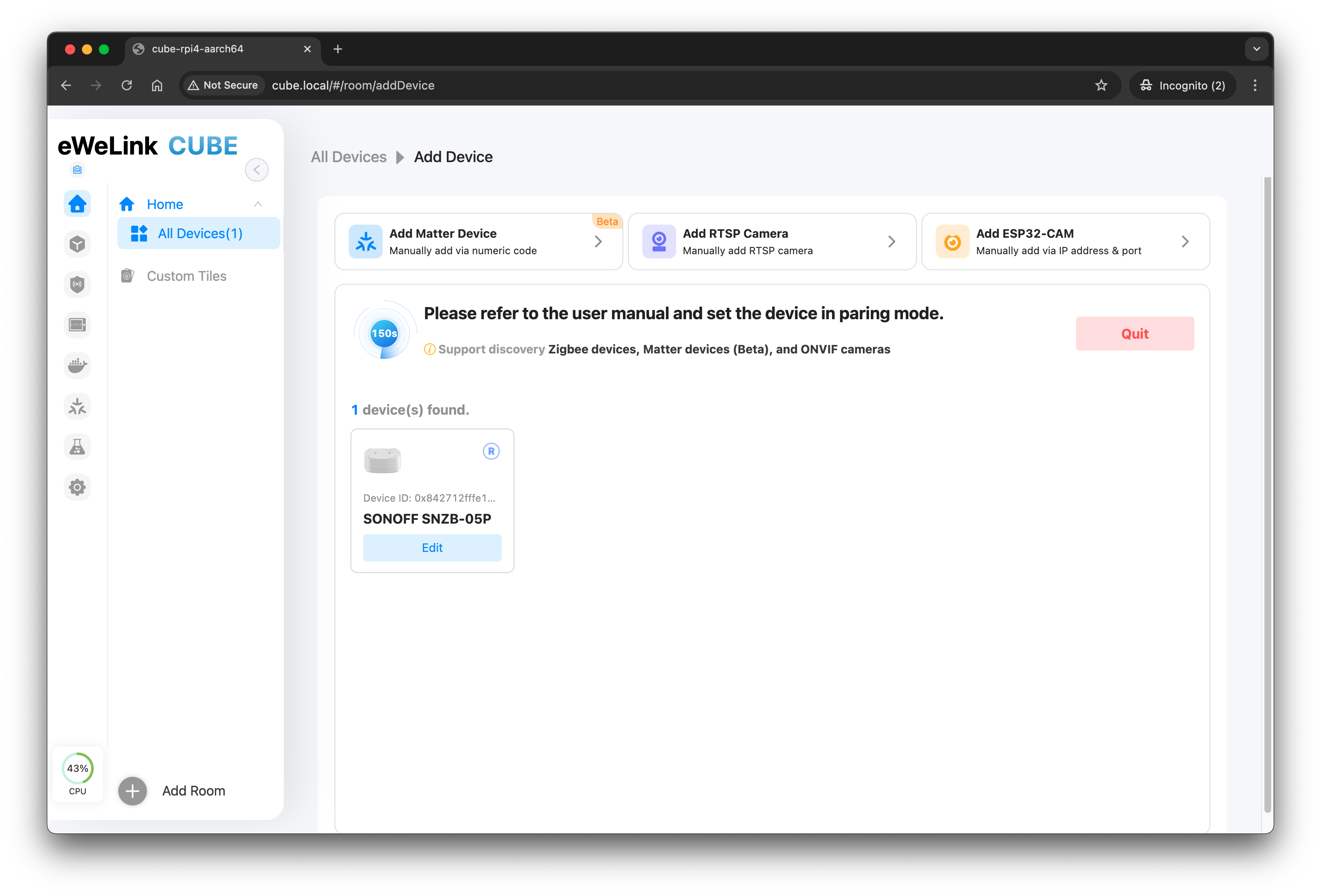 {% endstep %}
{% endstepper %}
{% hint style="info" %}
Il numero totale di dispositivi Zigbee che possono essere aggiunti è limitato, a seconda dell'hardware e del firmware dell'adattatore.
In alcuni casi, è necessario aggiungere dispositivi router aggiuntivi (ad es. prese smart, luci, ripetitori di segnale) per aggiungere più dispositivi alimentati a batteria come i sensori.
{% endhint %}
## 4. Possibile compatibilità
CUBE è **compatibile con centinaia di dispositivi Zigbee**. Tuttavia, esistono differenze sostanziali tra i prodotti di diversi produttori a causa della complessità e dell'ampia gamma di dispositivi. Ciò ნიშნავს che la compatibilità con tutti i dispositivi non può essere garantita, ma i miglioramenti verranno apportati in modo iterativo.
Ti invitiamo a controllare per verificare la compatibilità.
---
# Agent Instructions
This documentation is published with GitBook. GitBook is the documentation platform designed so that both humans and AI agents can read, navigate, and reason over technical content effectively. Learn more at gitbook.com.
## Querying This Documentation
If you need additional information that is not directly available in this page, you can query the documentation dynamically by asking a question.
Perform an HTTP GET request on the current page URL with the `ask` query parameter, and the optional `goal` query parameter:
```
GET https://cube.ewelink.cc/english-it/per-iniziare/aggiungi-dispositivi/dispositivi-zigbee.md?ask=&goal=
```
`ask` is the immediate question: it should be specific, self-contained, and written in natural language.
`goal` is optional and describes the broader end goal you are ultimately trying to accomplish on behalf of the user. GitBook uses it to tailor the answer towards what is most useful for that goal.
The response will contain a direct answer to the question and relevant excerpts and sources from the documentation.
Use this mechanism when the answer is not explicitly present in the current page, you need clarification or additional context, or you want to retrieve related documentation sections.
{% endstep %}
{% endstepper %}
{% hint style="info" %}
Il numero totale di dispositivi Zigbee che possono essere aggiunti è limitato, a seconda dell'hardware e del firmware dell'adattatore.
In alcuni casi, è necessario aggiungere dispositivi router aggiuntivi (ad es. prese smart, luci, ripetitori di segnale) per aggiungere più dispositivi alimentati a batteria come i sensori.
{% endhint %}
## 4. Possibile compatibilità
CUBE è **compatibile con centinaia di dispositivi Zigbee**. Tuttavia, esistono differenze sostanziali tra i prodotti di diversi produttori a causa della complessità e dell'ampia gamma di dispositivi. Ciò ნიშნავს che la compatibilità con tutti i dispositivi non può essere garantita, ma i miglioramenti verranno apportati in modo iterativo.
Ti invitiamo a controllare per verificare la compatibilità.
---
# Agent Instructions
This documentation is published with GitBook. GitBook is the documentation platform designed so that both humans and AI agents can read, navigate, and reason over technical content effectively. Learn more at gitbook.com.
## Querying This Documentation
If you need additional information that is not directly available in this page, you can query the documentation dynamically by asking a question.
Perform an HTTP GET request on the current page URL with the `ask` query parameter, and the optional `goal` query parameter:
```
GET https://cube.ewelink.cc/english-it/per-iniziare/aggiungi-dispositivi/dispositivi-zigbee.md?ask=&goal=
```
`ask` is the immediate question: it should be specific, self-contained, and written in natural language.
`goal` is optional and describes the broader end goal you are ultimately trying to accomplish on behalf of the user. GitBook uses it to tailor the answer towards what is most useful for that goal.
The response will contain a direct answer to the question and relevant excerpts and sources from the documentation.
Use this mechanism when the answer is not explicitly present in the current page, you need clarification or additional context, or you want to retrieve related documentation sections.


