> For the complete documentation index, see [llms.txt](https://cube.ewelink.cc/llms.txt). Markdown versions of documentation pages are available by appending `.md` to page URLs; this page is available as [Markdown](https://cube.ewelink.cc/english-it/per-iniziare/aggiungi-dispositivi/dispositivi-matter-beta.md).
# Dispositivi Matter (Beta)
Una guida per aggiungere dispositivi Matter a CUBE OS. Puoi anche condividere dispositivi Matter da altre app seguendo i passaggi indicati.
CUBE OS ha una funzione Hub Matter (Controller) integrata, che ti consente di aggiungere localmente i dispositivi Matter supportati alla tua casa.
{% hint style="info" %}
Per la compatibilità, controlla il **Accessorio supportato** [articolo](/english-it/verifica-di-compatibilita/matter.md).
{% endhint %}
## 1. Per dispositivi nuovi/ripristinati alle impostazioni di fabbrica
{% stepper %}
{% step %}
### Trova il codice di onboarding
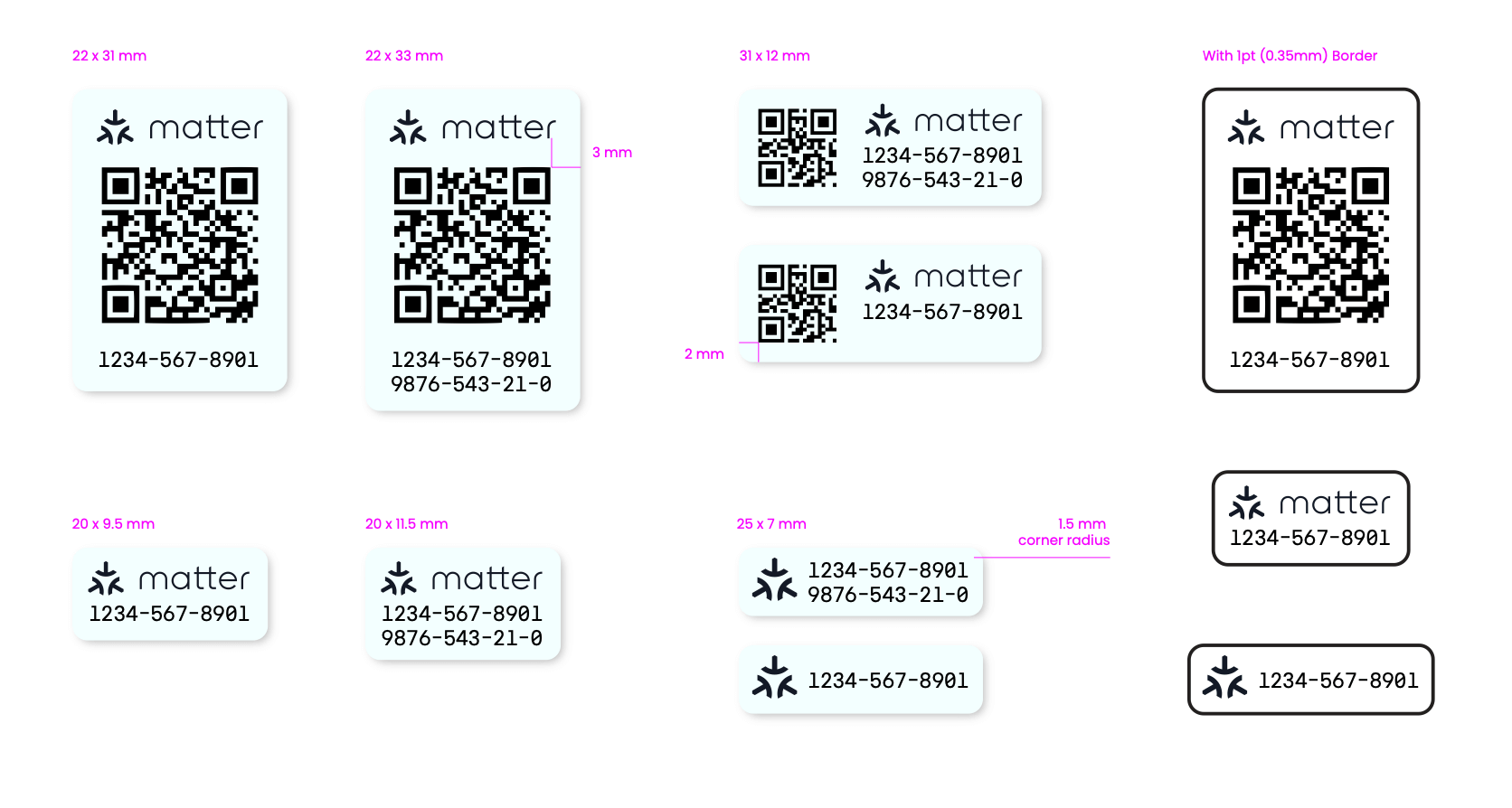
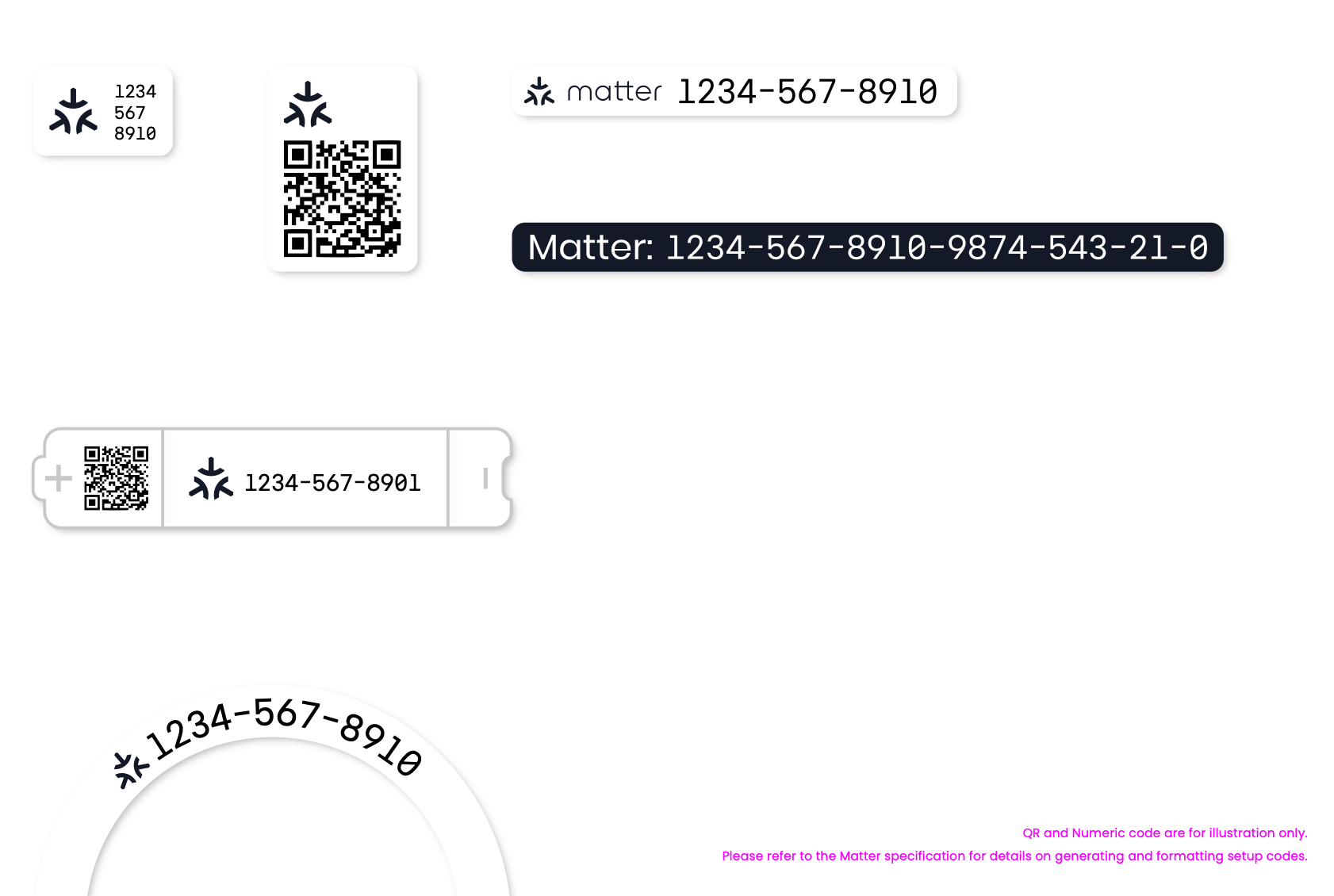
Individua il codice di onboarding Matter sul tuo prodotto, sulla confezione o sul manuale. Avrà un aspetto simile alla demo mostrata qui sotto:
*Credito: Connectivity Standards Alliance*
{% hint style="info" %}
Alcuni dispositivi devono prima essere associati ad app specifiche per generare il codice.
Ad esempio, i modelli più vecchi di Wiz e la maggior parte dei bridge Matter richiedono questo passaggio. In tali casi, segui la guida del fornitore per ottenere il codice di onboarding Matter.
{% endhint %}
{% endstep %}
{% step %}
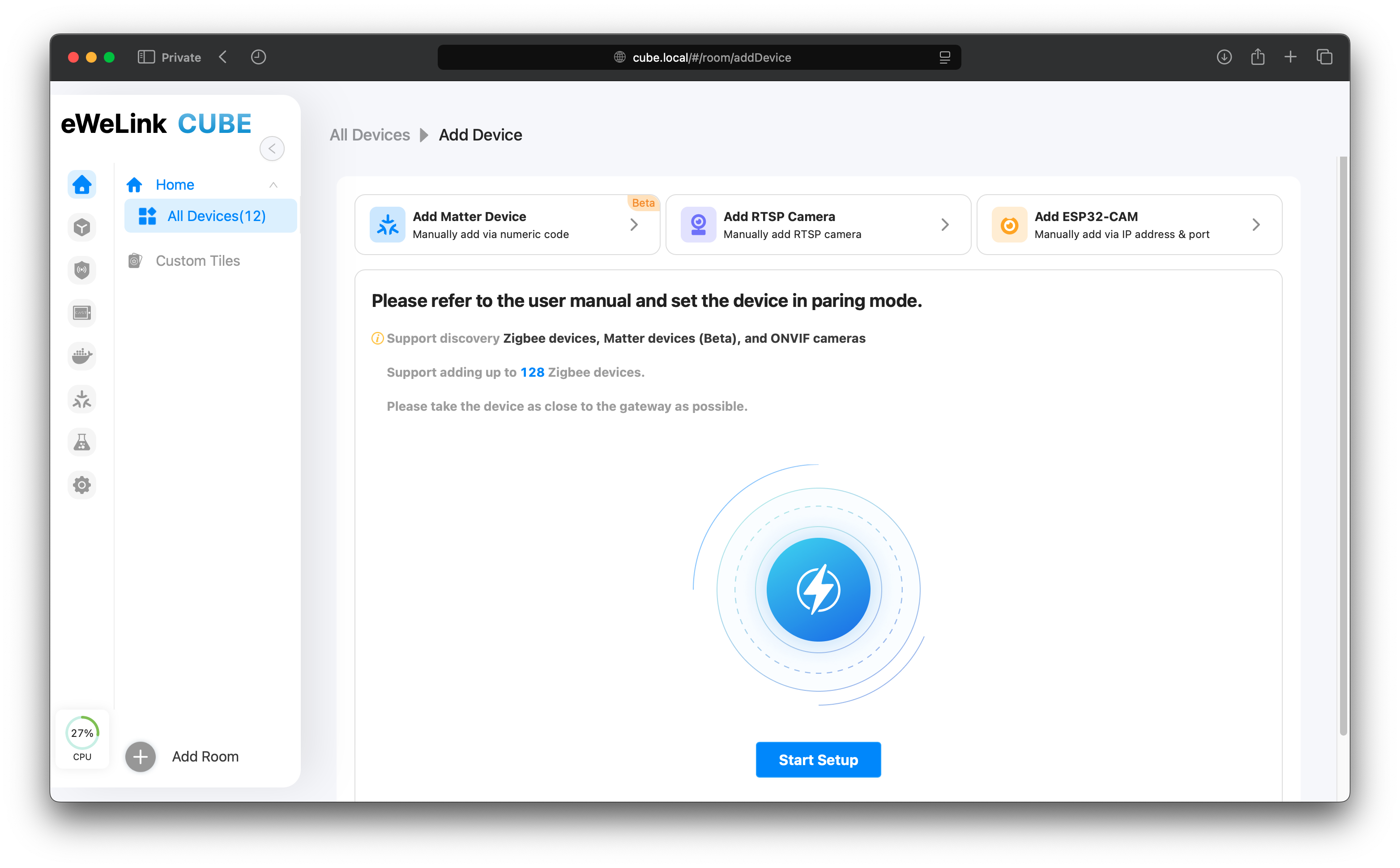
Visita la tua pagina principale di CUBE OS.

Fai clic su `+` il pulsante e seleziona `Aggiungi dispositivo`.
{% endstep %}
{% step %}
### 3.1 Opzione automatica
Accendi i tuoi dispositivi Matter e assicurati che siano in modalità pairing seguendo le guide del produttore. Poi fai clic su `Avvia configurazione`.
I dispositivi disponibili verranno elencati in questa interfaccia. Seleziona quello che desideri aggiungere.
### 3.2 Opzione manuale
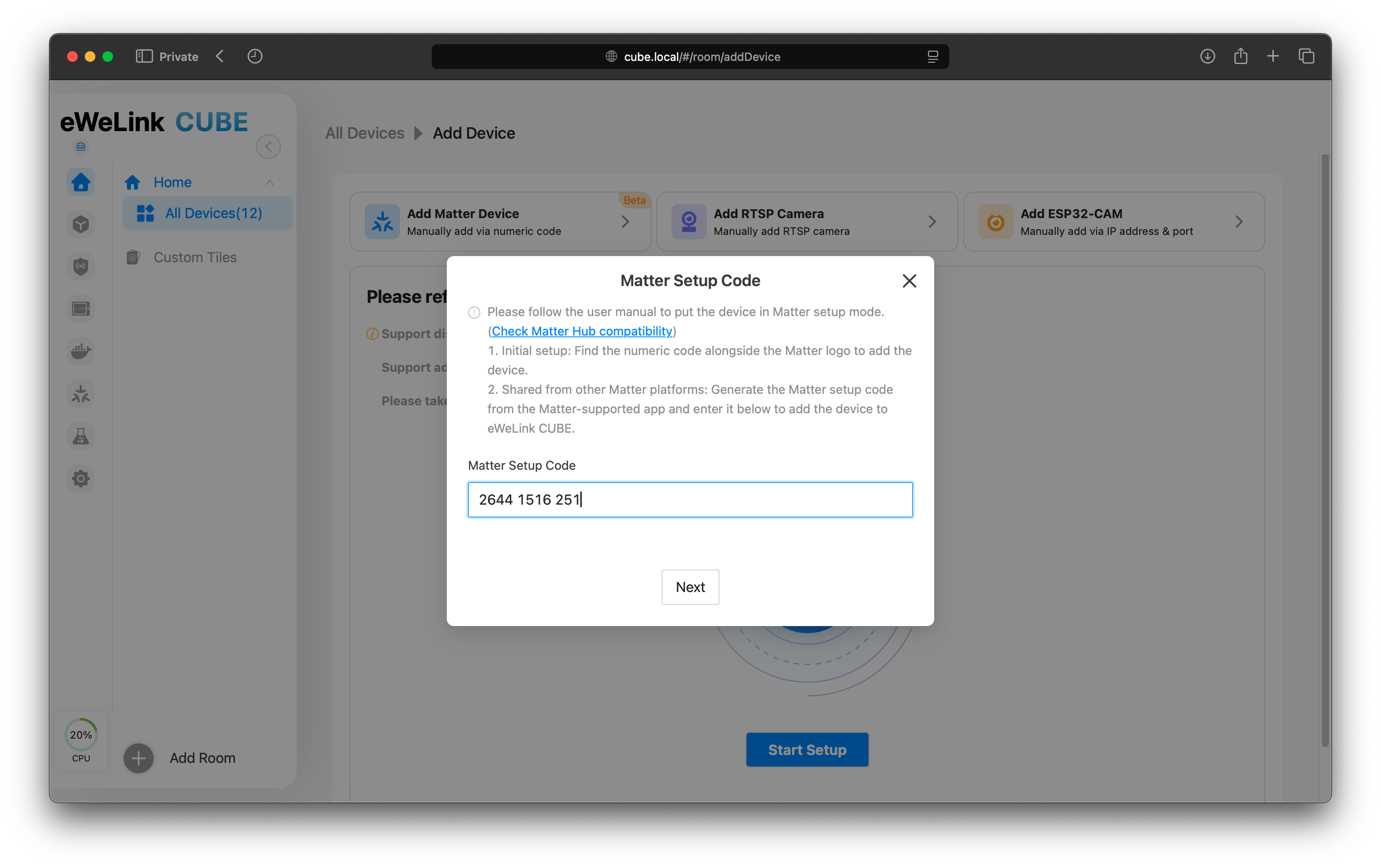
Fai clic su `Aggiungi dispositivi Matter`
{% endstep %}
{% step %}
Inserisci il codice di onboarding dei tuoi dispositivi ottenuto da [passo 1](#for-new-factory-reset-devices).
{% endstep %}
{% step %}
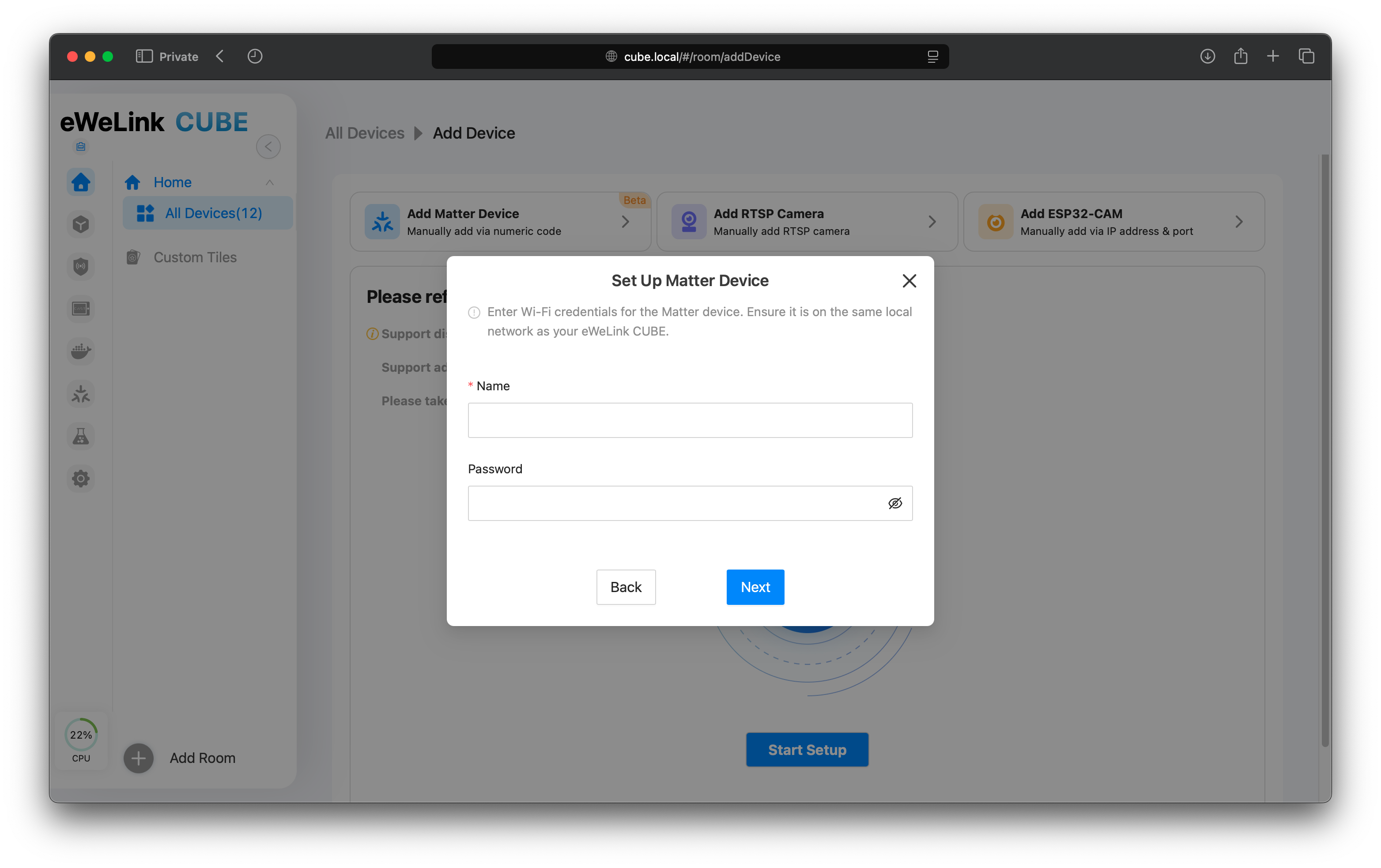
Inserisci le credenziali Wi‑Fi se ti viene richiesto di farlo.
Quindi fai clic su `Avanti`.
{% endstep %}
{% step %}
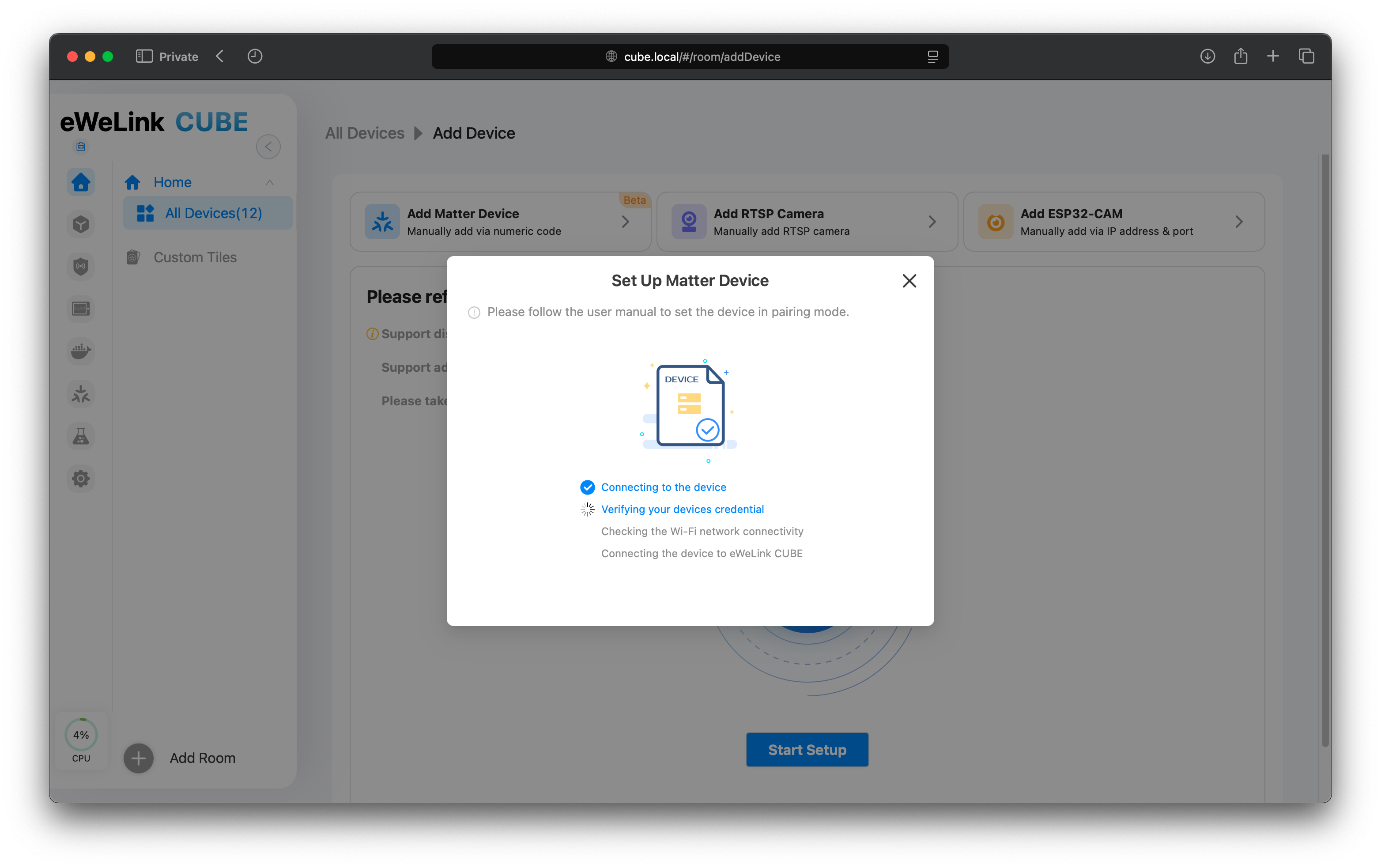
CUBE OS inizierà a comunicare con i tuoi dispositivi per la configurazione.
{% endstep %}
{% step %}
Al termine dell'aggiunta del dispositivo, CUBE OS mostrerà una finestra per assegnargli un nome e assegnarlo a una stanza.
{% endstep %}
{% endstepper %}
## 2. Per dispositivi provenienti da altre app
Per i dispositivi Matter già in uso, segui questi passaggi per abilitare l'associazione e ottenere i codici di onboarding:
### **2.1 Apple Home**
#### **2.1.1 Dispositivi Matter nativi (es. prese Wi‑Fi Matter)**
{% stepper %}
{% step %}
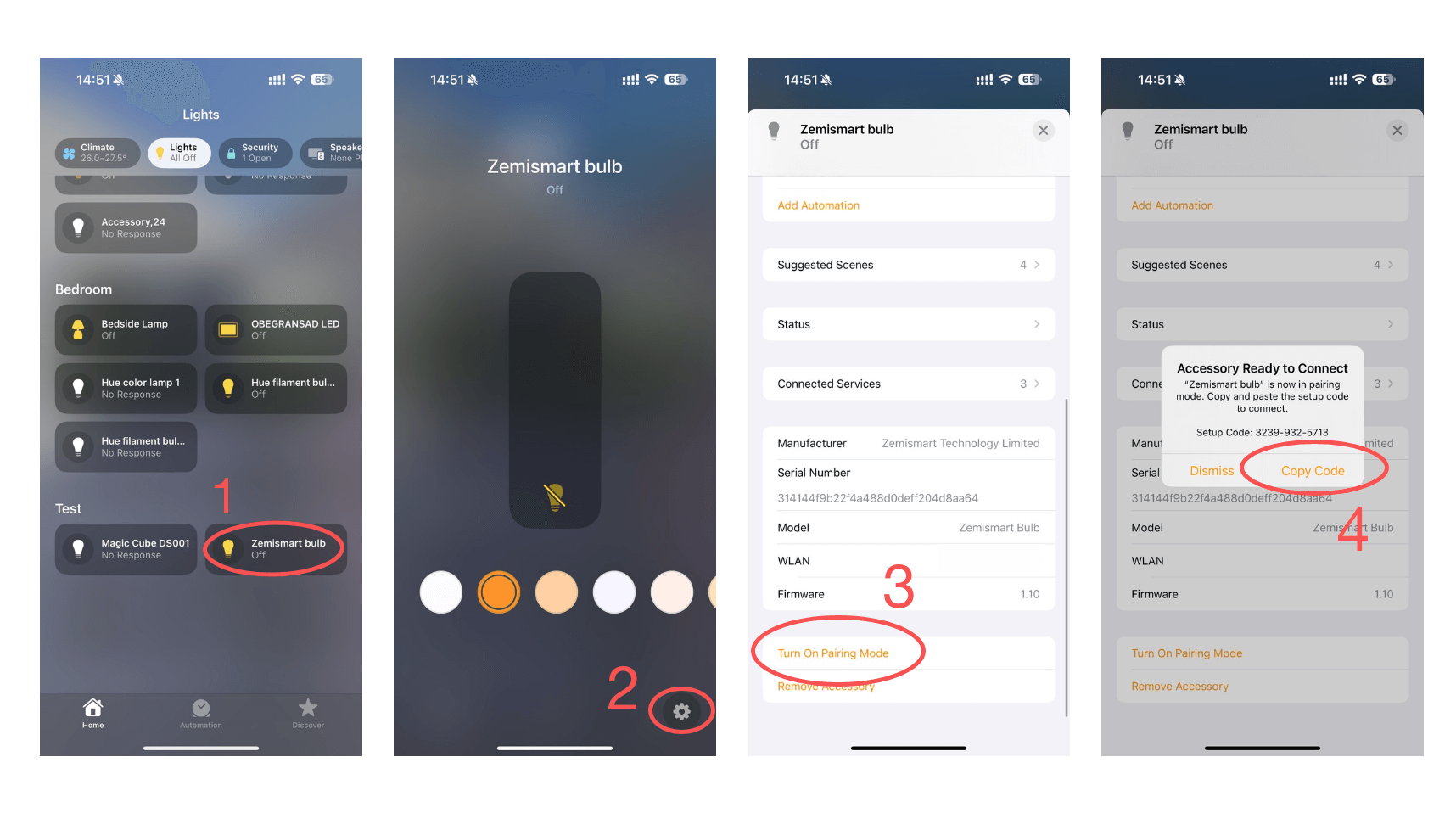
Apri l'app Casa e trova la tessera del dispositivo che vuoi condividere.
{% endstep %}
{% step %}
Apri il pannello di controllo del dispositivo e tocca l'icona dell'ingranaggio.
{% endstep %}
{% step %}
Nella pagina delle impostazioni del dispositivo, scorri fino in fondo e tocca “Attiva modalità di associazione”.
{% endstep %}
{% step %}
Copia il codice e segui la guida di associazione sulla pagina di CUBE OS.
{% endstep %}
{% endstepper %}
#### **2.1.2 Per dispositivi bridged come *****luci Philips Hue con Hue Bridge*****:**
{% stepper %}
{% step %}
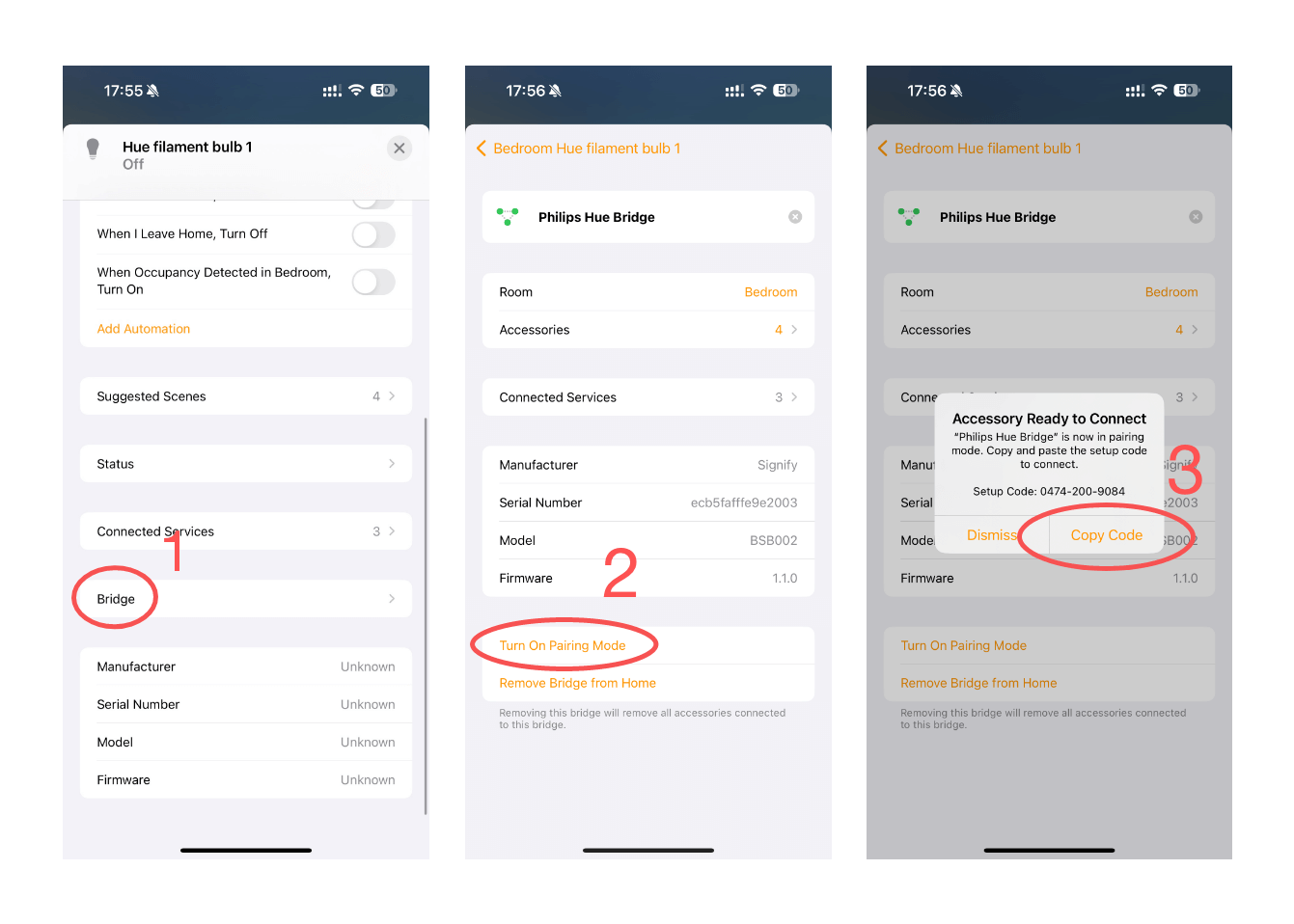
Apri l'app Casa e trova la tessera del dispositivo che vuoi condividere.
{% endstep %}
{% step %}
Apri il pannello di controllo del dispositivo e tocca l'icona dell'ingranaggio.
{% endstep %}
{% step %}
Nella **pagina delle impostazioni del dispositivo** , **scorri verso il basso** su “**Bridge**” e toccalo.
{% endstep %}
{% step %}
Questo ti porterà alla pagina delle impostazioni del bridge che collega i tuoi dispositivi; scorri fino in fondo e tocca “Attiva modalità di associazione”.
{% endstep %}
{% step %}
Copia il codice e segui la guida di associazione sulla pagina di CUBE OS.
{% endstep %}
{% endstepper %}
{% hint style="info" %}
Nota: questo importerà tutti i dispositivi supportati collegati al bridge nel tuo CUBE OS.
{% endhint %}
### **2.2 Google Home**
#### **2.2.1 Dispositivi Matter nativi (es. prese Wi‑Fi Matter)**
{% stepper %}
{% step %}
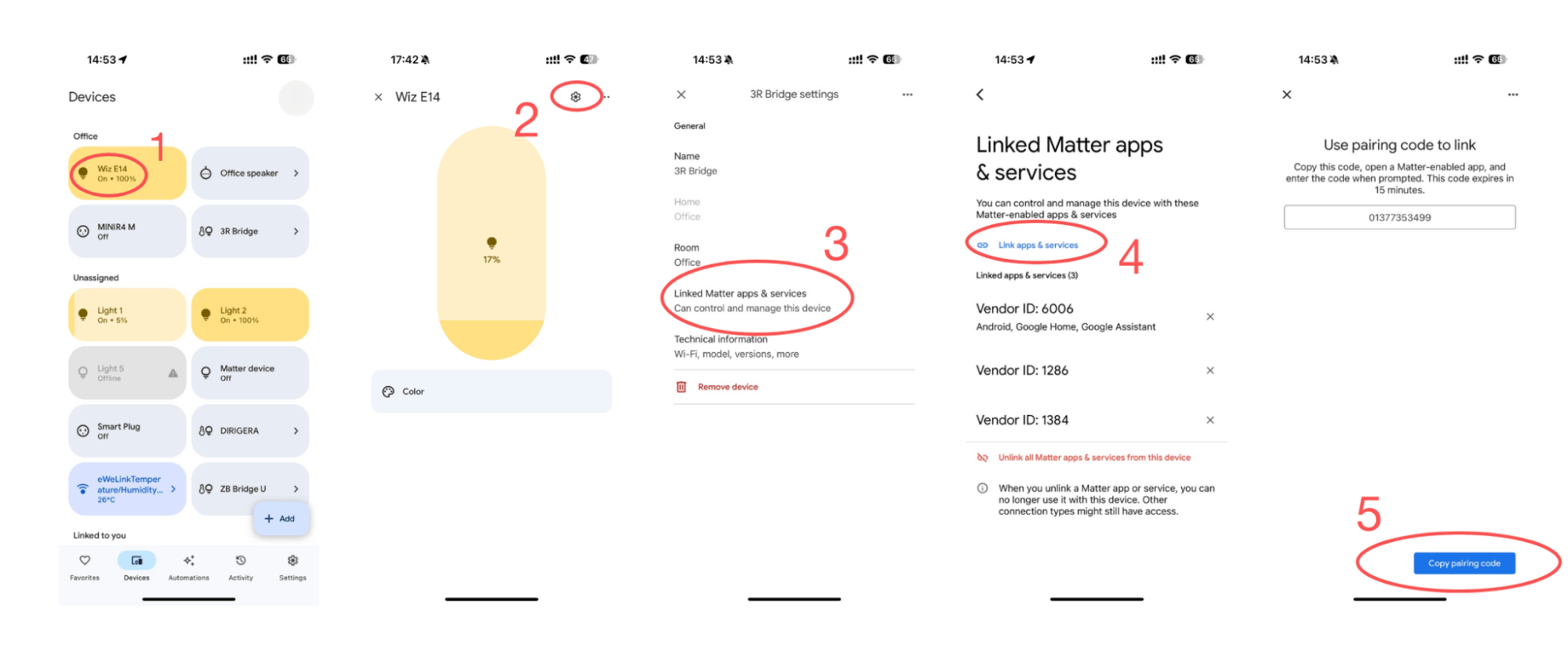
Apri l'app Google Home.
{% endstep %}
{% step %}
Seleziona il dispositivo che desideri aggiungere a eWeLink.
{% endstep %}
{% step %}
Tocca l'icona dell'ingranaggio per la pagina delle impostazioni.
{% endstep %}
{% step %}
Tocca “App e servizi Matter collegati”.
{% endstep %}
{% step %}
Attendi il caricamento e premi “Collega app e servizi Matter”.
{% endstep %}
{% step %}
Copia il codice e segui la guida di associazione nell'app eWeLink.
{% endstep %}
{% endstepper %}
#### **2.2.2 Per dispositivi bridged come *****luci Philips Hue con Hue Bridge*****:**
Per i dispositivi bridged, i passaggi sono identici a quelli della sezione sopra.
### **2.3 Alexa e SmartThings**
Alexa e SmartThings forniscono guide ufficiali da seguire:
[Come configurare un dispositivo Matter connesso ad Alexa con un altro assistente](https://www.amazon.com/gp/help/customer/display.html?nodeId=T6iLWTtbZygaBJnQhg)
[Integrazione SmartThings x Matter](https://support.smartthings.com/hc/en-us/articles/11219700390804-SmartThings-x-Matter-Integration)
---
# Agent Instructions
This documentation is published with GitBook. GitBook is the documentation platform designed so that both humans and AI agents can read, navigate, and reason over technical content effectively. Learn more at gitbook.com.
## Querying This Documentation
If you need additional information that is not directly available in this page, you can query the documentation dynamically by asking a question.
Perform an HTTP GET request on the current page URL with the `ask` query parameter, and the optional `goal` query parameter:
```
GET https://cube.ewelink.cc/english-it/per-iniziare/aggiungi-dispositivi/dispositivi-matter-beta.md?ask=&goal=
```
`ask` is the immediate question: it should be specific, self-contained, and written in natural language.
`goal` is optional and describes the broader end goal you are ultimately trying to accomplish on behalf of the user. GitBook uses it to tailor the answer towards what is most useful for that goal.
The response will contain a direct answer to the question and relevant excerpts and sources from the documentation.
Use this mechanism when the answer is not explicitly present in the current page, you need clarification or additional context, or you want to retrieve related documentation sections.
 *Credito: Connectivity Standards Alliance*
{% hint style="info" %}
Alcuni dispositivi devono prima essere associati ad app specifiche per generare il codice.
Ad esempio, i modelli più vecchi di Wiz e la maggior parte dei bridge Matter richiedono questo passaggio. In tali casi, segui la guida del fornitore per ottenere il codice di onboarding Matter.
{% endhint %}
{% endstep %}
{% step %}
Visita la tua pagina principale di CUBE OS.

Fai clic su `+` il pulsante e seleziona `Aggiungi dispositivo`.
*Credito: Connectivity Standards Alliance*
{% hint style="info" %}
Alcuni dispositivi devono prima essere associati ad app specifiche per generare il codice.
Ad esempio, i modelli più vecchi di Wiz e la maggior parte dei bridge Matter richiedono questo passaggio. In tali casi, segui la guida del fornitore per ottenere il codice di onboarding Matter.
{% endhint %}
{% endstep %}
{% step %}
Visita la tua pagina principale di CUBE OS.

Fai clic su `+` il pulsante e seleziona `Aggiungi dispositivo`.
 {% endstep %}
{% step %}
### 3.1 Opzione automatica
Accendi i tuoi dispositivi Matter e assicurati che siano in modalità pairing seguendo le guide del produttore. Poi fai clic su `Avvia configurazione`.
I dispositivi disponibili verranno elencati in questa interfaccia. Seleziona quello che desideri aggiungere.
### 3.2 Opzione manuale
Fai clic su `Aggiungi dispositivi Matter`
{% endstep %}
{% step %}
Inserisci il codice di onboarding dei tuoi dispositivi ottenuto da [passo 1](#for-new-factory-reset-devices).
{% endstep %}
{% step %}
### 3.1 Opzione automatica
Accendi i tuoi dispositivi Matter e assicurati che siano in modalità pairing seguendo le guide del produttore. Poi fai clic su `Avvia configurazione`.
I dispositivi disponibili verranno elencati in questa interfaccia. Seleziona quello che desideri aggiungere.
### 3.2 Opzione manuale
Fai clic su `Aggiungi dispositivi Matter`
{% endstep %}
{% step %}
Inserisci il codice di onboarding dei tuoi dispositivi ottenuto da [passo 1](#for-new-factory-reset-devices).
 {% endstep %}
{% step %}
Inserisci le credenziali Wi‑Fi se ti viene richiesto di farlo.
Quindi fai clic su `Avanti`.
{% endstep %}
{% step %}
Inserisci le credenziali Wi‑Fi se ti viene richiesto di farlo.
Quindi fai clic su `Avanti`.
 {% endstep %}
{% step %}
CUBE OS inizierà a comunicare con i tuoi dispositivi per la configurazione.
{% endstep %}
{% step %}
CUBE OS inizierà a comunicare con i tuoi dispositivi per la configurazione.
 {% endstep %}
{% step %}
Al termine dell'aggiunta del dispositivo, CUBE OS mostrerà una finestra per assegnargli un nome e assegnarlo a una stanza.
{% endstep %}
{% endstepper %}
## 2. Per dispositivi provenienti da altre app
Per i dispositivi Matter già in uso, segui questi passaggi per abilitare l'associazione e ottenere i codici di onboarding:
### **2.1 Apple Home**
#### **2.1.1 Dispositivi Matter nativi (es. prese Wi‑Fi Matter)**
{% stepper %}
{% step %}
Apri l'app Casa e trova la tessera del dispositivo che vuoi condividere.
{% endstep %}
{% step %}
Apri il pannello di controllo del dispositivo e tocca l'icona dell'ingranaggio.
{% endstep %}
{% step %}
Nella pagina delle impostazioni del dispositivo, scorri fino in fondo e tocca “Attiva modalità di associazione”.
{% endstep %}
{% step %}
Copia il codice e segui la guida di associazione sulla pagina di CUBE OS.

{% endstep %}
{% endstepper %}
#### **2.1.2 Per dispositivi bridged come *****luci Philips Hue con Hue Bridge*****:**
{% stepper %}
{% step %}
Apri l'app Casa e trova la tessera del dispositivo che vuoi condividere.
{% endstep %}
{% step %}
Apri il pannello di controllo del dispositivo e tocca l'icona dell'ingranaggio.
{% endstep %}
{% step %}
Nella **pagina delle impostazioni del dispositivo** , **scorri verso il basso** su “**Bridge**” e toccalo.
{% endstep %}
{% step %}
Questo ti porterà alla pagina delle impostazioni del bridge che collega i tuoi dispositivi; scorri fino in fondo e tocca “Attiva modalità di associazione”.

{% endstep %}
{% step %}
Copia il codice e segui la guida di associazione sulla pagina di CUBE OS.
{% endstep %}
{% endstepper %}
{% hint style="info" %}
Nota: questo importerà tutti i dispositivi supportati collegati al bridge nel tuo CUBE OS.
{% endhint %}
### **2.2 Google Home**
#### **2.2.1 Dispositivi Matter nativi (es. prese Wi‑Fi Matter)**
{% stepper %}
{% step %}
Apri l'app Google Home.
{% endstep %}
{% step %}
Seleziona il dispositivo che desideri aggiungere a eWeLink.
{% endstep %}
{% step %}
Tocca l'icona dell'ingranaggio per la pagina delle impostazioni.
{% endstep %}
{% step %}
Tocca “App e servizi Matter collegati”.
{% endstep %}
{% step %}
Attendi il caricamento e premi “Collega app e servizi Matter”.
{% endstep %}
{% step %}
Copia il codice e segui la guida di associazione nell'app eWeLink.
{% endstep %}
{% endstepper %}
{% endstep %}
{% step %}
Al termine dell'aggiunta del dispositivo, CUBE OS mostrerà una finestra per assegnargli un nome e assegnarlo a una stanza.
{% endstep %}
{% endstepper %}
## 2. Per dispositivi provenienti da altre app
Per i dispositivi Matter già in uso, segui questi passaggi per abilitare l'associazione e ottenere i codici di onboarding:
### **2.1 Apple Home**
#### **2.1.1 Dispositivi Matter nativi (es. prese Wi‑Fi Matter)**
{% stepper %}
{% step %}
Apri l'app Casa e trova la tessera del dispositivo che vuoi condividere.
{% endstep %}
{% step %}
Apri il pannello di controllo del dispositivo e tocca l'icona dell'ingranaggio.
{% endstep %}
{% step %}
Nella pagina delle impostazioni del dispositivo, scorri fino in fondo e tocca “Attiva modalità di associazione”.
{% endstep %}
{% step %}
Copia il codice e segui la guida di associazione sulla pagina di CUBE OS.

{% endstep %}
{% endstepper %}
#### **2.1.2 Per dispositivi bridged come *****luci Philips Hue con Hue Bridge*****:**
{% stepper %}
{% step %}
Apri l'app Casa e trova la tessera del dispositivo che vuoi condividere.
{% endstep %}
{% step %}
Apri il pannello di controllo del dispositivo e tocca l'icona dell'ingranaggio.
{% endstep %}
{% step %}
Nella **pagina delle impostazioni del dispositivo** , **scorri verso il basso** su “**Bridge**” e toccalo.
{% endstep %}
{% step %}
Questo ti porterà alla pagina delle impostazioni del bridge che collega i tuoi dispositivi; scorri fino in fondo e tocca “Attiva modalità di associazione”.

{% endstep %}
{% step %}
Copia il codice e segui la guida di associazione sulla pagina di CUBE OS.
{% endstep %}
{% endstepper %}
{% hint style="info" %}
Nota: questo importerà tutti i dispositivi supportati collegati al bridge nel tuo CUBE OS.
{% endhint %}
### **2.2 Google Home**
#### **2.2.1 Dispositivi Matter nativi (es. prese Wi‑Fi Matter)**
{% stepper %}
{% step %}
Apri l'app Google Home.
{% endstep %}
{% step %}
Seleziona il dispositivo che desideri aggiungere a eWeLink.
{% endstep %}
{% step %}
Tocca l'icona dell'ingranaggio per la pagina delle impostazioni.
{% endstep %}
{% step %}
Tocca “App e servizi Matter collegati”.
{% endstep %}
{% step %}
Attendi il caricamento e premi “Collega app e servizi Matter”.
{% endstep %}
{% step %}
Copia il codice e segui la guida di associazione nell'app eWeLink.
{% endstep %}
{% endstepper %}