> For the complete documentation index, see [llms.txt](https://cube.ewelink.cc/llms.txt). Markdown versions of documentation pages are available by appending `.md` to page URLs; this page is available as [Markdown](https://cube.ewelink.cc/cube-os-ru/nachalo-raboty/quickstart/virtualnaya-mashina/proxmox.md).
# Proxmox
Это общее руководство по установке CUBE OS на Proxmox; в качестве хоста может использоваться старый ПК или мини-ПК.
### 1. Подготовка
{% stepper %}
{% step %}
**Скачайте образ CUBE OS**
Посетите этот [репозиторий](https://github.com/eWeLinkCUBE/CUBE-OS/releases/latest) чтобы скачать последний образ CUBE OS и распаковать его после загрузки.
Для Proxmox VE 9 скачайте архив с образом диска (обычно `sdcard.vmdk.xz`).
Распакуйте его, чтобы получить `.vmdk` файл.
{% endstep %}
{% step %}
**Подготовьте хост Proxmox VE**
* Рабочий **Proxmox VE** хост с правами администратора (Web UI + Shell/SSH)
* Если вы ещё не установили Proxmox VE, следуйте официальному [руководству](https://www.proxmox.com/en/products/proxmox-virtual-environment/get-started).
* Рекомендуемые ресурсы для ВМ:
* **CPU**: 2 ядра
* **Память**: 4096 МБ (4 ГБ) или больше
{% endstep %}
{% step %}
**Zigbee-адаптер (необязательно)**
Если вам нужно добавить устройства Zigbee, подготовьте Zigbee-ключ (dongle). Тестируемые Zigbee-ключи включают:
> SONOFF ZBDongle-MAX\
> SONOFF ZBDongle-PMG24\
> SONOFF ZBDongle-LMG21\
> SONOFF ZBDongle-E\
> SONOFF ZBDongle-P\
> [Другие перечислены](https://darkxst.github.io/silabs-firmware-builder/) от разработчика @darkxst
{% hint style="info" %}
Для получения дополнительной информации о конфигурациях и совместимости Zigbee, пожалуйста, обратитесь к этому [руководству](/cube-os-ru/proverka-sovmestimosti/zigbee.md).
{% endhint %}
Вы можете пробросить ключ в ВМ в Proxmox (см. необязательный раздел ниже).
{% endstep %}
{% endstepper %}
### 2. Создание виртуальной машины (Proxmox)
{% stepper %}
{% step %}
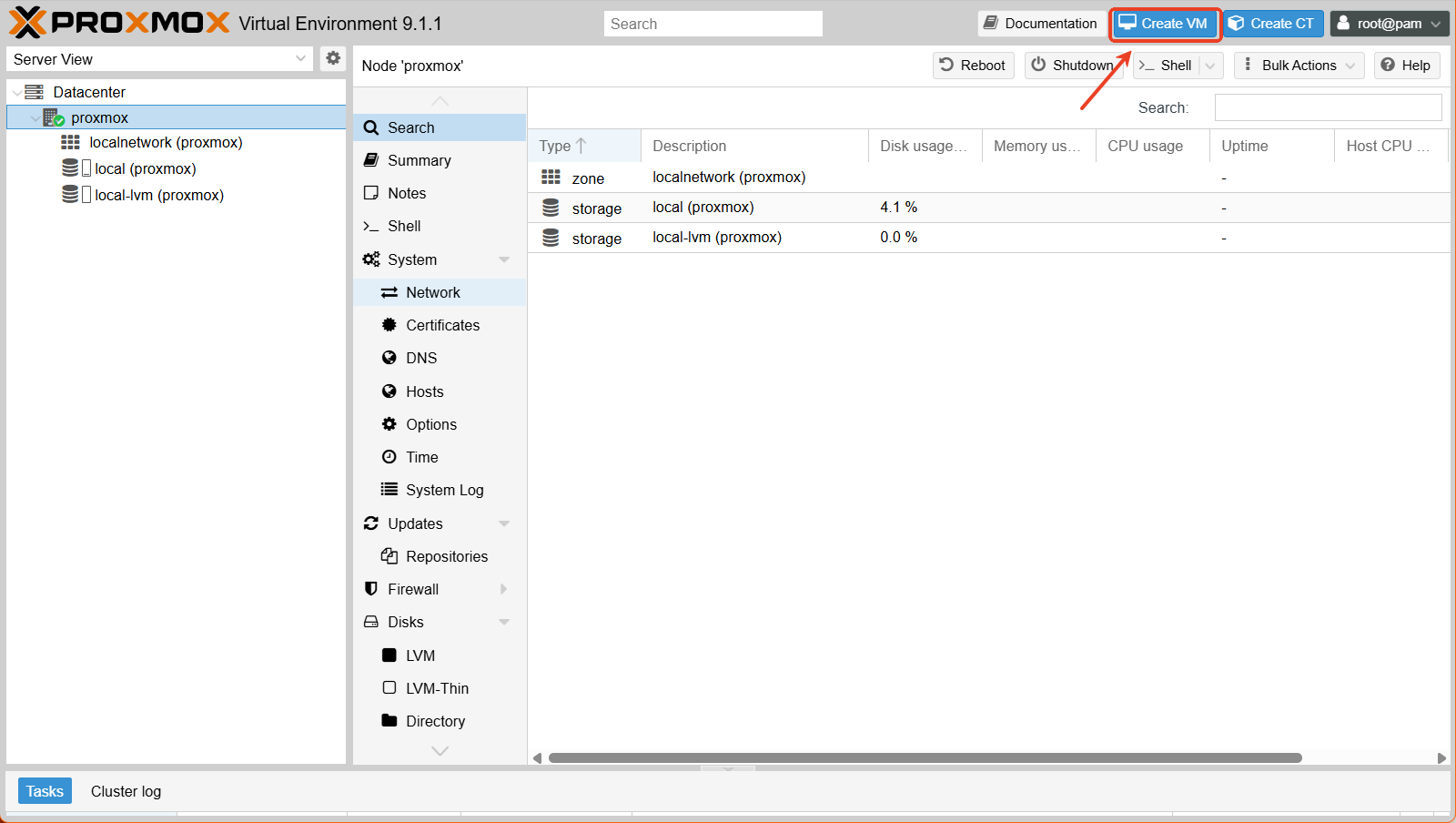
В Web UI Proxmox нажмите **Создать ВМ**.
{% endstep %}
{% step %}
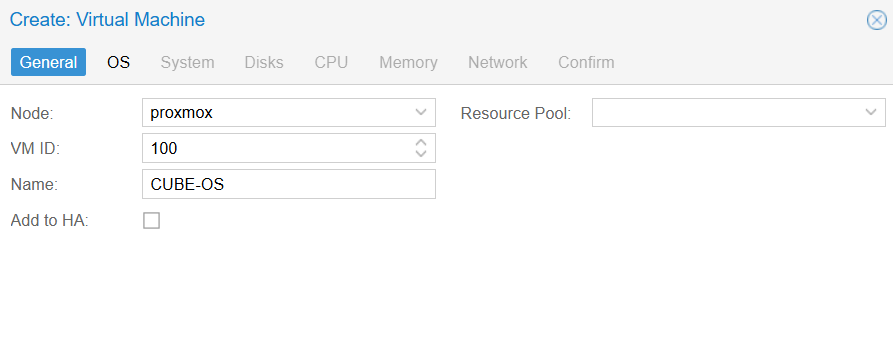
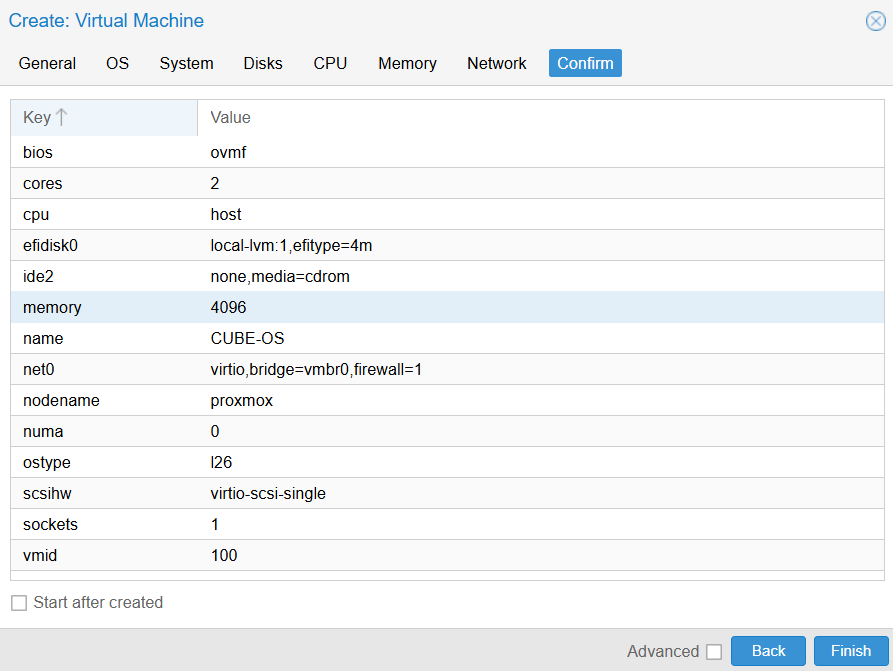
**Общие -** Установите ID ВМ и имя, например `CUBE OS`.
{% hint style="info" %}
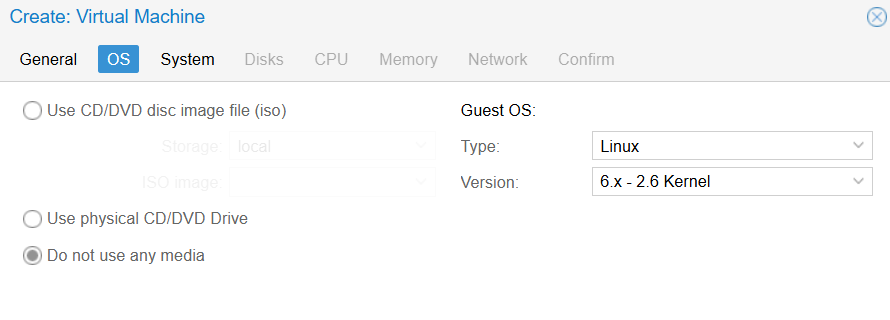
CUBE OS предоставляется как предварительно собранный образ диска. В Proxmox вы **импортируете образ диска** а затем загрузитесь с него.
{% endhint %}
{% endstep %}
{% step %}
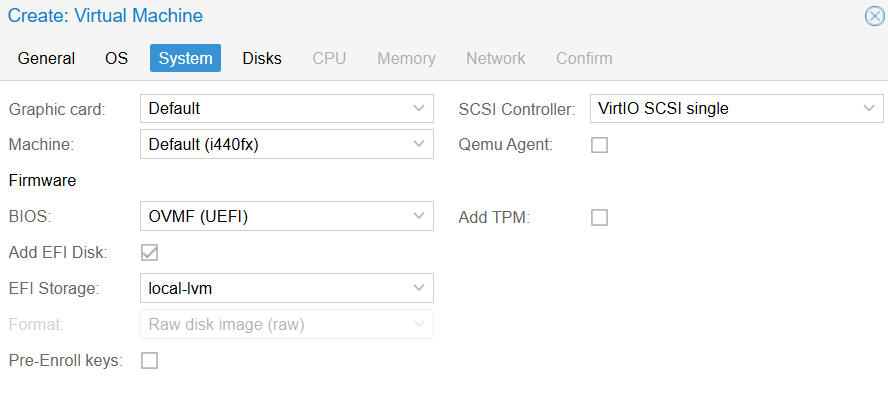
**Система -** Рекомендуемые настройки:
* **BIOS**: `OVMF (UEFI)`
* **EFI диск**: добавьте EFI-диск (размер по умолчанию подходит)
* **Предварительные ключи Enfoll**: Снимите галочку
{% hint style="info" %}
Как и в руководствах для VirtualBox/VMware, **UEFI требуется**. Если загрузка не происходит, дважды проверьте, что в BIOS установлено **OVMF (UEFI)**.
{% endhint %}
{% endstep %}
{% step %}
**Диск / CPU / Память / Сеть**
* **Диск**: не **создавайте новый пустой диск. Вы импортируете образ диска CUBE OS в следующем разделе.** : 2 ядра (рекомендуемый тип CPU
* **CPU**host `)` Сеть
* **Память**: 4096 МБ (4 ГБ) или больше
* **Мост**:
* **vmbr0**: `(или ваш LAN-мост)` Модель
* **VirtIO (паравиртуализованный)**: `Для надежной работы обнаружения в локальной сети и`
{% hint style="warning" %}
cube.local `избегайте сетей в стиле NAT. Используйте` мостовую **сеть, подключённую к вашей домашней/офисной LAN.** 3. Импорт образа диска CUBE OS в Proxmox
{% endhint %}
{% endstep %}
{% endstepper %}
### Вы импортируете распакованный образ CUBE OS (например
CUBE-OS.vmdk `) и подключите его в качестве загрузочного диска ВМ.`Найдите подходящее хранилище (
{% stepper %}
{% step %}
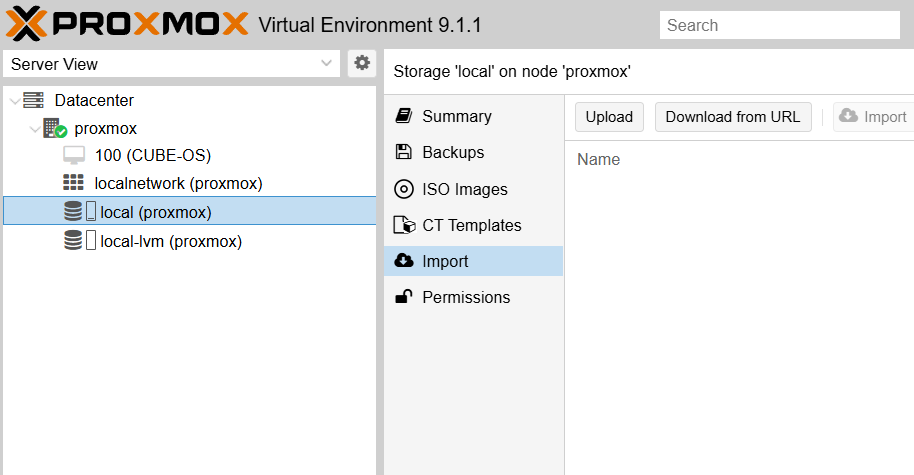
**local`, а не`local-lvm `В левой боковой панели Web UI Proxmox нажмите`).** (не **, а не** Загрузить **В левой боковой панели Web UI Proxmox нажмите**).
{% endstep %}
{% step %}
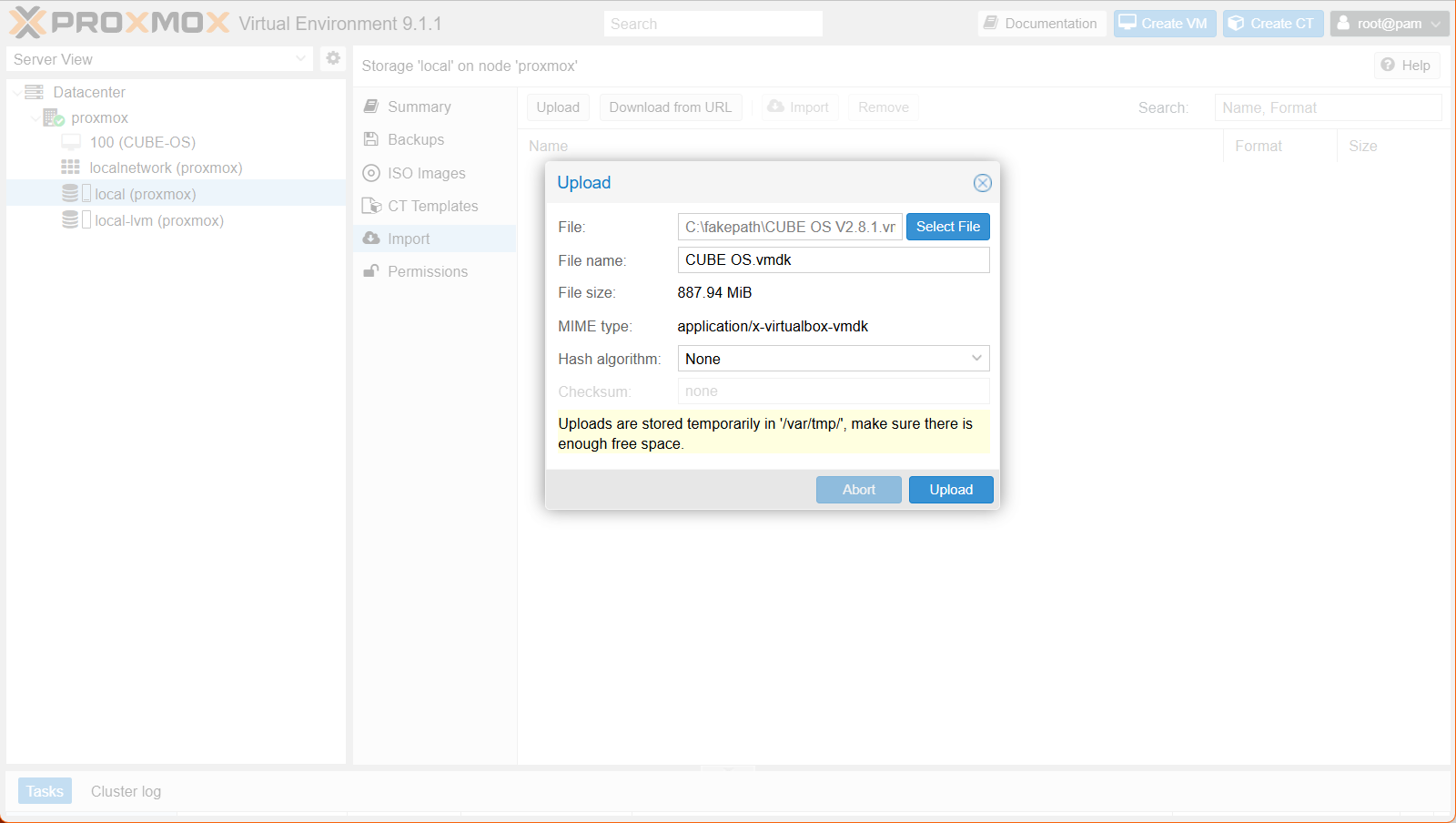
**в `.vmdk` Нажмите `, а не`**
1. Импорт **Выберите распакованный образ диска на вашем компьютере, например:**
2. sdcard.vmdk
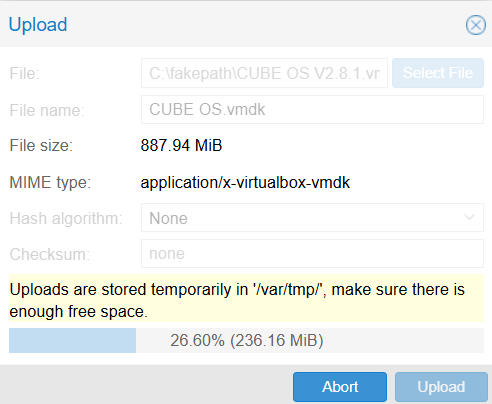
* `Подождите, пока загрузка не завершится (800+ МБ может занять некоторое время)`
3. После завершения вы должны увидеть файл в списке
Контент **.** Подключите импортированный диск и установите его как загрузочный.
{% endstep %}
{% step %}
**В ВМ CUBE OS:** Перейдите в
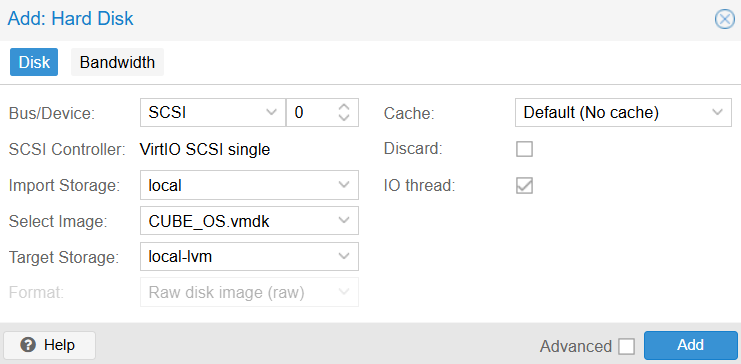
1. Оборудование **Выберите импортированный**
2. Добавить **→** Импортировать жёсткий диск **Затем перейдите в**
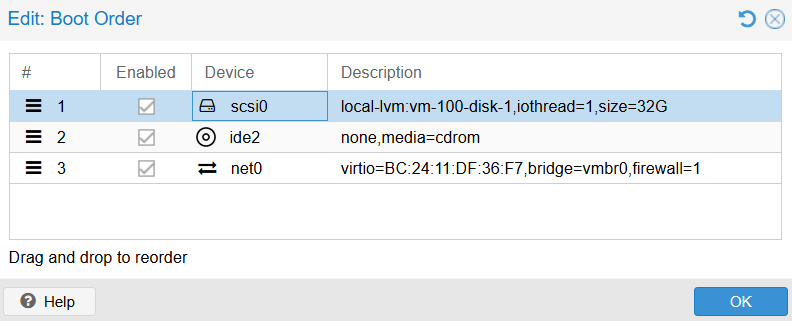
3. Опции → Порядок загрузки **и установите импортированный диск как первое загрузочное устройство.** 4. Загрузка CUBE OS
{% endstep %}
{% endstepper %}
### Нажмите, чтобы
{% stepper %}
{% step %}
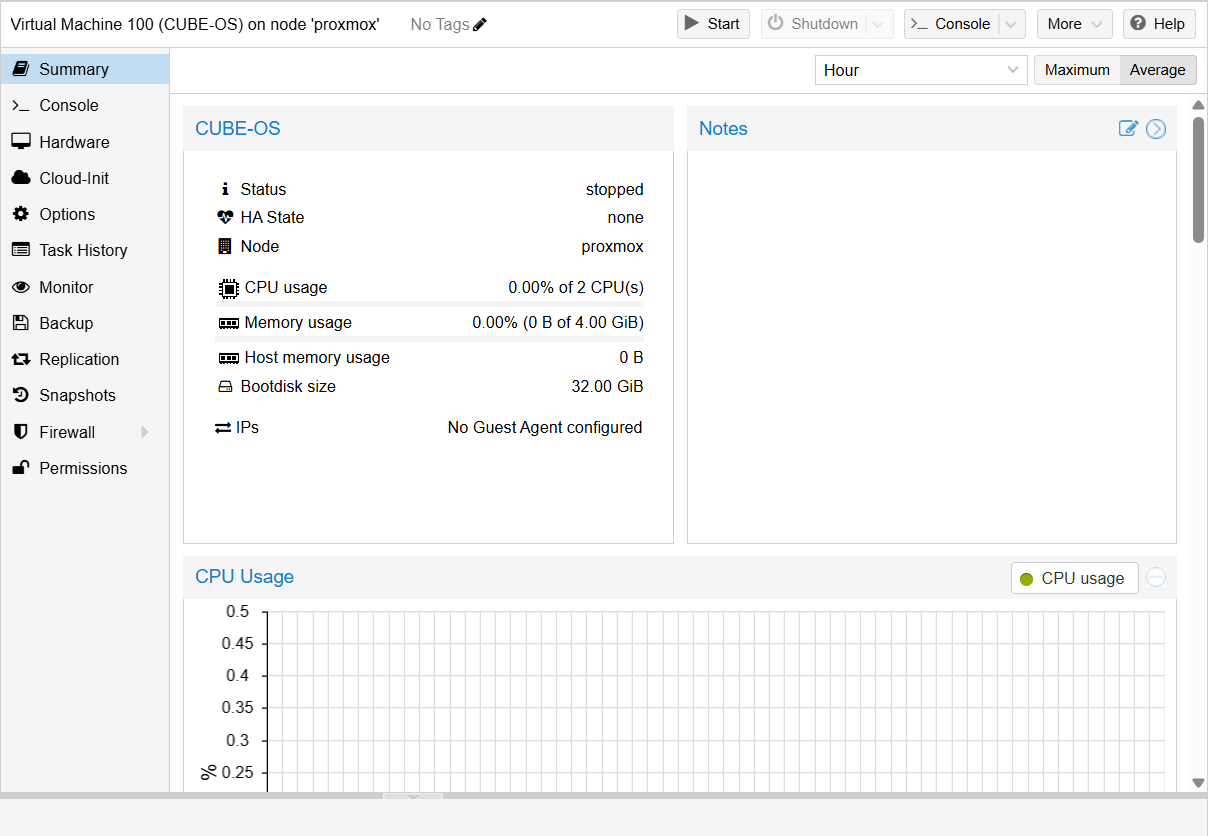
запустить ВМ и откройте Консоль **Подождите несколько мгновений, пока CUBE OS инициализируется.**.
{% endstep %}
{% step %}
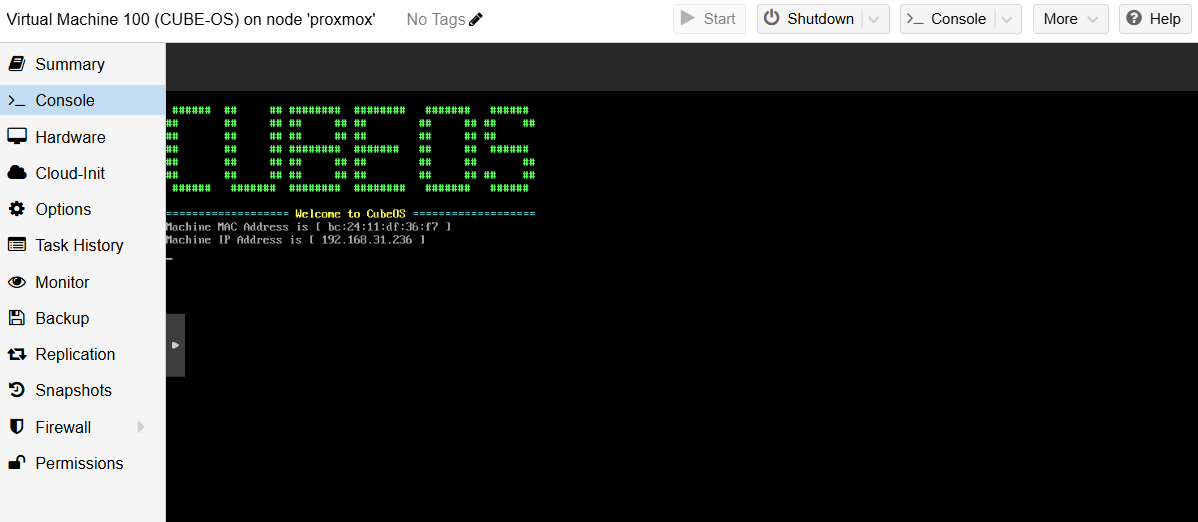
После завершения загрузки вы увидите
IP-адрес **отображённым в консоли.** Откройте Web UI CUBE OS
{% endstep %}
{% step %}
Посетите
* http\://\/ `, или`Попробуйте:
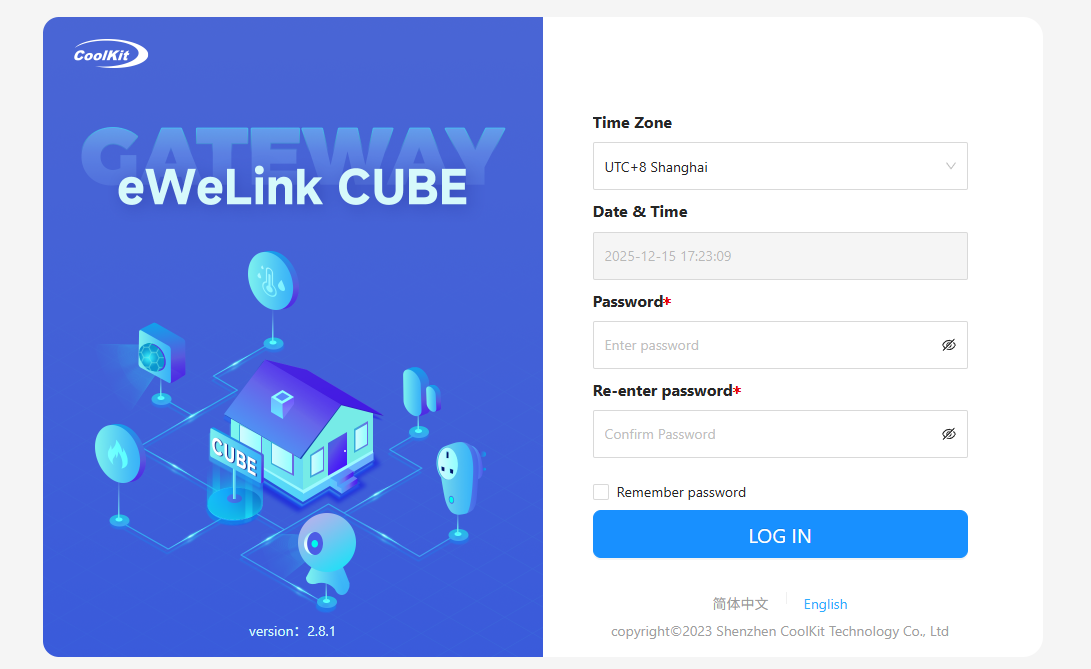
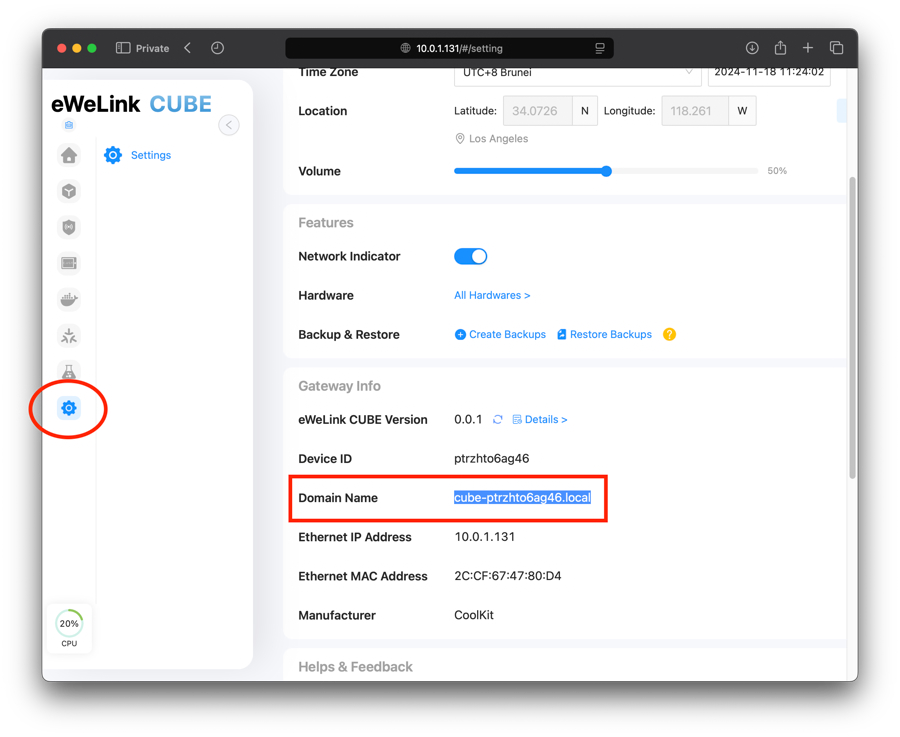
* [После успешного доступа на странице настроек можно увидеть короткий идентификатор. Затем доступ к веб-странице управления CUBE OS можно получить по адресу](http://cube.local)
cube-{short id}.local `, что полезно для различения нескольких экземпляров CUBE OS в одной локальной сети.`5. (Необязательно) Проброс USB-ключа Zigbee (Proxmox)
{% endstep %}
{% endstepper %}
### Подключите Zigbee-ключ к хосту Proxmox.
{% stepper %}
{% step %}
В ВМ перейдите в
{% endstep %}
{% step %}
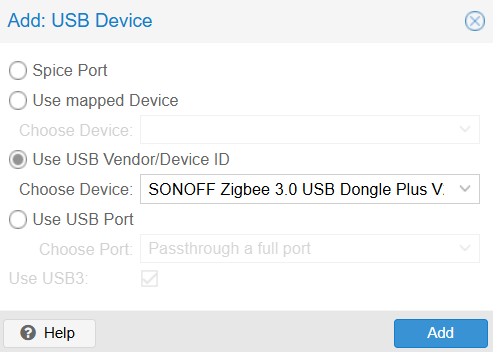
Оборудование → Добавить → USB-устройство **Предпочтительно выбирать по**.
* ID производителя/устройства **(более стабильно, чем по порту, если вы меняете USB-порты).** Если ваш ключ предоставляет последовательный интерфейс, он также может появиться в разделе
* Добавить → Последовательный порт **в зависимости от вашей конфигурации.** Перезагрузите ВМ (если требуется), затем добавьте устройства Zigbee в CUBE OS.
{% endstep %}
{% step %}
Reboot the VM (if required) and then add Zigbee devices in CUBE OS.
{% endstep %}
{% endstepper %}
---
# Agent Instructions
This documentation is published with GitBook. GitBook is the documentation platform designed so that both humans and AI agents can read, navigate, and reason over technical content effectively. Learn more at gitbook.com.
## Querying This Documentation
If you need additional information that is not directly available in this page, you can query the documentation dynamically by asking a question.
Perform an HTTP GET request on the current page URL with the `ask` query parameter, and the optional `goal` query parameter:
```
GET https://cube.ewelink.cc/cube-os-ru/nachalo-raboty/quickstart/virtualnaya-mashina/proxmox.md?ask=&goal=
```
`ask` is the immediate question: it should be specific, self-contained, and written in natural language.
`goal` is optional and describes the broader end goal you are ultimately trying to accomplish on behalf of the user. GitBook uses it to tailor the answer towards what is most useful for that goal.
The response will contain a direct answer to the question and relevant excerpts and sources from the documentation.
Use this mechanism when the answer is not explicitly present in the current page, you need clarification or additional context, or you want to retrieve related documentation sections.