> For the complete documentation index, see [llms.txt](https://cube.ewelink.cc/llms.txt). Markdown versions of documentation pages are available by appending `.md` to page URLs; this page is available as [Markdown](https://cube.ewelink.cc/cube-os-ru/nachalo-raboty/dobavit-ustroistva/ustroistva-zigbee.md).
# Устройства Zigbee
Вот полное руководство по добавлению устройств Zigbee в вашу настройку CUBE.
## **1. Установите адаптеры Zigbee**
Если вы выполнили необязательные шаги для Zigbee при установке CUBE, вы можете перейти к [Шаг 2](#id-2.-initialize-zigbee) чтобы инициализировать ваш донгл как координатор сети Zigbee.
Перед добавлением устройства Zigbee вам понадобится адаптер Zigbee, обычно USB-ключ. Вставьте адаптер Zigbee в USB-порт устройства, на котором работает CUBE OS.
**Для пользователей виртуальных машин**: После вставки адаптера Zigbee добавьте его в настройки виртуальной машины и перезапустите CUBE. Подробные шаги можно найти в руководстве по установке виртуальной машины [руководство по установке](/cube-os-ru/nachalo-raboty/quickstart/virtualnaya-mashina.md).
### **1.1 Совместимые адаптеры**
CUBE совместим с различными адаптерами Zigbee от разных производителей. В настоящее время поддерживаются стеки протоколов EZSP, Deconz, Zstack и Zigate. Хотя можно использовать любой адаптер, поддерживающий эти стеки протоколов, рекомендуется следующее:
> SONOFF ZBDongle-MAX\
> SONOFF ZBDongle-PMG24\
> SONOFF ZBDongle-LMG21\
> SONOFF ZBDongle-E\
> SONOFF ZBDongle-P\
> [Другие перечислены](https://darkxst.github.io/silabs-firmware-builder/) от разработчика @darkxst
## **2. Инициализируйте Zigbee**
{% stepper %}
{% step %}
После подключения вашего адаптера Zigbee CUBE показывает всплывающее окно, например `Донгл подключен` когда адаптер обнаружен.
{% endstep %}
{% step %}
Используя **донгл SONOFF Zigbee**, нажмите `Начать настройку`.
Если на донгле уже установлена поддерживаемая версия прошивки Zigbee, CUBE завершит настройку автоматически. Если версия прошивки не поддерживается, CUBE предлагает прошивку в один клик до рекомендуемой стабильной версии.
{% endstep %}
{% step %}
Используя **адаптер Zigbee не SONOFF**, нажмите `Начать настройку`.
Если на адаптере уже установлена поддерживаемая версия прошивки Zigbee, CUBE завершит настройку автоматически. Если версия прошивки не поддерживается, используйте инструмент прошивки от производителя, чтобы установить рекомендуемую стабильную версию, прежде чем продолжить. **В противном случае**, CUBE не сможет управлять устройствами Zigbee с этим адаптером.
{% endstep %}
{% step %}
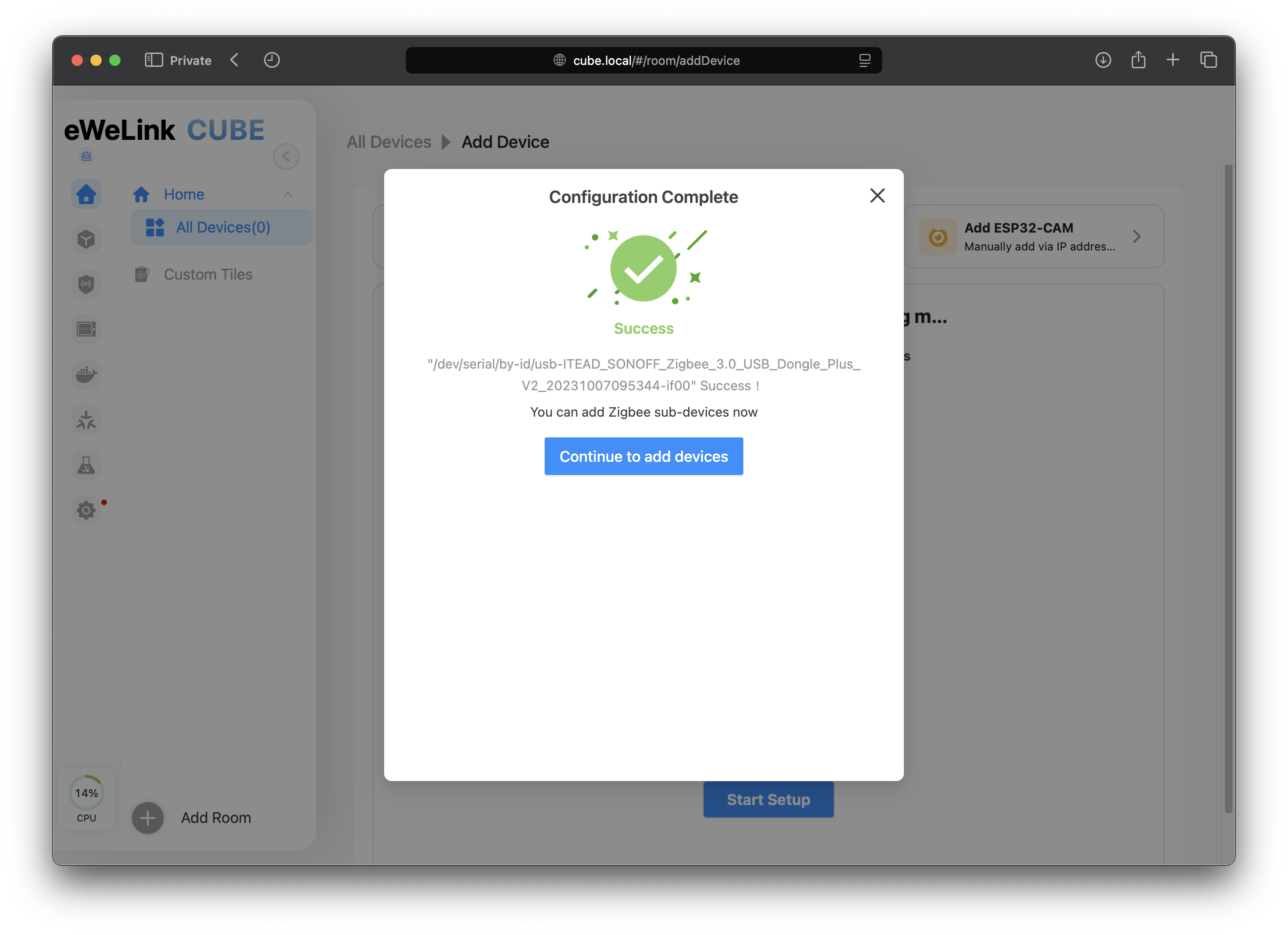
После того как адаптер завершит обновление прошивки и настройку, вы можете добавить устройства Zigbee.
{% endstep %}
{% step %}
Если CUBE не обнаруживает ваш адаптер Zigbee, добавьте его вручную, введя необходимую информацию:
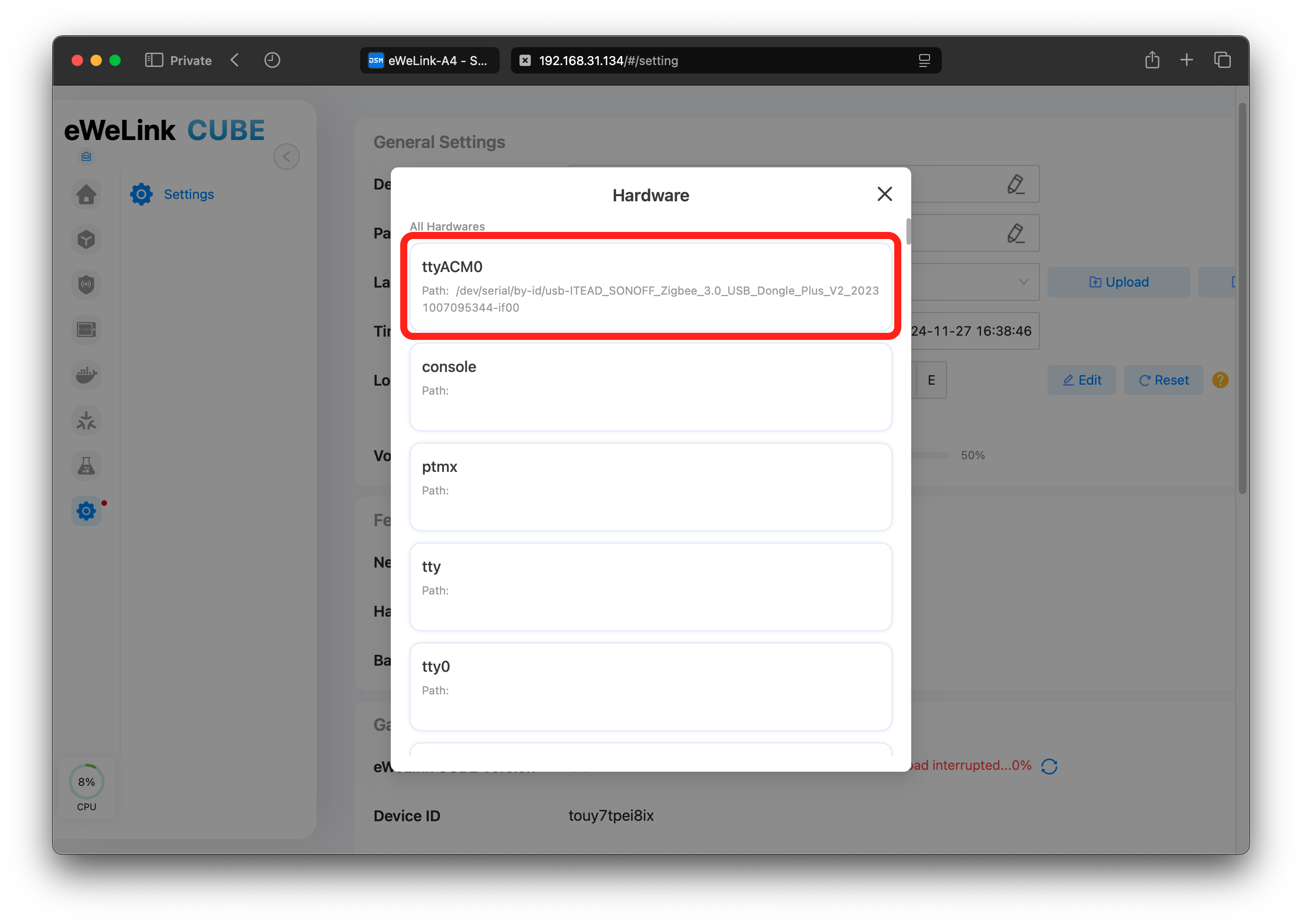
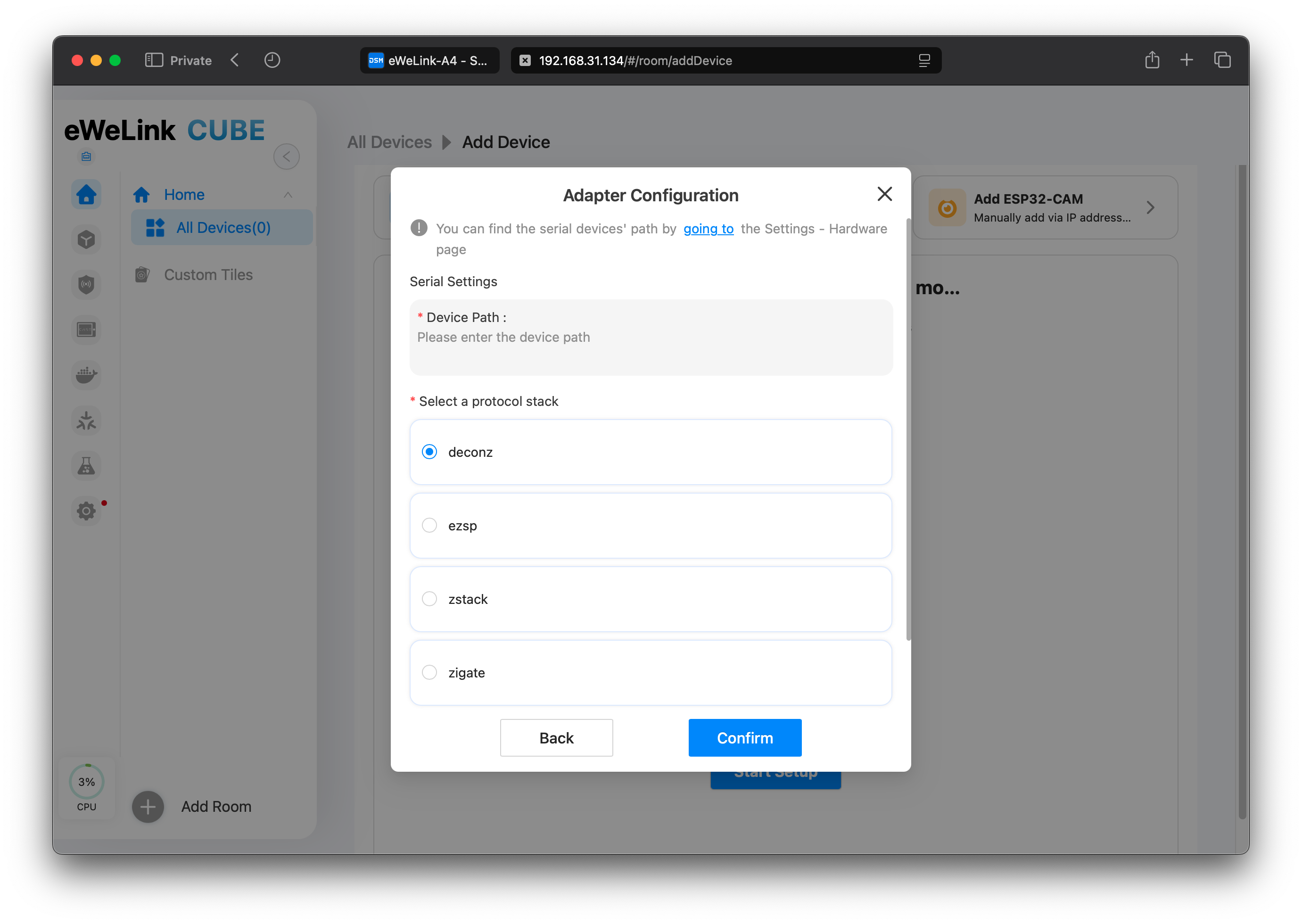 * **Путь к последовательному порту**: Проверьте раздел «Всё оборудование» на странице настроек, чтобы узнать путь к последовательному порту вставленного адаптера Zigbee.
 * **Тип стека протоколов**: В настоящее время CUBE поддерживает EZSP, Deconz, ZStack и Zigate. Проверьте документацию адаптера или страницу покупки, чтобы выбрать правильный тип.
* **Скорость порта**: Необязательно. Требуется не для всех адаптеров Zigbee.
* **Поток данных**: Необязательно. Требуется не для всех адаптеров Zigbee.
Нажмите `Подтвердить` чтобы сохранить конфигурацию. Если настройка выполнена успешно, вы можете начать добавлять устройства Zigbee. Если она не удалась, проверьте сообщение об ошибке и обновите конфигурацию.
* **Тип стека протоколов**: В настоящее время CUBE поддерживает EZSP, Deconz, ZStack и Zigate. Проверьте документацию адаптера или страницу покупки, чтобы выбрать правильный тип.
* **Скорость порта**: Необязательно. Требуется не для всех адаптеров Zigbee.
* **Поток данных**: Необязательно. Требуется не для всех адаптеров Zigbee.
Нажмите `Подтвердить` чтобы сохранить конфигурацию. Если настройка выполнена успешно, вы можете начать добавлять устройства Zigbee. Если она не удалась, проверьте сообщение об ошибке и обновите конфигурацию.
 {% endstep %}
{% endstepper %}
{% hint style="info" %}
Поскольку в сети Zigbee может быть только одна конфигурация адаптера, несколько настроек не поддерживаются. Если настроенный адаптер будет извлечён, а затем снова вставлен, CUBE автоматически обнаружит устройство и поможет восстановить его без повторной настройки.
{% endhint %}
## **3. Добавьте устройства Zigbee**
{% stepper %}
{% step %}
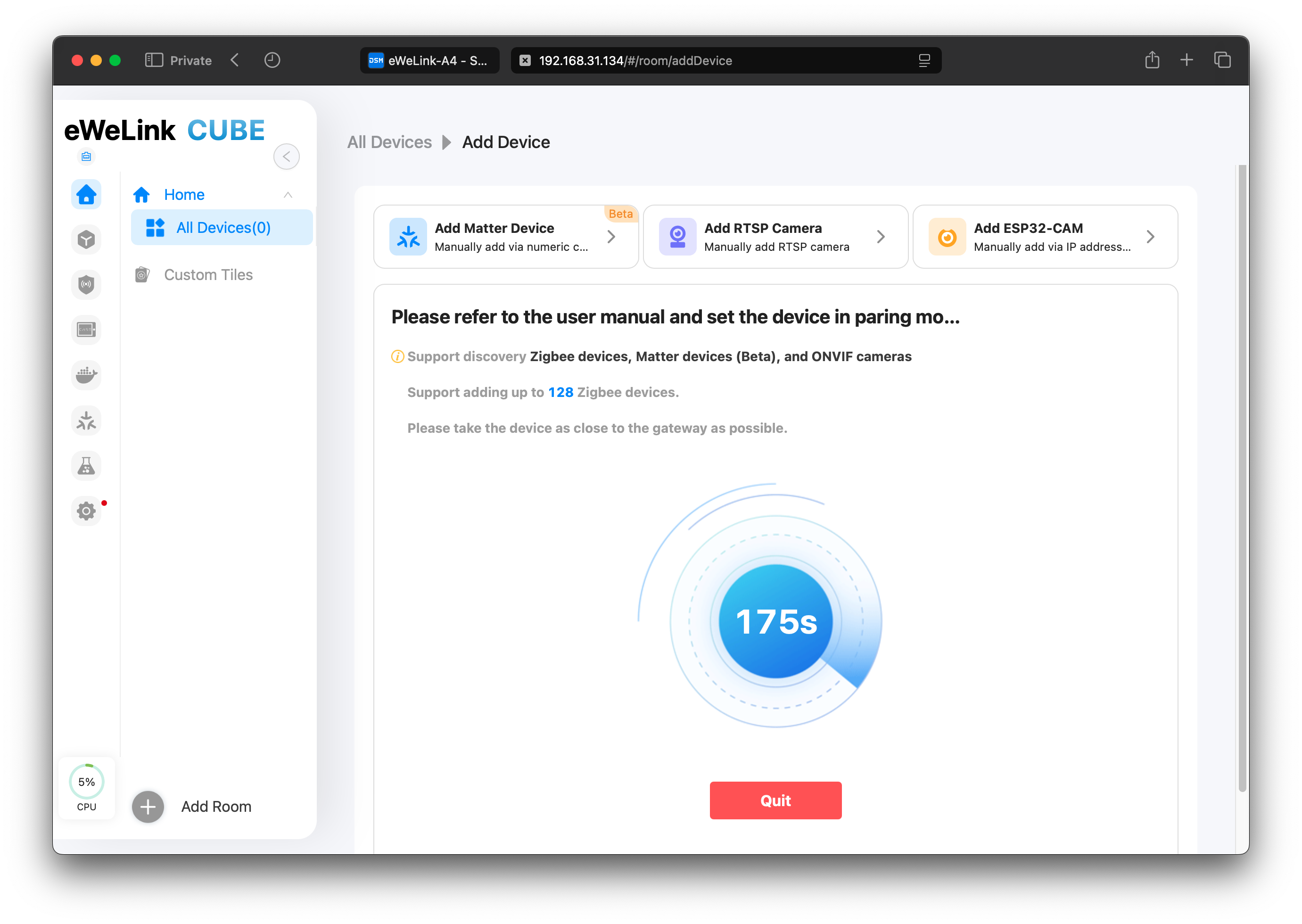
После настройки на странице добавления устройства нажмите «Начать сопряжение», чтобы автоматически добавить устройства Zigbee в режиме сопряжения.
{% hint style="info" %}
Если ваше устройство Zigbee не найдено, убедитесь, что оно находится в режиме настройки сети, и проверьте наличие сильных радиопомех вокруг.
{% endhint %}
{% endstep %}
{% endstepper %}
{% hint style="info" %}
Поскольку в сети Zigbee может быть только одна конфигурация адаптера, несколько настроек не поддерживаются. Если настроенный адаптер будет извлечён, а затем снова вставлен, CUBE автоматически обнаружит устройство и поможет восстановить его без повторной настройки.
{% endhint %}
## **3. Добавьте устройства Zigbee**
{% stepper %}
{% step %}
После настройки на странице добавления устройства нажмите «Начать сопряжение», чтобы автоматически добавить устройства Zigbee в режиме сопряжения.
{% hint style="info" %}
Если ваше устройство Zigbee не найдено, убедитесь, что оно находится в режиме настройки сети, и проверьте наличие сильных радиопомех вокруг.
{% endhint %}
 {% endstep %}
{% step %}
Обнаруженные устройства Zigbee будут затем добавлены в ваш CUBE OS, и их можно будет сразу назначить комнате или изменить имя.
{% endstep %}
{% step %}
Обнаруженные устройства Zigbee будут затем добавлены в ваш CUBE OS, и их можно будет сразу назначить комнате или изменить имя.
 {% endstep %}
{% endstepper %}
{% hint style="info" %}
Общее количество устройств Zigbee, которое можно добавить, ограничено и зависит от аппаратного обеспечения и прошивки адаптера.
В некоторых случаях нужно добавить дополнительные устройства-ретрансляторы (например, умные розетки, лампы, повторители сигнала), чтобы добавить больше устройств на батарейках, таких как датчики.
{% endhint %}
## 4. Возможная совместимость
CUBE **совместим с сотнями устройств Zigbee**. Однако из-за сложности и широкого разнообразия устройств между продуктами разных производителей существуют значительные различия. Это означает, что совместимость со всеми устройствами не может быть гарантирована, но улучшения будут вноситься постепенно.
Пожалуйста, перейдите, чтобы проверить чтобы проверить совместимость.
---
# Agent Instructions
This documentation is published with GitBook. GitBook is the documentation platform designed so that both humans and AI agents can read, navigate, and reason over technical content effectively. Learn more at gitbook.com.
## Querying This Documentation
If you need additional information that is not directly available in this page, you can query the documentation dynamically by asking a question.
Perform an HTTP GET request on the current page URL with the `ask` query parameter, and the optional `goal` query parameter:
```
GET https://cube.ewelink.cc/cube-os-ru/nachalo-raboty/dobavit-ustroistva/ustroistva-zigbee.md?ask=&goal=
```
`ask` is the immediate question: it should be specific, self-contained, and written in natural language.
`goal` is optional and describes the broader end goal you are ultimately trying to accomplish on behalf of the user. GitBook uses it to tailor the answer towards what is most useful for that goal.
The response will contain a direct answer to the question and relevant excerpts and sources from the documentation.
Use this mechanism when the answer is not explicitly present in the current page, you need clarification or additional context, or you want to retrieve related documentation sections.
{% endstep %}
{% endstepper %}
{% hint style="info" %}
Общее количество устройств Zigbee, которое можно добавить, ограничено и зависит от аппаратного обеспечения и прошивки адаптера.
В некоторых случаях нужно добавить дополнительные устройства-ретрансляторы (например, умные розетки, лампы, повторители сигнала), чтобы добавить больше устройств на батарейках, таких как датчики.
{% endhint %}
## 4. Возможная совместимость
CUBE **совместим с сотнями устройств Zigbee**. Однако из-за сложности и широкого разнообразия устройств между продуктами разных производителей существуют значительные различия. Это означает, что совместимость со всеми устройствами не может быть гарантирована, но улучшения будут вноситься постепенно.
Пожалуйста, перейдите, чтобы проверить чтобы проверить совместимость.
---
# Agent Instructions
This documentation is published with GitBook. GitBook is the documentation platform designed so that both humans and AI agents can read, navigate, and reason over technical content effectively. Learn more at gitbook.com.
## Querying This Documentation
If you need additional information that is not directly available in this page, you can query the documentation dynamically by asking a question.
Perform an HTTP GET request on the current page URL with the `ask` query parameter, and the optional `goal` query parameter:
```
GET https://cube.ewelink.cc/cube-os-ru/nachalo-raboty/dobavit-ustroistva/ustroistva-zigbee.md?ask=&goal=
```
`ask` is the immediate question: it should be specific, self-contained, and written in natural language.
`goal` is optional and describes the broader end goal you are ultimately trying to accomplish on behalf of the user. GitBook uses it to tailor the answer towards what is most useful for that goal.
The response will contain a direct answer to the question and relevant excerpts and sources from the documentation.
Use this mechanism when the answer is not explicitly present in the current page, you need clarification or additional context, or you want to retrieve related documentation sections.


