> For the complete documentation index, see [llms.txt](https://cube.ewelink.cc/llms.txt). Markdown versions of documentation pages are available by appending `.md` to page URLs; this page is available as [Markdown](https://cube.ewelink.cc/cube-os-ru/nachalo-raboty/dobavit-ustroistva/ustroistva-matter-beta.md).
# Устройства Matter (бета)
Руководство по добавлению устройств Matter в CUBE OS. Вы также можете делиться устройствами Matter из других приложений, следуя указанным шагам.
CUBE OS имеет встроенную функцию Matter Hub (Controller), которая позволяет добавлять поддерживаемые Matter-устройства в ваш дом локально.
{% hint style="info" %}
Для совместимости проверьте **Поддерживаемое аксессуар** [статью](/cube-os-ru/proverka-sovmestimosti/matter.md).
{% endhint %}
## 1. Для новых/сброшенных до заводских настроек устройств
{% stepper %}
{% step %}
### Найти код онбординга
Найдите код онбординга Matter на вашем устройстве, упаковке или в инструкции. Он будет выглядеть примерно как на демонстрации ниже:
*Источник: Connectivity Standards Alliance*
{% hint style="info" %}
Некоторые устройства сначала нужно сопрячь с определёнными приложениями, чтобы сгенерировать код.
Например, старые модели Wiz и большинство мостов Matter требуют этого шага. В таких случаях следуйте руководству производителя, чтобы получить код онбординга Matter.
{% endhint %}
{% endstep %}
{% step %}
Перейдите на домашнюю страницу CUBE OS.

Нажмите на `+` кнопку и выберите `Добавить устройство`.
{% endstep %}
{% step %}
### 3.1 Автоматический вариант
Включите ваши Matter-устройства и убедитесь, что они находятся в режиме сопряжения согласно инструкциям производителя. Затем нажмите `Начать настройку`.
Доступные устройства будут перечислены в этом интерфейсе. Выберите то, которое хотите добавить.
### 3.2 Ручной вариант
Нажмите `Добавить Matter-устройства`
{% endstep %}
{% step %}
Введите код онбординга ваших устройств, полученный на [шаге 1](#for-new-factory-reset-devices).
{% endstep %}
{% step %}
Если будет предложено, введите данные вашей Wi‑Fi сети.
Затем нажмите `Далее`.
{% endstep %}
{% step %}
CUBE OS начнёт связываться с вашими устройствами для настройки.
{% endstep %}
{% step %}
По завершении добавления устройства CUBE OS покажет окно для присвоения ему имени и назначения комнаты.
{% endstep %}
{% endstepper %}
## 2. Для устройств из других приложений
Для Matter-устройств, уже используемых в других приложениях, выполните следующие шаги, чтобы включить режим сопряжения и получить коды онбординга:
### **2.1 Apple Home**
#### **2.1.1 Нативные Matter-устройства (например, Matter Wi‑Fi розетки)**
{% stepper %}
{% step %}
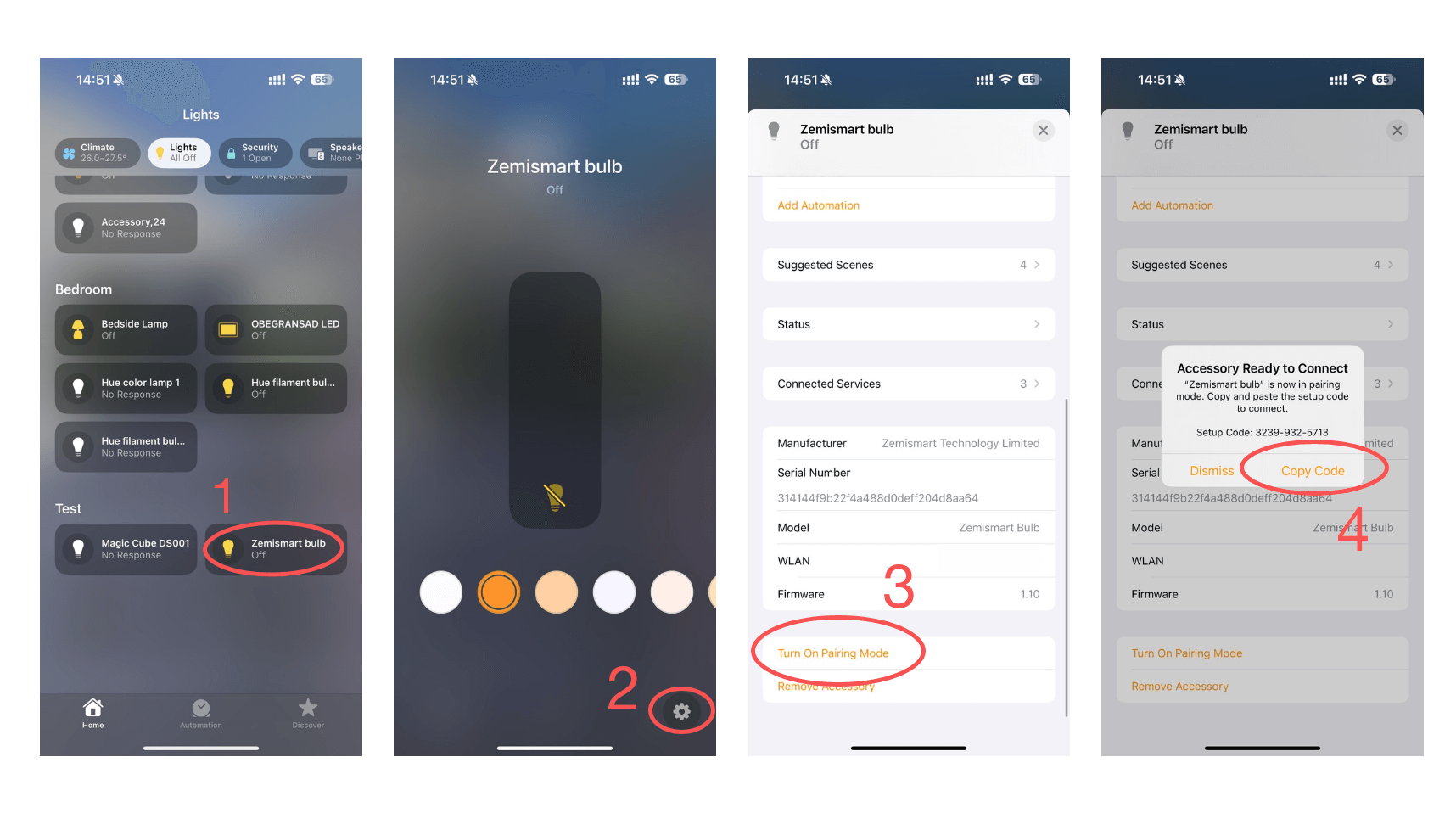
Откройте приложение Home и найдите плитку устройства, которым хотите поделиться.
{% endstep %}
{% step %}
Откройте панель управления устройством и нажмите значок шестерёнки.
{% endstep %}
{% step %}
На странице настроек устройства прокрутите вниз и нажмите «Включить режим сопряжения».
{% endstep %}
{% step %}
Скопируйте код и следуйте инструкции по сопряжению на странице CUBE OS.
{% endstep %}
{% endstepper %}
#### **2.1.2 Для подключённых через мост устройств, таких как *****Philips Hue лампы с Hue Bridge*****:**
{% stepper %}
{% step %}
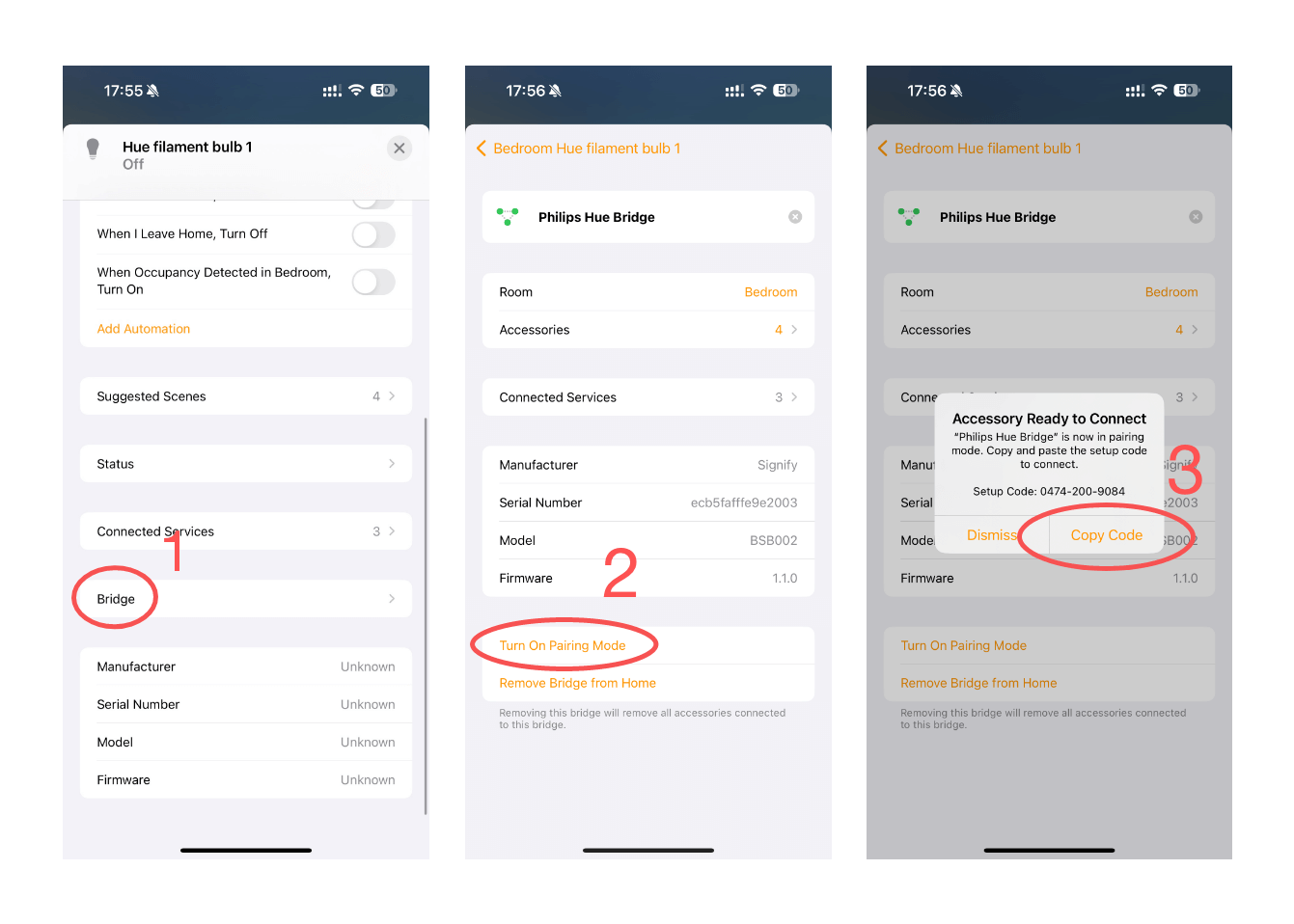
Откройте приложение Home и найдите плитку устройства, которым хотите поделиться.
{% endstep %}
{% step %}
Откройте панель управления устройством и нажмите значок шестерёнки.
{% endstep %}
{% step %}
В **настройках устройства** странице, **прокрутите вниз** до «**Моста**» и нажмите на него.
{% endstep %}
{% step %}
Это приведёт вас на страницу настроек моста, который подключает ваши устройства; прокрутите вниз и нажмите «Включить режим сопряжения».
{% endstep %}
{% step %}
Скопируйте код и следуйте инструкции по сопряжению на странице CUBE OS.
{% endstep %}
{% endstepper %}
{% hint style="info" %}
Обратите внимание: это добавит в CUBE OS все поддерживаемые устройства, подключённые к мосту.
{% endhint %}
### **2.2 Google Home**
#### **2.2.1 Нативные Matter-устройства (например, Matter Wi‑Fi розетки)**
{% stepper %}
{% step %}
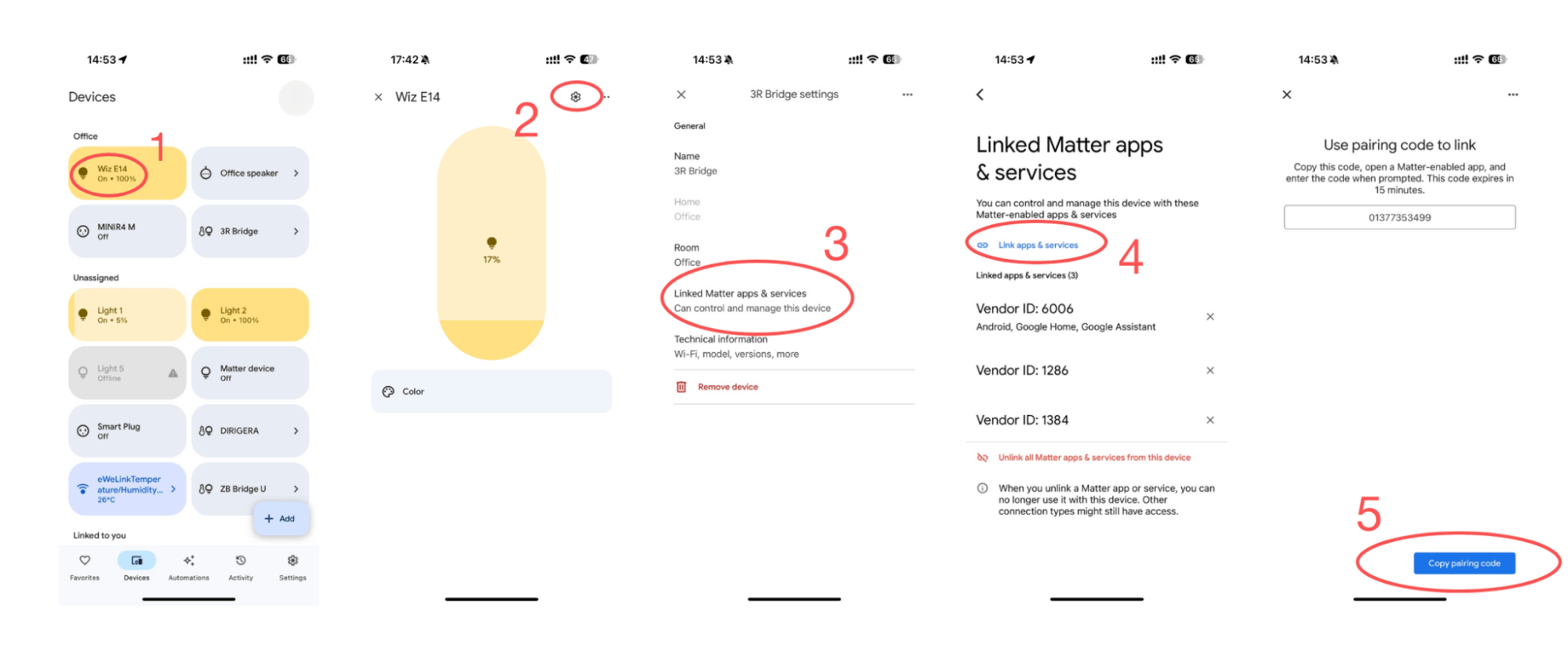
Откройте приложение Google Home.
{% endstep %}
{% step %}
Выберите устройство, которое хотите добавить в eWeLink.
{% endstep %}
{% step %}
Нажмите значок шестерёнки для страницы настроек.
{% endstep %}
{% step %}
Нажмите «Связанные приложения и сервисы Matter».
{% endstep %}
{% step %}
Дождитесь загрузки и нажмите «Связать приложения и сервисы Matter».
{% endstep %}
{% step %}
Скопируйте код и следуйте инструкции по сопряжению в приложении eWeLink.
{% endstep %}
{% endstepper %}
#### **2.2.2 Для подключённых через мост устройств, таких как *****Philips Hue лампы с Hue Bridge*****:**
Для подключённых через мост устройств шаги идентичны описанным в предыдущем разделе.
### **2.3 Alexa и SmartThings**
Alexa и SmartThings предоставляют официальные руководства, которым можно следовать:
[Как настроить подключённое к Alexa Matter-устройство с другим помощником](https://www.amazon.com/gp/help/customer/display.html?nodeId=T6iLWTtbZygaBJnQhg)
[Интеграция SmartThings x Matter](https://support.smartthings.com/hc/en-us/articles/11219700390804-SmartThings-x-Matter-Integration)
---
# Agent Instructions
This documentation is published with GitBook. GitBook is the documentation platform designed so that both humans and AI agents can read, navigate, and reason over technical content effectively. Learn more at gitbook.com.
## Querying This Documentation
If you need additional information that is not directly available in this page, you can query the documentation dynamically by asking a question.
Perform an HTTP GET request on the current page URL with the `ask` query parameter, and the optional `goal` query parameter:
```
GET https://cube.ewelink.cc/cube-os-ru/nachalo-raboty/dobavit-ustroistva/ustroistva-matter-beta.md?ask=&goal=
```
`ask` is the immediate question: it should be specific, self-contained, and written in natural language.
`goal` is optional and describes the broader end goal you are ultimately trying to accomplish on behalf of the user. GitBook uses it to tailor the answer towards what is most useful for that goal.
The response will contain a direct answer to the question and relevant excerpts and sources from the documentation.
Use this mechanism when the answer is not explicitly present in the current page, you need clarification or additional context, or you want to retrieve related documentation sections.

 *Источник: Connectivity Standards Alliance*
{% hint style="info" %}
Некоторые устройства сначала нужно сопрячь с определёнными приложениями, чтобы сгенерировать код.
Например, старые модели Wiz и большинство мостов Matter требуют этого шага. В таких случаях следуйте руководству производителя, чтобы получить код онбординга Matter.
{% endhint %}
{% endstep %}
{% step %}
Перейдите на домашнюю страницу CUBE OS.

Нажмите на `+` кнопку и выберите `Добавить устройство`.
*Источник: Connectivity Standards Alliance*
{% hint style="info" %}
Некоторые устройства сначала нужно сопрячь с определёнными приложениями, чтобы сгенерировать код.
Например, старые модели Wiz и большинство мостов Matter требуют этого шага. В таких случаях следуйте руководству производителя, чтобы получить код онбординга Matter.
{% endhint %}
{% endstep %}
{% step %}
Перейдите на домашнюю страницу CUBE OS.

Нажмите на `+` кнопку и выберите `Добавить устройство`.
 {% endstep %}
{% step %}
### 3.1 Автоматический вариант
Включите ваши Matter-устройства и убедитесь, что они находятся в режиме сопряжения согласно инструкциям производителя. Затем нажмите `Начать настройку`.
Доступные устройства будут перечислены в этом интерфейсе. Выберите то, которое хотите добавить.
### 3.2 Ручной вариант
Нажмите `Добавить Matter-устройства`
{% endstep %}
{% step %}
Введите код онбординга ваших устройств, полученный на [шаге 1](#for-new-factory-reset-devices).
{% endstep %}
{% step %}
### 3.1 Автоматический вариант
Включите ваши Matter-устройства и убедитесь, что они находятся в режиме сопряжения согласно инструкциям производителя. Затем нажмите `Начать настройку`.
Доступные устройства будут перечислены в этом интерфейсе. Выберите то, которое хотите добавить.
### 3.2 Ручной вариант
Нажмите `Добавить Matter-устройства`
{% endstep %}
{% step %}
Введите код онбординга ваших устройств, полученный на [шаге 1](#for-new-factory-reset-devices).
 {% endstep %}
{% step %}
Если будет предложено, введите данные вашей Wi‑Fi сети.
Затем нажмите `Далее`.
{% endstep %}
{% step %}
Если будет предложено, введите данные вашей Wi‑Fi сети.
Затем нажмите `Далее`.
 {% endstep %}
{% step %}
CUBE OS начнёт связываться с вашими устройствами для настройки.
{% endstep %}
{% step %}
CUBE OS начнёт связываться с вашими устройствами для настройки.
 {% endstep %}
{% step %}
По завершении добавления устройства CUBE OS покажет окно для присвоения ему имени и назначения комнаты.
{% endstep %}
{% endstepper %}
## 2. Для устройств из других приложений
Для Matter-устройств, уже используемых в других приложениях, выполните следующие шаги, чтобы включить режим сопряжения и получить коды онбординга:
### **2.1 Apple Home**
#### **2.1.1 Нативные Matter-устройства (например, Matter Wi‑Fi розетки)**
{% stepper %}
{% step %}
Откройте приложение Home и найдите плитку устройства, которым хотите поделиться.
{% endstep %}
{% step %}
Откройте панель управления устройством и нажмите значок шестерёнки.
{% endstep %}
{% step %}
На странице настроек устройства прокрутите вниз и нажмите «Включить режим сопряжения».
{% endstep %}
{% step %}
Скопируйте код и следуйте инструкции по сопряжению на странице CUBE OS.

{% endstep %}
{% endstepper %}
#### **2.1.2 Для подключённых через мост устройств, таких как *****Philips Hue лампы с Hue Bridge*****:**
{% stepper %}
{% step %}
Откройте приложение Home и найдите плитку устройства, которым хотите поделиться.
{% endstep %}
{% step %}
Откройте панель управления устройством и нажмите значок шестерёнки.
{% endstep %}
{% step %}
В **настройках устройства** странице, **прокрутите вниз** до «**Моста**» и нажмите на него.
{% endstep %}
{% step %}
Это приведёт вас на страницу настроек моста, который подключает ваши устройства; прокрутите вниз и нажмите «Включить режим сопряжения».

{% endstep %}
{% step %}
Скопируйте код и следуйте инструкции по сопряжению на странице CUBE OS.
{% endstep %}
{% endstepper %}
{% hint style="info" %}
Обратите внимание: это добавит в CUBE OS все поддерживаемые устройства, подключённые к мосту.
{% endhint %}
### **2.2 Google Home**
#### **2.2.1 Нативные Matter-устройства (например, Matter Wi‑Fi розетки)**
{% stepper %}
{% step %}
Откройте приложение Google Home.
{% endstep %}
{% step %}
Выберите устройство, которое хотите добавить в eWeLink.
{% endstep %}
{% step %}
Нажмите значок шестерёнки для страницы настроек.
{% endstep %}
{% step %}
Нажмите «Связанные приложения и сервисы Matter».
{% endstep %}
{% step %}
Дождитесь загрузки и нажмите «Связать приложения и сервисы Matter».
{% endstep %}
{% step %}
Скопируйте код и следуйте инструкции по сопряжению в приложении eWeLink.
{% endstep %}
{% endstepper %}
{% endstep %}
{% step %}
По завершении добавления устройства CUBE OS покажет окно для присвоения ему имени и назначения комнаты.
{% endstep %}
{% endstepper %}
## 2. Для устройств из других приложений
Для Matter-устройств, уже используемых в других приложениях, выполните следующие шаги, чтобы включить режим сопряжения и получить коды онбординга:
### **2.1 Apple Home**
#### **2.1.1 Нативные Matter-устройства (например, Matter Wi‑Fi розетки)**
{% stepper %}
{% step %}
Откройте приложение Home и найдите плитку устройства, которым хотите поделиться.
{% endstep %}
{% step %}
Откройте панель управления устройством и нажмите значок шестерёнки.
{% endstep %}
{% step %}
На странице настроек устройства прокрутите вниз и нажмите «Включить режим сопряжения».
{% endstep %}
{% step %}
Скопируйте код и следуйте инструкции по сопряжению на странице CUBE OS.

{% endstep %}
{% endstepper %}
#### **2.1.2 Для подключённых через мост устройств, таких как *****Philips Hue лампы с Hue Bridge*****:**
{% stepper %}
{% step %}
Откройте приложение Home и найдите плитку устройства, которым хотите поделиться.
{% endstep %}
{% step %}
Откройте панель управления устройством и нажмите значок шестерёнки.
{% endstep %}
{% step %}
В **настройках устройства** странице, **прокрутите вниз** до «**Моста**» и нажмите на него.
{% endstep %}
{% step %}
Это приведёт вас на страницу настроек моста, который подключает ваши устройства; прокрутите вниз и нажмите «Включить режим сопряжения».

{% endstep %}
{% step %}
Скопируйте код и следуйте инструкции по сопряжению на странице CUBE OS.
{% endstep %}
{% endstepper %}
{% hint style="info" %}
Обратите внимание: это добавит в CUBE OS все поддерживаемые устройства, подключённые к мосту.
{% endhint %}
### **2.2 Google Home**
#### **2.2.1 Нативные Matter-устройства (например, Matter Wi‑Fi розетки)**
{% stepper %}
{% step %}
Откройте приложение Google Home.
{% endstep %}
{% step %}
Выберите устройство, которое хотите добавить в eWeLink.
{% endstep %}
{% step %}
Нажмите значок шестерёнки для страницы настроек.
{% endstep %}
{% step %}
Нажмите «Связанные приложения и сервисы Matter».
{% endstep %}
{% step %}
Дождитесь загрузки и нажмите «Связать приложения и сервисы Matter».
{% endstep %}
{% step %}
Скопируйте код и следуйте инструкции по сопряжению в приложении eWeLink.
{% endstep %}
{% endstepper %}