> For the complete documentation index, see [llms.txt](https://cube.ewelink.cc/llms.txt). Markdown versions of documentation pages are available by appending `.md` to page URLs; this page is available as [Markdown](https://cube.ewelink.cc/cube-os-ru/nachalo-raboty/dobavit-ustroistva/kamery.md).
# Камеры
## 1. Прежде чем продолжить
Пожалуйста, убедитесь, что у вас есть:
1. Подключите камеру к вашей домашней сети через Ethernet или Wi‑Fi.
2. Убедитесь, что камера и хост CUBE OS находятся в одной локальной сети (или VLAN, подсети).
3. **Пожалуйста, следуйте официальному руководству производителя, чтобы включить функцию RTSP/ONVIF,** и получите следующую информацию (для камер SONOFF требуемую информацию можно найти на странице настроек устройства, в разделе `Дополнительные настройки` ):
* RTSP‑адрес потока, который выглядит как \`rtsp\://username:password\@192.168.0.201:554/av\_stream/ch0\`
* Имя пользователя и пароль (если они не указаны в полученной вами ссылке)
## 2. Добавление камер с поддержкой RTSP
{% stepper %}
{% step %}
### Доступ к CUBE OS через браузер.
Войдите в ваш хост CUBE OS, нажмите на `+` кнопку, затем выберите `Добавить устройство`.
{% endstep %}
{% step %}
### Добавить RTSP‑камеру
Выберите Добавить `RTSP‑камеру`.
{% endstep %}
{% step %}
### Заполните учетные данные
Дайте камере имя и введите адрес потока, полученный на [Шаге 1](#id-2.-add-rtsp-enabled-cameras). Если адрес не содержит информацию для аутентификации, введите имя пользователя и пароль RTSP вручную.
{% endstep %}
{% step %}
### Начать трансляцию
Вернувшись на страницу «Все устройства», нажмите на камеру, чтобы начать трансляцию.
{% endstep %}
{% endstepper %}
## 3. Добавление ONVIF‑камер
{% stepper %}
{% step %}
### Доступ к CUBE OS через браузер
Войдите в ваш хост CUBE OS, нажмите на `+` кнопку, затем выберите `Добавить устройство`.
{% endstep %}
{% step %}
### Обнаружение ваших камер
Нажмите «Начать настройку», чтобы обнаружить камеры в вашей локальной сети.
{% endstep %}
{% step %}
### Заполните учетные данные
Найдите в списке устройства, которые хотите добавить, и нажмите `Добавить`, затем введите данные для аутентификации, которые вы получили с [Шаге 1](#id-3.-add-onvif-cameras) если они имеются.
{% endstep %}
{% step %}
### Начать трансляцию
Вернувшись на страницу «Все устройства», нажмите на камеру, чтобы начать трансляцию.
{% endstep %}
{% endstepper %}
## 4. Мульти‑просмотр для камер
{% hint style="info" %}
Вы можете просматривать одновременно не более 10 камер. Фактический опыт зависит от производительности вашего CUBE OS.
{% endhint %}
{% stepper %}
{% step %}
Перейдите в веб‑консоль CUBE OS и откройте вкладку «Все устройства» (по умолчанию). Выберите камеру для запуска — в углу появится всплывающее окно. Пожалуйста, дождитесь, пока поток начнёт работать.
{% endstep %}
{% step %}
Во всплывающем окне нажмите на значок мульти‑просмотра — тот, что в правом нижнем углу
{% endstep %}
{% step %}
Перейдите к камерам, которые вы хотите транслировать, в списке, затем нажмите кнопку Добавить чтобы добавить их в основную панель для просмотра. И удалите любые с помощью кнопки закрытия .
{% hint style="info" %}
Вы можете добавить до четырёх камер в основную панель.
{% endhint %}
{% endstep %}
{% step %}
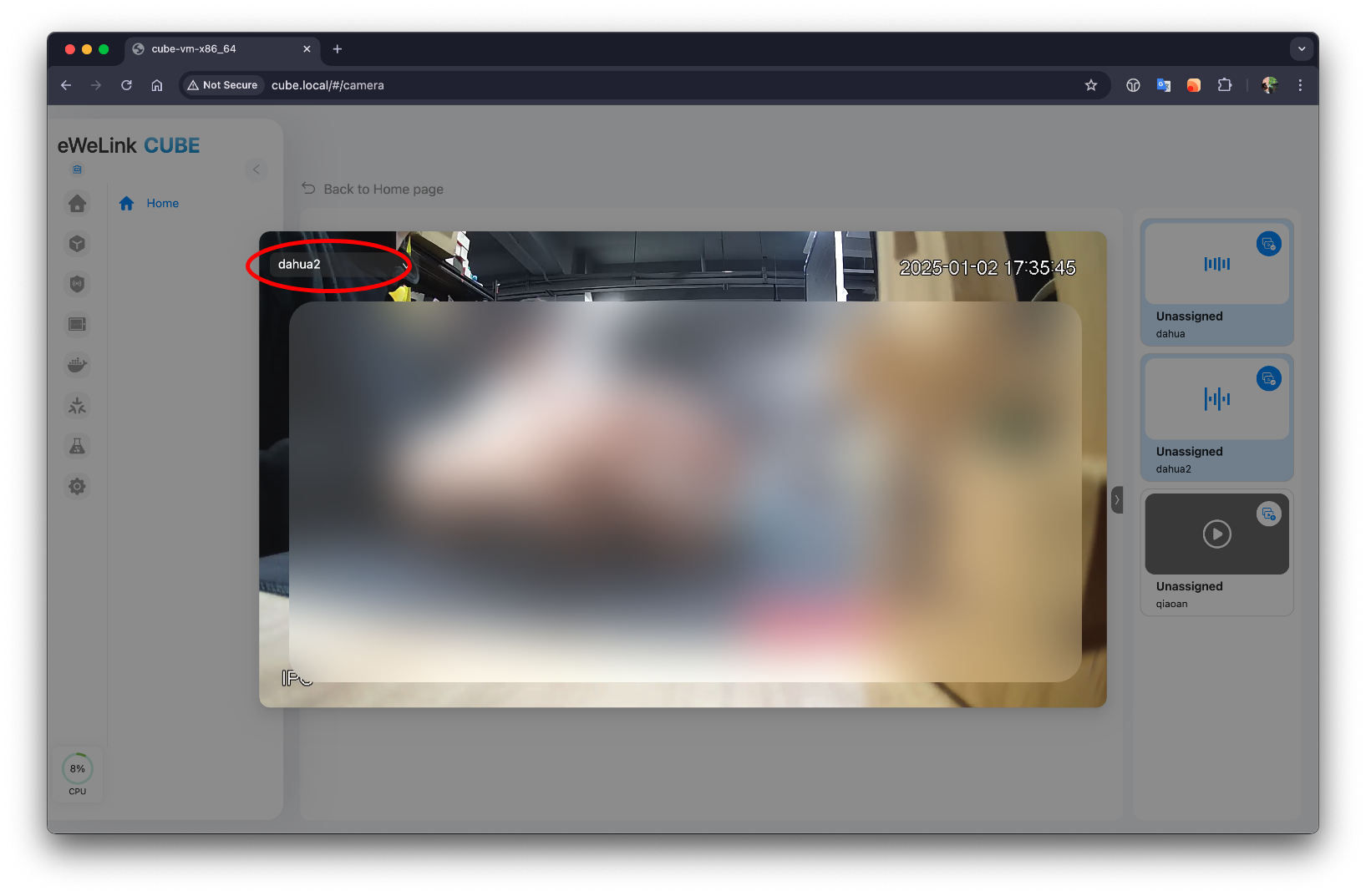
Чтобы увеличить любой вид камеры, нажмите значок увеличения на основной панели.
В режиме увеличения вы также можете быстро переключаться между камерами из выпадающего списка.
{% endstep %}
{% endstepper %}
---
# Agent Instructions
This documentation is published with GitBook. GitBook is the documentation platform designed so that both humans and AI agents can read, navigate, and reason over technical content effectively. Learn more at gitbook.com.
## Querying This Documentation
If you need additional information that is not directly available in this page, you can query the documentation dynamically by asking a question.
Perform an HTTP GET request on the current page URL with the `ask` query parameter, and the optional `goal` query parameter:
```
GET https://cube.ewelink.cc/cube-os-ru/nachalo-raboty/dobavit-ustroistva/kamery.md?ask=&goal=
```
`ask` is the immediate question: it should be specific, self-contained, and written in natural language.
`goal` is optional and describes the broader end goal you are ultimately trying to accomplish on behalf of the user. GitBook uses it to tailor the answer towards what is most useful for that goal.
The response will contain a direct answer to the question and relevant excerpts and sources from the documentation.
Use this mechanism when the answer is not explicitly present in the current page, you need clarification or additional context, or you want to retrieve related documentation sections.


 {% endstep %}
{% step %}
Перейдите к камерам, которые вы хотите транслировать, в списке, затем нажмите кнопку Добавить
{% endstep %}
{% step %}
Перейдите к камерам, которые вы хотите транслировать, в списке, затем нажмите кнопку Добавить  чтобы добавить их в основную панель для просмотра. И удалите любые с помощью кнопки закрытия
  .
.

 на основной панели.
В режиме увеличения вы также можете быстро переключаться между камерами из выпадающего списка.
на основной панели.
В режиме увеличения вы также можете быстро переключаться между камерами из выпадающего списка.