> For the complete documentation index, see [llms.txt](https://cube.ewelink.cc/llms.txt). Markdown versions of documentation pages are available by appending `.md` to page URLs; this page is available as [Markdown](https://cube.ewelink.cc/cube-os-fr/exploration-des-fonctionnalites/pont-matter-lier-des-applications/apple-home-et-siri.md).
# Apple Home et Siri
## 1. Nouvelle installation
{% stepper %}
{% step %}
### Activer le pont Matter
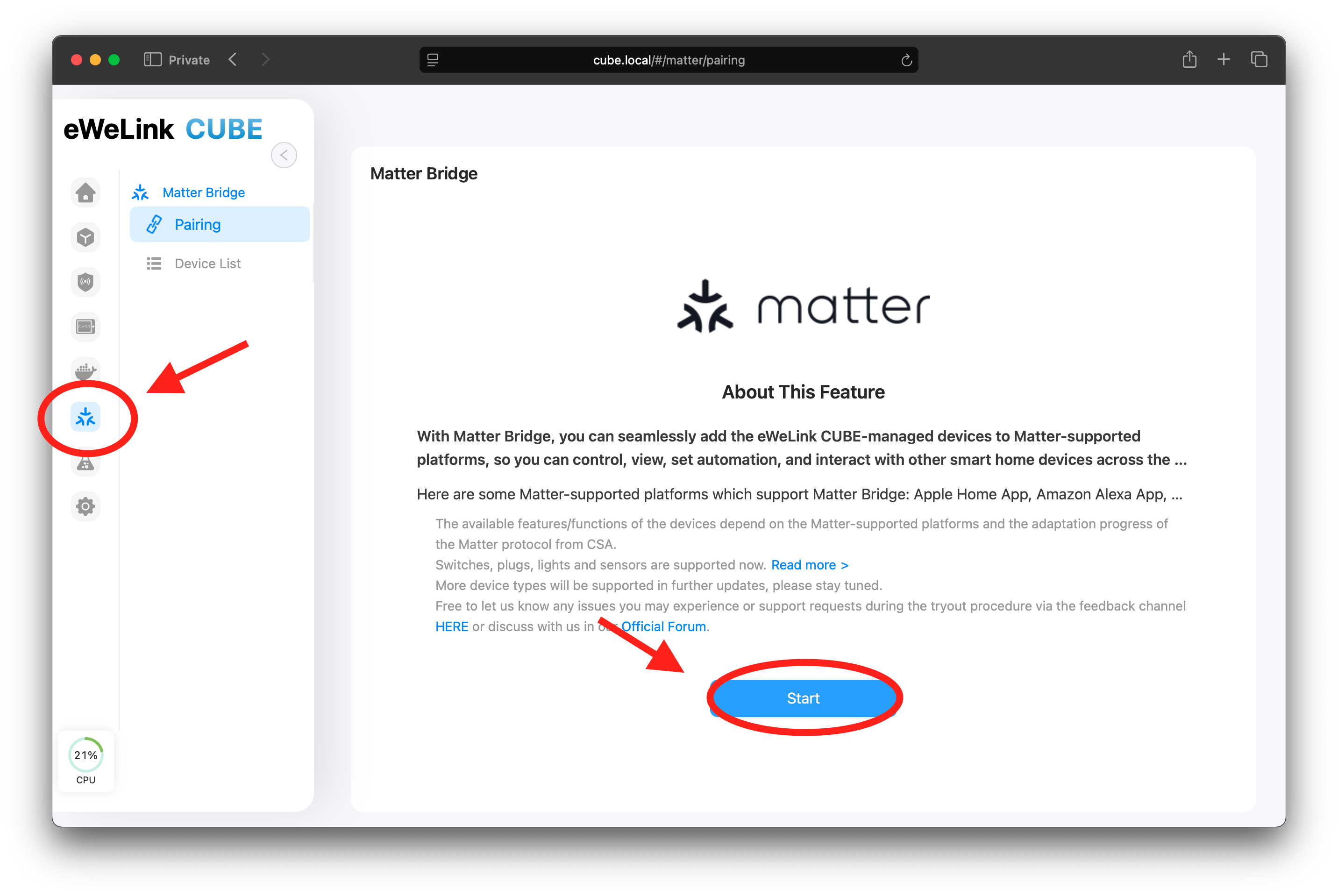
Veuillez visiter CUBE OS via un navigateur. Cliquez sur le logo Matter dans le panneau latéral et suivez le guide pour activer la fonctionnalité.
Sous peu, la page devrait afficher un code QR et une ligne de chiffres servant de clés pour jumeler votre appareil avec d'autres plateformes.
{% endstep %}
{% step %}
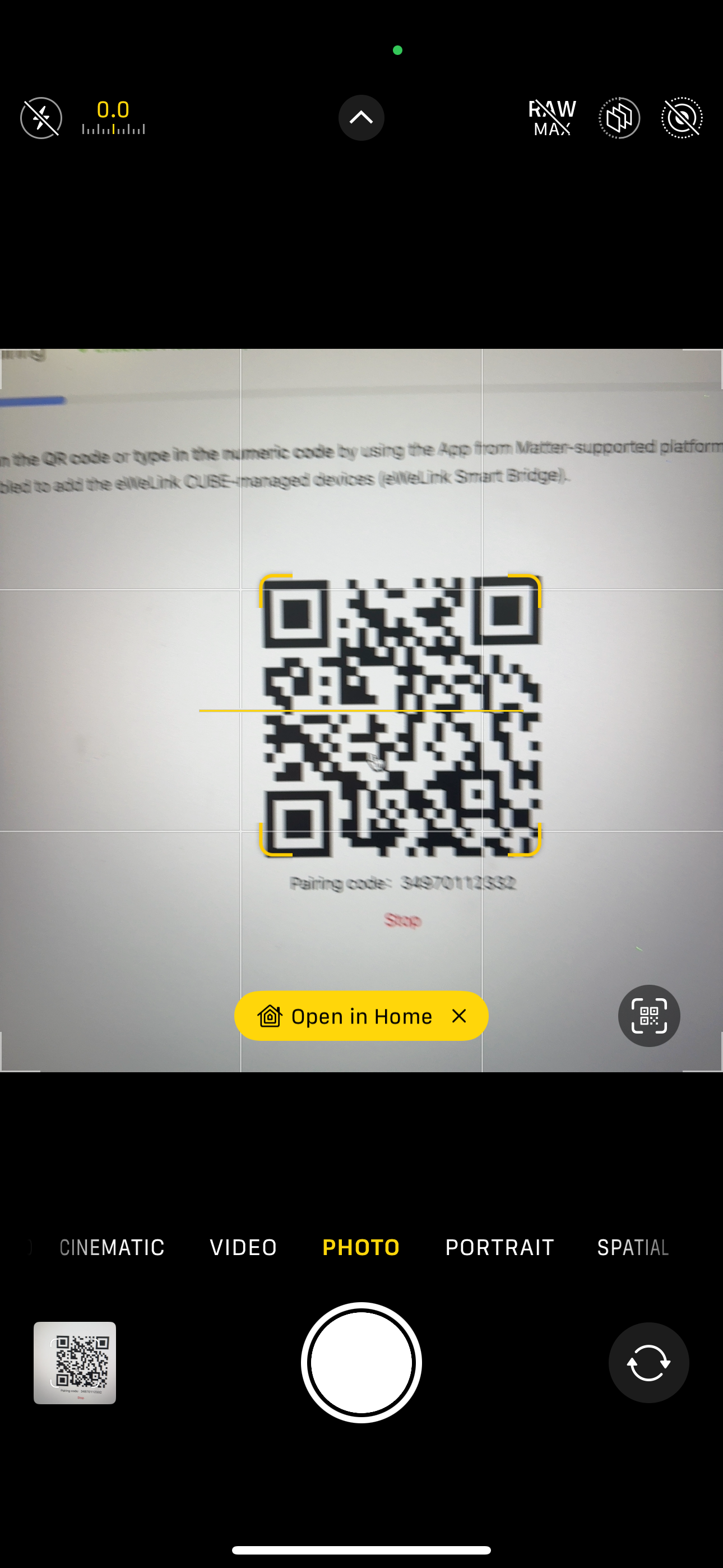
### Scanner sur l’application
Prenez votre iPhone ou iPad et ouvrez l’appareil photo système en visant le code QR. Lorsqu’une promotion jaune intitulée « Ouvrir dans Maison » apparaît, touchez-la.
{% endstep %}
{% step %}
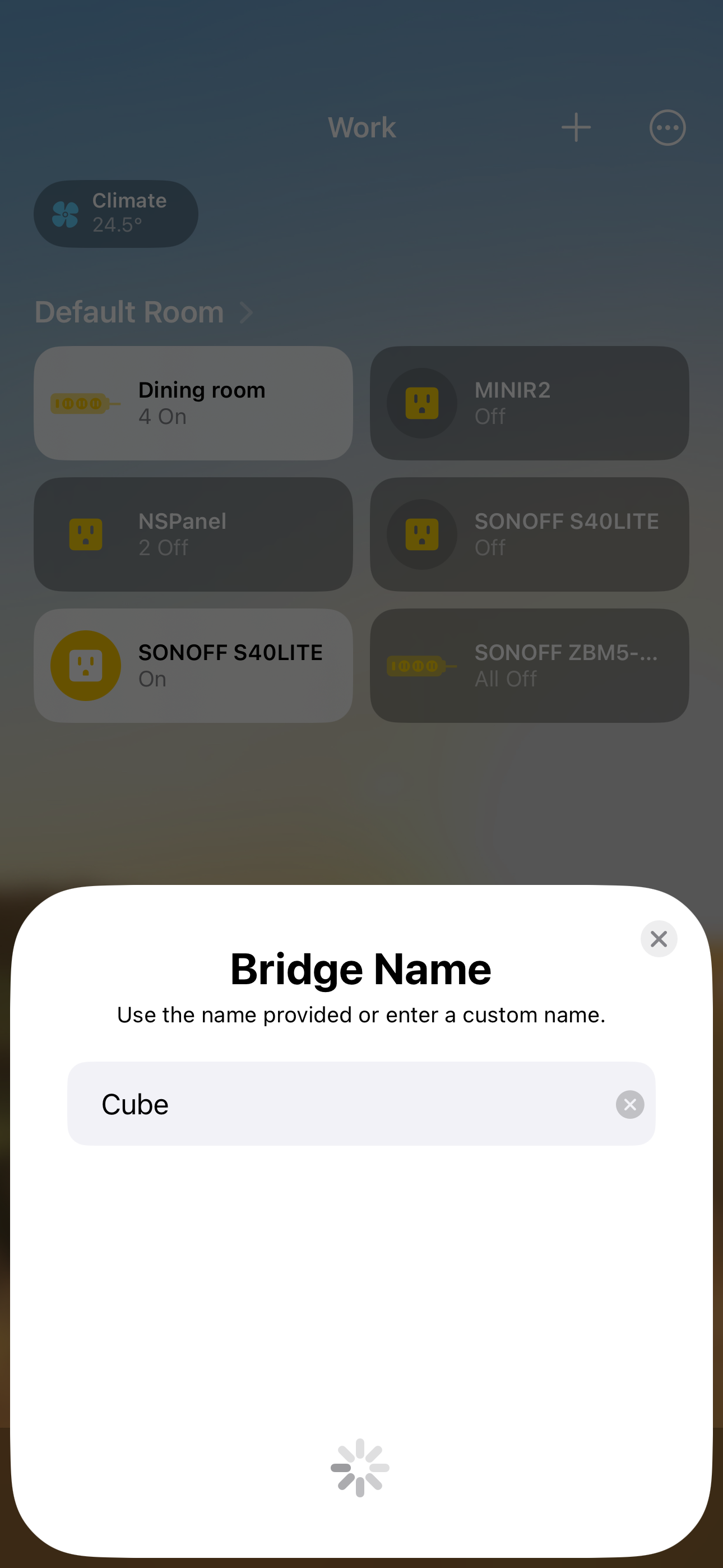
### Terminer dans l’application Apple Maison
iOS/iPadOS vous redirigera vers l’application Apple Maison pour ajouter vos appareils. N’hésitez pas à renommer chaque appareil et à leur attribuer des pièces dans l’application.
{% endstep %}
{% step %}
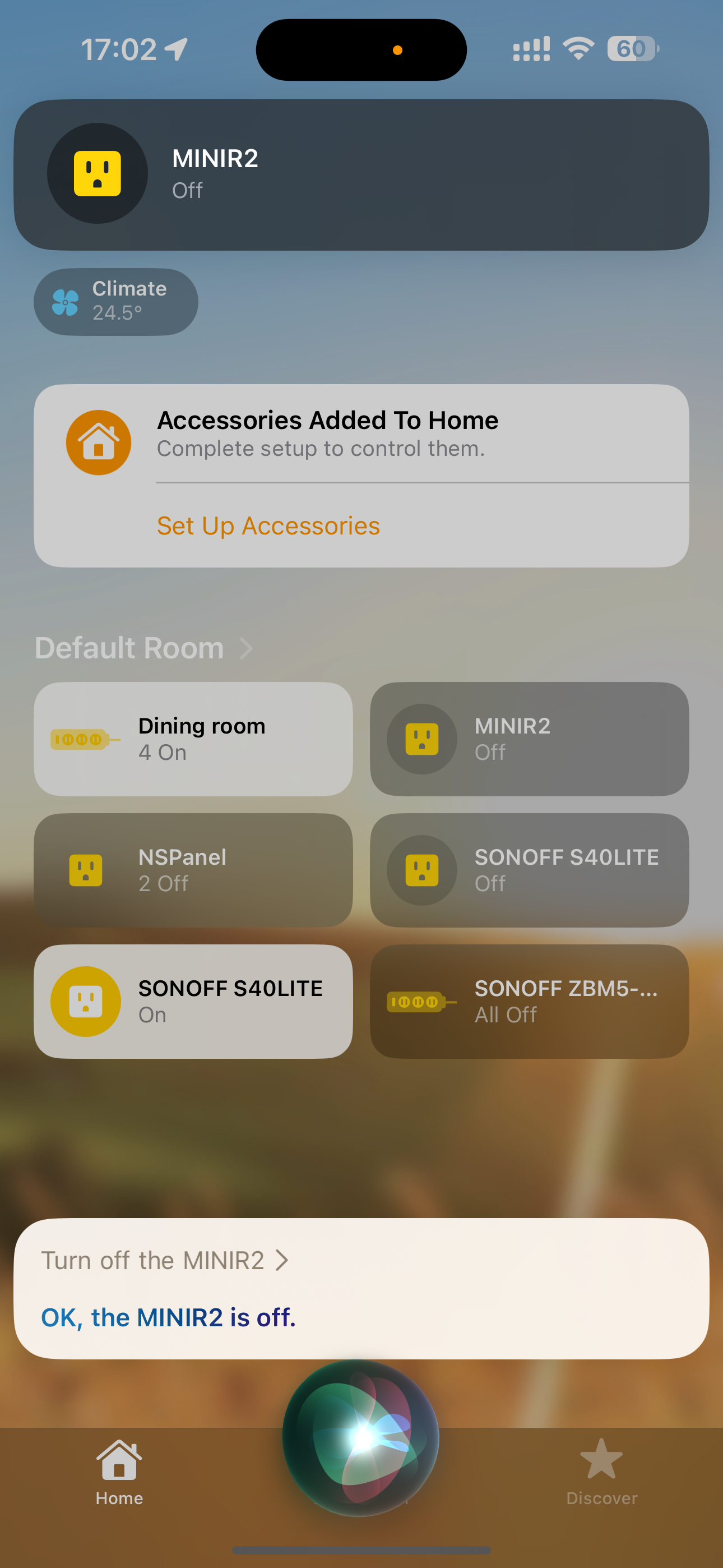
### Essayez les commandes Siri
Lorsque vous avez fini de nommer vos appareils, testez-les avec Siri.
{% endstep %}
{% endstepper %}
## 2. Configuration secondaire
Si vous vous êtes connecté à une plateforme via Matter, vous devrez générer les codes d’installation depuis l’application de cette plateforme.
### **2.1 Apple Maison**
{% stepper %}
{% step %}
Ouvrez l’application Maison et trouvez la vignette de l’appareil que vous souhaitez partager.
{% endstep %}
{% step %}
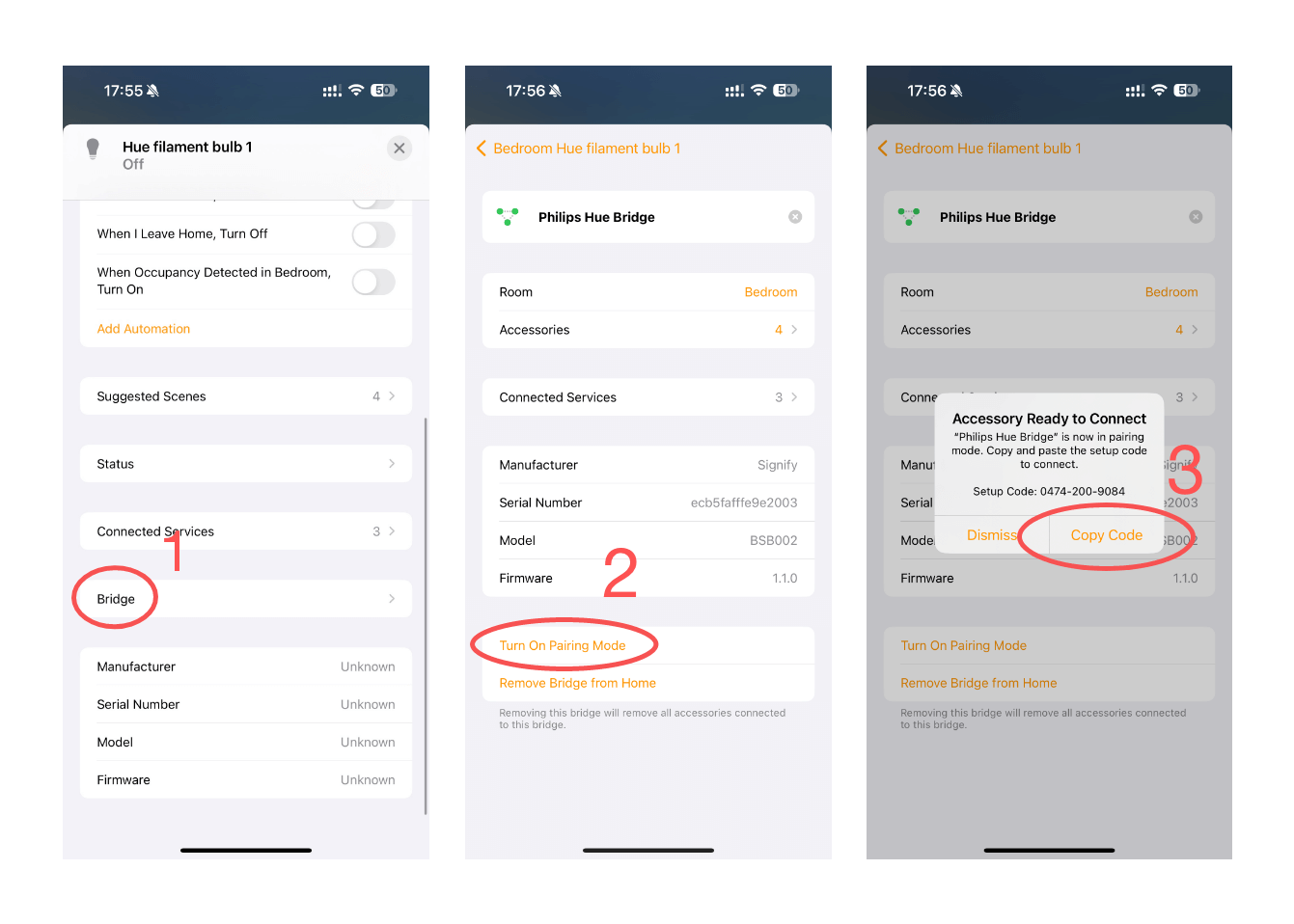
Ouvrez le panneau de contrôle de l’appareil et touchez l’icône en forme d’engrenage.
{% endstep %}
{% step %}
Dans la **page des paramètres de l’appareil** , **faites défiler vers le bas** jusqu’à “**Pont**” et touchez-le.
{% endstep %}
{% step %}
Cela vous conduira à la page des paramètres du pont qui connecte vos appareils, faites défiler jusqu’en bas et touchez « Activer le mode appairage ».
{% endstep %}
{% step %}
Copiez le code et suivez le guide d’appairage sur la page CUBE OS.
{% endstep %}
{% endstepper %}
{% hint style="info" %}
Remarque : cela ajoutera tous les appareils pris en charge attachés au pont à votre CUBE OS.
{% endhint %}
---
# Agent Instructions
This documentation is published with GitBook. GitBook is the documentation platform designed so that both humans and AI agents can read, navigate, and reason over technical content effectively. Learn more at gitbook.com.
## Querying This Documentation
If you need additional information that is not directly available in this page, you can query the documentation by asking a question.
Perform an HTTP GET request on the following URL with the `ask` and `goal` query parameters:
```
GET https://cube.ewelink.cc/cube-os-fr/exploration-des-fonctionnalites/pont-matter-lier-des-applications/apple-home-et-siri.md?ask=&goal=
```
`ask` is the immediate question: it should be specific, self-contained, and written in natural language.
`goal` is what the user is ultimately trying to achieve, the reason they need the answer. Sharing it helps GitBook give you a better, more relevant answer. A goal is most helpful when it describes the outcome the user wants rather than restating the question. For example, with `ask=how do I create an API token`, a goal like `automate deployments from our CI pipeline` lets GitBook tailor the answer to that use case.
The response will contain a direct answer to the question and relevant excerpts and sources from the documentation.
Use this mechanism when the answer is not explicitly present in the current page, you need clarification or additional context, or you want to retrieve related documentation sections.