# Apple Home & Siri
## 1. Nouvelle installation
{% stepper %}
{% step %}
### Activer le pont Matter
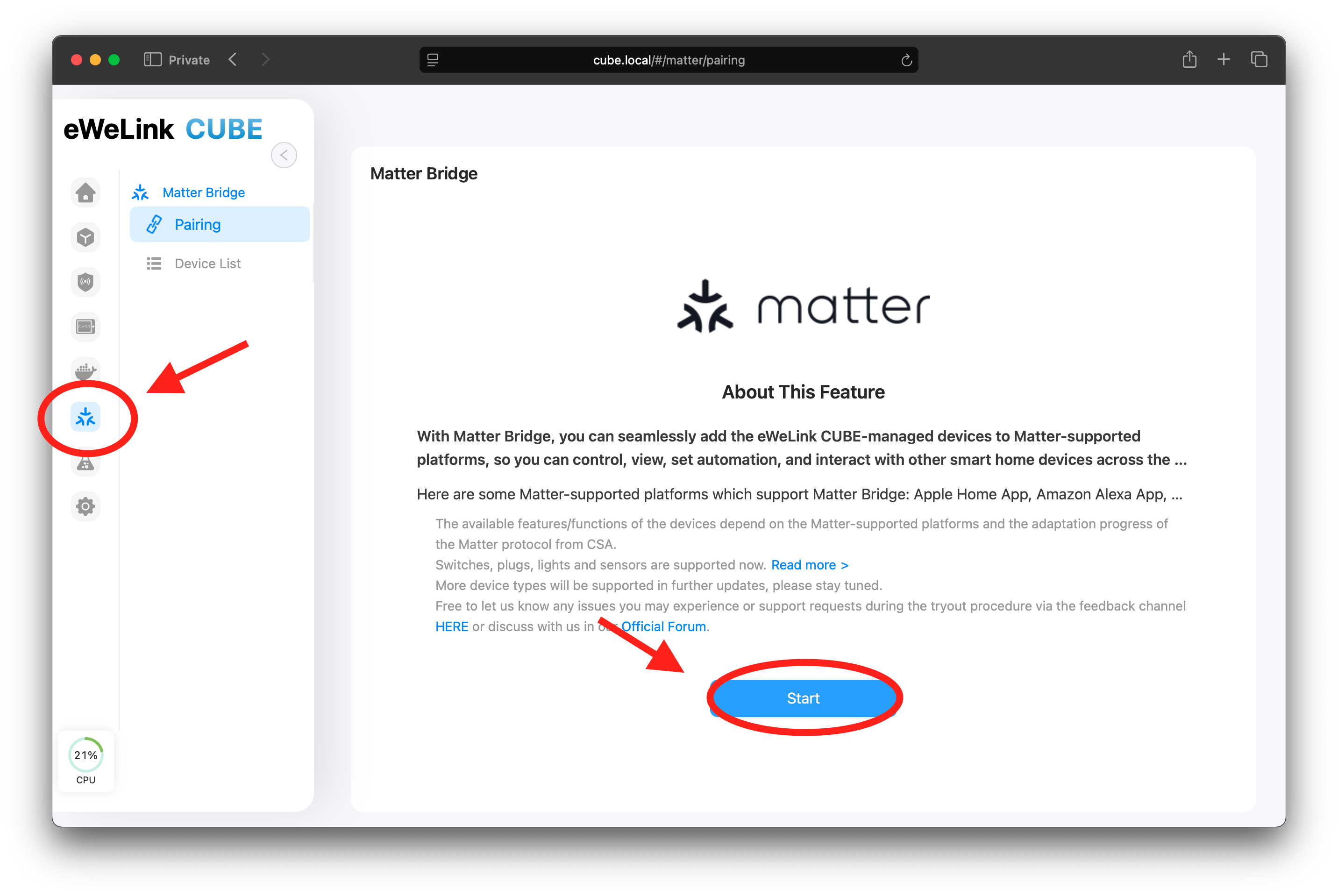
Veuillez visiter CUBE OS via un navigateur. Cliquez sur le logo Matter dans le panneau latéral et suivez le guide pour activer la fonctionnalité.
Sous peu, la page devrait afficher un code QR et une ligne de chiffres servant de clés pour jumeler votre appareil avec d'autres plateformes.
{% endstep %}
{% step %}
### Scanner sur l’application
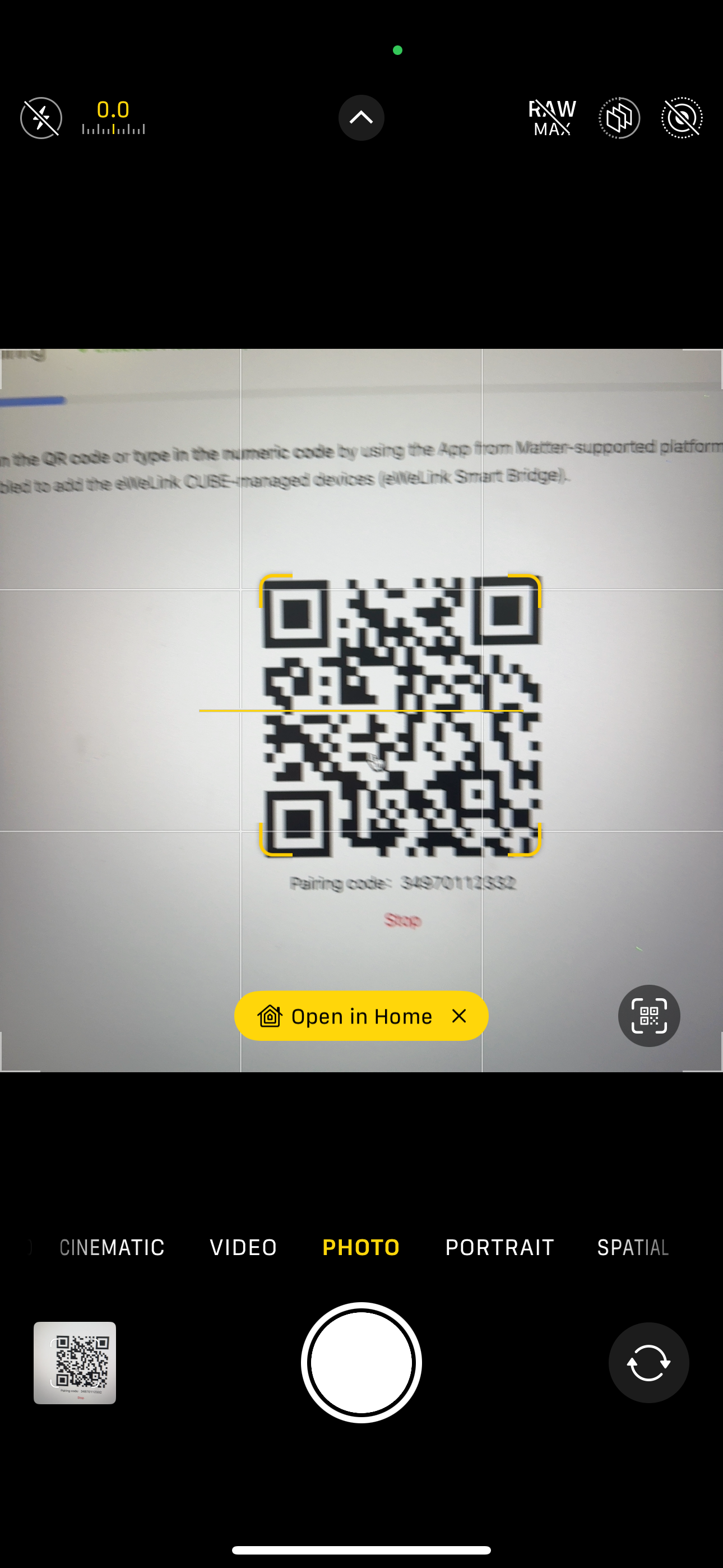
Prenez votre iPhone ou iPad et ouvrez l’appareil photo système en visant le code QR. Lorsqu’une promotion jaune intitulée « Ouvrir dans Maison » apparaît, touchez-la.
{% endstep %}
{% step %}
### Terminer dans l’application Apple Maison
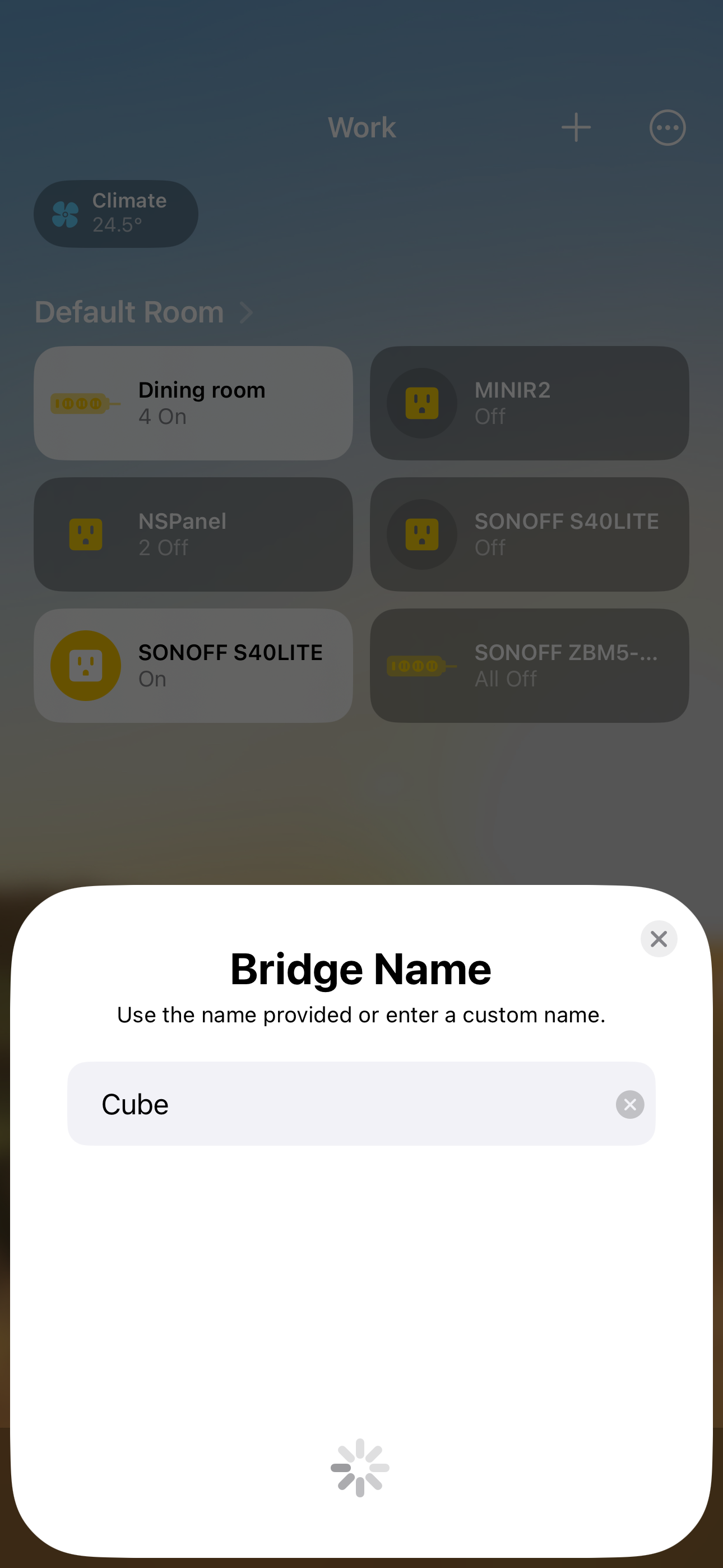
iOS/iPadOS vous redirigera vers l’application Apple Maison pour ajouter vos appareils. N’hésitez pas à renommer chaque appareil et à leur attribuer des pièces dans l’application.
{% endstep %}
{% step %}
### Essayez les commandes Siri
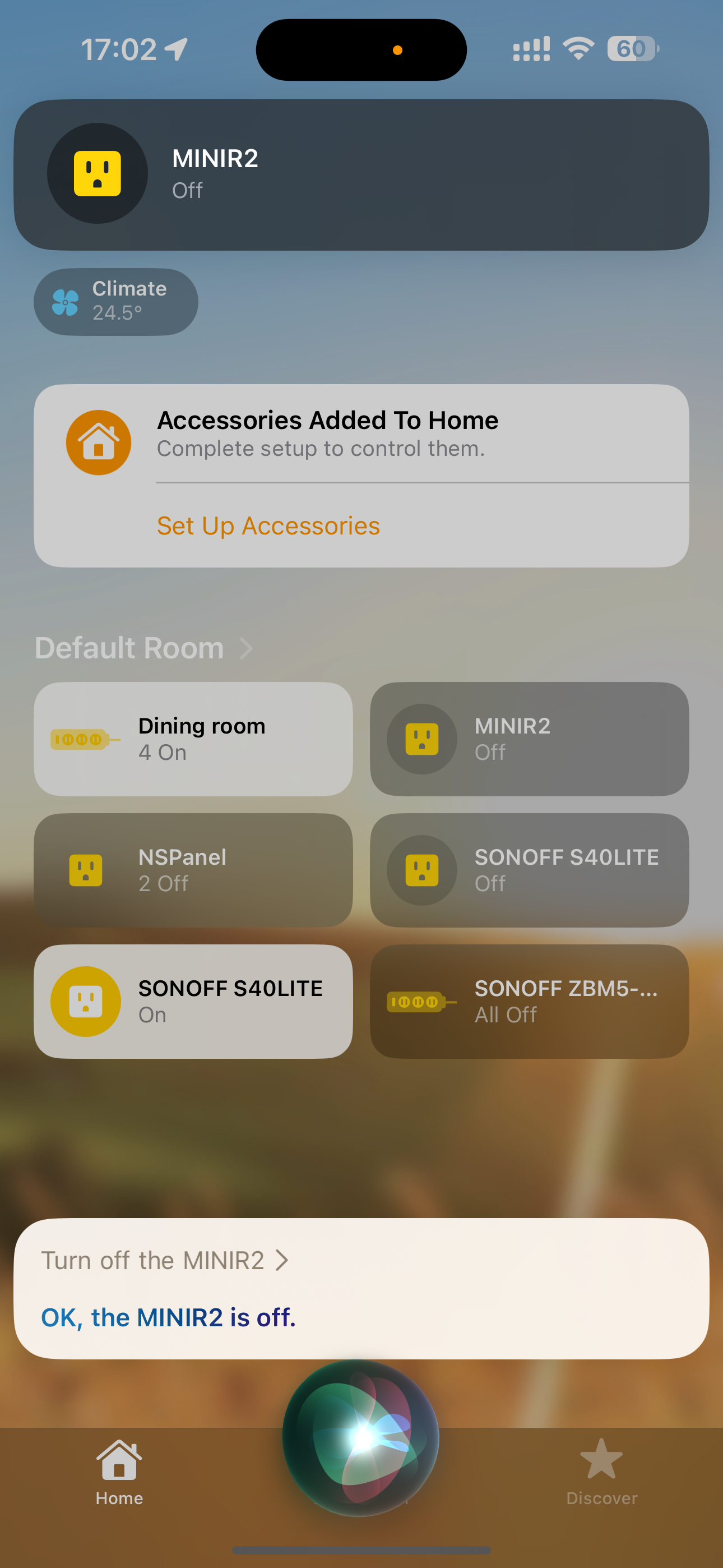
Lorsque vous avez fini de nommer vos appareils, testez-les avec Siri.
{% endstep %}
{% endstepper %}
## 2. Configuration secondaire
Si vous vous êtes connecté à une plateforme via Matter, vous devrez générer les codes d’installation depuis l’application de cette plateforme.
### **2.1 Apple Maison**
{% stepper %}
{% step %}
Ouvrez l’application Maison et trouvez la vignette de l’appareil que vous souhaitez partager.
{% endstep %}
{% step %}
Ouvrez le panneau de contrôle de l’appareil et touchez l’icône en forme d’engrenage.
{% endstep %}
{% step %}
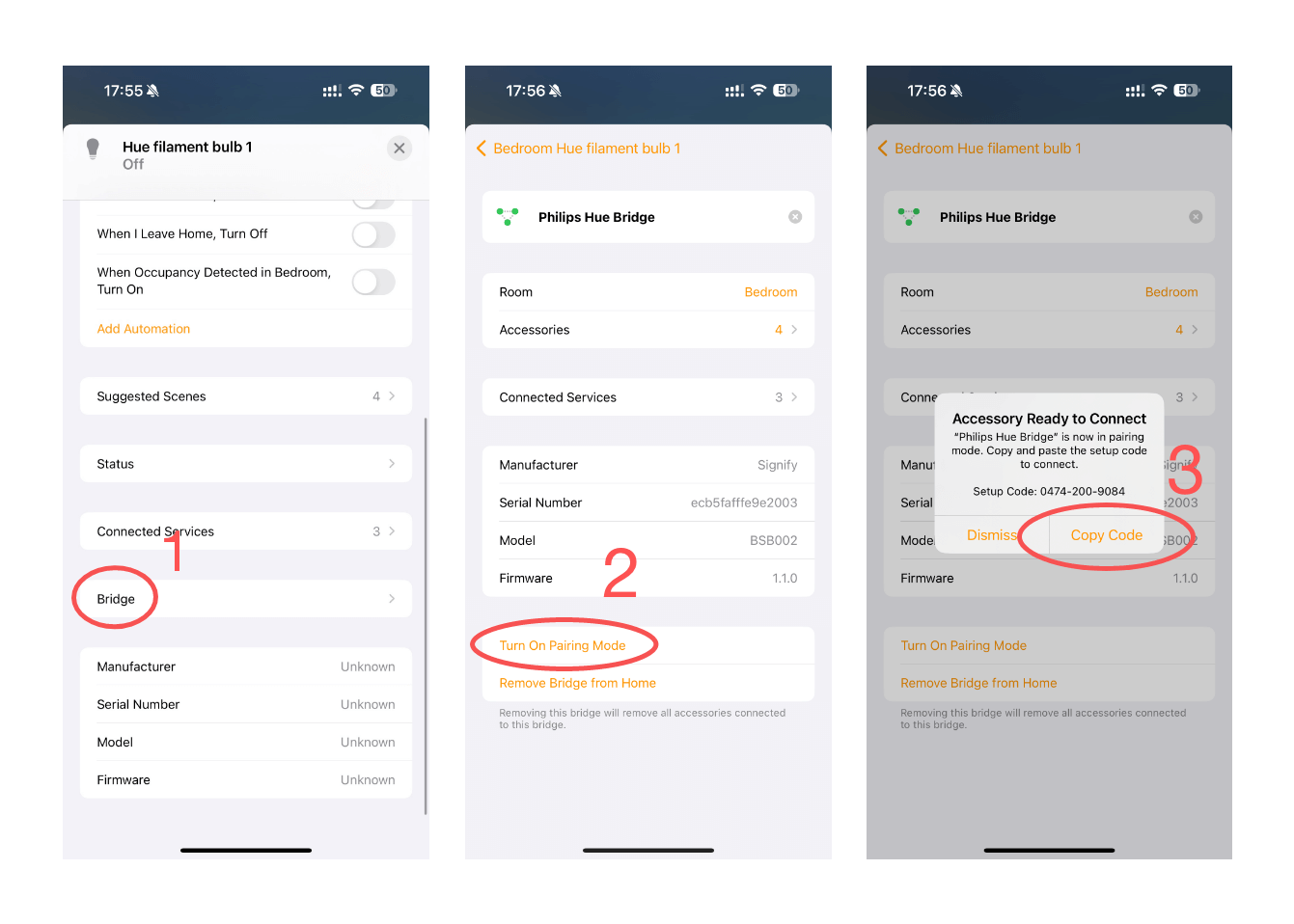
Dans la **page des paramètres de l’appareil** , **faites défiler vers le bas** jusqu’à “**Pont**” et touchez-le.
{% endstep %}
{% step %}
Cela vous conduira à la page des paramètres du pont qui connecte vos appareils, faites défiler jusqu’en bas et touchez « Activer le mode appairage ».
{% endstep %}
{% step %}
Copiez le code et suivez le guide d’appairage sur la page CUBE OS.
{% endstep %}
{% endstepper %}
{% hint style="info" %}
Remarque : cela ajoutera tous les appareils pris en charge attachés au pont à votre CUBE OS.
{% endhint %}