> For the complete documentation index, see [llms.txt](https://cube.ewelink.cc/llms.txt). Markdown versions of documentation pages are available by appending `.md` to page URLs; this page is available as [Markdown](https://cube.ewelink.cc/cube-os-es/primeros-pasos/anadir-dispositivos/dispositivos-matter-beta.md).
# Dispositivos Matter (Beta)
CUBE OS tiene una función integrada de Hub (Controlador) Matter, que le permite agregar dispositivos Matter compatibles a su hogar de forma local.
{% hint style="info" %}
Para compatibilidad, consulte el **Accesorio compatible** [artículo](/cube-os-es/comprobacion-de-compatibilidad/matter.md).
{% endhint %}
## 1. Para dispositivos nuevos/restablecidos de fábrica
{% stepper %}
{% step %}
### Encontrar código de incorporación
Localice el código de incorporación Matter en su producto, embalaje o manual. Se verá similar al ejemplo que se muestra a continuación:
*Crédito: Connectivity Standards Alliance*
{% hint style="info" %}
Algunos dispositivos primero deben emparejarse con aplicaciones específicas para generar el código.
Por ejemplo, los modelos antiguos de Wiz y la mayoría de los puentes Matter requieren este paso. En tales casos, siga la guía del proveedor para obtener el código de incorporación Matter.
{% endhint %}
{% endstep %}
{% step %}
Visite la página principal de su CUBE OS.

Haga clic en el `+` botón, y seleccione `Agregar dispositivo`.
{% endstep %}
{% step %}
### 3.1 Opción automática
Encienda sus dispositivos Matter y asegúrese de que estén en modo de emparejamiento siguiendo las guías del fabricante. Luego haga clic en `Iniciar configuración`.
Los dispositivos disponibles se mostrarán en esta interfaz. Seleccione el que desea agregar.
### 3.2 Opción manual
Haga clic en `Agregar dispositivos Matter`
{% endstep %}
{% step %}
Ingrese el código de incorporación de sus dispositivos obtenido en [el paso 1](#for-new-factory-reset-devices).
{% endstep %}
{% step %}
Complete sus credenciales de Wi‑Fi si se le solicita hacerlo.
Luego haga clic en `Siguiente`.
{% endstep %}
{% step %}
CUBE OS comenzará a comunicarse con sus dispositivos para la configuración.
{% endstep %}
{% step %}
Al terminar de agregar su dispositivo, CUBE OS mostrará una ventana para nombrarlo y asignarlo a una habitación.
{% endstep %}
{% endstepper %}
## 2. Para dispositivos desde otras aplicaciones
Para dispositivos Matter ya en uso, siga estos pasos para habilitar el emparejamiento y obtener los códigos de incorporación:
### **2.1 Apple Home**
#### **2.1.1 Dispositivos Matter nativos (p. ej., enchufes Wi‑Fi Matter)**
{% stepper %}
{% step %}
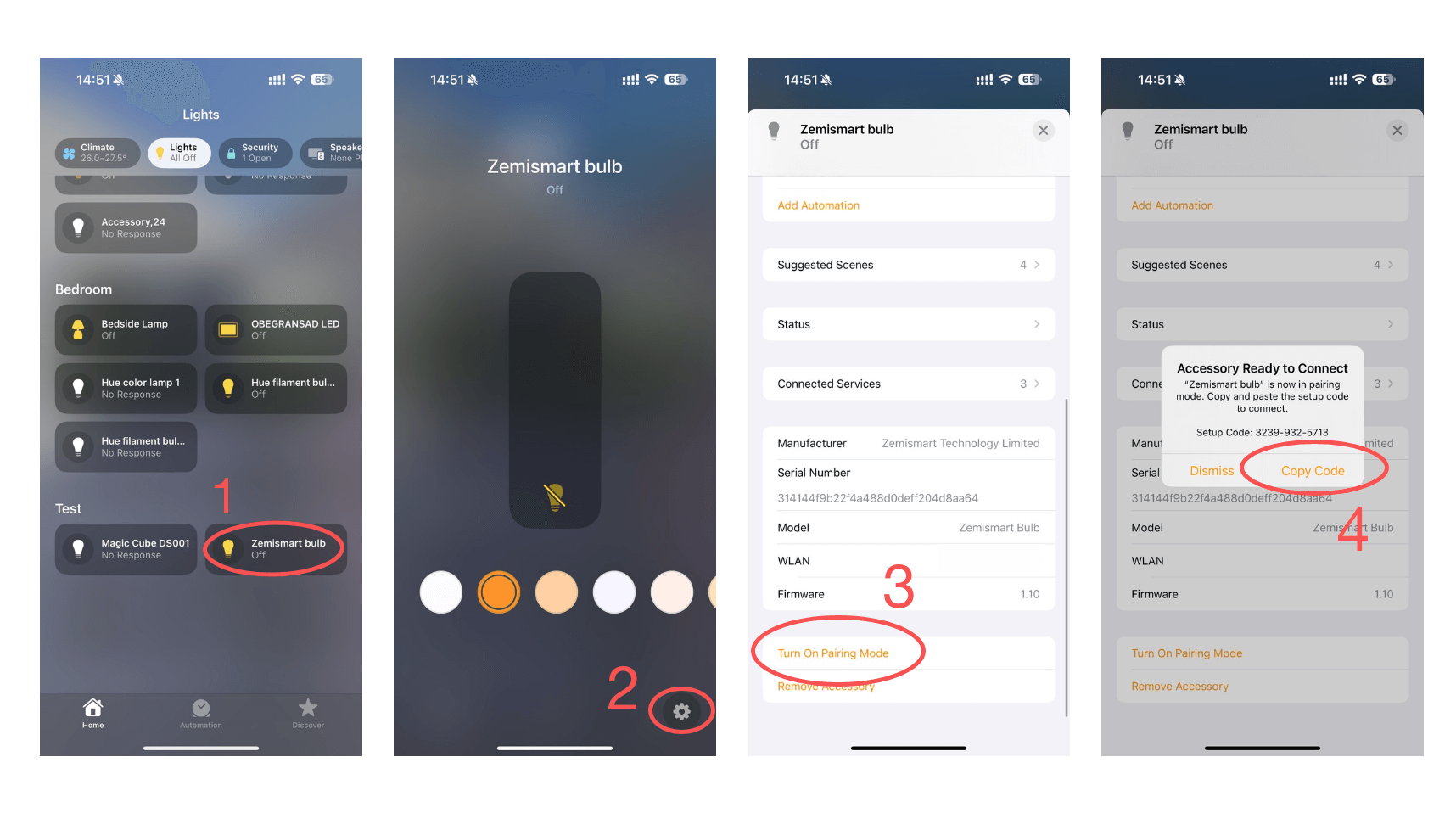
Abra la app Home y busque la ficha del dispositivo que desea compartir.
{% endstep %}
{% step %}
Abra el panel de control del dispositivo y toque el icono de engranaje.
{% endstep %}
{% step %}
En la página de configuración del dispositivo, desplácese hasta el final y toque “Activar modo de emparejamiento.”
{% endstep %}
{% step %}
Copia el código y siga la guía de emparejamiento en la página de CUBE OS.
{% endstep %}
{% endstepper %}
#### **2.1.2 Para dispositivos conectados mediante puente como *****luces Philips Hue con Hue Bridge*****:**
{% stepper %}
{% step %}
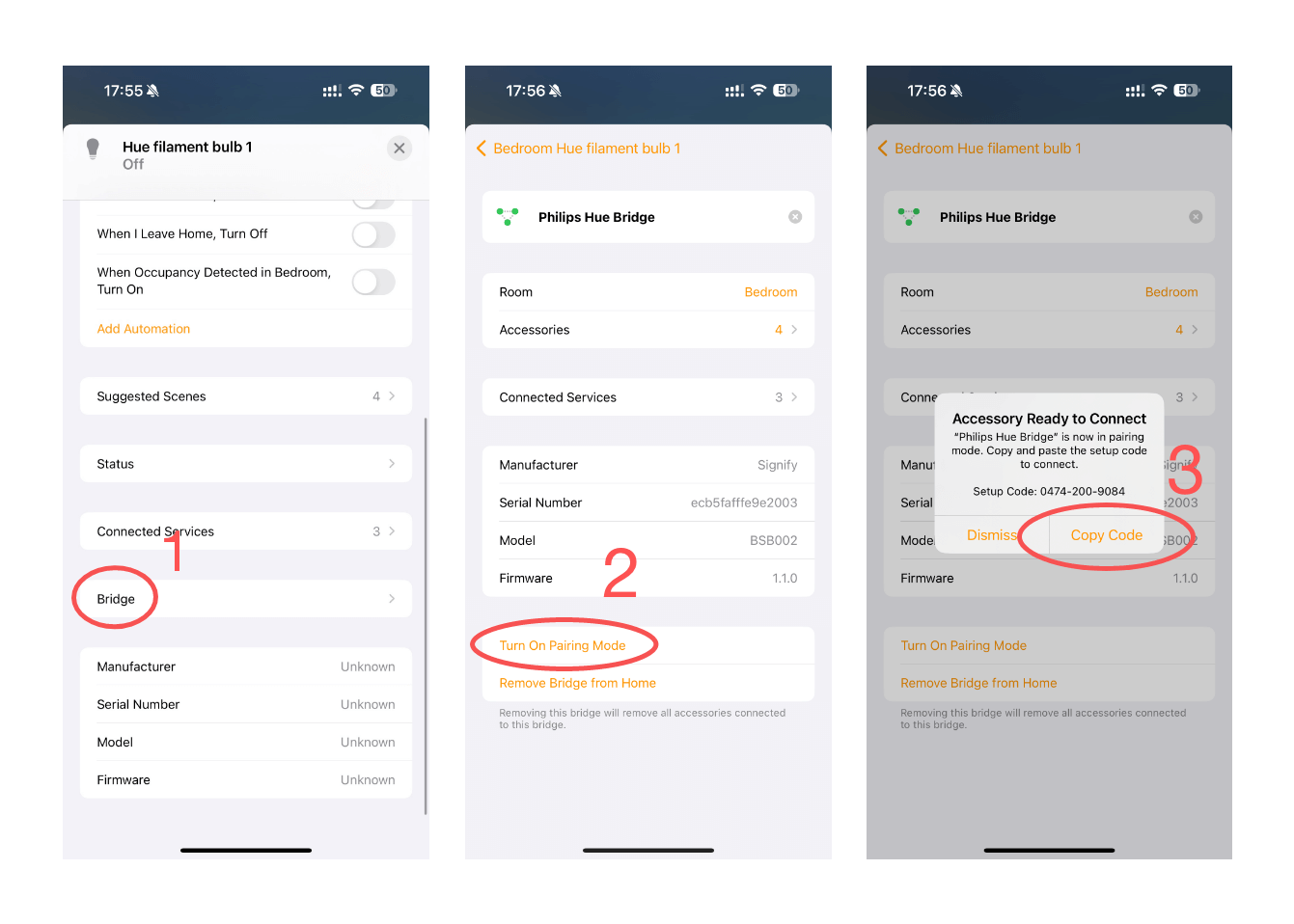
Abra la app Home y busque la ficha del dispositivo que desea compartir.
{% endstep %}
{% step %}
Abra el panel de control del dispositivo y toque el icono de engranaje.
{% endstep %}
{% step %}
En la **configuración del dispositivo** página, **desplácese hacia abajo** a “**Bridge**” y tócela.
{% endstep %}
{% step %}
Esto lo llevará a la página de configuración del puente que conecta sus dispositivos; desplácese hasta el final y toque “Activar modo de emparejamiento.”
{% endstep %}
{% step %}
Copia el código y siga la guía de emparejamiento en la página de CUBE OS.
{% endstep %}
{% endstepper %}
{% hint style="info" %}
Tenga en cuenta: Esto traerá todos los dispositivos compatibles conectados al puente a su CUBE OS.
{% endhint %}
### **2.2 Google Home**
#### **2.2.1 Dispositivos Matter nativos (p. ej., enchufes Wi‑Fi Matter)**
{% stepper %}
{% step %}
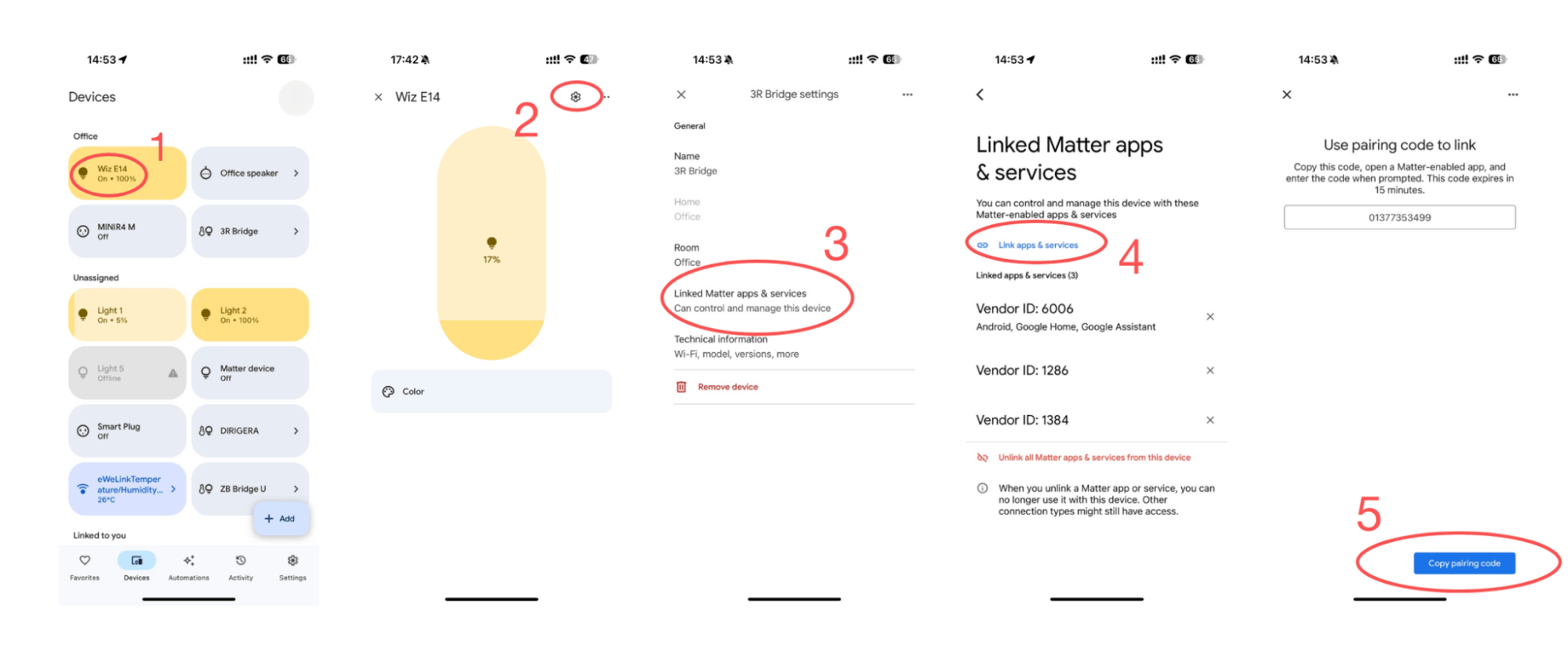
Abra la aplicación Google Home.
{% endstep %}
{% step %}
Seleccione el dispositivo que desea agregar a eWeLink.
{% endstep %}
{% step %}
Toque el icono de engranaje para ir a la página de configuración.
{% endstep %}
{% step %}
Toque “Aplicaciones y servicios Matter vinculados.”
{% endstep %}
{% step %}
Espere a que se cargue y presione “Vincular aplicaciones y servicios Matter.”
{% endstep %}
{% step %}
Copie el código y siga la guía de emparejamiento en la aplicación eWeLink.
{% endstep %}
{% endstepper %}
#### **2.2.2 Para dispositivos conectados mediante puente como *****luces Philips Hue con Hue Bridge*****:**
Para dispositivos con puente, los pasos son idénticos a los de la sección anterior.
### **2.3 Alexa y SmartThings**
Alexa y SmartThings proporcionan guías oficiales a seguir:
[Cómo configurar un dispositivo Matter conectado a Alexa con otro asistente](https://www.amazon.com/gp/help/customer/display.html?nodeId=T6iLWTtbZygaBJnQhg)
[Integración SmartThings x Matter](https://support.smartthings.com/hc/en-us/articles/11219700390804-SmartThings-x-Matter-Integration)
---
# Agent Instructions
This documentation is published with GitBook. GitBook is the documentation platform designed so that both humans and AI agents can read, navigate, and reason over technical content effectively. Learn more at gitbook.com.
## Querying This Documentation
If you need additional information that is not directly available in this page, you can query the documentation dynamically by asking a question.
Perform an HTTP GET request on the current page URL with the `ask` query parameter, and the optional `goal` query parameter:
```
GET https://cube.ewelink.cc/cube-os-es/primeros-pasos/anadir-dispositivos/dispositivos-matter-beta.md?ask=&goal=
```
`ask` is the immediate question: it should be specific, self-contained, and written in natural language.
`goal` is optional and describes the broader end goal you are ultimately trying to accomplish on behalf of the user. GitBook uses it to tailor the answer towards what is most useful for that goal.
The response will contain a direct answer to the question and relevant excerpts and sources from the documentation.
Use this mechanism when the answer is not explicitly present in the current page, you need clarification or additional context, or you want to retrieve related documentation sections.