> For the complete documentation index, see [llms.txt](https://cube.ewelink.cc/llms.txt). Markdown versions of documentation pages are available by appending `.md` to page URLs; this page is available as [Markdown](https://cube.ewelink.cc/cube-os-es/exploracion-de-funciones/automatizacion-y-escenas.md).
# Automatización y escenas
Aprende a crear automatizaciones y escenas manuales en CUBE OS para hacer tu hogar inteligente más inteligente y autónomo.
CUBE OS te permite crear **dos tipos de automatizaciones** con tus dispositivos conectados:
* **Escenas manuales** - activadas manualmente por el usuario.
* **Escenas inteligentes** - activadas automáticamente según condiciones o estados de los dispositivos.
Ambos tipos se crean en la misma interfaz, pero difieren en cómo se **activan**.
{% hint style="success" %}
Todas las automatizaciones en CUBE OS se ejecutan y se **almacenan localmente**, garantizando interacciones con los dispositivos rápidas, privadas y fiables sin depender de la nube.
{% endhint %}
## 1. Escenas manuales
Una **Escena manual** se activa directamente por ti, no por sensores, botones o programaciones.\
Es ideal para acciones que quieras activar bajo demanda, como encender un conjunto de luces o ejecutar un "modo cine".
### Ejemplo: Encender una lámpara Wi-Fi y poner su color en azul
{% stepper %}
{% step %}
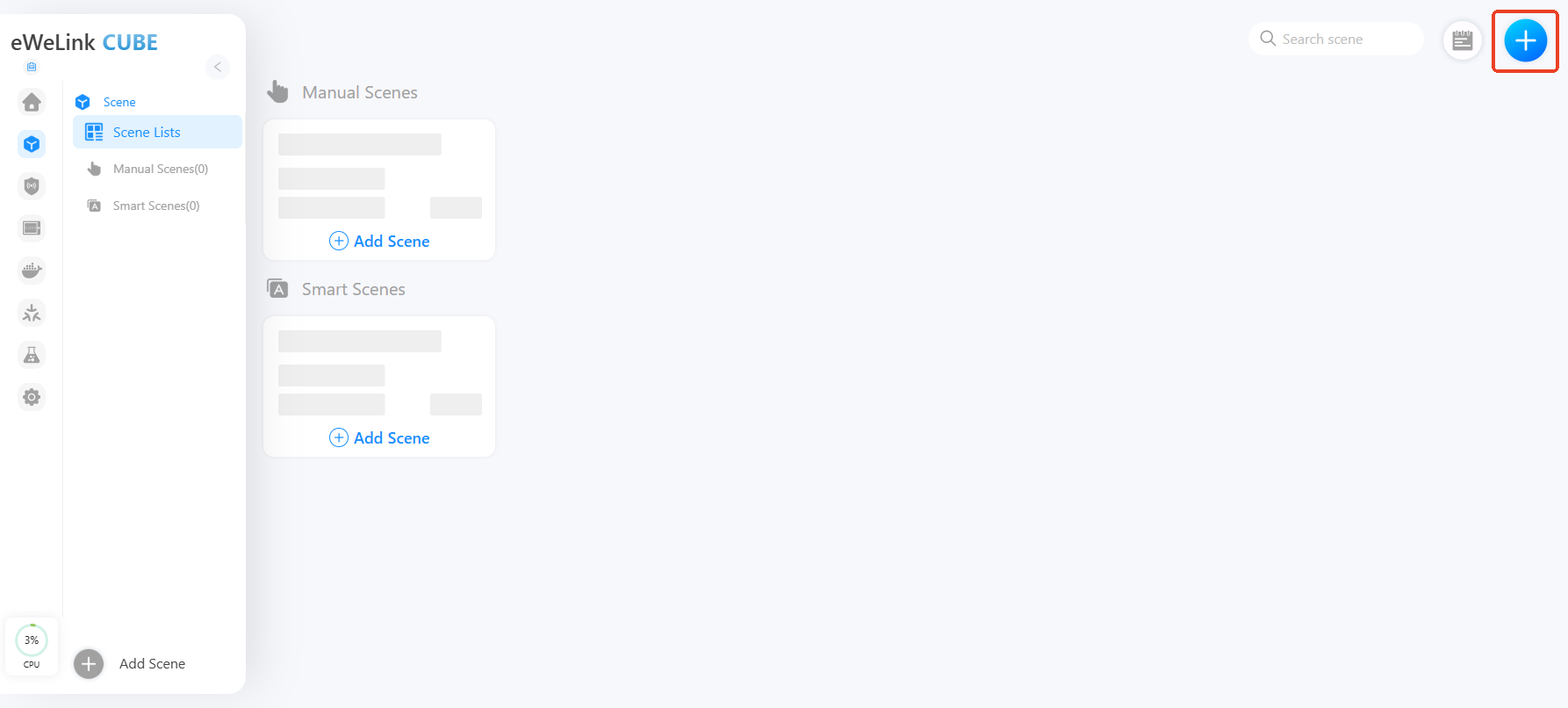
Ve a **Escena** y haz clic en el **"+"** botón para crear una nueva escena.
{% endstep %}
{% step %}
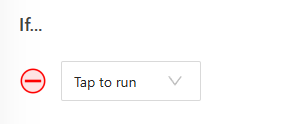
En **SI**, selecciona **Tocar para ejecutar**.
{% endstep %}
{% step %}
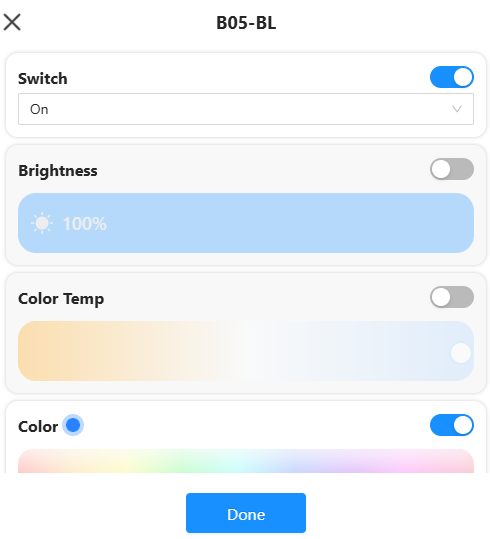
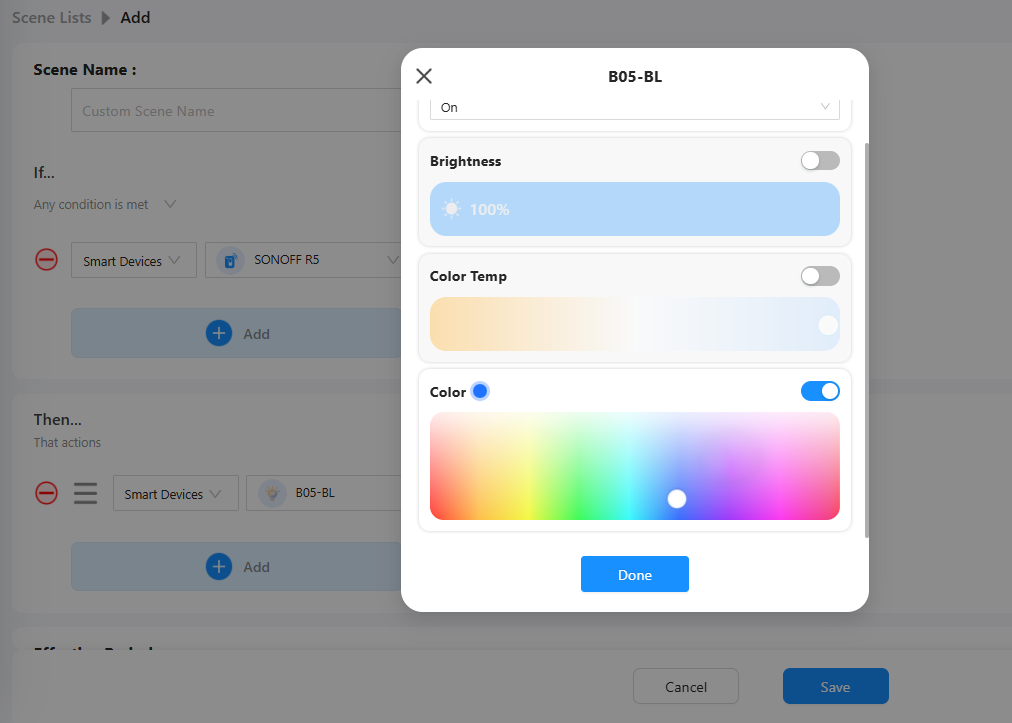
En **ENTONCES**, elige **Dispositivos inteligentes → Lámpara Wi‑Fi**.
{% endstep %}
{% step %}
En las opciones de la lámpara, configura:
**Interruptor** → Encendido; **Color** → Azul
{% endstep %}
{% step %}
Guarda la escena.
Ahora, cada vez que ejecutes manualmente esta escena, tu lámpara se encenderá y cambiará a azul.
{% endstep %}
{% endstepper %}
## 2. Escenas inteligentes
Una **Una escena inteligente** se ejecuta automáticamente cuando se cumplen ciertas condiciones; por ejemplo, cuando se activa un sensor de movimiento o se alcanza un umbral de temperatura.
### Ejemplo: Encender la lámpara cuando se presione el botón R5
{% stepper %}
{% step %}
Ve a **Escena → Añadir escena**.
{% endstep %}
{% step %}
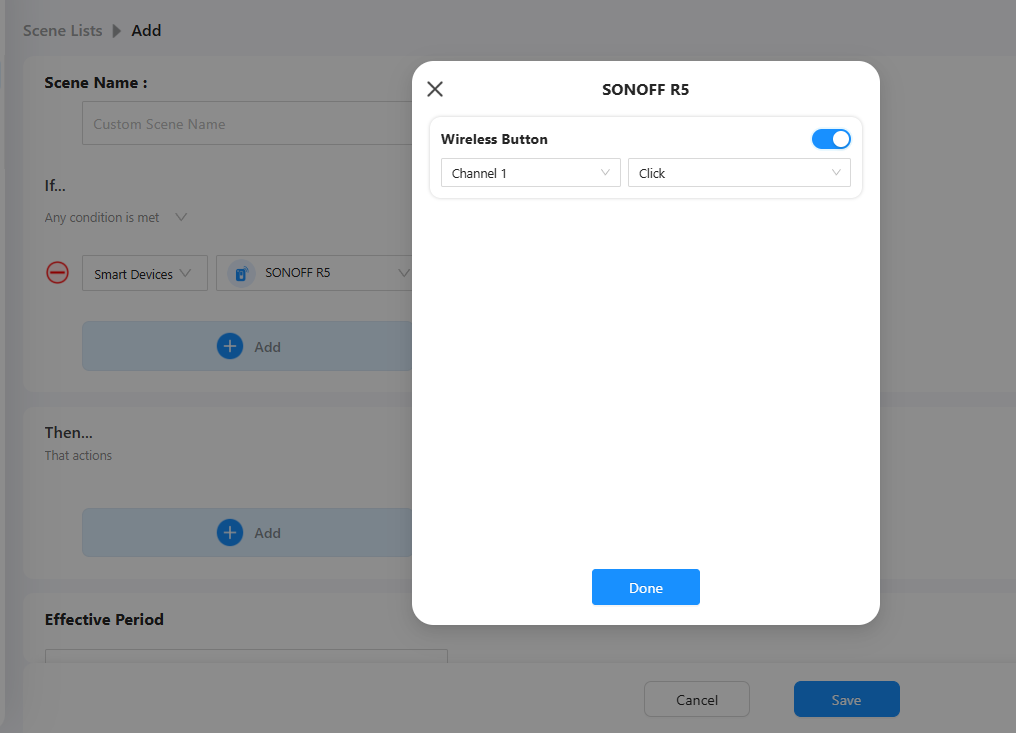
En **SI**, selecciona **Dispositivo inteligente → Botón SONOFF R5 → Clic**.
{% endstep %}
{% step %}
En **ENTONCES**, selecciona **Dispositivos inteligentes → Lámpara Wi‑Fi → Interruptor Encender → Establecer color Azul**.
{% endstep %}
{% step %}
Guarda la escena.
Ahora, al presionar el botón Zigbee se encenderá automáticamente tu lámpara.
{% endstep %}
{% endstepper %}
{% hint style="info" %}
Puedes combinar múltiples condiciones SI y ENTONCES para crear automatizaciones complejas; por ejemplo, añadiendo una condición de tiempo (Solo de noche) a la misma escena.
{% endhint %}
## 3. Ver el historial de automatizaciones
CUBE OS registra cuándo se ejecutó cada automatización.\
Para revisar el historial de automatizaciones:
{% stepper %}
{% step %}
Abre la automatización que quieras revisar.
{% endstep %}
{% step %}
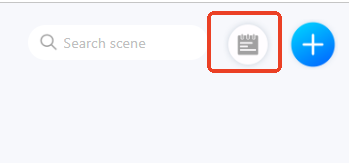
Haz clic en el **Historial** icono.
{% endstep %}
{% step %}
Usa el **filtro** para ver eventos por tiempo o condición.
{% endstep %}
{% endstepper %}
Esto te ayuda a supervisar si las automatizaciones funcionan como se espera.
---
# Agent Instructions
This documentation is published with GitBook. GitBook is the documentation platform designed so that both humans and AI agents can read, navigate, and reason over technical content effectively. Learn more at gitbook.com.
## Querying This Documentation
If you need additional information that is not directly available in this page, you can query the documentation dynamically by asking a question.
Perform an HTTP GET request on the current page URL with the `ask` query parameter, and the optional `goal` query parameter:
```
GET https://cube.ewelink.cc/cube-os-es/exploracion-de-funciones/automatizacion-y-escenas.md?ask=&goal=
```
`ask` is the immediate question: it should be specific, self-contained, and written in natural language.
`goal` is optional and describes the broader end goal you are ultimately trying to accomplish on behalf of the user. GitBook uses it to tailor the answer towards what is most useful for that goal.
The response will contain a direct answer to the question and relevant excerpts and sources from the documentation.
Use this mechanism when the answer is not explicitly present in the current page, you need clarification or additional context, or you want to retrieve related documentation sections.