> For the complete documentation index, see [llms.txt](https://cube.ewelink.cc/llms.txt). Markdown versions of documentation pages are available by appending `.md` to page URLs; this page is available as [Markdown](https://cube.ewelink.cc/cube-os-es/comenzando/quickstart/maquina-virtual/proxmox.md).
# Proxmox
Esta es una guía genérica para instalar CUBE OS en Proxmox; el host puede ser una PC antigua o una mini PC.
### 1. Preparación
{% stepper %}
{% step %}
**Descargar la imagen de CUBE OS**
Visita este [repositorio](https://github.com/eWeLinkCUBE/CUBE-OS/releases/latest) para descargar la última imagen de CUBE OS y extraerla después de la descarga.
Para Proxmox VE 9, descargue el archivo de imagen de disco (comúnmente `sdcard.vmdk.xz`).
Extráigalo para obtener el `.vmdk` archivo.
{% endstep %}
{% step %}
**Prepare un host Proxmox VE**
* Un **host de Proxmox VE** en ejecución con acceso de administrador (interfaz web + Shell/SSH)
* Si aún no ha instalado Proxmox VE, siga la [guía](https://www.proxmox.com/en/products/proxmox-virtual-environment/get-started).
* Recursos recomendados para la VM:
* **CPU**: 2 núcleos
* **Memoria**: 4096 MB (4 GB) o más
{% endstep %}
{% step %}
**Adaptador Zigbee (Opcional)**
Si necesita añadir dispositivos Zigbee, prepare un dongle Zigbee. Dongles Zigbee probados incluyen:
> SONOFF ZBDongle-MAX\
> SONOFF ZBDongle-PMG24\
> SONOFF ZBDongle-LMG21\
> SONOFF ZBDongle-E\
> SONOFF ZBDongle-P\
> [Otros listados](https://darkxst.github.io/silabs-firmware-builder/) por el desarrollador @darkxst
{% hint style="info" %}
Para obtener más información sobre las configuraciones y la compatibilidad de Zigbee, consulte esto [guía](/cube-os-es/comprobacion-de-compatibilidad/zigbee.md).
{% endhint %}
Puede pasar el dongle a la VM en Proxmox (vea la sección opcional más abajo).
{% endstep %}
{% endstepper %}
### 2. Crear una Máquina Virtual (Proxmox)
{% stepper %}
{% step %}
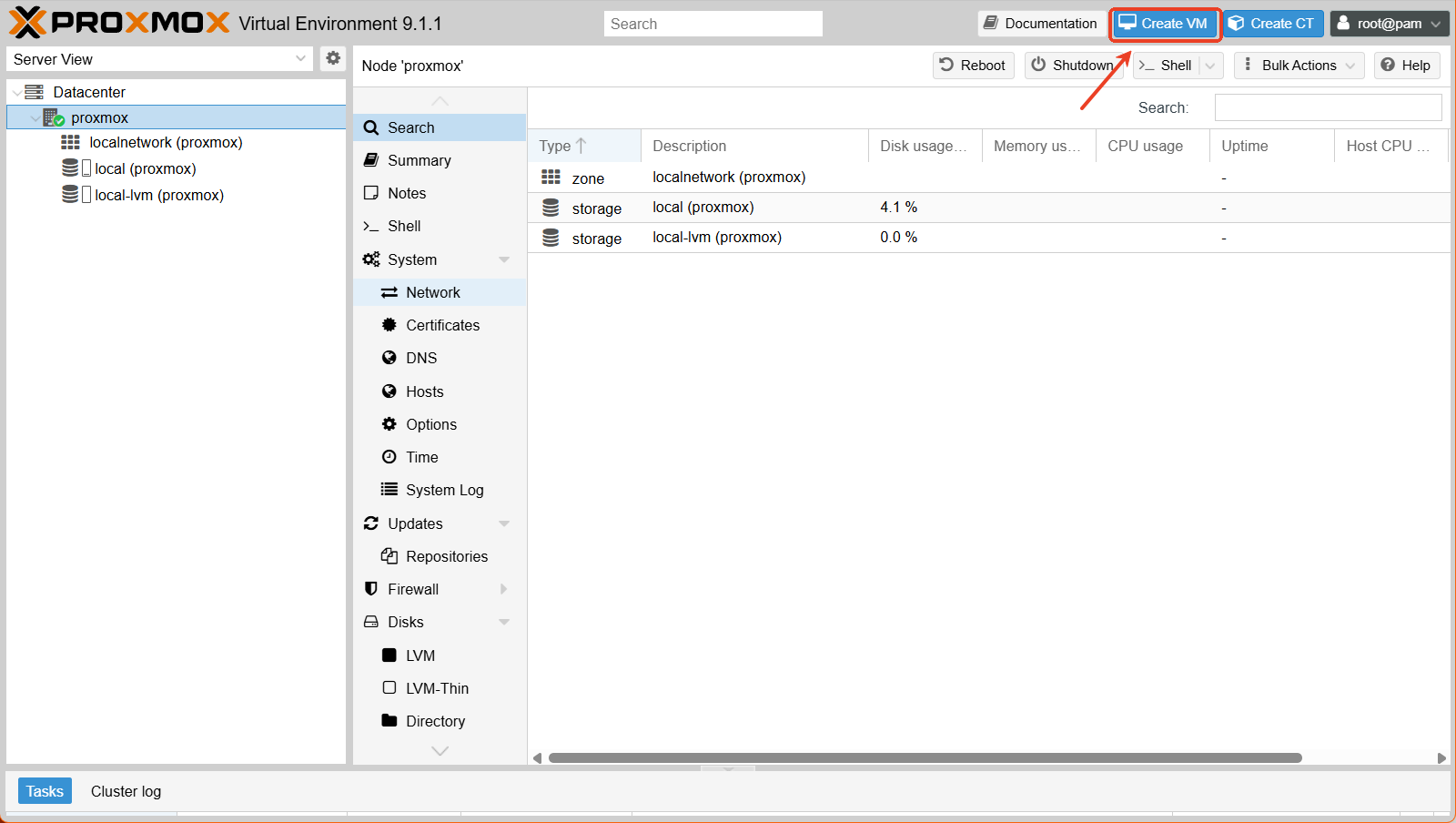
En la interfaz web de Proxmox, haga clic **Crear VM**.
{% endstep %}
{% step %}
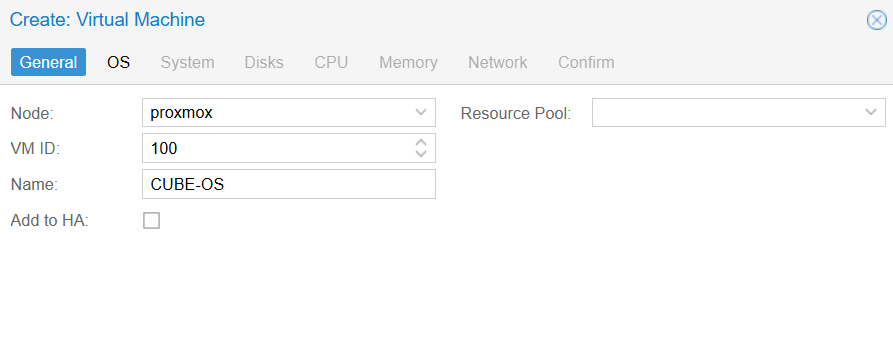
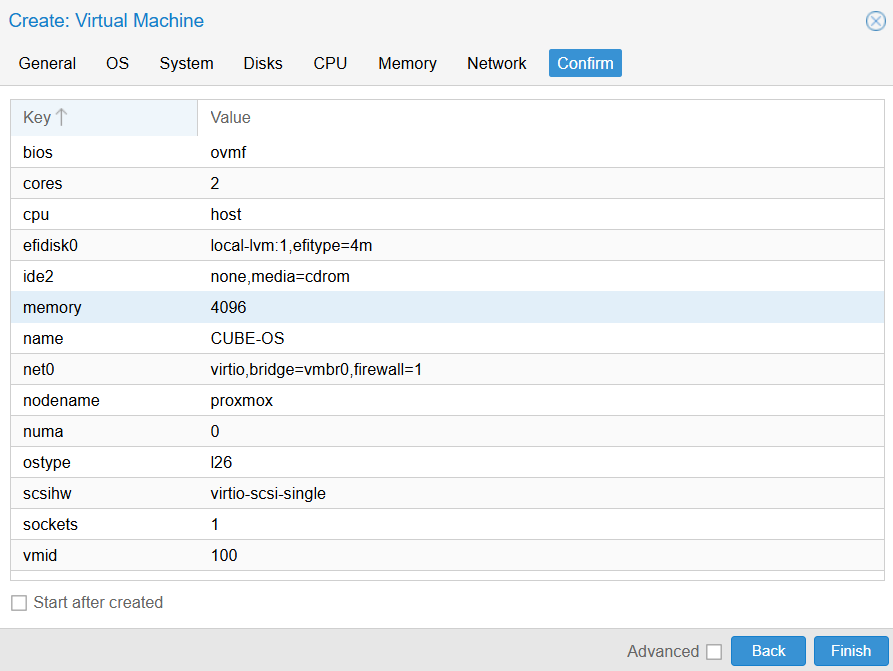
**General -** Establezca un ID de VM y un nombre, por ejemplo `CUBE OS`.
{% hint style="info" %}
CUBE OS se proporciona como una imagen de disco preconstruida. En Proxmox, usted va a **importar la imagen de disco** y luego arrancar desde ella.
{% endhint %}
{% endstep %}
{% step %}
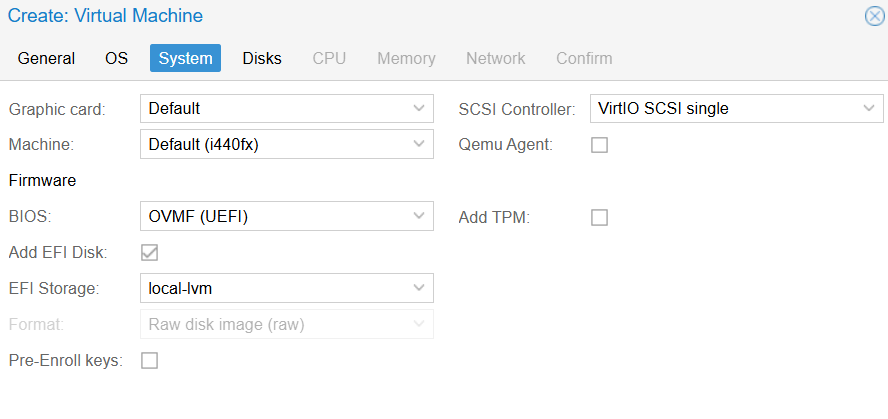
**Sistema -** Configuraciones recomendadas:
* **BIOS**: `OVMF (UEFI)`
* **Disco EFI**: agregue un disco EFI (el tamaño predeterminado está bien)
* **Claves Pre-Enfoll**: Desmarcar
{% hint style="info" %}
Al igual que en las guías de VirtualBox/VMware, **UEFI es requerido**. Si no puede arrancar, verifique que la BIOS esté configurada en **OVMF (UEFI)**.
{% endhint %}
{% endstep %}
{% step %}
**Disco / CPU / Memoria / Red**
* **Disco**: no **cree un disco vacío nuevo. Importará la imagen de disco de CUBE OS en la siguiente sección.** : 2 núcleos (tipo de CPU
* **CPU**host `recomendado)` Red
* **Memoria**: 4096 MB (4 GB) o más
* **Puente**:
* **vmbr0**: `(o su puente LAN)` Modelo
* **VirtIO (paravirtualizado)**: `Para que el descubrimiento en la LAN y`
{% hint style="warning" %}
cube.local `funcionen de forma fiable, evite la red tipo NAT. Use una` red puenteada **conectada a su LAN doméstica/oficina.** 3. Importar la imagen de disco de CUBE OS en Proxmox
{% endhint %}
{% endstep %}
{% endstepper %}
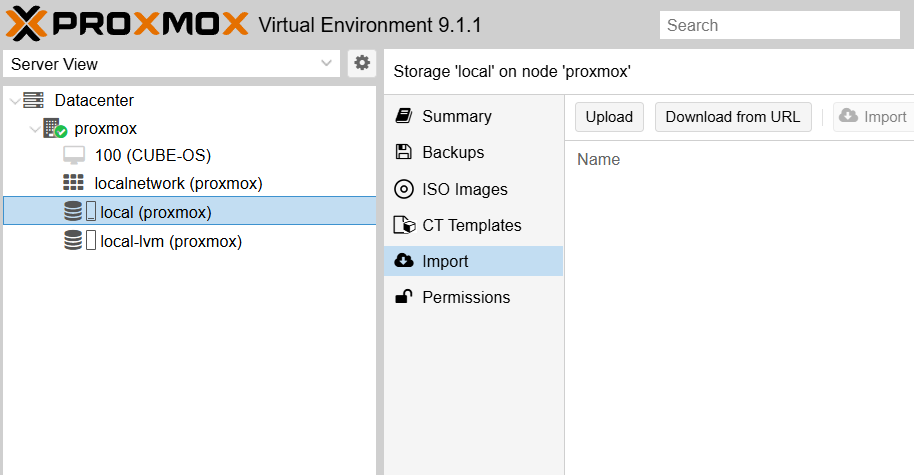
### Importará la imagen de CUBE OS extraída (por ejemplo
CUBE-OS.vmdk `) y la adjuntará como el disco de arranque de la VM.`Encuentre el almacenamiento correcto (
{% stepper %}
{% step %}
**local`, no`local-lvm `En la barra lateral izquierda de la interfaz web de Proxmox, haga clic`).** (no **, no** Subir el **En la barra lateral izquierda de la interfaz web de Proxmox, haga clic**).
{% endstep %}
{% step %}
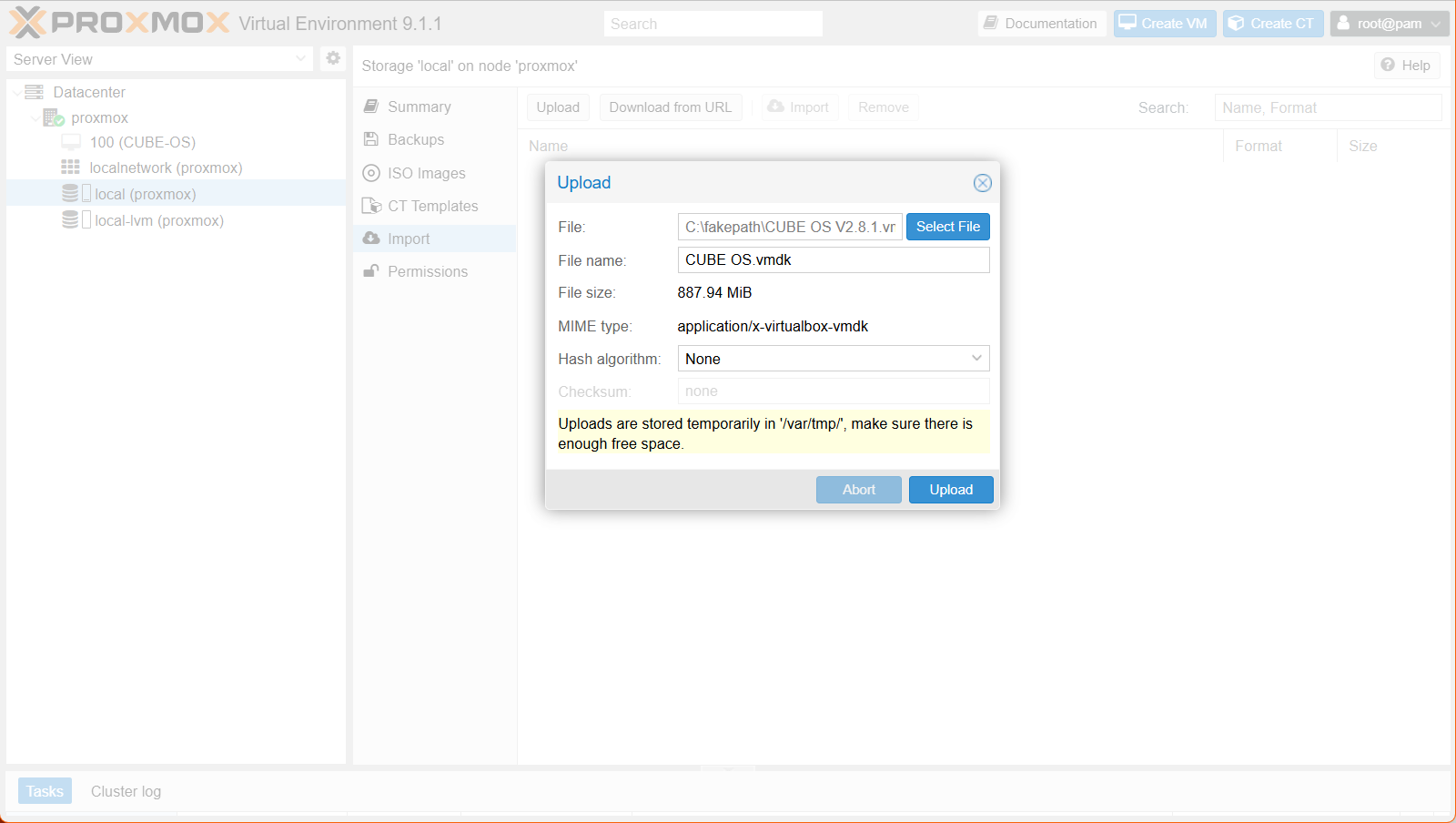
**en `.vmdk` Haga clic `, no`**
1. Importar **Seleccione la imagen de disco extraída en su ordenador, por ejemplo:**
2. sdcard.vmdk
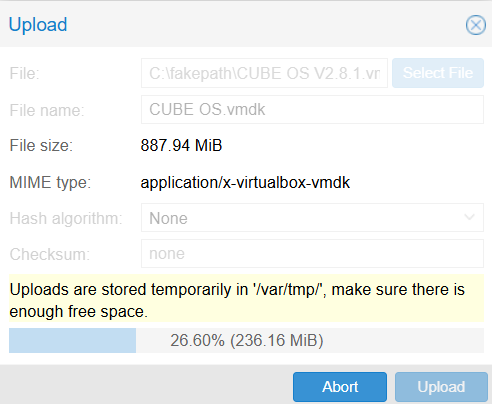
* `Espere a que la carga se complete (800+ MB puede tardar un rato)`
3. Después de que termine, debería ver el archivo en la lista de
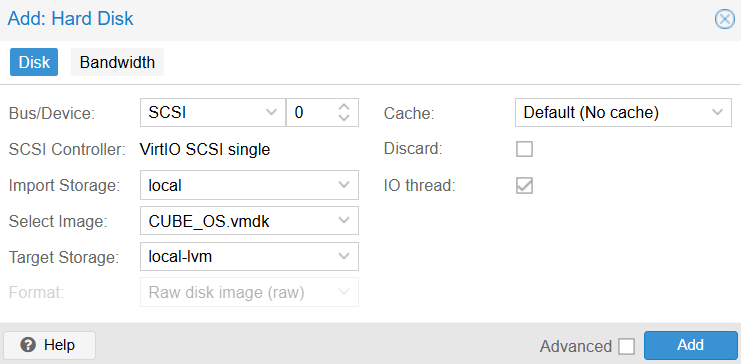
Contenido **.** Adjunte el disco importado y configúrelo como disco de arranque.
{% endstep %}
{% step %}
**En la VM de CUBE OS:** Vaya a
1. Hardware **Seleccione el**
2. importado **Agregar** → **Importar disco duro**
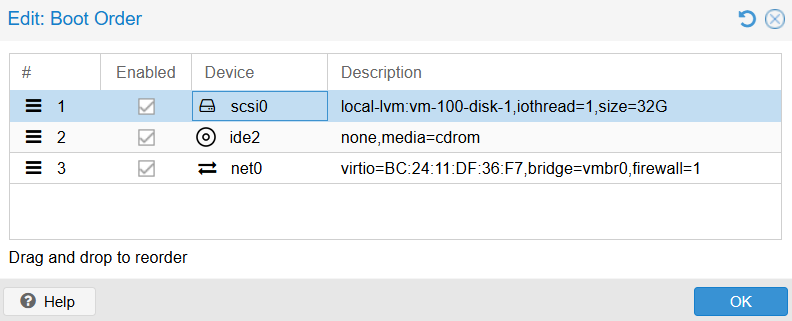
3. Luego vaya a **Opciones → Orden de arranque** y configure el disco importado como el primer dispositivo de arranque.
{% endstep %}
{% endstepper %}
### 4. Arrancar CUBE OS
{% stepper %}
{% step %}
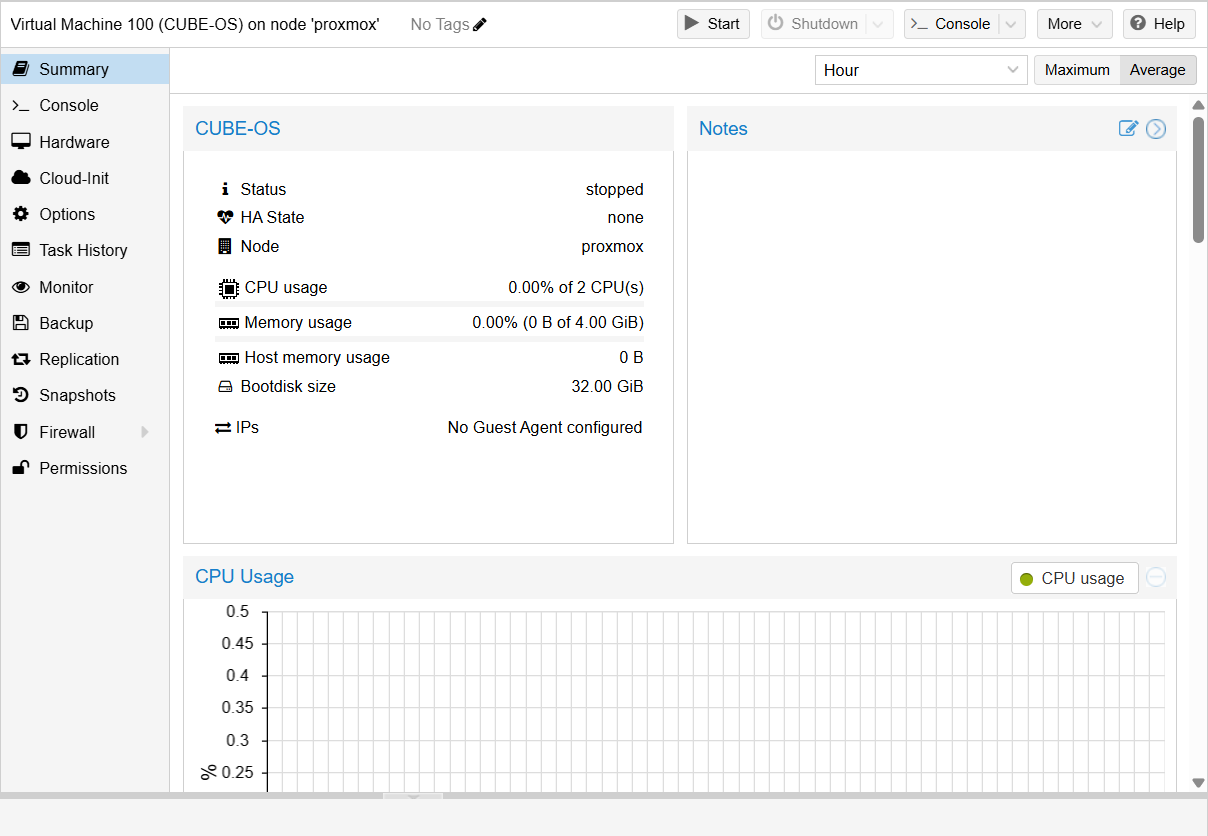
Haga clic para la VM y abra la **Consola**.
{% endstep %}
{% step %}
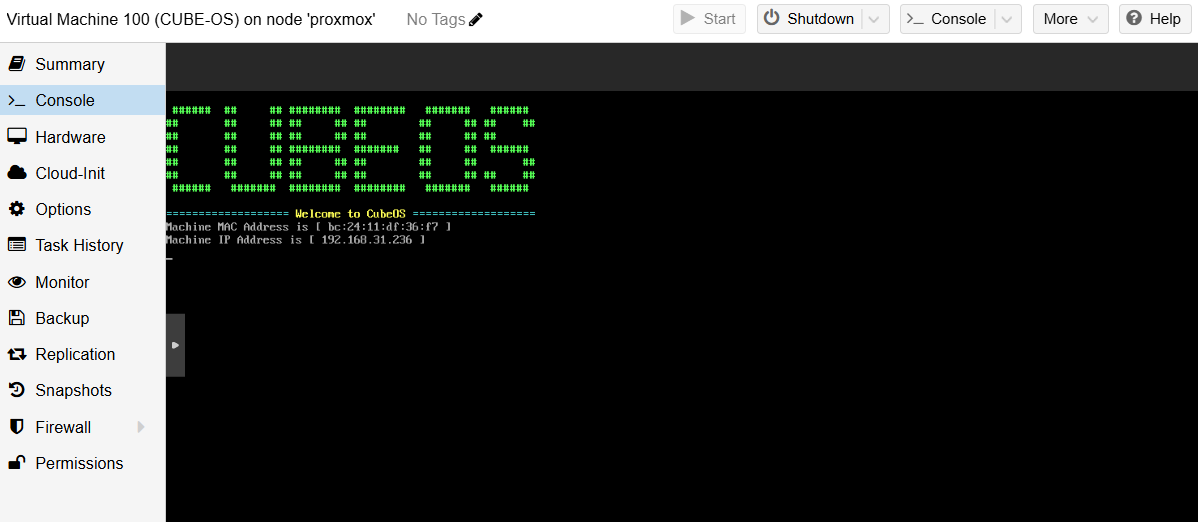
Espere unos momentos a que CUBE OS se inicialice.
Una vez que el arranque esté completo, debería ver la **dirección IP** mostrada en la consola.
{% endstep %}
{% step %}
Abrir la interfaz web de CUBE OS
* Visite `http:///`, o
* Pruebe:
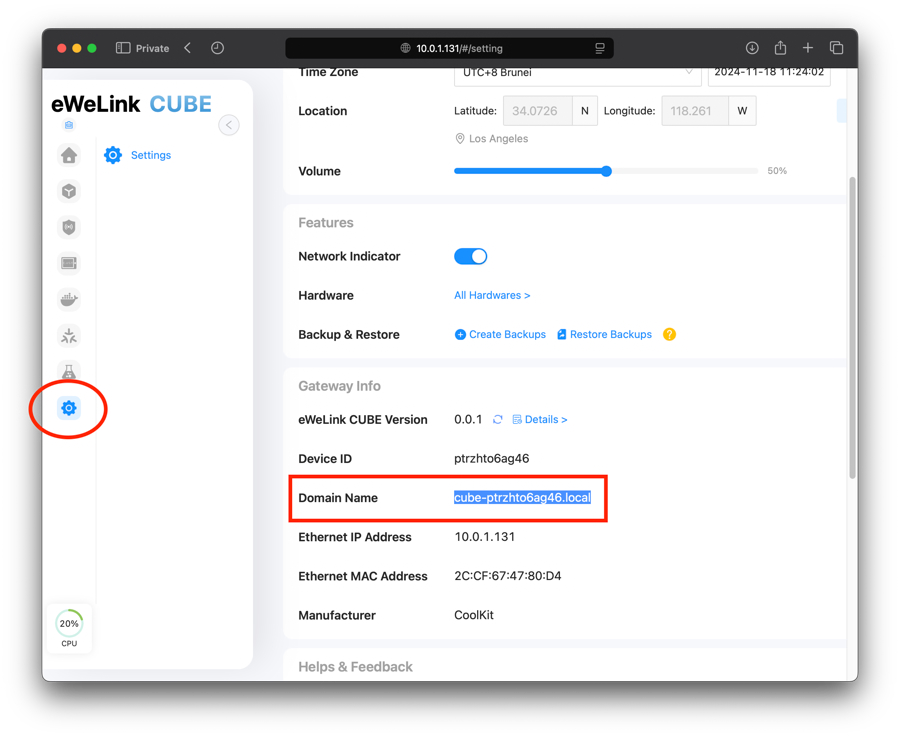
Tras un acceso exitoso, se puede ver una ID corta en la página de configuración. Posteriormente, acceda a la página de gestión web de CUBE OS usando `cube-{short id}.local`, lo cual es útil para diferenciar múltiples instancias de CUBE OS en la misma red local.
{% endstep %}
{% endstepper %}
### 5. (Opcional) Pase del dongle USB Zigbee (Proxmox)
{% stepper %}
{% step %}
Conecte el dongle Zigbee en el host Proxmox.
{% endstep %}
{% step %}
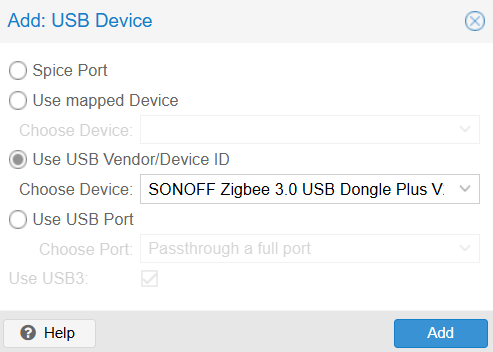
En la VM, vaya a **Hardware → Agregar → Dispositivo USB**.
* Preferiblemente seleccione por **ID de proveedor/dispositivo** (más estable que por puerto si cambia los puertos USB).
* Si su dongle expone una interfaz serial, también puede aparecer bajo **Agregar → Puerto serial** dependiendo de su configuración.
{% endstep %}
{% step %}
Reinicie la VM (si es necesario) y luego agregue dispositivos Zigbee en CUBE OS.
{% endstep %}
{% endstepper %}
---
# Agent Instructions
This documentation is published with GitBook. GitBook is the documentation platform designed so that both humans and AI agents can read, navigate, and reason over technical content effectively. Learn more at gitbook.com.
## Querying This Documentation
If you need additional information that is not directly available in this page, you can query the documentation by asking a question.
Perform an HTTP GET request on the following URL with the `ask` and `goal` query parameters:
```
GET https://cube.ewelink.cc/cube-os-es/comenzando/quickstart/maquina-virtual/proxmox.md?ask=&goal=
```
`ask` is the immediate question: it should be specific, self-contained, and written in natural language.
`goal` is what the user is ultimately trying to achieve, the reason they need the answer. Sharing it helps GitBook give you a better, more relevant answer. A goal is most helpful when it describes the outcome the user wants rather than restating the question. For example, with `ask=how do I create an API token`, a goal like `automate deployments from our CI pipeline` lets GitBook tailor the answer to that use case.
The response will contain a direct answer to the question and relevant excerpts and sources from the documentation.
Use this mechanism when the answer is not explicitly present in the current page, you need clarification or additional context, or you want to retrieve related documentation sections.