> For the complete documentation index, see [llms.txt](https://cube.ewelink.cc/llms.txt). Markdown versions of documentation pages are available by appending `.md` to page URLs; this page is available as [Markdown](https://cube.ewelink.cc/cube-os-es/blog/anadir-camaras-compatibles-con-onvif/como-conectar-tus-camaras-compatibles-con-onvif-a-ewelink-cube-os.md).
# Cómo conectar tus cámaras compatibles con ONVIF a eWeLink CUBE OS
Configuración y compatibilidad
CUBE OS admite descubrir y agregar **cualquier cámara compatible con ONVIF**, lo que facilita construir una configuración de monitoreo unificada, local y con prioridad en la privacidad para tu hogar inteligente.\
Esta guía te muestra cómo conectar tus cámaras compatibles con ONVIF a eWeLink CUBE OS y ponerlas a transmitir en minutos.
***
### **1. Antes de empezar**
Para asegurar una configuración sin problemas, asegúrate de que se cumplan los siguientes requisitos antes de agregar una cámara compatible con ONVIF a CUBE OS:
✔ **La función ONVIF de tu cámara está habilitada**\
Abre la página de configuración de tu cámara (normalmente mediante su dirección IP) y asegúrate de que **el soporte ONVIF esté activado**.
✔ **Tu cámara compatible con ONVIF está conectada a tu red doméstica**\
Ya sea por Wi-Fi o Ethernet, según el dispositivo.
✔ **Tu cámara y CUBE OS están en la misma LAN / VLAN / subred**\
Esto asegura un descubrimiento exitoso durante el proceso de configuración.
✔ **Tienes las credenciales de inicio de sesión de la cámara preparadas**\
CUBE OS las requerirá para autenticar el acceso al flujo de video y a los servicios ONVIF.
Una vez que todo lo anterior esté preparado, estarás listo para agregar tu cámara a CUBE OS.
### **2. Agregar cámaras compatibles con ONVIF en CUBE OS**
CUBE OS hace el proceso sencillo con detección automática vía ONVIF.
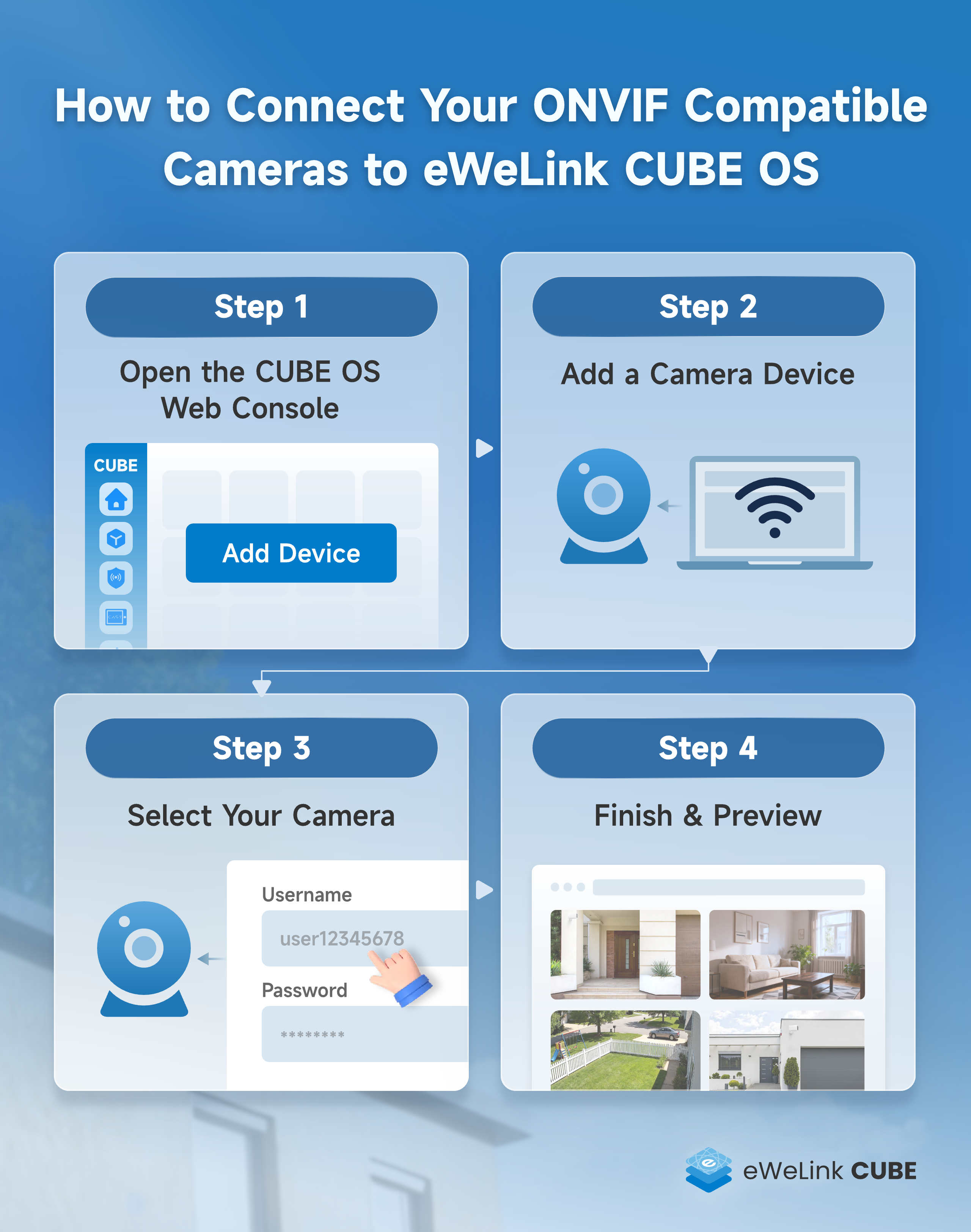
{% stepper %}
{% step %}
**Abre la consola web de CUBE OS**
Accede a la interfaz web de CUBE OS desde tu navegador.
{% endstep %}
{% step %}
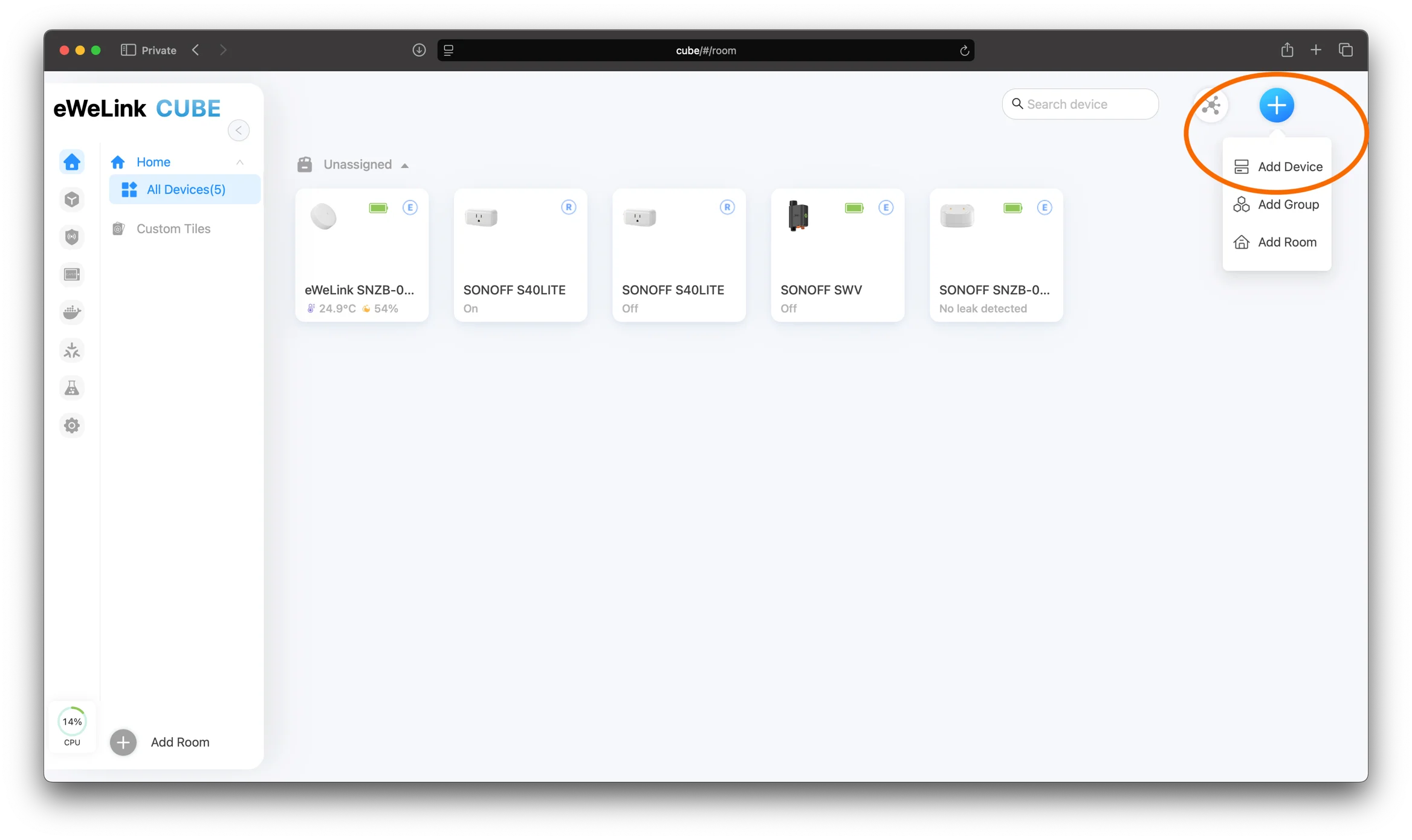
**Agregar un dispositivo de cámara**
Haz clic en **Agregar dispositivo** y luego haz clic en **Iniciar configuración.** CUBE OS escaneará de inmediato tu red local en busca de cámaras compatibles con ONVIF.
{% endstep %}
{% step %}
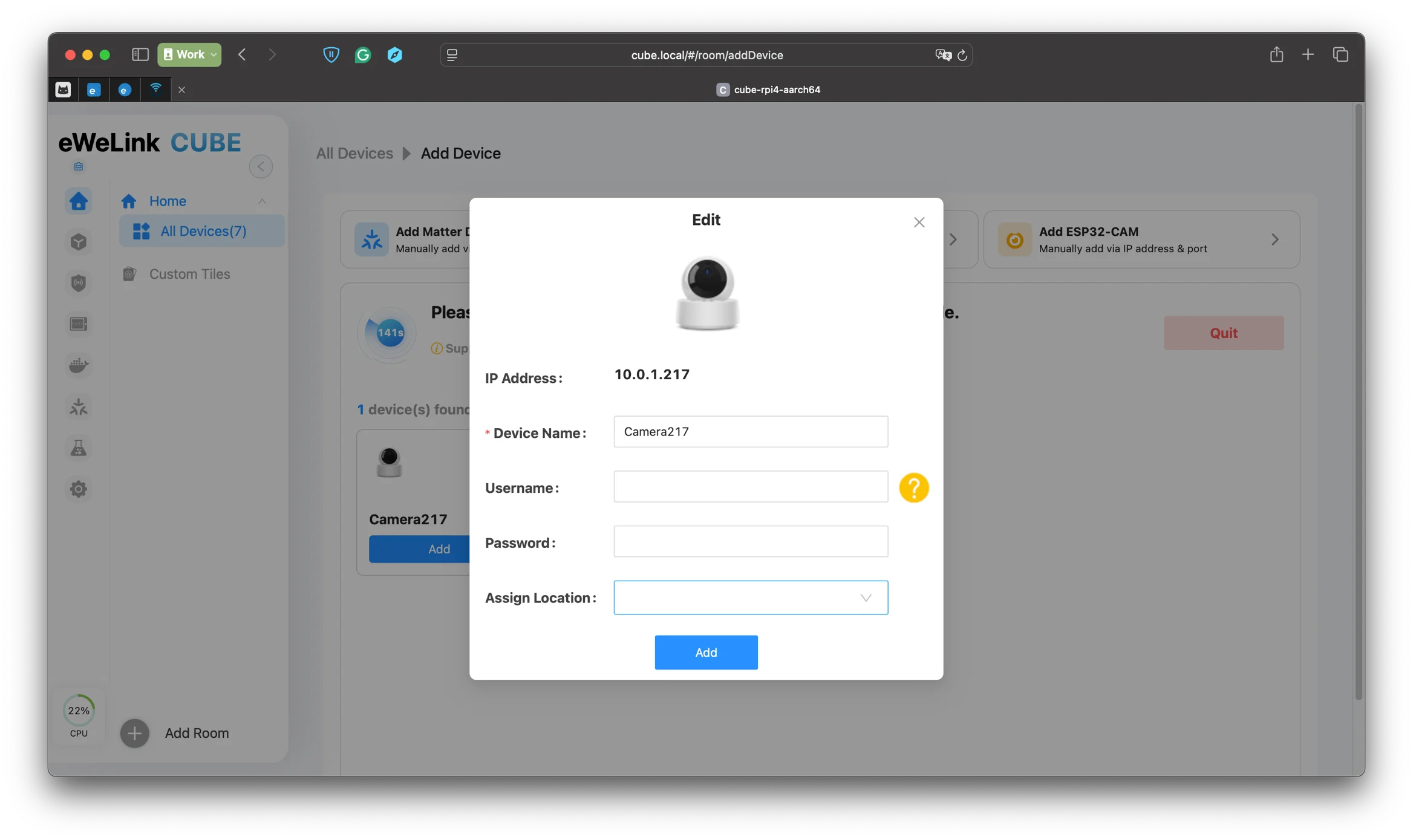
**Selecciona tu cámara**
Cuando tu cámara aparezca en la lista de detección:
* Haz clic en ella
* Introduce las credenciales de autenticación
{% endstep %}
{% step %}
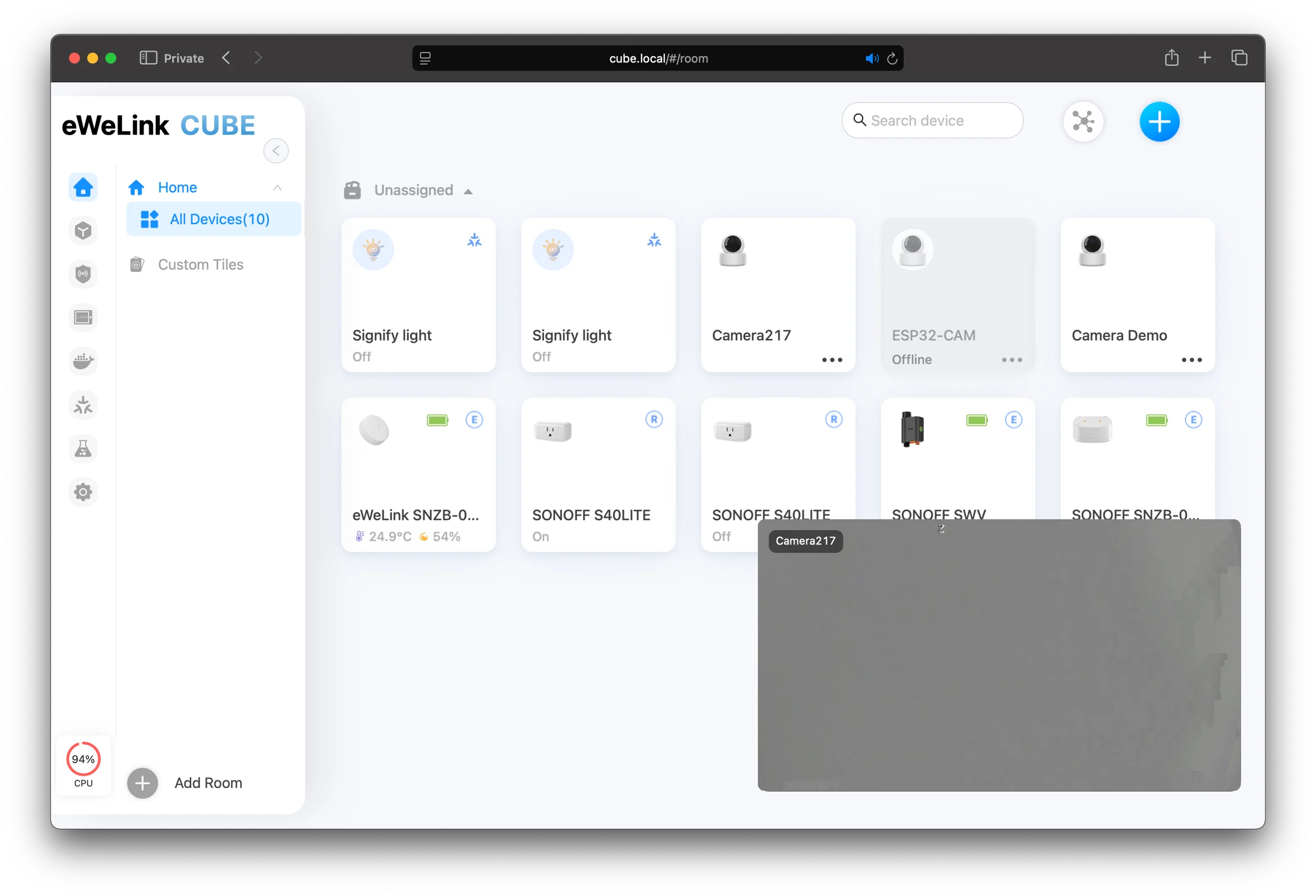
**Finalizar y vista previa**
Una vez agregada, vuelve a **Todos los dispositivos**. Haz clic en tu cámara y visualiza la transmisión de video en tiempo real al instante.
Ahora deberías ver tu cámara compatible con ONVIF en vivo dentro de CUBE OS.
{% endstep %}
{% endstepper %}
### **3. Funciones compatibles**
Las cámaras compatibles con ONVIF agregadas a CUBE OS admiten:
🎥 Transmisión en vivo en tiempo real
🔎 Detección automática en LAN
🕹 Control PTZ (cuando la cámara lo soporte)
🚨 Detección de eventos de movimiento
⚡ Procesamiento local sin dependencia de la nube
🤖 Automatizaciones impulsadas por la cámara (cubiertas en un tutorial posterior)
Esto significa que tu cámara ONVIF se convierte en un componente totalmente funcional de tu hogar inteligente.
### **4. Compatibilidad de cámaras**
CUBE OS funciona con la mayoría de las cámaras compatibles con ONVIF de diversas marcas.\
Puedes verificar si tu modelo cumple con ONVIF aquí:
👉 **Lista de productos conformes a ONVIF**\
### **5. Resumen**
Conectar una cámara compatible con ONVIF a CUBE OS es sencillo:\
detección automática, entrada simple de credenciales y transmisión en vivo instantánea.
Tu cámara ahora funciona localmente, se integra de forma limpia y se convierte en la base para automatizaciones de hogar inteligente más avanzadas impulsadas por la cámara.
---
# Agent Instructions
This documentation is published with GitBook. GitBook is the documentation platform designed so that both humans and AI agents can read, navigate, and reason over technical content effectively. Learn more at gitbook.com.
## Querying This Documentation
If you need additional information that is not directly available in this page, you can query the documentation by asking a question.
Perform an HTTP GET request on the following URL with the `ask` and `goal` query parameters:
```
GET https://cube.ewelink.cc/cube-os-es/blog/anadir-camaras-compatibles-con-onvif/como-conectar-tus-camaras-compatibles-con-onvif-a-ewelink-cube-os.md?ask=&goal=
```
`ask` is the immediate question: it should be specific, self-contained, and written in natural language.
`goal` is what the user is ultimately trying to achieve, the reason they need the answer. Sharing it helps GitBook give you a better, more relevant answer. A goal is most helpful when it describes the outcome the user wants rather than restating the question. For example, with `ask=how do I create an API token`, a goal like `automate deployments from our CI pipeline` lets GitBook tailor the answer to that use case.
The response will contain a direct answer to the question and relevant excerpts and sources from the documentation.
Use this mechanism when the answer is not explicitly present in the current page, you need clarification or additional context, or you want to retrieve related documentation sections.