# Cómo conectar tus cámaras compatibles con ONVIF a eWeLink CUBE OS
CUBE OS admite descubrir y agregar **cualquier cámara compatible con ONVIF**, lo que facilita construir una configuración de monitoreo unificada, local y con prioridad en la privacidad para tu hogar inteligente.\
Esta guía te muestra cómo conectar tus cámaras compatibles con ONVIF a eWeLink CUBE OS y ponerlas a transmitir en minutos.
***
### **1. Antes de empezar**
Para asegurar una configuración sin problemas, asegúrate de que se cumplan los siguientes requisitos antes de agregar una cámara compatible con ONVIF a CUBE OS:
✔ **La función ONVIF de tu cámara está habilitada**\
Abre la página de configuración de tu cámara (normalmente mediante su dirección IP) y asegúrate de que **el soporte ONVIF esté activado**.
✔ **Tu cámara compatible con ONVIF está conectada a tu red doméstica**\
Ya sea por Wi-Fi o Ethernet, según el dispositivo.
✔ **Tu cámara y CUBE OS están en la misma LAN / VLAN / subred**\
Esto asegura un descubrimiento exitoso durante el proceso de configuración.
✔ **Tienes las credenciales de inicio de sesión de la cámara preparadas**\
CUBE OS las requerirá para autenticar el acceso al flujo de video y a los servicios ONVIF.
Una vez que todo lo anterior esté preparado, estarás listo para agregar tu cámara a CUBE OS.
### **2. Agregar cámaras compatibles con ONVIF en CUBE OS**
CUBE OS hace el proceso sencillo con detección automática vía ONVIF.
{% stepper %}
{% step %}
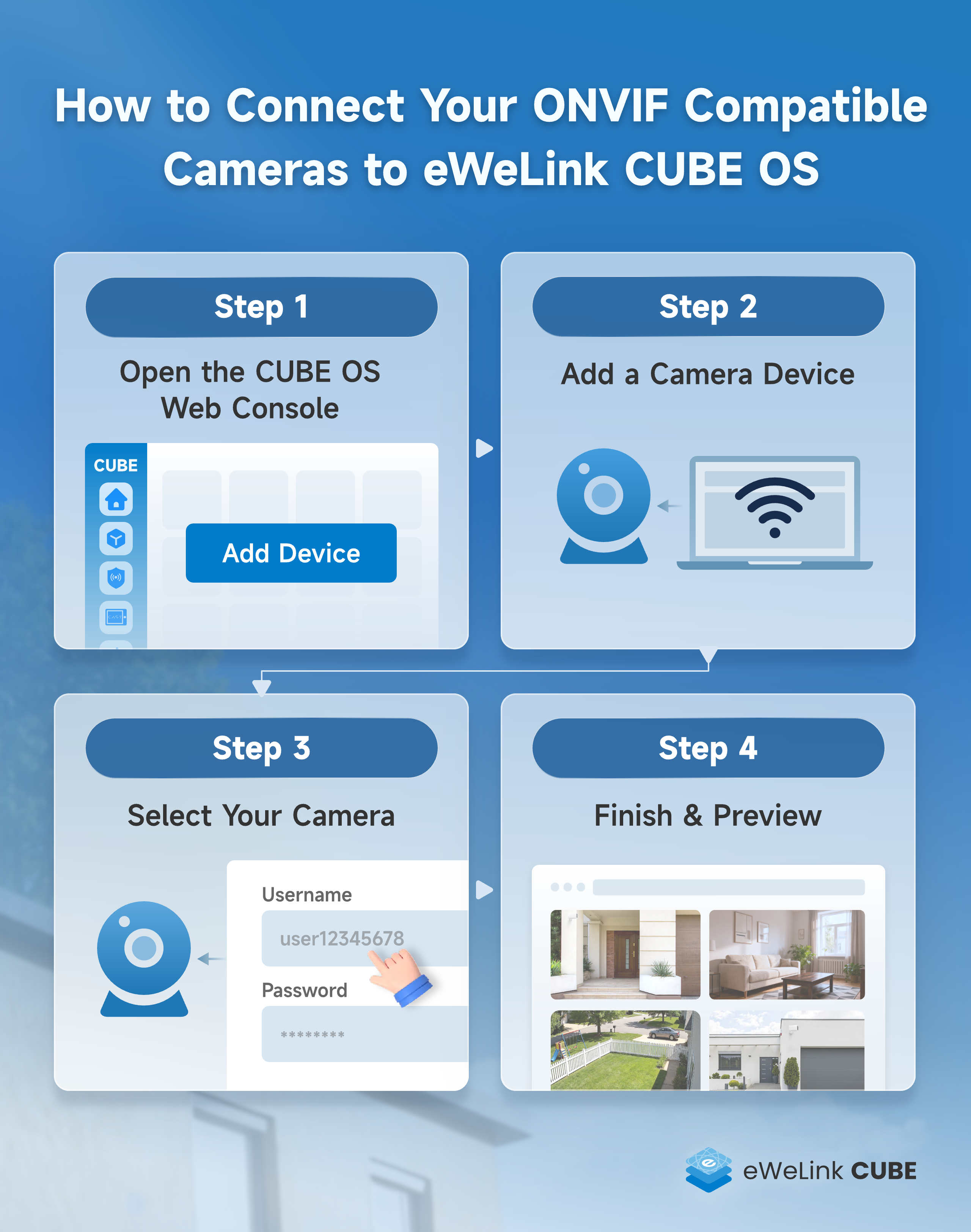
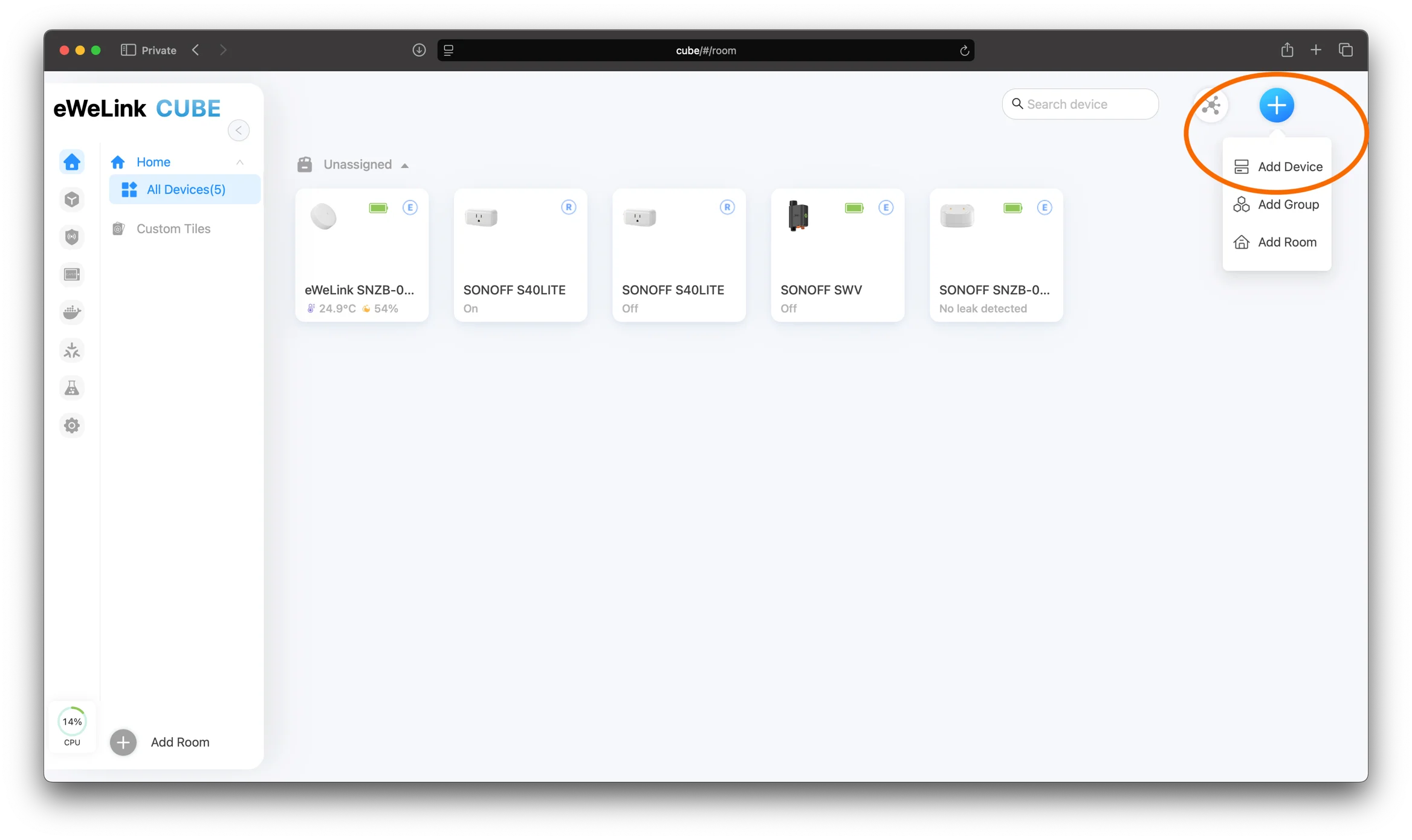
**Abre la consola web de CUBE OS**
Accede a la interfaz web de CUBE OS desde tu navegador.
{% endstep %}
{% step %}
**Agregar un dispositivo de cámara**
Haz clic en **Agregar dispositivo** y luego haz clic en **Iniciar configuración.** CUBE OS escaneará de inmediato tu red local en busca de cámaras compatibles con ONVIF.
{% endstep %}
{% step %}
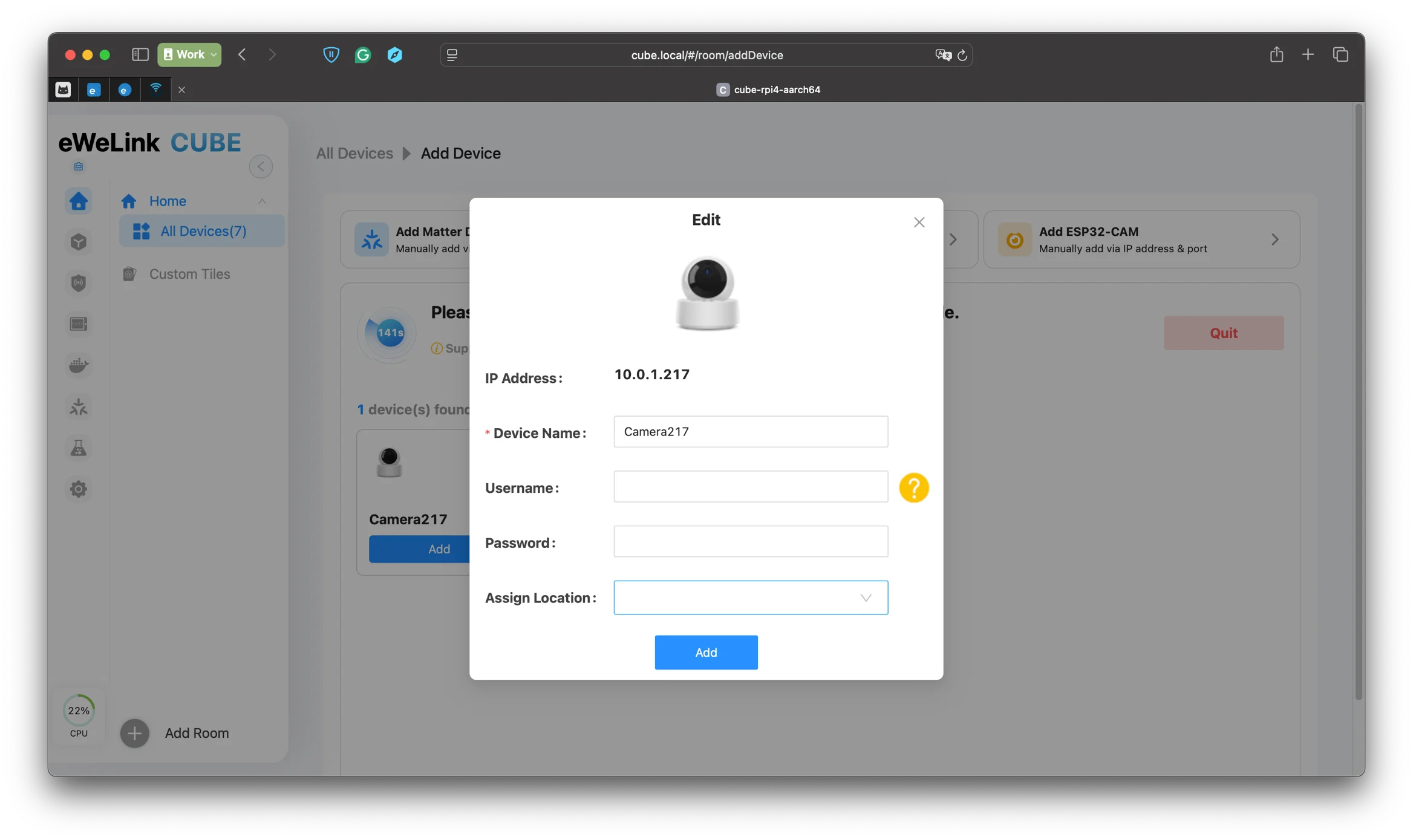
**Selecciona tu cámara**
Cuando tu cámara aparezca en la lista de detección:
* Haz clic en ella
* Introduce las credenciales de autenticación
{% endstep %}
{% step %}
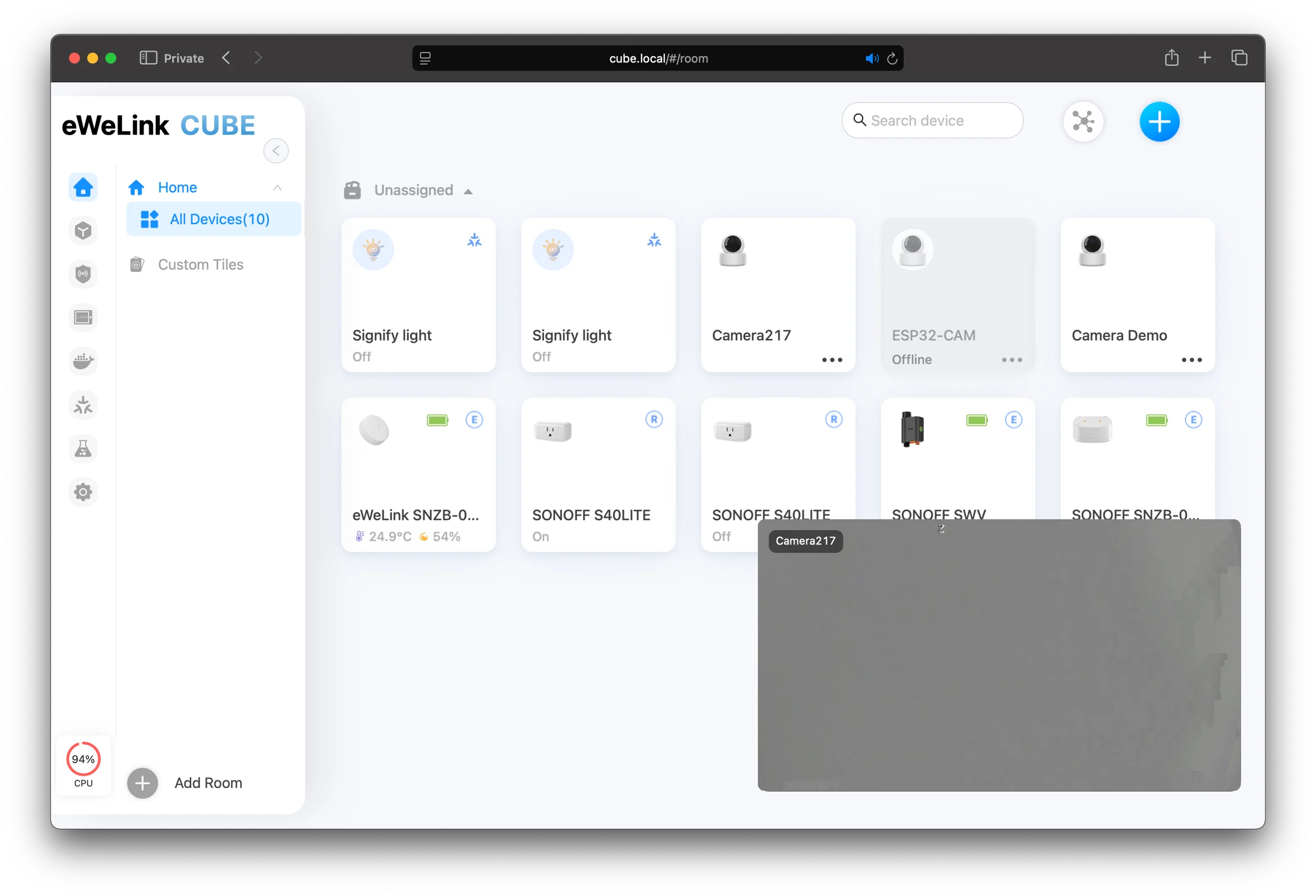
**Finalizar y vista previa**
Una vez agregada, vuelve a **Todos los dispositivos**. Haz clic en tu cámara y visualiza la transmisión de video en tiempo real al instante.
Ahora deberías ver tu cámara compatible con ONVIF en vivo dentro de CUBE OS.
{% endstep %}
{% endstepper %}
### **3. Funciones compatibles**
Las cámaras compatibles con ONVIF agregadas a CUBE OS admiten:
🎥 Transmisión en vivo en tiempo real
🔎 Detección automática en LAN
🕹 Control PTZ (cuando la cámara lo soporte)
🚨 Detección de eventos de movimiento
⚡ Procesamiento local sin dependencia de la nube
🤖 Automatizaciones impulsadas por la cámara (cubiertas en un tutorial posterior)
Esto significa que tu cámara ONVIF se convierte en un componente totalmente funcional de tu hogar inteligente.
### **4. Compatibilidad de cámaras**
CUBE OS funciona con la mayoría de las cámaras compatibles con ONVIF de diversas marcas.\
Puedes verificar si tu modelo cumple con ONVIF aquí:
👉 **Lista de productos conformes a ONVIF**\
### **5. Resumen**
Conectar una cámara compatible con ONVIF a CUBE OS es sencillo:\
detección automática, entrada simple de credenciales y transmisión en vivo instantánea.
Tu cámara ahora funciona localmente, se integra de forma limpia y se convierte en la base para automatizaciones de hogar inteligente más avanzadas impulsadas por la cámara.